Cette fonction vous permet d’organiser les graphiques des instruments négociés en différents layouts et de passer rapidement de l’un à l’autre. Cela est particulièrement utile lors de la négociation d’un grand nombre d’instruments.
Vous trouverez ci-dessous une vidéo montrant comment utiliser les layouts et les layers dans la plateforme ATAS.
Création et configuration des groupes de layouts
Pour ouvrir les Layout Settings, accédez à Home → Layouts.
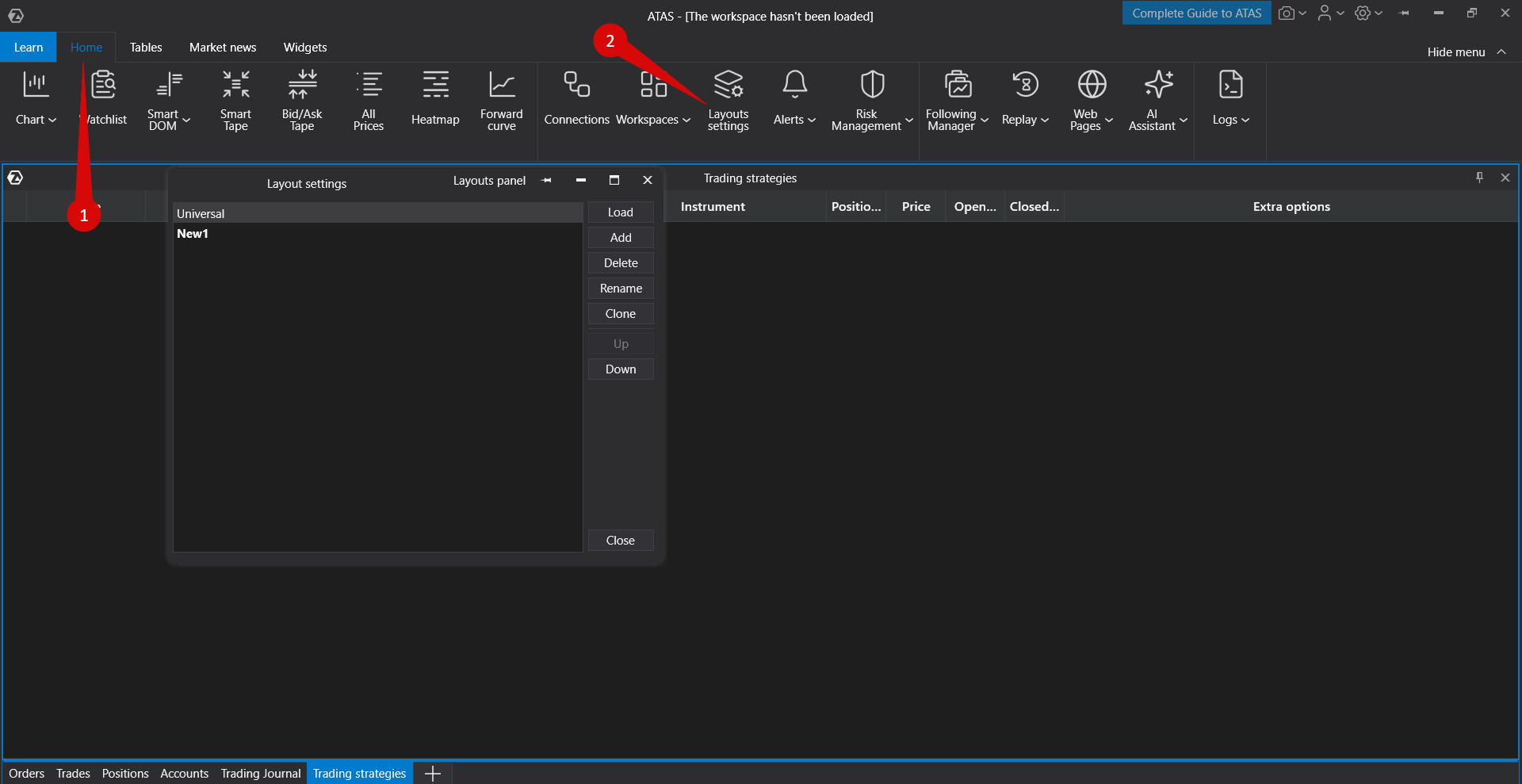
Créer un nouveau layout
Option 1 : Créer un nouveau layout à partir de zéro
Cliquez sur Add.
Dans la fenêtre qui s’ouvre, saisissez un nom pour le layout et cliquez sur OK.
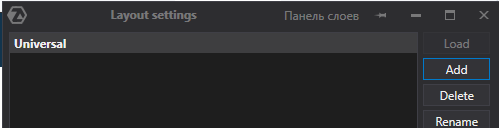

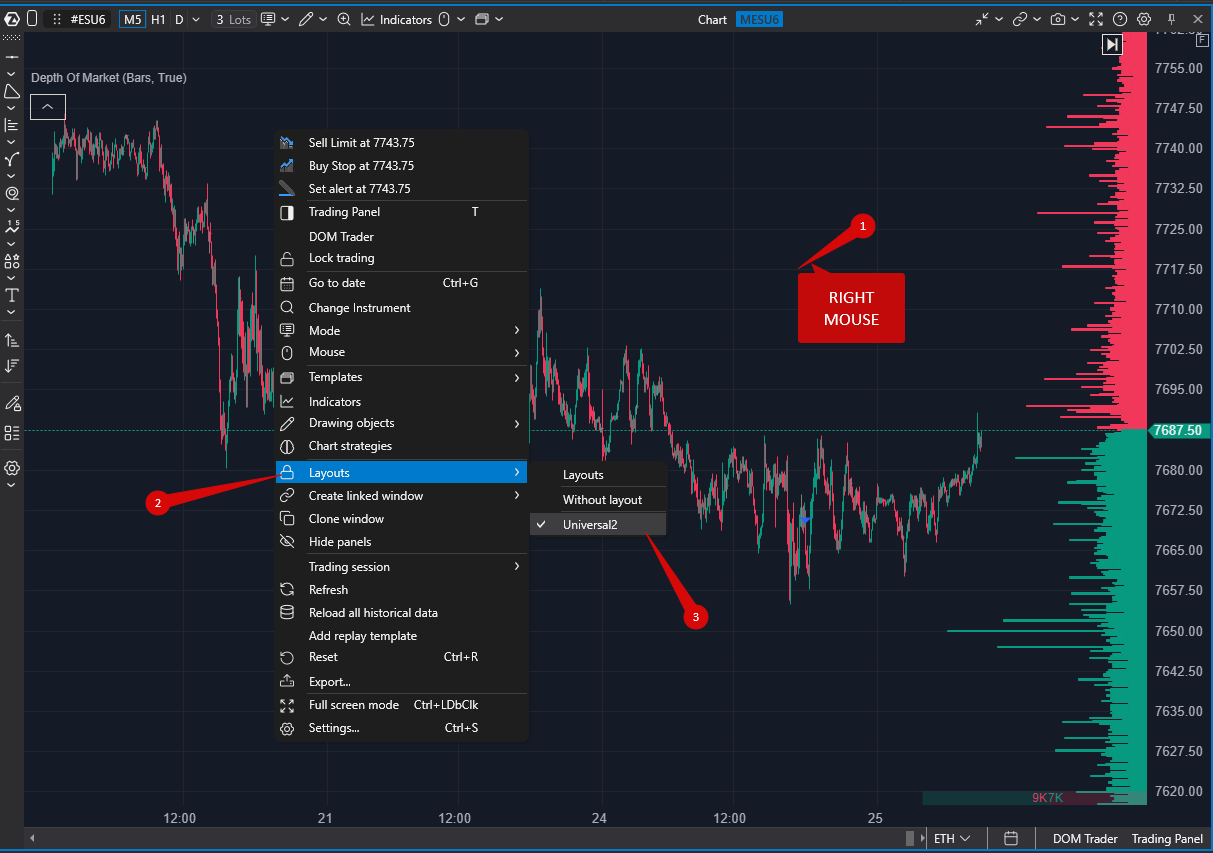
Le layout apparaîtra dans la liste. Cliquez sur le bouton Open Layout Selector Panel dans la fenêtre Layouts et sélectionnez le layout nouvellement créé. Créez ensuite les fenêtres de workspace requises (charts, DOM, etc.).
Lorsque des fenêtres réduites sont ajoutées à un layer de travail, elles resteront masquées lorsque ce layer sera ouvert.
Universal — toutes les fenêtres attribuées à ce layer seront visibles sur tous les layers de travail.
Option 2 : Cloner un layout existant
Vous pouvez créer une copie d’un layout existant.
Sélectionnez le layout requis dans la liste.
Cliquez sur Clone Layout.

Dans la fenêtre qui s’ouvre, saisissez un nouveau nom de layout et cliquez sur Clone Window. Le layout cloné apparaîtra dans la liste et contiendra les mêmes fenêtres que le layout actif d’origine.
Après le clonage, modifiez les instruments utilisés dans le layout selon les besoins. Vous trouverez plus d’informations ici : Instruments Manager.
Description de la fenêtre des paramètres des layers
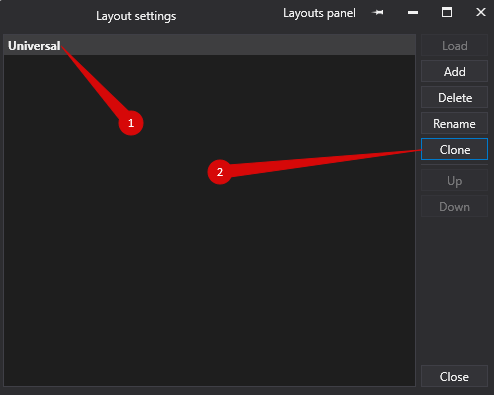
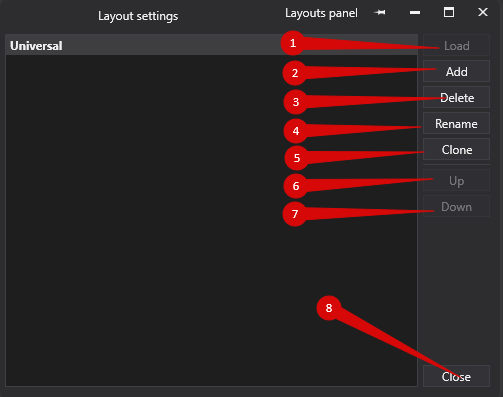
Sélectionnez un layer de travail et cliquez sur Load pour l’activer.
Add — créer un nouveau layer.
Delete — supprimer le layer sélectionné.
Rename — renommer le layer sélectionné.
Clone — créer une copie du layer sélectionné avec toutes les fenêtres qui lui sont attribuées.
Up — déplacer le layer sélectionné vers le haut dans la liste.
Down — déplacer le layer sélectionné vers le bas dans la liste.
Close — fermer la fenêtre des paramètres des layers.
Passage d’un layout à l’autre
Pour passer d’un layout à l’autre, ouvrez le panneau Select Layouts en utilisant l’une des méthodes suivantes :
Cliquez sur Open Layout Selector Panel dans la fenêtre Layouts.
Ouvrez le menu Settings dans la fenêtre principale et sélectionnez Layouts.
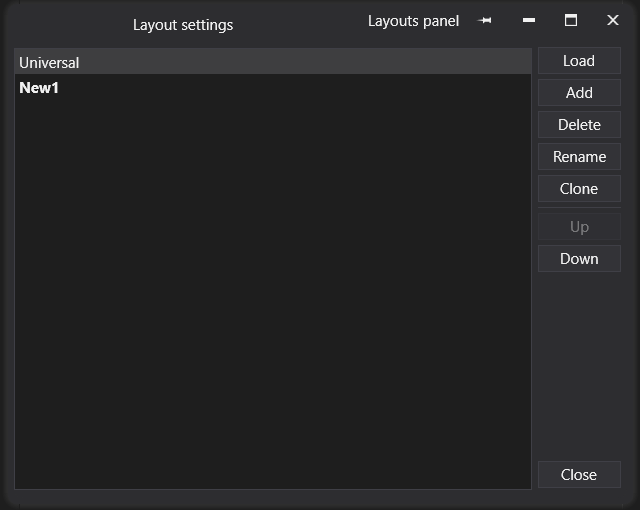
Cela ouvrira le panneau de changement de layout. Le layer actuellement actif est mis en surbrillance.
Sélectionnez le layout requis et cliquez dessus une fois avec le bouton gauche de la souris pour y passer.
Cet article a-t-il été utile ?
C'est super !
Merci pour votre commentaire
Désolé ! Nous n'avons pas pu vous être utile
Merci pour votre commentaire
Commentaires envoyés
Nous apprécions vos efforts et nous allons corriger l'article