Panneau de trading pour les marchés de cryptomonnaies
Panneau de trading est un panneau de trading qui s’ouvre sur le côté droit du graphique. Pour les marchés de cryptomonnaies, il permet de sélectionner un compte de trading crypto, de définir le volume de l’ordre, de choisir les paramètres de marge et de levier lorsqu’ils sont pris en charge, de passer des ordres au marché et à cours limité, d’utiliser des indicateurs d’ordre, de gérer les ordres actifs et de contrôler la position courante sans quitter le graphique.
Utilisez le Panneau de trading lorsque vous souhaitez négocier un instrument de cryptomonnaie directement depuis le graphique et regrouper la saisie des ordres, les informations de position, le PnL et l’analyse du graphique en un seul endroit.
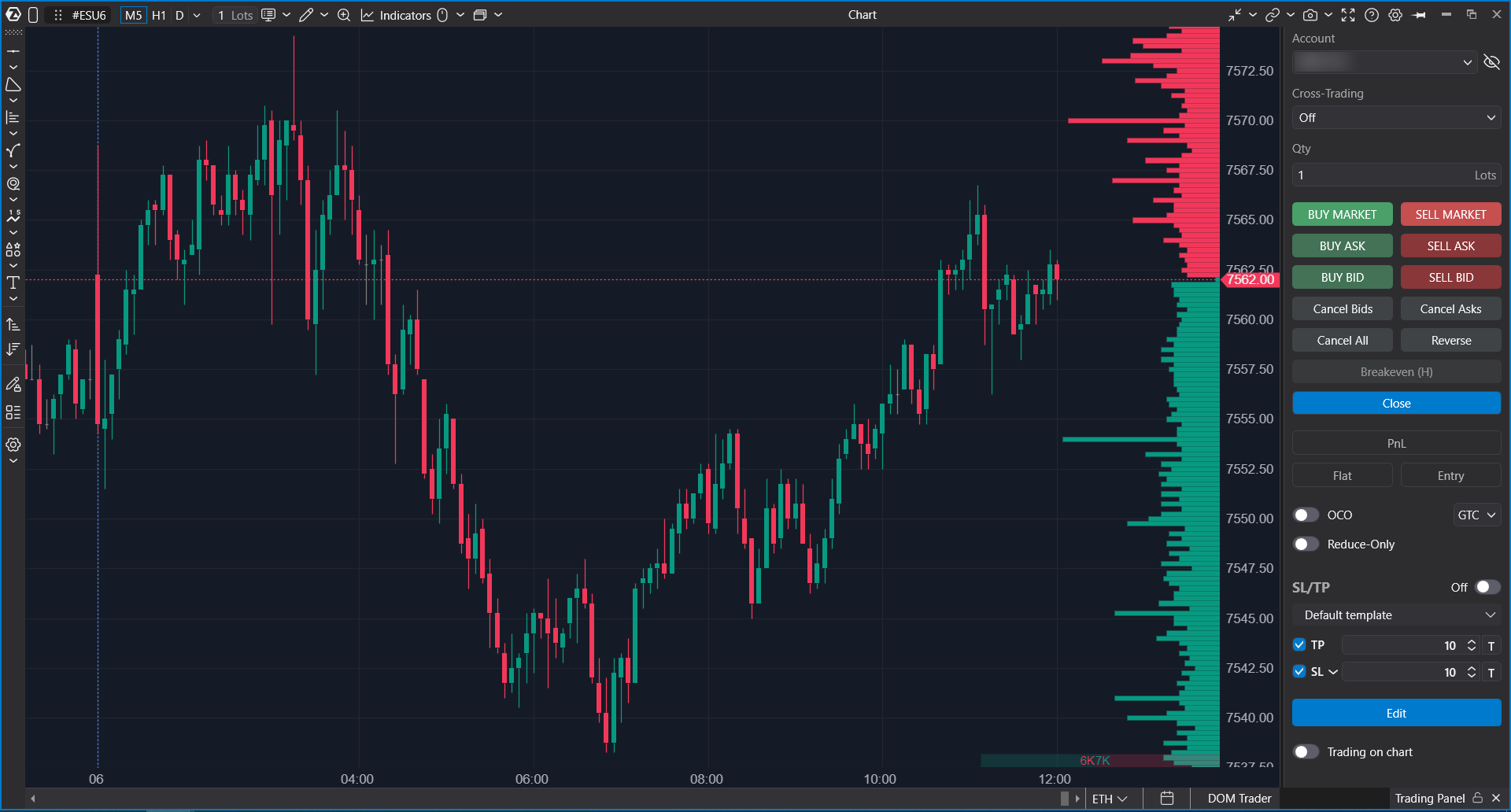
Disponibilité
Panneau de trading pour les marchés de cryptomonnaies est disponible pour les connecteurs et instruments crypto pris en charge. L’ensemble exact des contrôles disponibles dépend de la bourse sélectionnée, du type de compte, de l’instrument, du mode de marge et des capacités du connecteur.
Si une bourse spécifique ne prend pas en charge une fonctionnalité, le contrôle correspondant peut être masqué, désactivé ou indisponible.
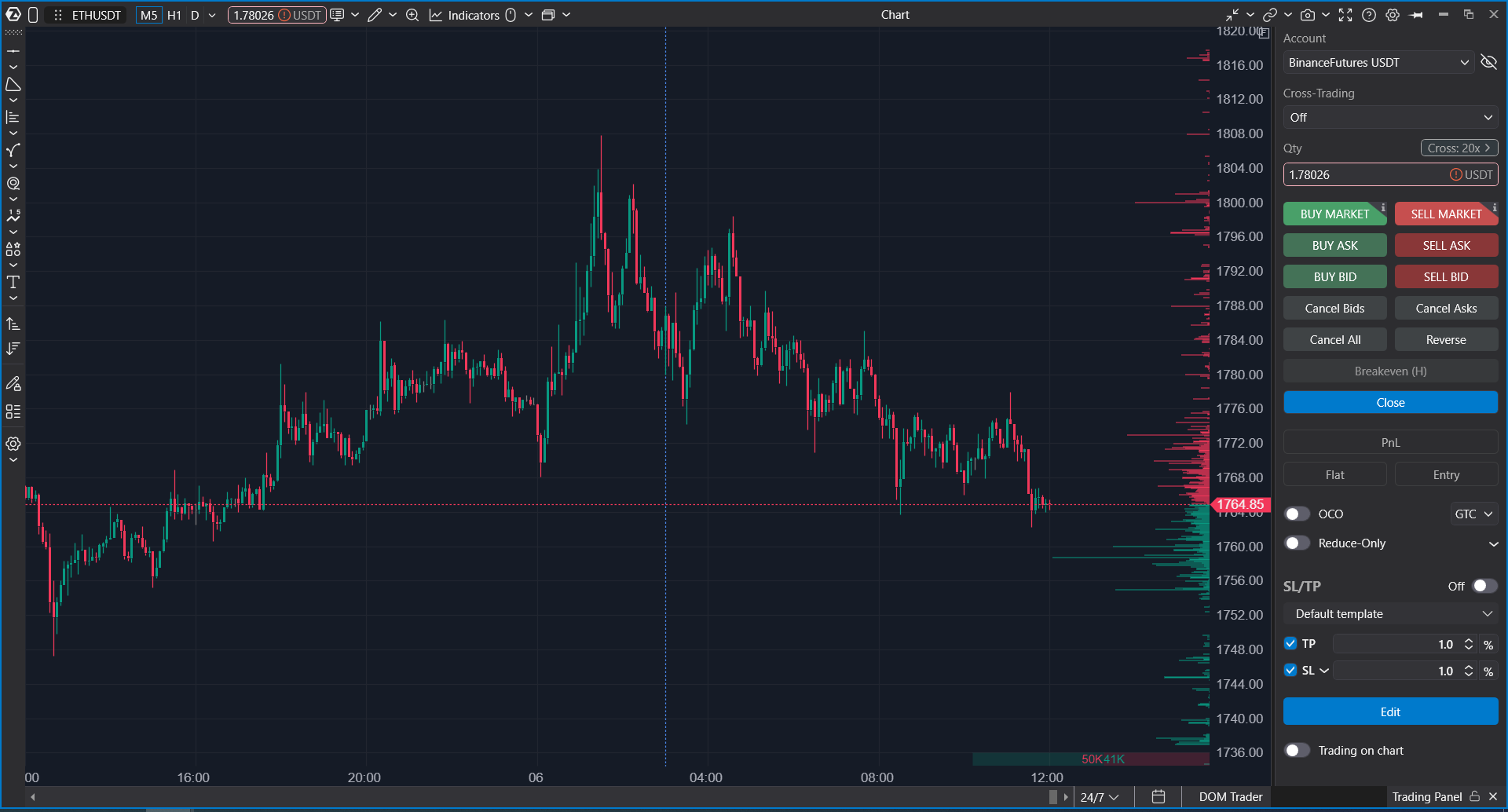
Ouverture du Panneau de trading
- Ouvrez un graphique pour un instrument de cryptomonnaie.
- Assurez-vous que la connexion de trading crypto requise est configurée.
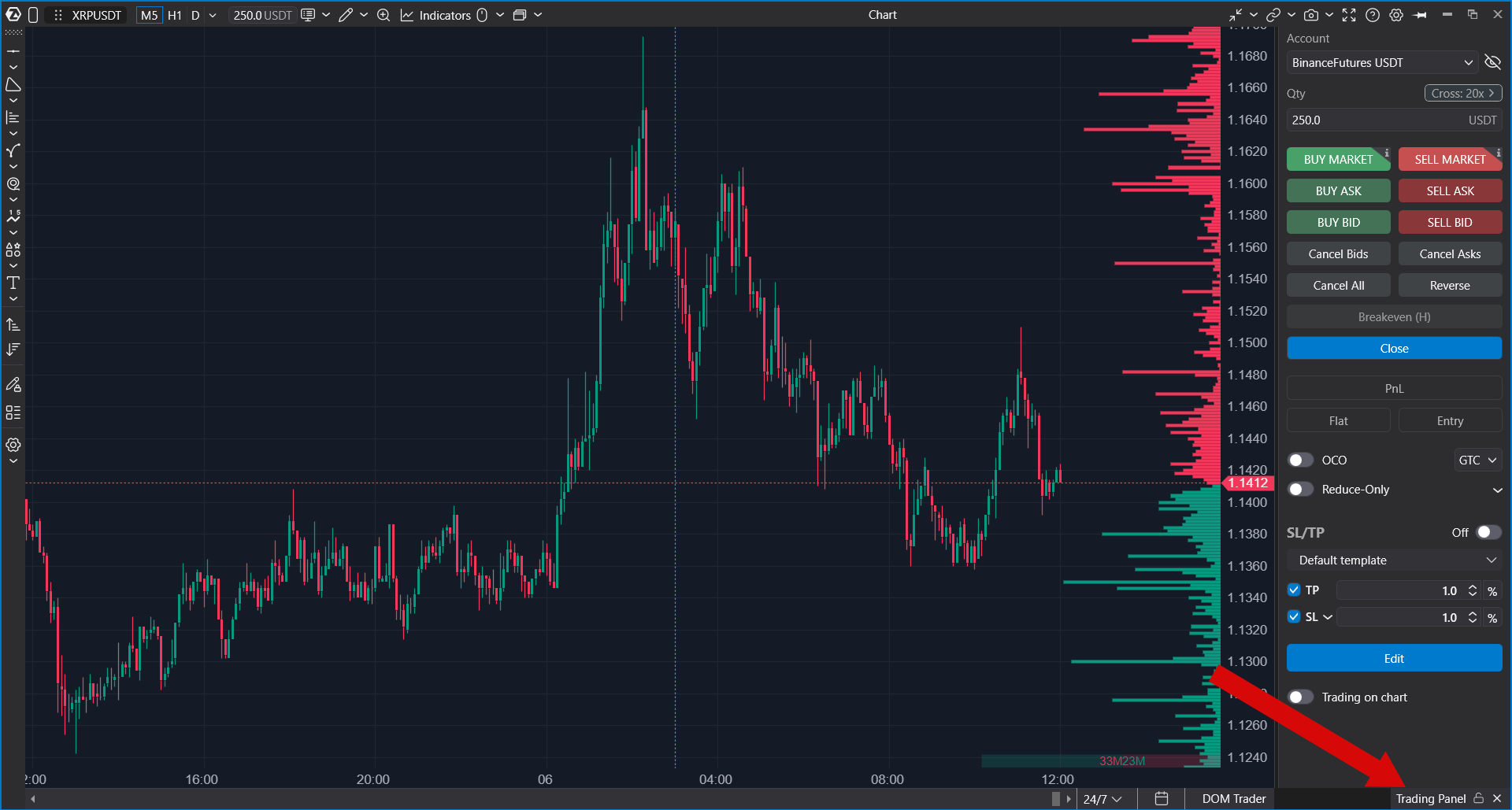
- Cliquez sur le bouton Panneau de trading dans la zone inférieure droite de la fenêtre du graphique, ou appuyez sur T si le raccourci par défaut est actif.
- Le panneau Panneau de trading apparaîtra sur le côté droit du graphique.
Si aucun compte de trading n’est sélectionné, Panneau de trading affiche une invite pour ouvrir la fenêtre Connexions et connecter un compte.
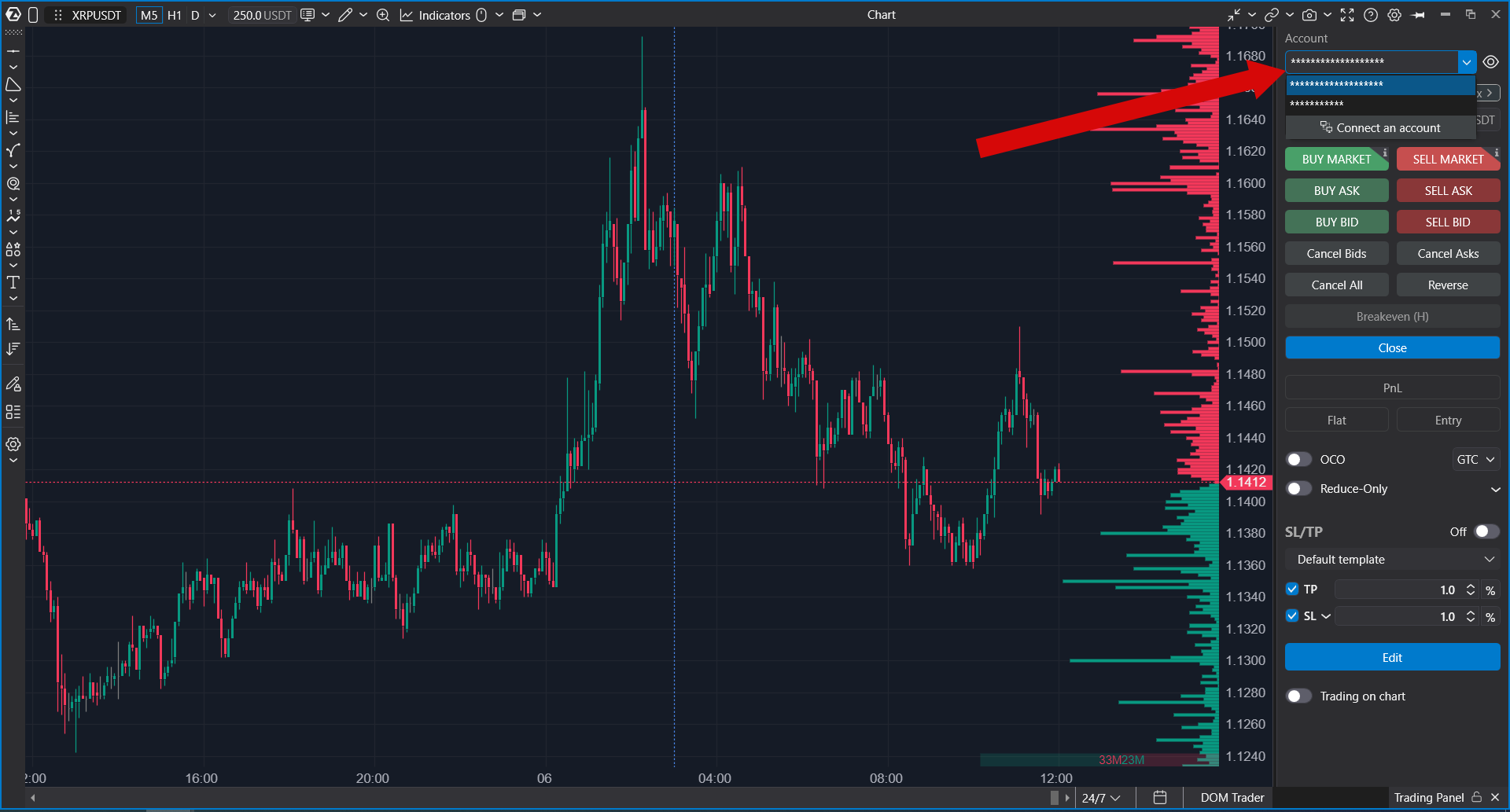
Sélection du compte
Le sélecteur de compte en haut du Panneau de trading affiche le compte de trading actuellement sélectionné. Utilisez-le pour basculer entre les comptes disponibles connectés à la bourse sélectionnée.
La zone du compte peut également inclure un bouton pour ouvrir la fenêtre Connexions. Utilisez-le lorsque vous devez ajouter, modifier, reconnecter ou vérifier un connecteur crypto.
Si le mode de confidentialité est activé, les valeurs du solde du compte sont masquées et remplacées par des valeurs occultées.
Solde et fonds disponibles
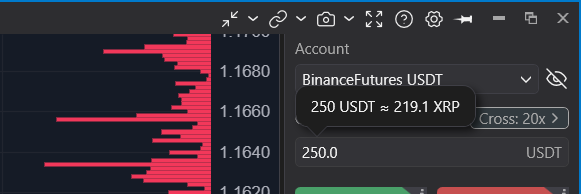
Panneau de trading peut afficher le solde du compte et les fonds disponibles pour le compte sélectionné. Ces valeurs vous aident à vérifier si le compte dispose de fonds suffisants pour le volume d’ordre sélectionné.
Selon le connecteur et le type de compte, les informations de solde peuvent être affichées dans la devise du compte ou ne pas être disponibles.
Mode de marge et levier
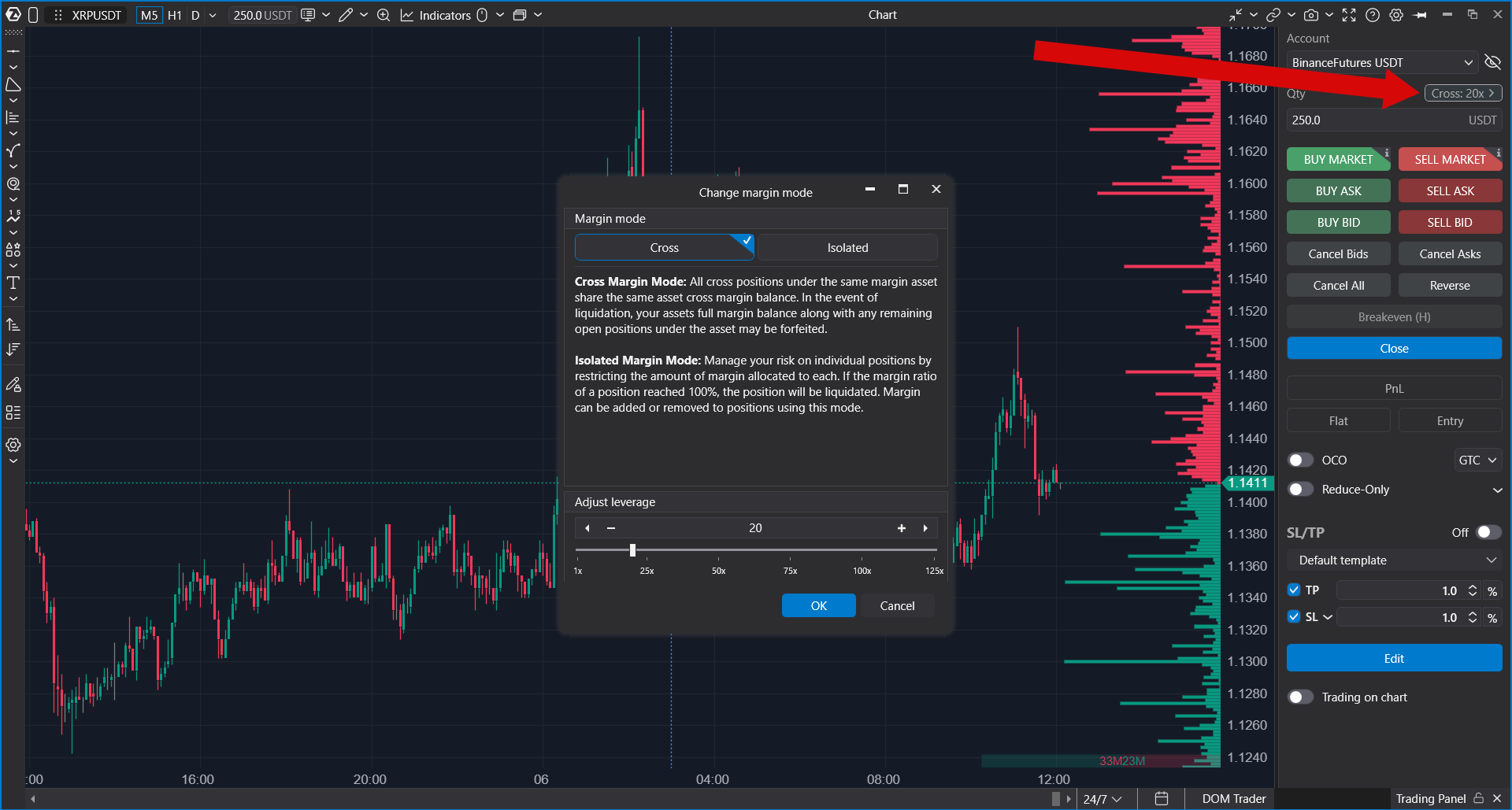
Pour les instruments de futures crypto, Panneau de trading peut afficher le mode de marge et les informations de levier près de la zone du volume.
Les modes de marge disponibles peuvent inclure :
- Cross — le solde disponible du compte de marge correspondant peut être utilisé pour soutenir les positions.
- Isolated — la marge est allouée à une position spécifique, et le risque est géré séparément pour cette position.
Si la modification de la marge et du levier est prise en charge par la bourse et le compte, cliquez sur le contrôle de marge ou de levier pour ouvrir les paramètres du mode de marge et du levier.
La modification du mode de marge ou du levier peut affecter les positions existantes et les ordres actifs pour la paire en cours. Certaines bourses peuvent restreindre les modifications lorsqu’une position ou un ordre actif existe déjà.
Volume de l’ordre
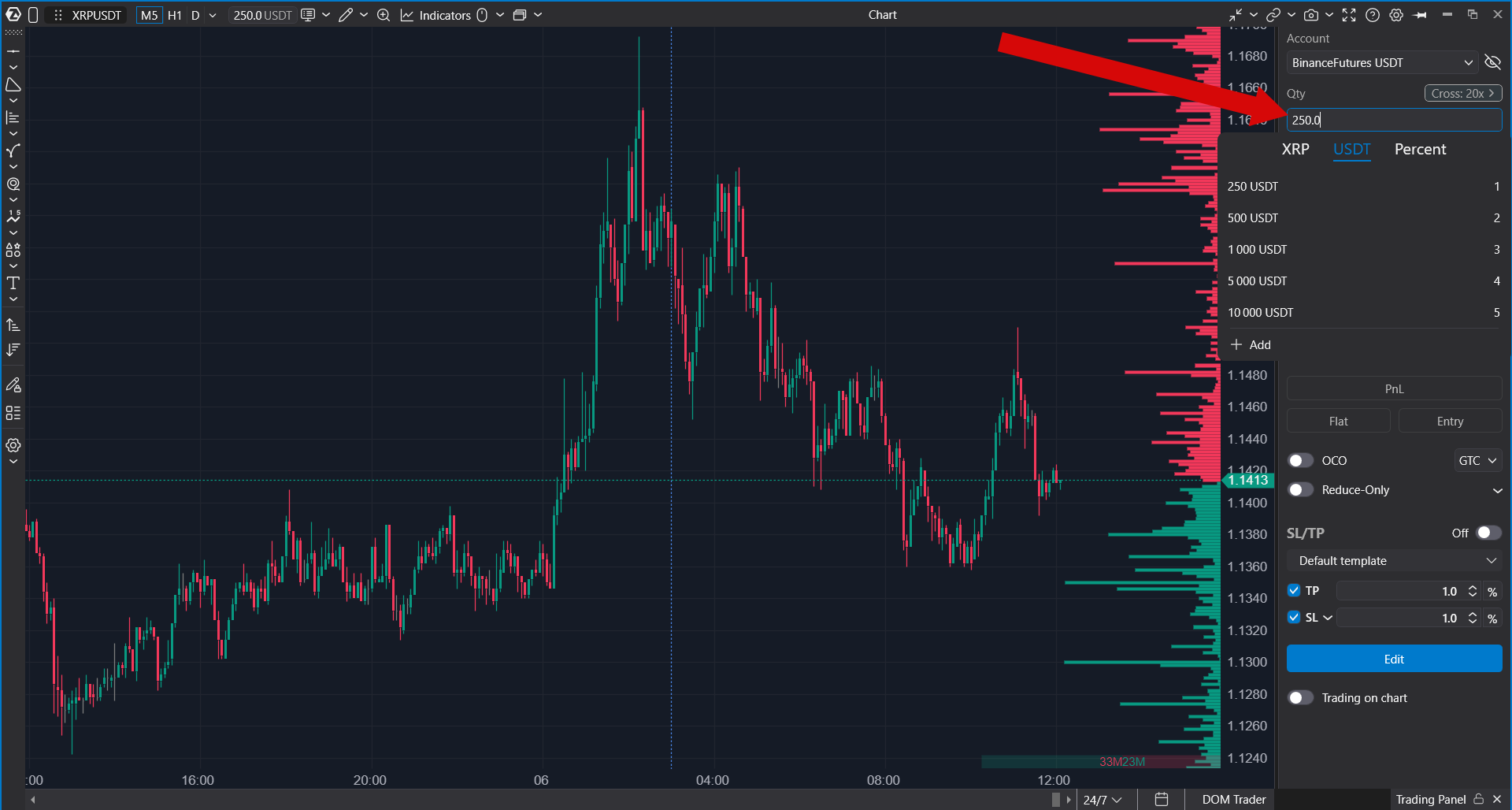
Le champ Qty contrôle le volume de l’ordre utilisé par les boutons du Panneau de trading et par le trading depuis le graphique.
Selon l’instrument crypto sélectionné et le connecteur, l’éditeur de volume peut vous permettre de :
- saisir manuellement la taille de l’ordre ;
- sélectionner une valeur de volume enregistrée ;
- choisir la devise du volume, par exemple la devise de base ou de cotation lorsque la conversion est prise en charge ;
- définir le volume en pourcentage de la taille du compte lorsque le mode pourcentage est disponible.
Vérifiez toujours le volume sélectionné avant d’envoyer un ordre.
Boutons d’ordre
Panneau de trading fournit des boutons rapides pour la saisie des ordres et la gestion des ordres.
Boutons de trading principaux
- Buy Market — envoie un ordre d’achat au marché.
- Sell Market — envoie un ordre de vente au marché.
- Buy Ask — place un ordre d’achat à cours limité au meilleur ask actuel.
- Sell Ask — place un ordre de vente à cours limité au meilleur ask actuel.
- Buy Bid — place un ordre d’achat à cours limité au meilleur bid actuel.
- Sell Bid — place un ordre de vente à cours limité au meilleur bid actuel.
Annulation d’ordres et boutons de position
- Cancel Bids — annule les ordres d’achat actifs.
- Cancel Asks — annule les ordres de vente actifs.
- Cancel All — annule tous les ordres actifs pour le compte et l’instrument sélectionnés.
- Reverse — inverse la position courante en clôturant la position existante et en ouvrant une position opposée.
- Close — clôture la position courante.
Les actions de trading affectent le compte réel ou de démonstration sélectionné. Vérifiez le compte, l’instrument, le volume et les paramètres d’ordre avant de cliquer sur un bouton de trading.
Validité de l’ordre
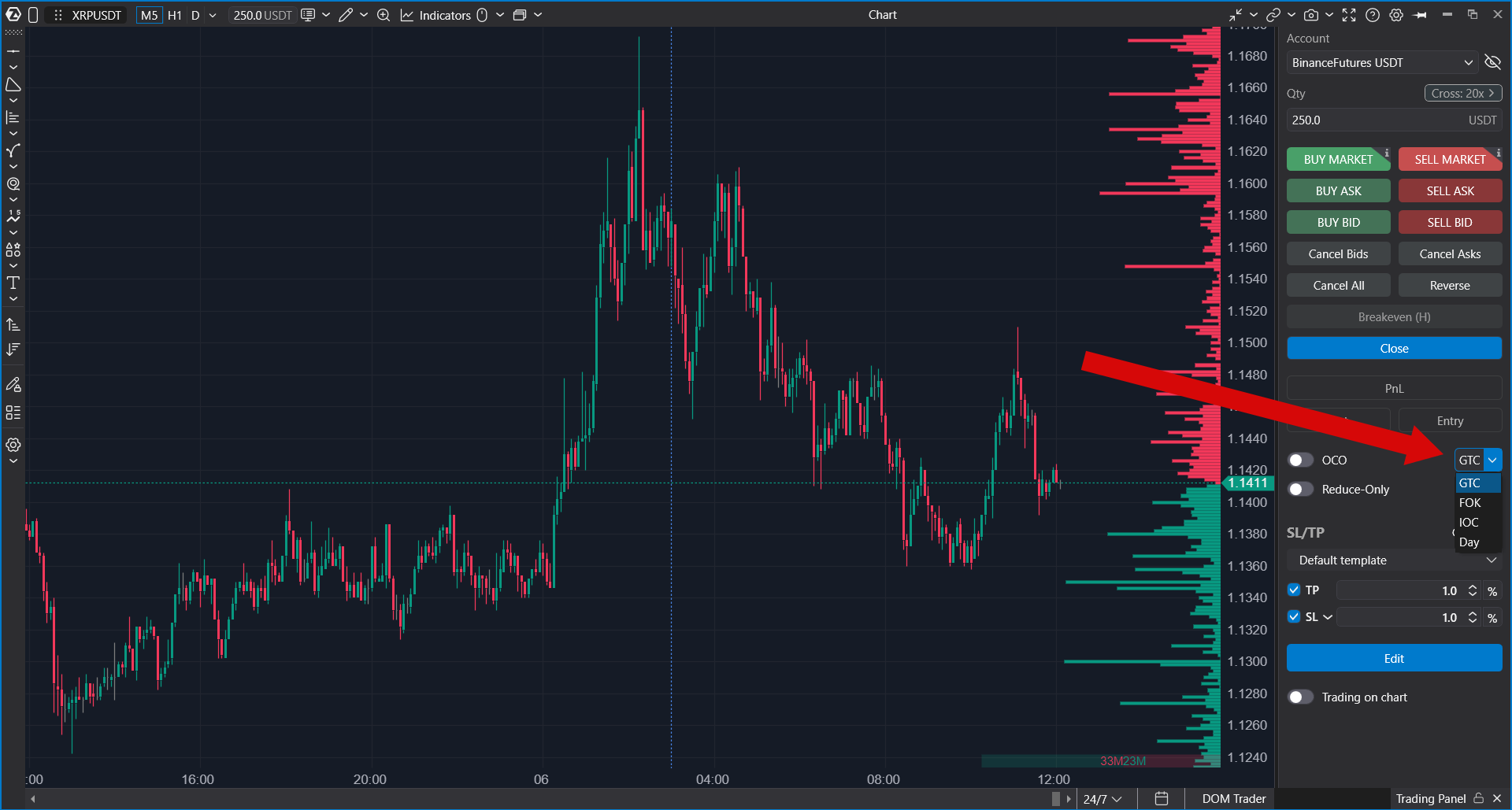
Le sélecteur Time in Force définit la durée pendant laquelle un ordre reste actif. Les options disponibles dépendent du connecteur et de l’instrument sélectionnés.
Les options courantes incluent :
- GTC — Good Till Cancel. L’ordre reste actif jusqu’à son exécution ou son annulation.
- FOK — Fill Or Kill. L’ordre doit être exécuté immédiatement et intégralement ou annulé.
- IOC — Immediate Or Cancel. L’ordre est exécuté immédiatement autant que possible, et la partie non exécutée est annulée.
- Day — l’ordre n’est valable que pour la session de trading en cours, si pris en charge.
Mode OCO
OCO signifie One Cancels the Other. Il permet de placer des ordres liés où l’exécution de l’un annule l’autre.
Dans le Panneau de trading, le mode OCO est utilisé lorsque vous avez besoin de deux ordres de sortie ou conditionnels connectés, par exemple un ordre Take Profit et un ordre Stop de protection.
Le comportement OCO exact dépend du fait que le connecteur sélectionné prenne en charge l’OCO côté serveur ou qu’ATAS doive gérer la relation localement.
Indicateurs d’ordre
Pour les bourses crypto prises en charge, Panneau de trading peut afficher des indicateurs d’ordre supplémentaires.
Les indicateurs disponibles peuvent inclure :
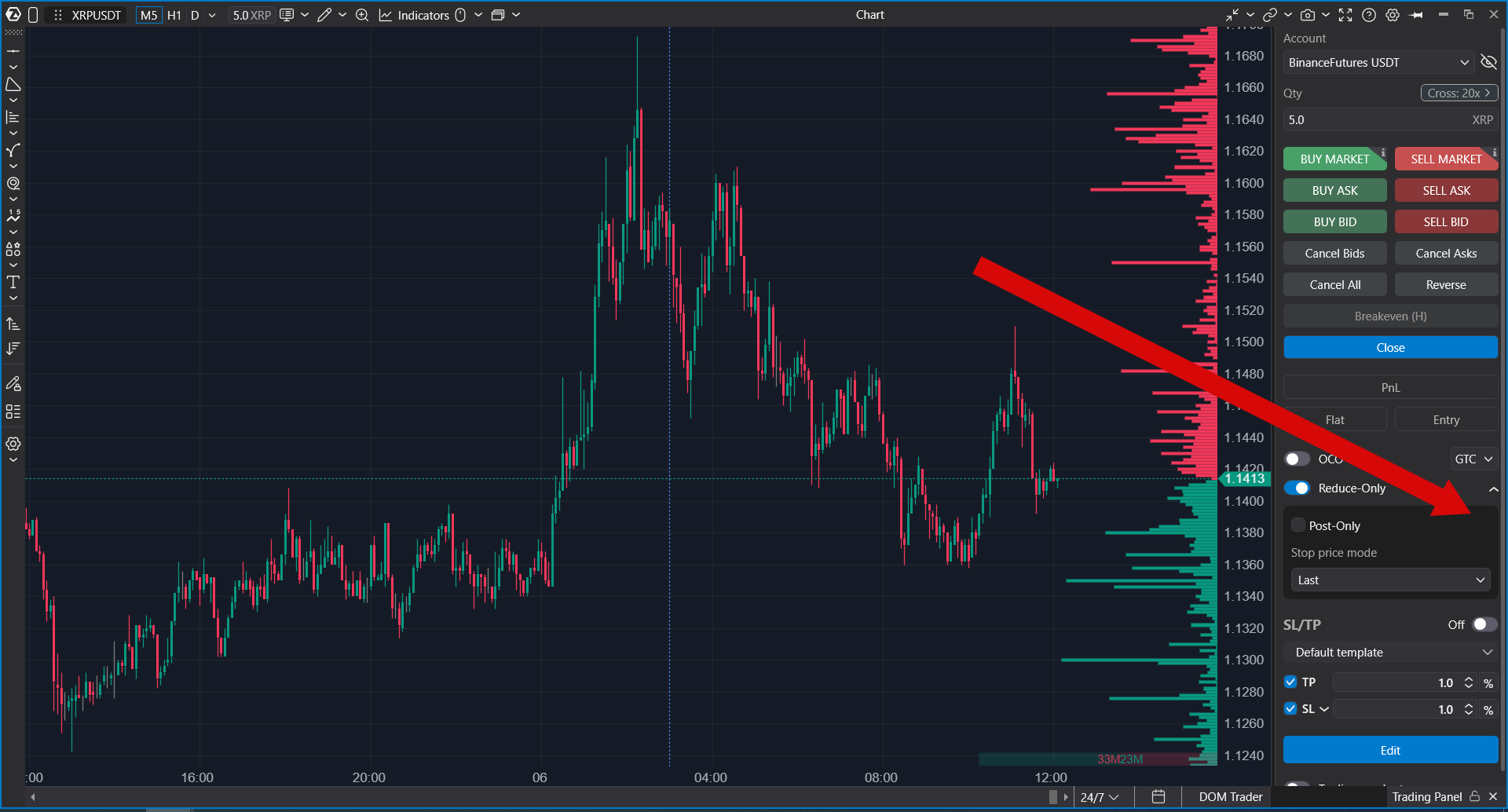
- Reduce-Only — l’ordre ne peut que réduire la taille de la position courante.
- Post-Only — l’ordre doit être exécuté uniquement en tant qu’ordre maker. S’il devait être exécuté immédiatement en tant qu’ordre taker, il peut être annulé par la bourse.
- Close On Trigger — utilisé pour les ordres de clôture conditionnels pris en charge.
La liste des indicateurs disponibles dépend de la bourse, de l’instrument et du type d’ordre sélectionnés.
Mode de prix de déclenchement Stop
Pour les ordres Stop conditionnels, Panneau de trading peut proposer un sélecteur Stop Price Mode. Les types de prix de déclenchement disponibles dépendent du connecteur crypto sélectionné.
Les types de prix de déclenchement possibles peuvent inclure :
- Last — le dernier prix négocié est utilisé comme source de déclenchement.
- Mark — le prix de marque de la bourse est utilisé comme source de déclenchement.
- Index — le prix de l’indice de la bourse est utilisé comme source de déclenchement.
Utilisez le type de prix de déclenchement qui correspond à votre flux de travail de bourse et à vos règles de risque.
Informations sur la position
Le bloc de position affiche des informations pour le compte et l’instrument sélectionnés.
Il peut afficher :
- PnL — profit ou perte actuel de la position ouverte ;
- Flat / Position Size — volume et direction de la position courante ;
- Entry — prix moyen d’entrée.
Cliquez sur la zone PnL pour modifier le mode d’affichage du PnL. Les modes disponibles peuvent inclure l’affichage en devise, en pourcentage, en ticks ou masqué.
Les informations de position apparaissent uniquement lorsqu’il existe une position ouverte pour l’instrument et le compte sélectionnés.
Breakeven
Le bouton Breakeven déplace un ordre de protection au niveau du break-even lorsque la position courante et l’état de la stratégie permettent cette action.
Utilisez-le lorsque vous souhaitez réduire le risque de position après que le marché a évolué en votre faveur.
Stratégies de sortie
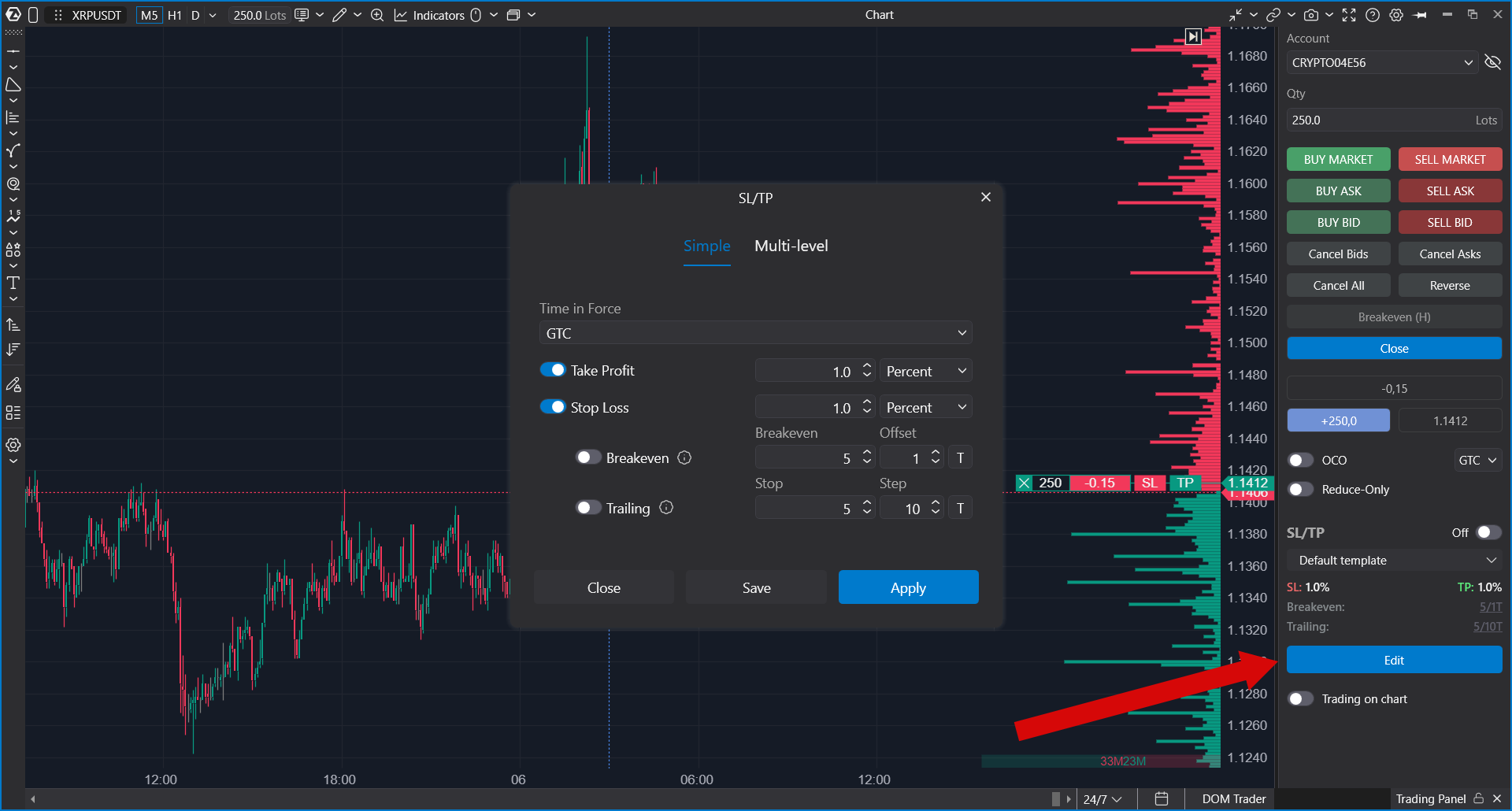
Panneau de trading prend en charge les contrôles de stratégie de sortie pour gérer le comportement du Stop Loss et du Take Profit lorsque le connecteur et le compte sélectionnés prennent en charge les types d’ordres requis.
Utilisez les stratégies de sortie pour préparer des ordres de protection et des ordres objectifs automatiques pour une position. Selon la configuration, vous pouvez sélectionner ou configurer une stratégie avant de passer un ordre.
Les actions Stop Loss et Take Profit peuvent également être contrôlées à l’aide de raccourcis configurés.
Trading depuis le graphique
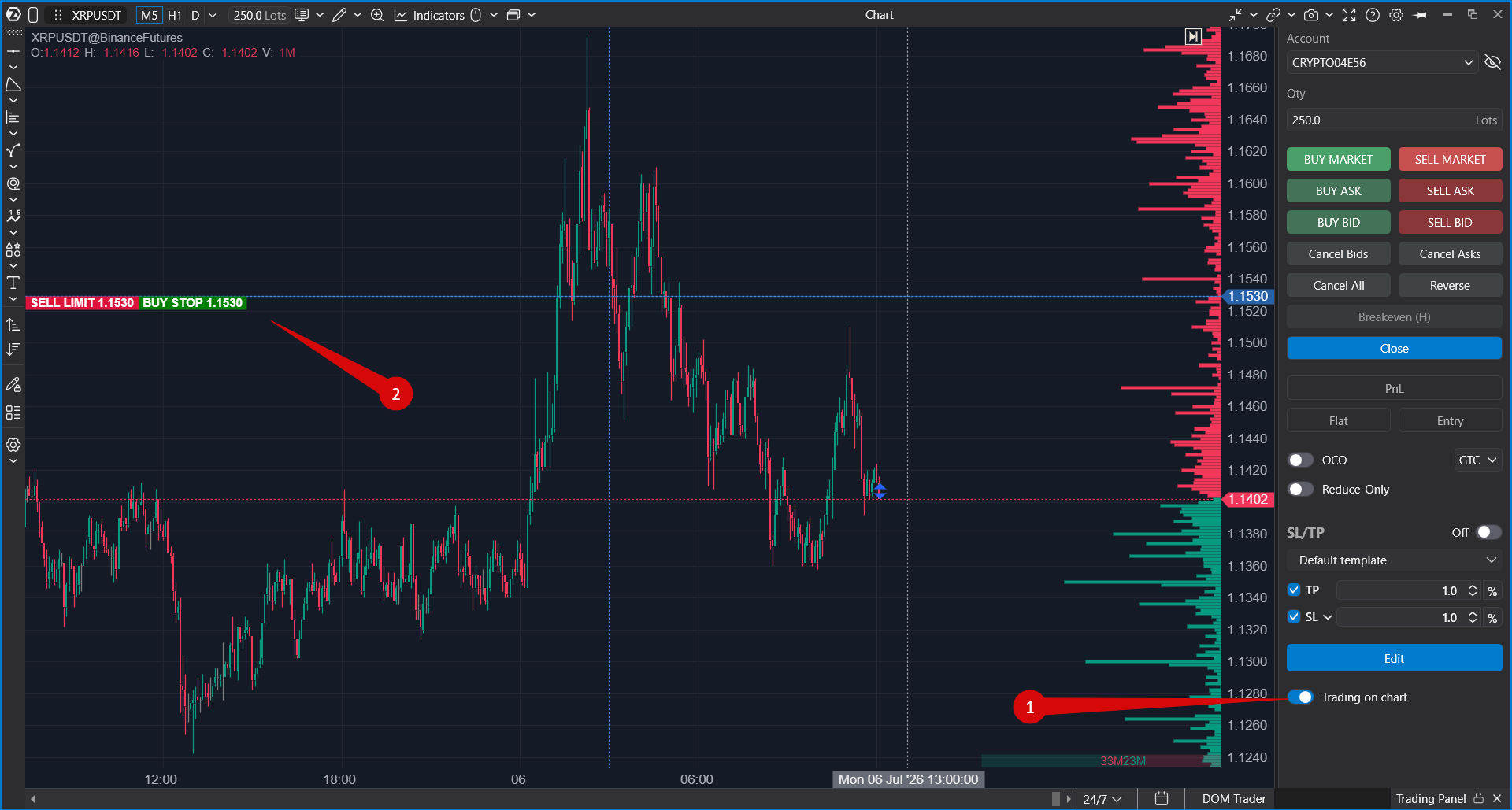
Le commutateur Trading from Chart permet de placer des ordres directement depuis la zone du graphique.
Lorsque ce mode est activé, les clics de souris sur les niveaux de prix du graphique peuvent être utilisés pour placer des ordres selon les paramètres de trading du graphique. Le sens exact de l’ordre et son type dépendent du mode de trading depuis le graphique sélectionné et du niveau de prix cliqué.
Vous pouvez activer le mode avec le commutateur dans le Panneau de trading ou utiliser le raccourci configuré. Par défaut, la touche Space peut être utilisée pour activer temporairement le mode Trading from Chart.
Routes et limites T+
Certains connecteurs peuvent afficher des contrôles supplémentaires tels que :
- Route — sélectionne une route de trading disponible lorsque le connecteur fournit plusieurs routes.
- T+ Limit — sélectionne une option de limite T+ lorsqu’elle est prise en charge par le connecteur.
Si ces options ne sont pas prises en charge par le connecteur ou l’instrument sélectionné, elles ne sont pas affichées.
Raccourcis
La plupart des actions du Panneau de trading peuvent être contrôlées à l’aide de raccourcis s’ils sont configurés dans la plateforme.
Les raccourcis peuvent être utilisés pour des actions telles que :
- l’ouverture du Panneau de trading;
- l’activation de Trading from Chart ;
- le basculement des modes Reduce-Only ou Post-Only ;
- la définition du mode Stop Loss ou Take Profit ;
- le déplacement du Stop Loss au break-even ;
- l’exécution des commandes de trading.
Pour personnaliser les raccourcis clavier, ouvrez les paramètres Hot Keys de la plateforme et configurez les actions de trading requises.
Remarques
- Panneau de trading envoie des ordres pour le compte et l’instrument actuellement sélectionnés.
- Les contrôles disponibles dépendent de la bourse, du connecteur, du type de compte, de l’instrument et du type d’ordre sélectionnés.
- Le mode de marge, le levier, Reduce-Only, Post-Only, OCO, les types de prix de déclenchement, les routes et les limites T+ peuvent ne pas être disponibles pour toutes les bourses de cryptomonnaies.
- Les ordres au marché s’exécutent immédiatement au meilleur prix disponible sur le marché et peuvent subir un glissement.
- Les indicateurs d’ordre et le comportement des ordres conditionnels sont finalement régis par les règles de la bourse.
- Si les contrôles de trading ne sont pas disponibles, vérifiez la connexion de trading, le compte sélectionné, l’instrument sélectionné et les autorisations du compte.
Cet article a-t-il été utile ?
C'est super !
Merci pour votre commentaire
Désolé ! Nous n'avons pas pu vous être utile
Merci pour votre commentaire
Commentaires envoyés
Nous apprécions vos efforts et nous allons corriger l'article