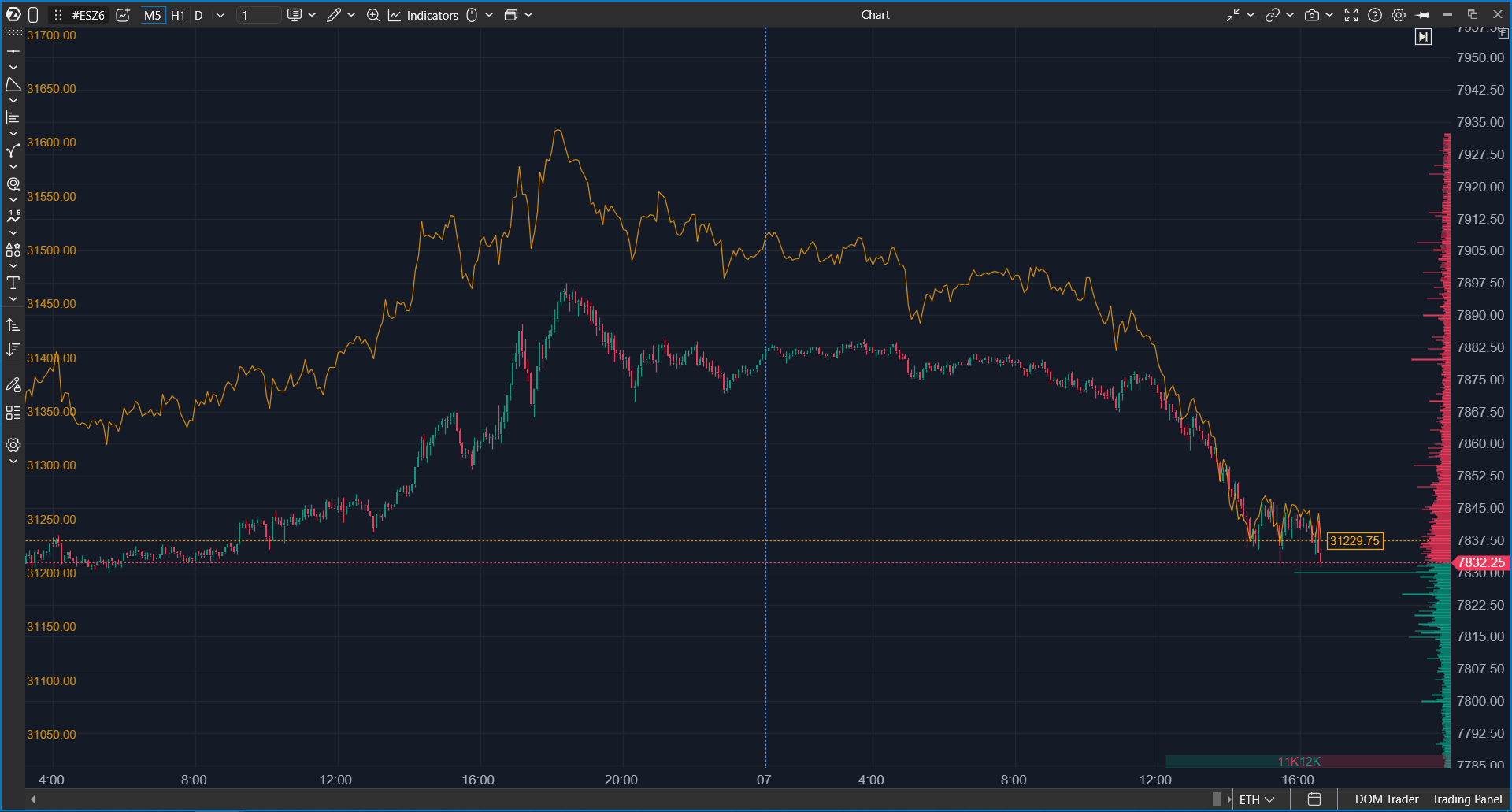
Overlay dibuja un segundo instrumento sobre su gráfico. Por ejemplo, puede ver NQ directamente en su gráfico de ES, sin abrir otra ventana y sin operar NQ.
Por qué usarlo
Los mercados relacionados a menudo se mueven juntos. Cuando dejan de hacerlo, puede ser una información útil. Con un overlay puede comparar dos instrumentos barra por barra en su gráfico de trabajo:
- ver si NQ confirma un movimiento en ES o se queda rezagado;
- ver qué instrumento rompe primero un nivel;
- comparar una acción con su índice, o un contrato con otro relacionado.
Un overlay es solo para comparación visual. No puede operar el instrumento del overlay desde el gráfico, y los indicadores del gráfico no se calculan a partir de sus datos.
Lo que debe saber antes de empezar
| Versión | ATAS 8.0.15 y posteriores, tanto en ATAS como en ATAS X. |
| Marco temporal | El overlay siempre usa el marco temporal del gráfico y cambia con él. Se admiten barras de Time, tick, volumen, Delta, Range, Renko y otros tipos. Los overlays no están disponibles en los gráficos de Order Flow y Cumulative Trades. |
| Historial | El overlay carga el mismo período que el gráfico, pero no más de 30 días. En un gráfico con un historial más profundo, el overlay cubre solo la parte más reciente. |
| Número de overlays | Puede añadir varios overlays a un solo gráfico. |
| Guardado | Los overlays se guardan con la plantilla del gráfico y el espacio de trabajo. |
| Datos | El instrumento del overlay debe estar disponible en sus conexiones, igual que cualquier instrumento que abra en un gráfico. |
Cómo añadir un overlay
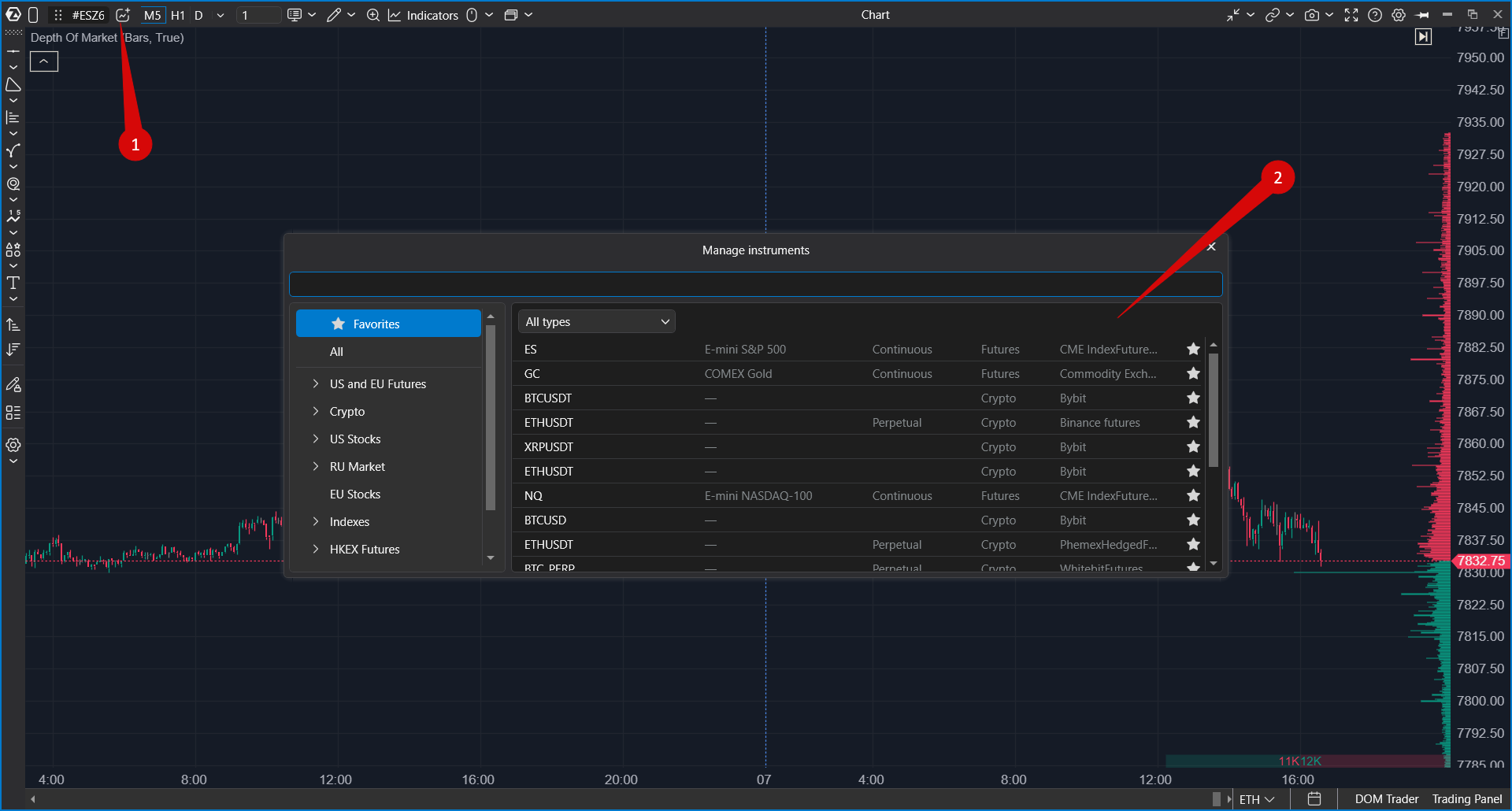
- En el encabezado del gráfico, haga clic en el botón Overlay. Es un icono con un pequeño gráfico y un signo más, justo después del selector de instrumentos.
- Se abre el Administrador de instrumentos. Elija el instrumento, por ejemplo NQ.
El overlay aparece en el gráfico de inmediato. En este paso no hay una ventana de configuración; puede cambiar todo más adelante.
El botón está inactivo en los gráficos de Order Flow y Cumulative Trades, y en Market Replay mientras no se permita cambiar el instrumento.
Lo que ve en el gráfico
| Elemento | Significado |
| Línea, velas o área | El instrumento del overlay. De forma predeterminada se muestra una línea por su precio Close. |
| Escala a la izquierda | La escala propia del overlay. La escala principal de precios a la derecha no cambia. |
| Línea punteada y etiqueta de precio a la derecha | El último precio del instrumento del overlay. |
| Fila en la leyenda | Color del overlay, nombre del instrumento, variación del último precio respecto a la apertura del último día en %, y el factor de escala si no es 1. Tres botones a la derecha: ocultar o mostrar, configuración, eliminar. |
Las barras se emparejan por su hora de apertura. Si el instrumento del overlay no tiene una barra en algún momento (por ejemplo, si las sesiones son distintas), la línea y el área continúan desde el último Close conocido, y no se dibujan velas para esa barra.
Mientras se cargan los datos, la leyenda muestra Loading.... Si los datos no pueden cargarse, muestra Loading error.
Configuración del overlay
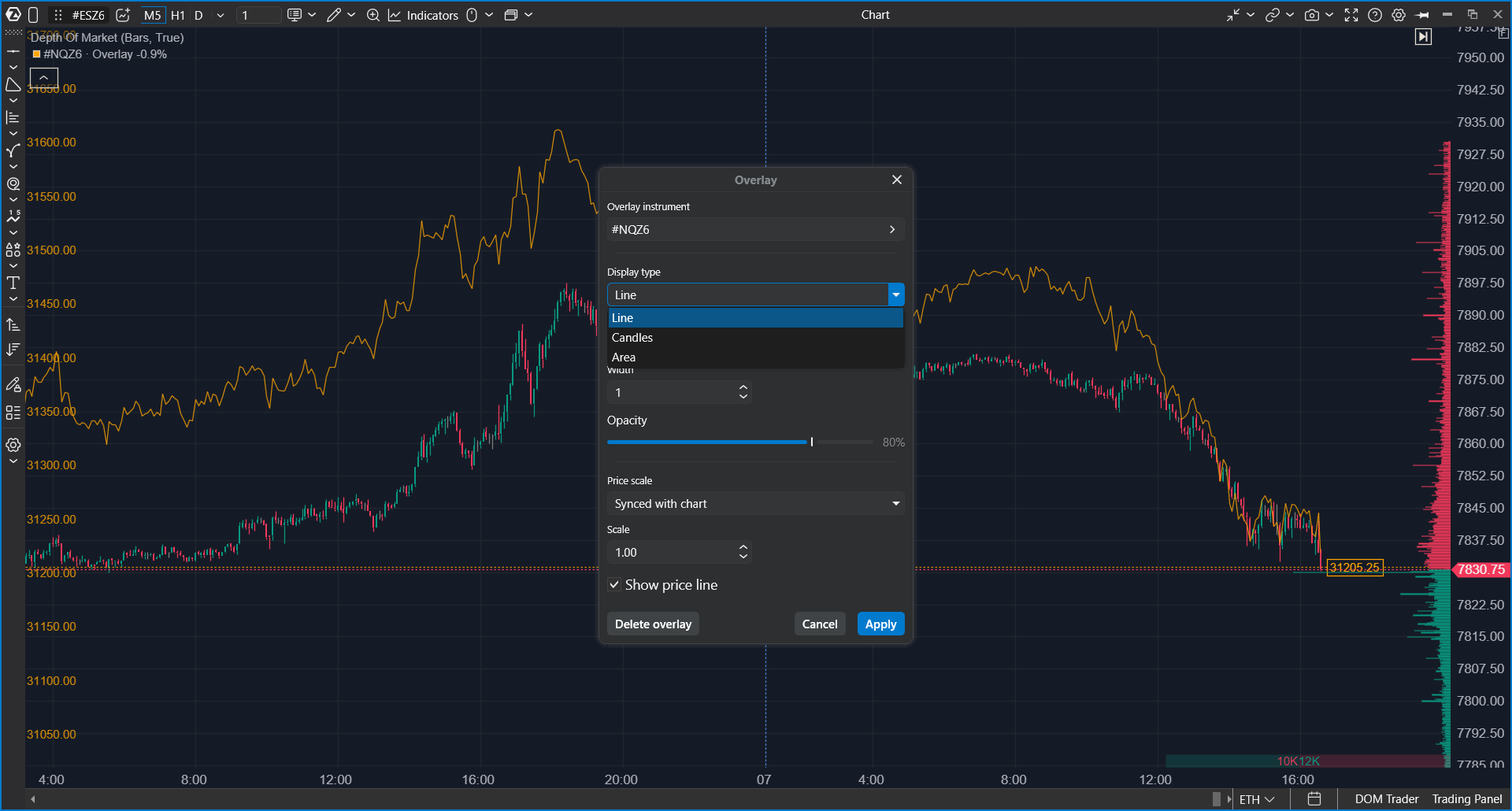
Abra la configuración con el botón de configuración en la fila de la leyenda, o haga clic derecho sobre la línea del overlay y elija Settings. Los cambios se aplican en el gráfico a medida que los realiza. Cancel o Esc los revierte, Apply o Enter los mantiene.
| Configuración | Qué hace |
| Overlay instrument | Cambia el instrumento del overlay sin eliminar el overlay. |
| Display type | Line (predeterminado), Candles o Area. |
| Color | Color de la línea o del área. También se utiliza para la leyenda y la escala del overlay. Naranja por defecto. |
| Up candle color / Down candle color | Se muestra en lugar de Color cuando Display type es Candles. |
| Width | Ancho de línea de 1 a 10. Predeterminado: 1. No disponible para velas: toman el ancho de las barras del gráfico. |
| Opacity | De 10 a 100%. Predeterminado: 80%. Para ocultar completamente el overlay, use el botón de ocultar en la leyenda. |
| Price scale | Cómo se coloca el overlay frente al precio del gráfico. Vea la siguiente sección. |
| Scale | Estira o comprime el movimiento del overlay, de 0.01 a 100. Predeterminado: 1. Disponible solo en el modo Synced with chart. |
| Show price line | Muestra la línea punteada del último precio y la etiqueta de precio. Activado por defecto. |
| Delete overlay | Elimina el overlay del gráfico. |
Modos de escala de precios
| Modo | Cómo funciona |
| Synced with chart | Predeterminado. El overlay comienza en el precio del gráfico al inicio de su historial y luego sigue sus propios movimientos porcentuales, multiplicados por Scale. Es útil para comparar la dirección y la fuerza de los movimientos, por ejemplo ES y NQ. |
| % of visible range | El overlay se muestra como un cambio porcentual, ajustado a la parte visible del gráfico. |
| Separate axis | El overlay utiliza su propio eje de precios a la izquierda, con sus propios precios. |
| Main price scale | El overlay se dibuja con sus precios reales en la escala principal de precios. Útil para instrumentos con precios cercanos, por ejemplo dos meses de contrato del mismo futuro. |
Solo el primer overlay con su propia escala muestra la escala a la izquierda. Los demás overlays se dibujan sin etiquetas de eje.
Trabajar con el overlay en el gráfico
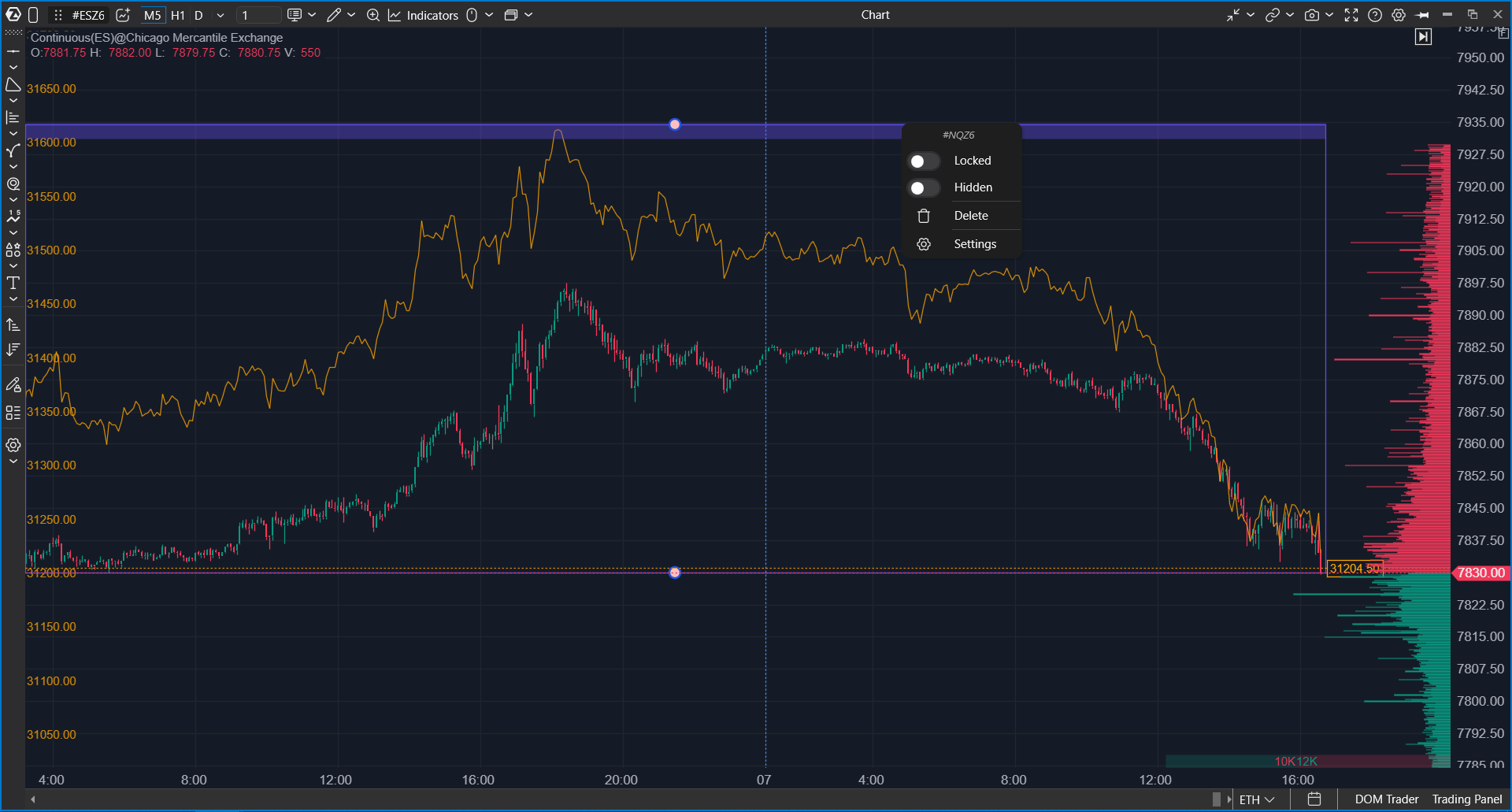
- Seleccionar: haga clic en la línea del overlay. Aparece un marco con tiradores en la parte superior e inferior.
- Mover: arrastre la línea hacia arriba o hacia abajo. Arrastrar lateralmente desplaza el gráfico como de costumbre.
- Estirar o comprimir: arrastre el tirador superior o inferior del marco.
- Acercar la escala del overlay: arrastre la escala izquierda o gire la rueda del ratón sobre ella. Haga doble clic en la escala para volver a la escala automática.
- Eliminar: seleccione el overlay y pulse Delete. Esc elimina la selección.
- Menú contextual: haga clic derecho sobre la línea para abrir Locked, Hidden, Delete y Settings. Un overlay bloqueado no puede seleccionarse, moverse ni escalarse por error.
En el modo Synced with chart, un desplazamiento manual se guarda con el gráfico. En los otros modos, la escala manual se restablece cuando se vuelve a abrir el gráfico.
Si algo sale mal
| Problema | Qué comprobar |
| El botón Overlay está inactivo | El gráfico utiliza barras de Order Flow o Cumulative Trades, o usted está en Market Replay donde no se permite cambiar el instrumento. Cambie a otro tipo de gráfico. |
| "Instrument ... is not available" | El instrumento no está disponible en sus conexiones actuales. Compruebe que la conexión que lo proporciona esté activa. |
| Loading error en la leyenda | La plataforma no pudo cargar datos para el instrumento del overlay. Compruebe la conexión, luego elimine el overlay y añádalo de nuevo. Si el gráfico usa una sesión de trading personalizada, pruebe con la sesión estándar. |
| El overlay no cubre todo el gráfico | El historial del overlay está limitado a 30 días. En barras más antiguas, el overlay no se dibuja. |
| El overlay parece plano o demasiado pronunciado | Cambie Scale en el modo Synced with chart, o arrastre los tiradores del marco. También puede probar % of visible range. |
| Un mensaje sobre el límite de tarifa | El overlay cuenta como un instrumento abierto adicional. Su plan puede limitar el número de instrumentos o marcos temporales que puede abrir. |
| El segundo overlay no tiene escala | Es lo esperado: solo el primer overlay con su propia escala la muestra. |
¿Le ha sido útil este artículo?
¡Qué bien!
Gracias por sus comentarios
¡Sentimos mucho no haber sido de ayuda!
Gracias por sus comentarios
Sus comentarios se han enviado
Agradecemos su esfuerzo e intentaremos corregir el artículo