Watchlist es un módulo para supervisar instrumentos seleccionados. Permite crear una lista de trabajo de futuros, acciones, pares de criptomonedas y otros mercados, ver cotizaciones actuales y abrir rápidamente el instrumento requerido en otros módulos de ATAS.
Watchlist resulta conveniente como punto de partida para un espacio de trabajo: el trader puede ver una lista de instrumentos importantes, supervisar los cambios de precio y volumen, y luego abrir rápidamente un gráfico, Smart DOM, Smart Tape u otro módulo para el instrumento seleccionado.
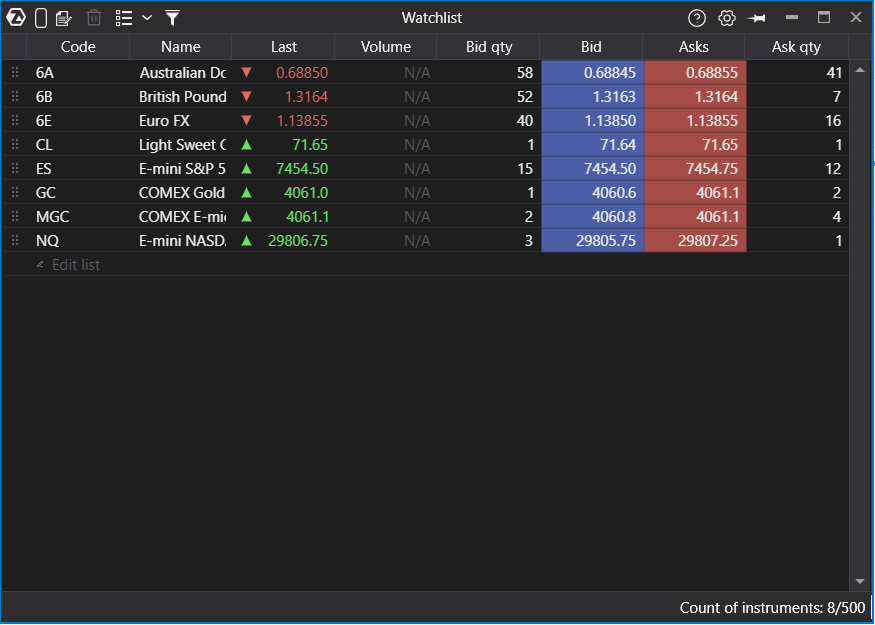
Para qué se utiliza Watchlist
- supervisar rápidamente varios instrumentos en una sola ventana;
- mantener listas separadas para distintos mercados o escenarios de trading;
- abrir rápidamente el instrumento seleccionado en Chart, Smart DOM y otros módulos;
- comparar instrumentos por precio, volumen, variación de precio, bid/ask y otras columnas disponibles;
- filtrar la lista según condiciones cuando solo sea necesario mostrar los instrumentos adecuados.
Cómo abrir Watchlist
- Abra el módulo Watchlist en el espacio de trabajo de ATAS.
- Añada instrumentos manualmente o seleccione una lista predefinida.
- Configure las columnas y el orden de los instrumentos según su escenario de trading.
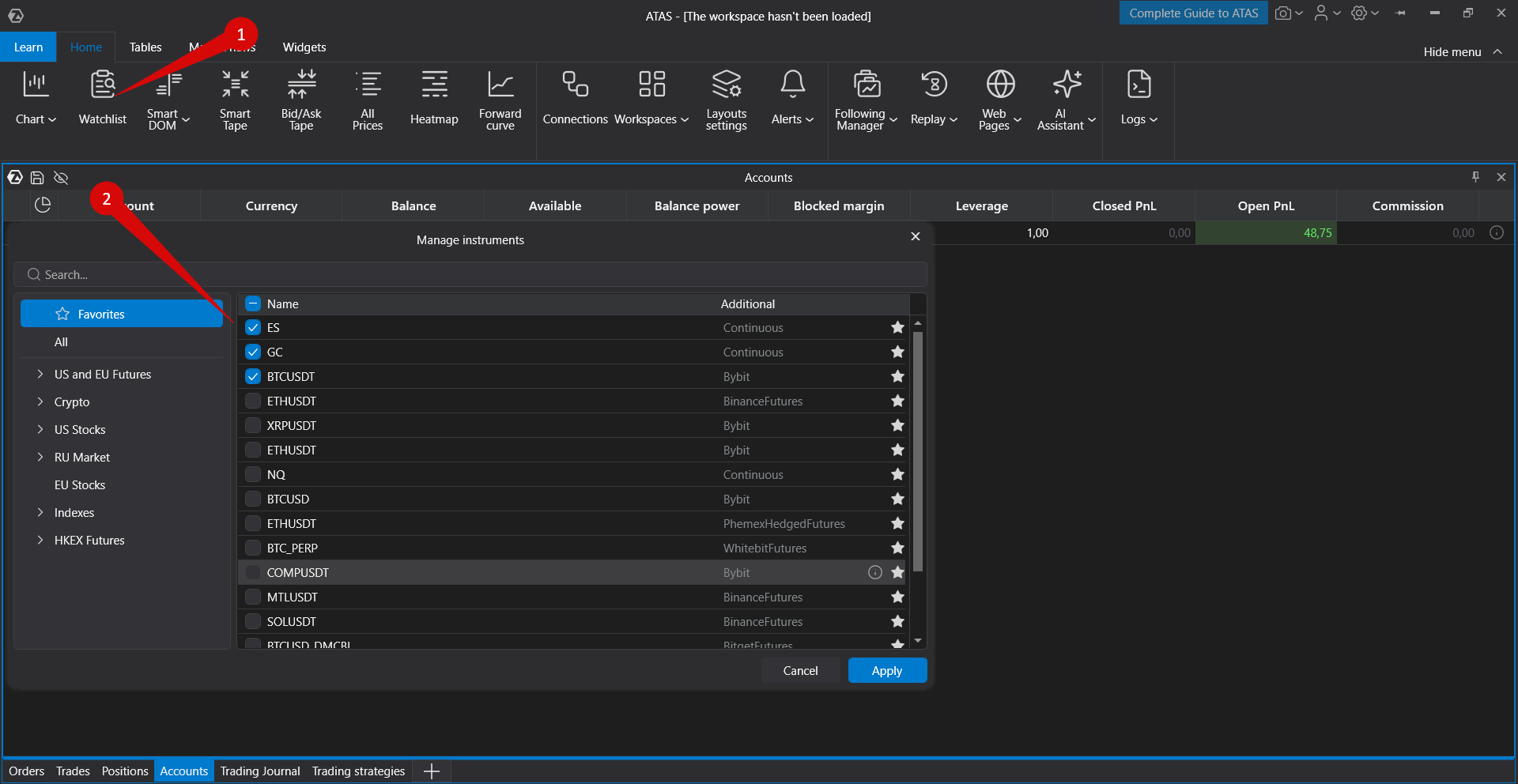
Si no hay datos para un instrumento desde la fuente de datos conectada, algunos valores de la tabla pueden no actualizarse. Watchlist requiere datos de mercado disponibles para los instrumentos seleccionados.
Añadir instrumentos
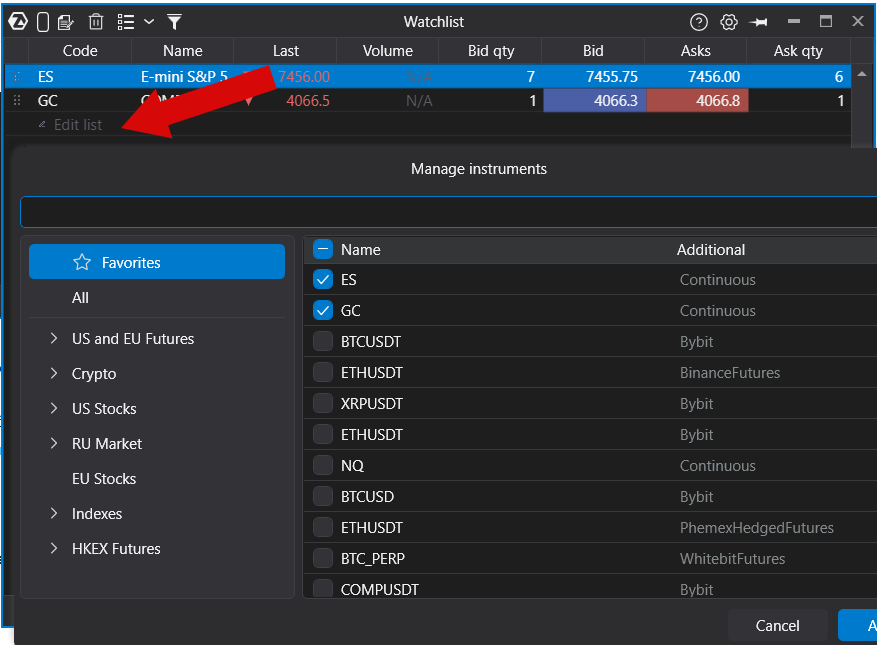
Para añadir un instrumento a Watchlist, utilice la acción Add instrument. Después de seleccionar el instrumento, aparecerá en la lista y comenzará a mostrar los datos disponibles.
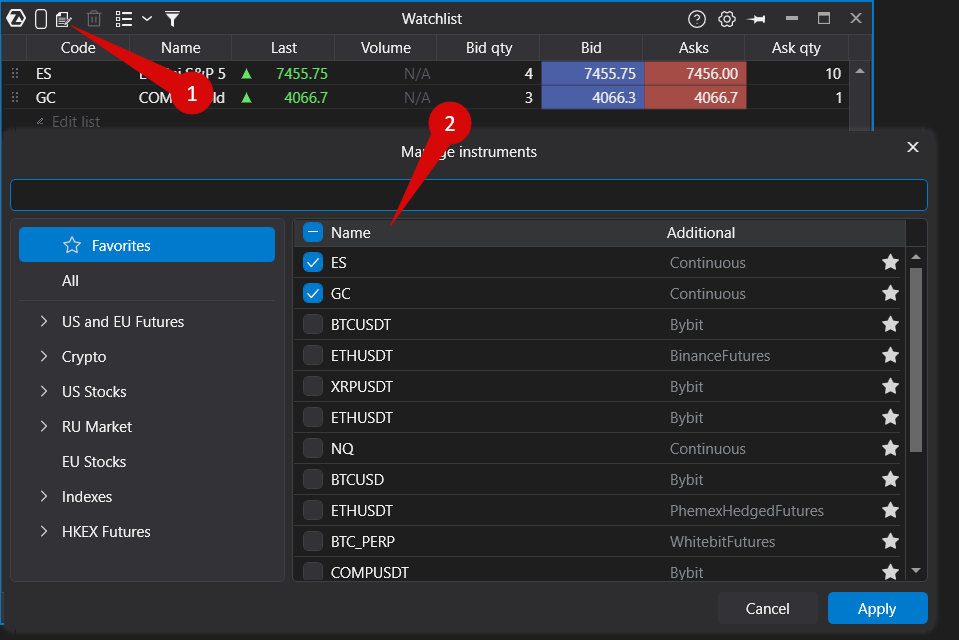
Ejemplo
Si un trader supervisa futuros de EE. UU., puede añadir ES, NQ y CL a una sola Watchlist y mantenerlos uno junto a otro en el espacio de trabajo.
Si el instrumento seleccionado ya está en la lista, la plataforma muestra una advertencia indicando que ya está siendo supervisado. Esto ayuda a evitar duplicar el mismo ticker.
Sustituir un instrumento en una fila
Un instrumento en una fila existente puede sustituirse seleccionando un nuevo instrumento. En el flujo de trabajo actual, esto se realiza a través de la fila de Watchlist y el gestor de instrumentos: el usuario selecciona otro instrumento y la fila se actualiza.
Añadir mediante la fila inferior
La fila Add instrument puede mostrarse en la parte inferior de la lista. Cuando se selecciona esta fila, se abre el gestor de instrumentos y el nuevo instrumento se añade al final de la lista.
Eliminar instrumentos
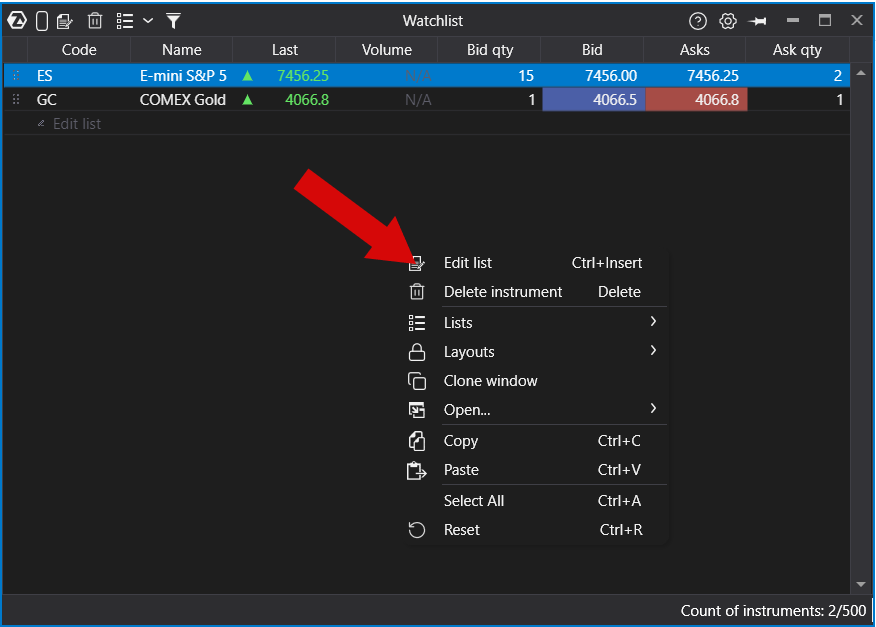
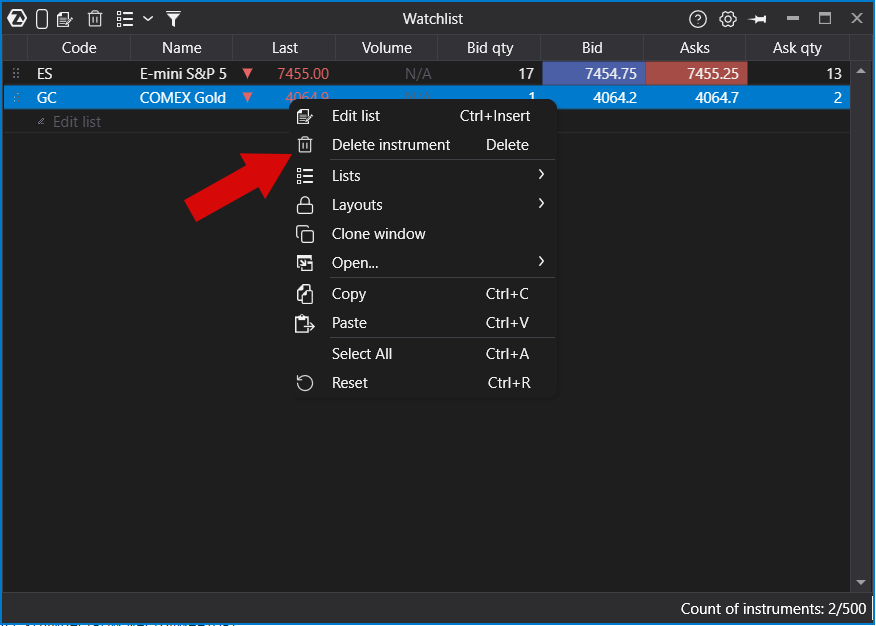
Para eliminar un instrumento de la lista, seleccione la fila, haga clic con el botón derecho sobre ella y utilice la acción Remove instrument.
Número de instrumentos
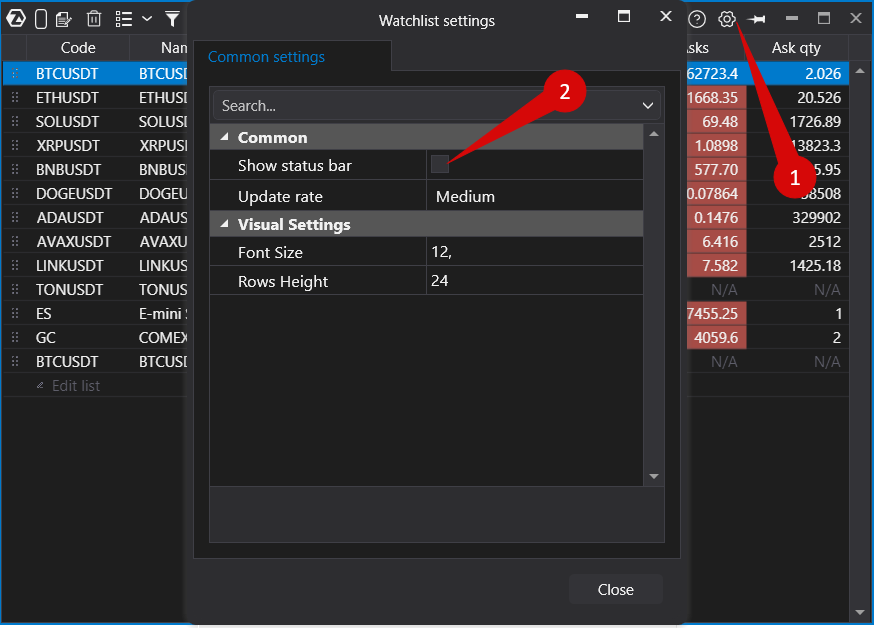
En la parte inferior de Watchlist puede mostrarse una fila de estado con el número de instrumentos añadidos y el límite de la lista.
Trabajo con listas
En Watchlist, puede trabajar no solo con instrumentos individuales, sino también con listas. Esto resulta útil cuando el usuario dispone de diferentes conjuntos para distintos mercados: por ejemplo, una lista separada para futuros de EE. UU., una lista separada para criptomonedas y una lista separada para los instrumentos supervisados hoy.
Listas predefinidas
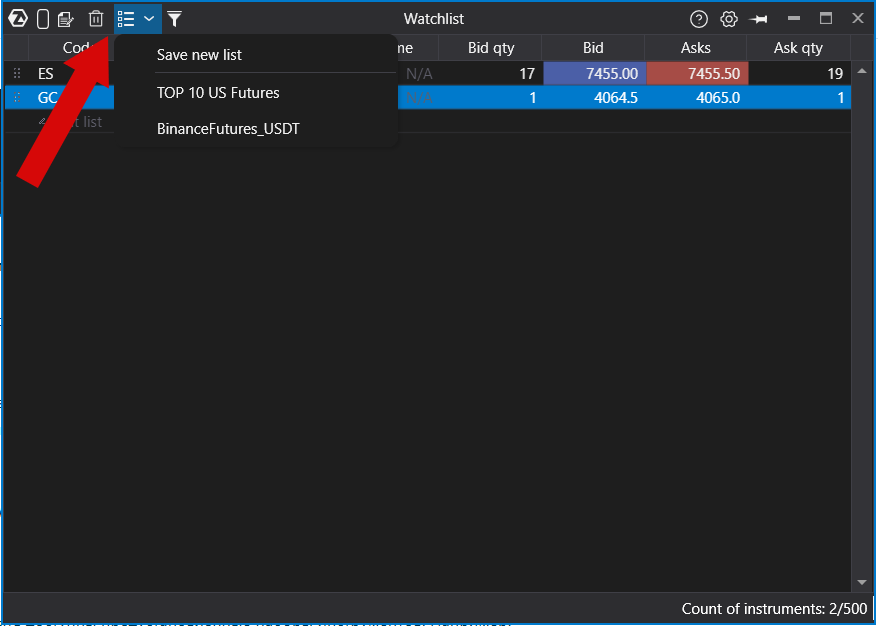
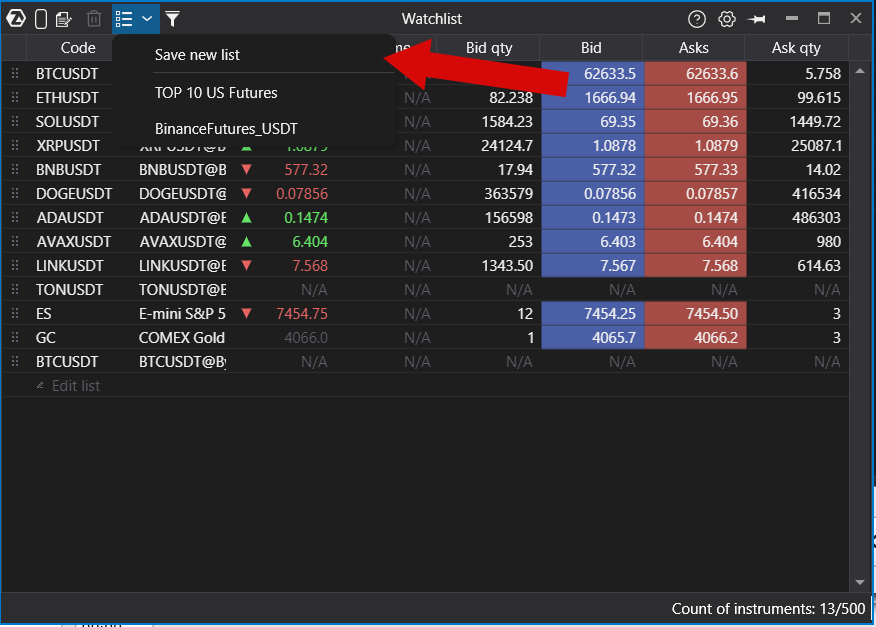
En el menú de listas pueden estar disponibles listas de instrumentos preestablecidas. Por ejemplo:
- TOP 6 with delayed — instrumentos con retraso, si la fuente de datos correspondiente está conectada;
- TOP 10 US Futures — futuros populares de EE. UU.;
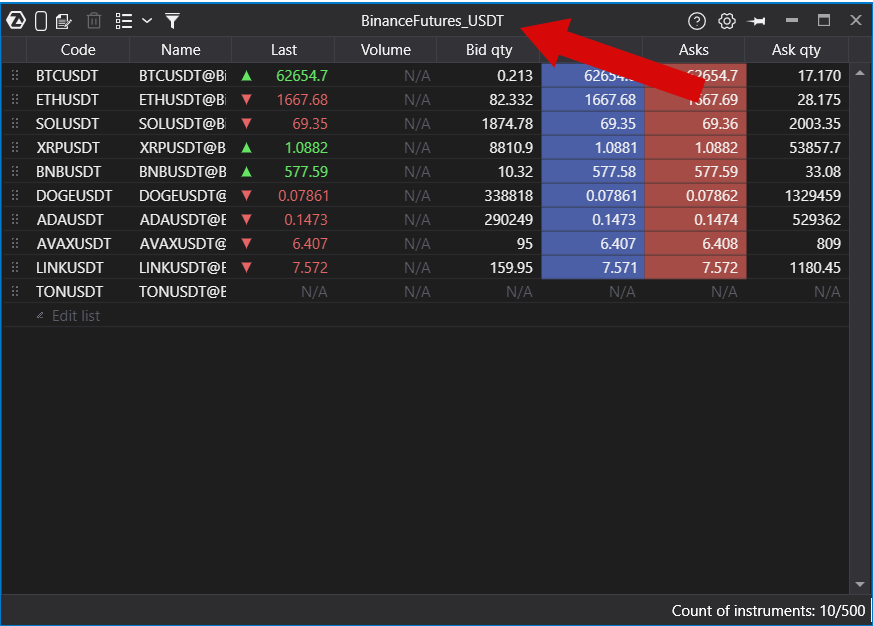
- BinanceFutures_USDT — una lista limitada de pares cripto populares frente a USDT.
Después de seleccionar una lista predefinida, Watchlist carga el conjunto correspondiente de instrumentos y cambia el título del módulo al nombre de la lista seleccionada.
Guardar una lista personalizada
Si el usuario añadió instrumentos manualmente o modificó una lista predefinida, puede guardar el resultado como una lista personalizada.
Cómo guardar una lista
- Reúna los instrumentos necesarios en Watchlist.
- Abra el menú de listas.
- Seleccione Save new list.
- Introduzca el nombre de la lista.
- Guarde la lista.
Columnas y datos
Watchlist muestra los datos de los instrumentos en forma de tabla. El conjunto de columnas disponibles depende de la versión de la plataforma, del tipo de instrumento y de la fuente de datos.
- Last — el último precio;
- Bid qty y Ask qty — el volumen disponible en el mejor bid/ask;
- Vol. Last Trade — el volumen de la última operación;
- Volume, Change, Change% — campos útiles para comparar instrumentos y filtrar.
Ejemplo
Un trader puede ordenar la lista por variación de precio o por volumen y ver rápidamente los instrumentos con mayor actividad.
Filtro de cotizaciones
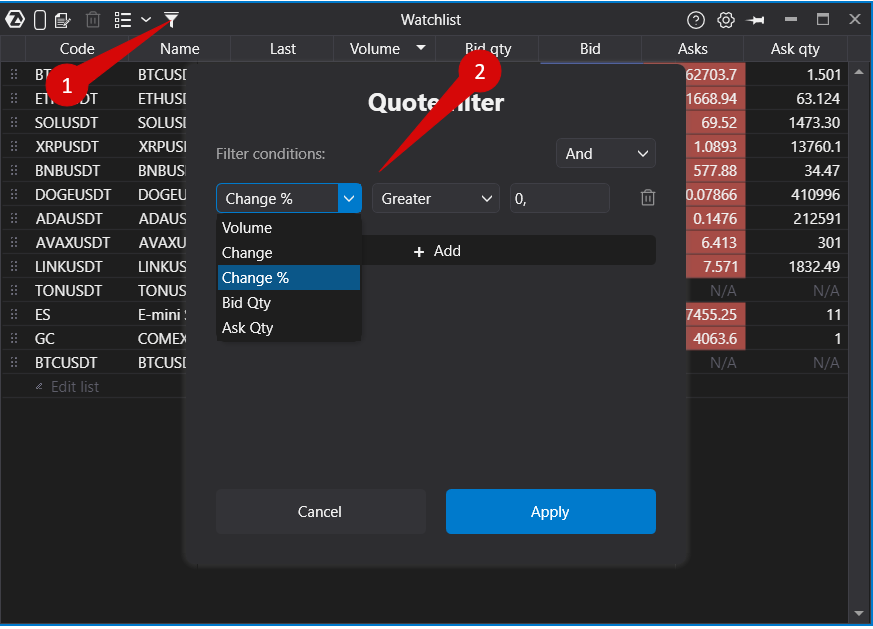
El filtro ayuda a conservar solo los instrumentos que cumplen las condiciones especificadas en Watchlist. Esto resulta útil cuando la lista es grande y el usuario necesita encontrar rápidamente instrumentos con un movimiento o volumen destacados.
Qué se puede filtrar
- Volume — volumen;
- Change — variación de precio;
- Change% — variación de precio en porcentaje;
- BidQty — volumen en el bid;
- AskQty — volumen en el ask.
Las condiciones utilizan comparaciones: mayor que, menor que o igual al valor seleccionado.
Ejemplo
Puede conservar solo los instrumentos cuyo Change% sea superior al valor especificado o solo los instrumentos con un volumen superior al umbral seleccionado.
Arrastrar instrumentos
Los instrumentos pueden arrastrarse dentro de Watchlist para cambiar el orden de las filas. También se puede arrastrar un instrumento desde Watchlist a un módulo compatible para abrirlo allí.
Ejemplo
Si Watchlist contiene ES, NQ y CL, el usuario puede arrastrar NQ a un gráfico, y el gráfico cambiará a este instrumento. El usuario también puede mover rápidamente NQ más arriba en la lista si este instrumento es actualmente más importante.
Abrir módulos desde Watchlist
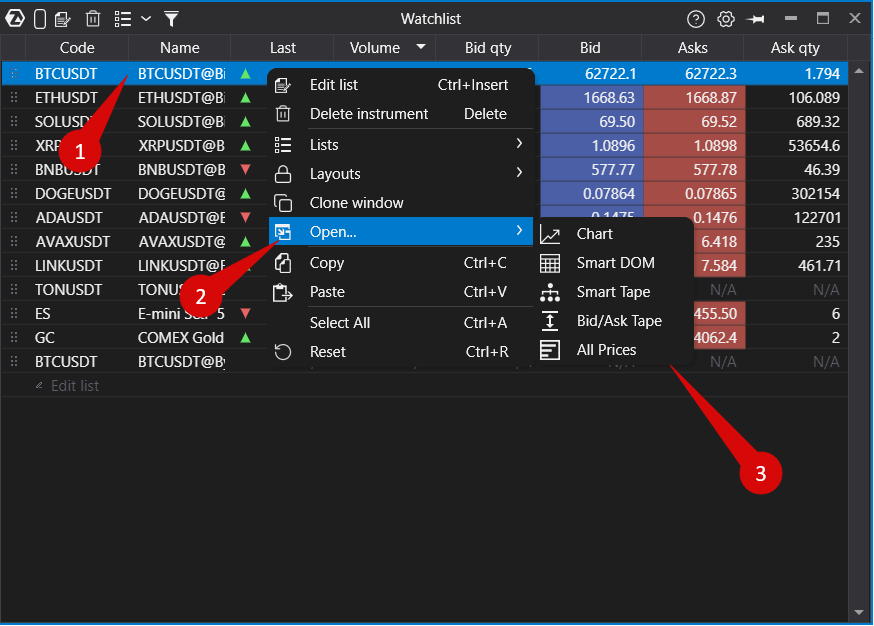
Desde Watchlist, el instrumento seleccionado puede abrirse en otros módulos. Esto agiliza el flujo de trabajo: el usuario primero encuentra el instrumento en la lista y luego abre de inmediato la vista requerida. Para abrir un módulo a través de Smart DOM, haga clic con el botón derecho en el instrumento requerido y seleccione Open → Smart DOM u otro módulo requerido.
Ejemplo
El usuario observa que el volumen ha aumentado en un instrumento, abre un gráfico para su análisis y luego abre Smart DOM para trabajar con el libro de órdenes.
Copiar, pegar y restablecer
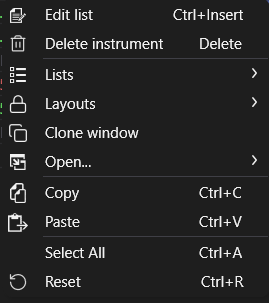
El menú contextual de Watchlist contiene acciones estándar para trabajar con la tabla:
- Copy — copiar las filas seleccionadas;
- Paste — pegar datos si esto es compatible en el escenario actual;
- Select All — seleccionar todas las filas;
- Reset — restablecer la tabla o la configuración de la vista.
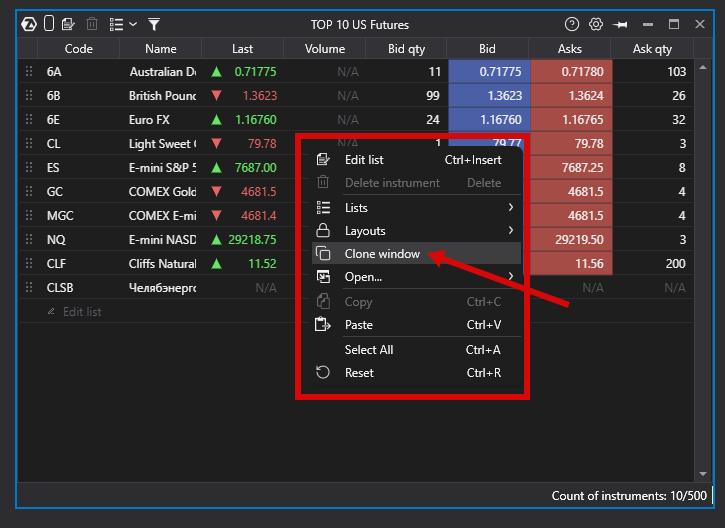
Clonar Watchlist
Watchlist puede clonarse para crear rápidamente una segunda ventana con una configuración similar. Esto resulta conveniente cuando necesita mantener dos listas una al lado de la otra: por ejemplo, una para futuros y otra para criptomonedas.
Fila de estado
En la configuración de Watchlist, la fila de estado puede habilitarse u ocultarse. Se encuentra en la parte inferior del módulo y ayuda a mostrar información de servicio, como el número de instrumentos de la lista.
Notas
- Los datos en Watchlist dependen de la fuente de datos conectada y de la disponibilidad del instrumento específico.
- Algunas listas predefinidas pueden mostrarse solo cuando los instrumentos o la conexión correspondientes estén disponibles.
- Si un instrumento ya está en Watchlist, la plataforma avisará que ya está siendo supervisado.
¿Le ha sido útil este artículo?
¡Qué bien!
Gracias por sus comentarios
¡Sentimos mucho no haber sido de ayuda!
Gracias por sus comentarios
Sus comentarios se han enviado
Agradecemos su esfuerzo e intentaremos corregir el artículo