Conexiones DPrimeVU (dxFeed) y DataFeed Prime
DPrimeVU (dxFeed) y DataFeed Prime son conexiones de datos de mercado basadas en dxFeed. Están destinadas a usuarios cuyo bróker o socio ha proporcionado acceso a datos de mercado a través de una de estas marcas.
Uso:
- DPrimeVU (dxFeed) — si se proporcionó acceso para DPrime.
- DataFeed Prime — si se proporcionó acceso para 6i Trade o RKX.
Ambas conexiones funcionan como conectores independientes en ATAS. No necesita especificar manualmente servidores, claves API ni parámetros técnicos de conexión. Para conectarse, solo necesita las credenciales de la cuenta proporcionadas por su bróker o socio.
Antes de conectar
Antes de configurar la conexión, compruebe lo siguiente:
- dispone de un usuario y una contraseña para la conexión requerida;
- sabe qué conector seleccionar: DPrimeVU (dxFeed) o DataFeed Prime;
- si recibió credenciales de prueba, compruebe para qué entorno están destinadas: Production o Staging.
Production se utiliza para el funcionamiento habitual. Staging se utiliza solo para credenciales de prueba si fueron proporcionadas por separado por su bróker o socio.
Añadir la conexión
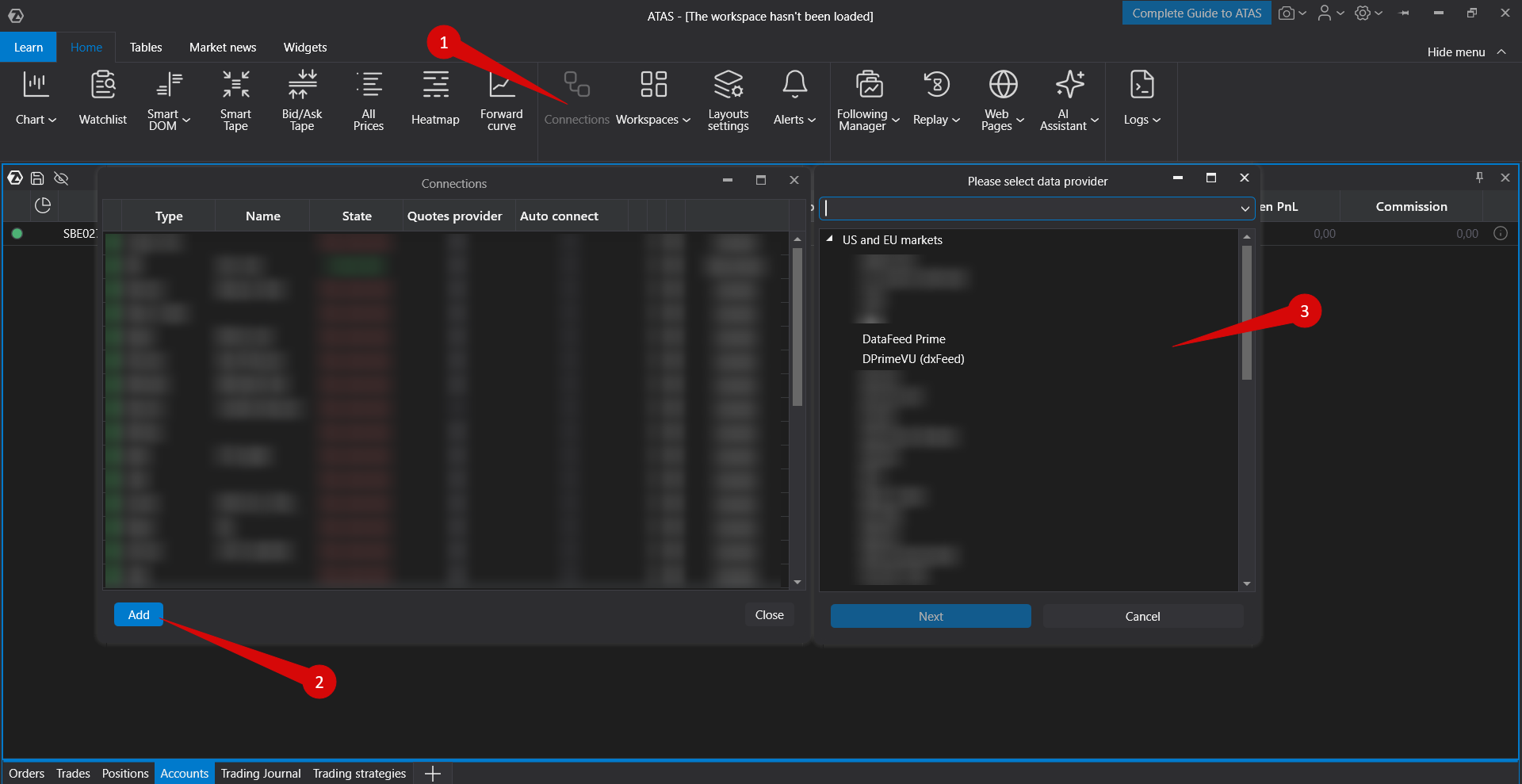
- Abra la ventana principal de ATAS.
- Vaya a Connections.
- Haga clic en Add.
- Seleccione el conector requerido de la lista:
- DPrimeVU (dxFeed) — para DPrime;
- DataFeed Prime — para 6i Trade o RKX.
- Haga clic en Next.
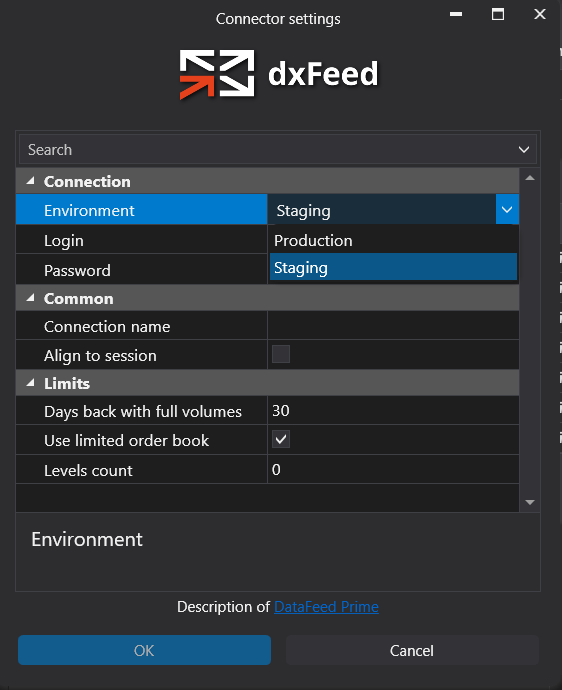
- Seleccione el entorno requerido en la ventana de configuración de la conexión.
- Introduzca el usuario y la contraseña proporcionados por su bróker o socio.
- Haga clic en Finish o complete la configuración de la conexión.
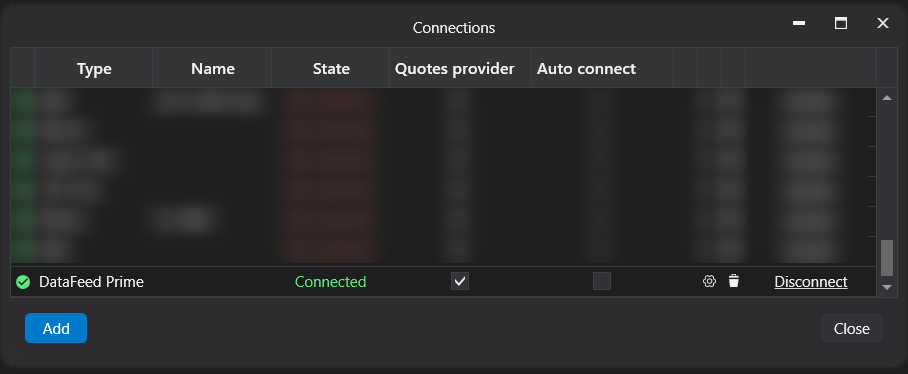
- Conecte manualmente la conexión creada o habilite Auto-Connect si desea que se inicie junto con ATAS.
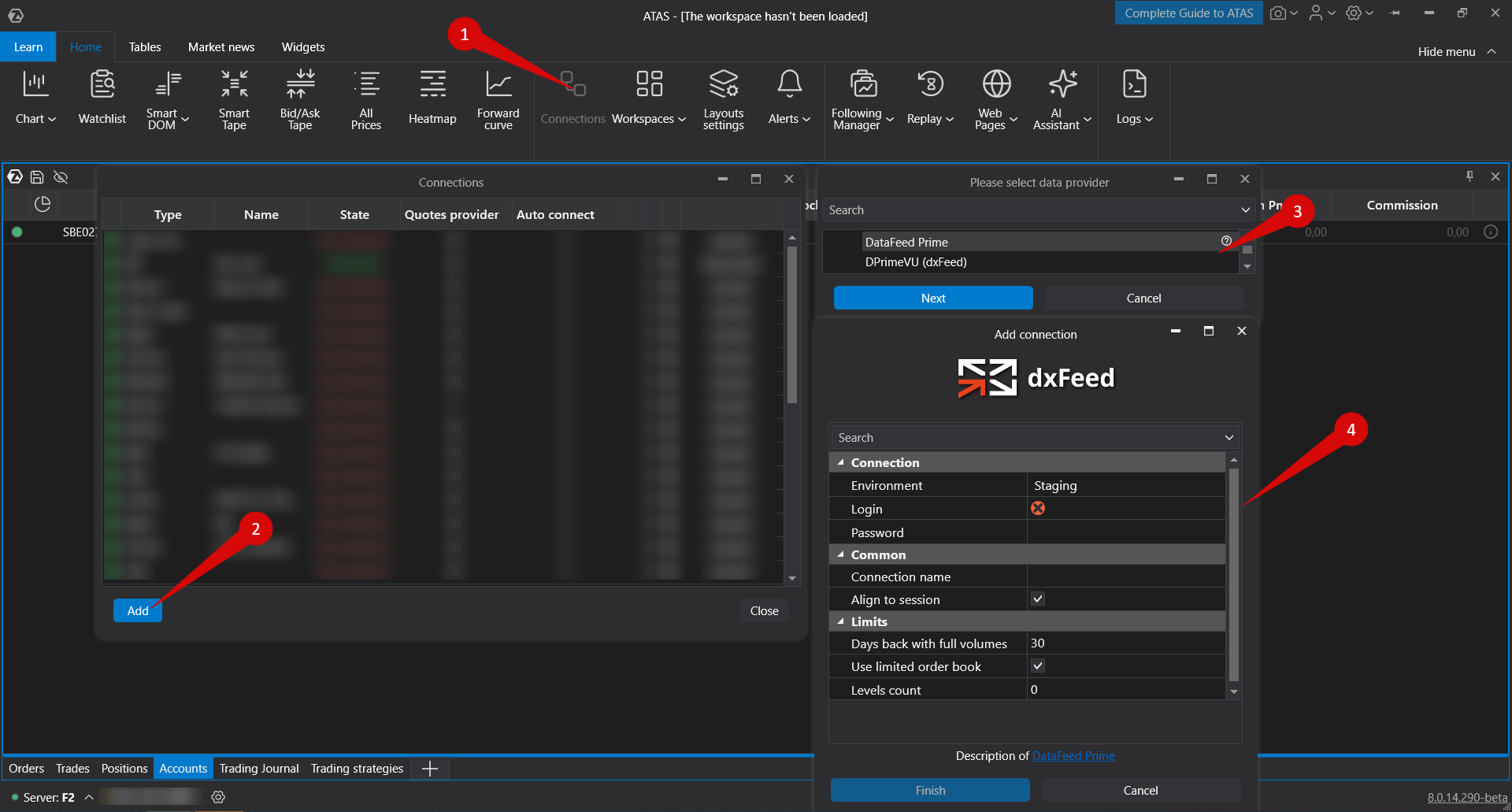
Después de añadir la conexión, aparecerá como una línea separada en la lista Connections. Cuando la conexión esté activa, ATAS puede recibir cotizaciones disponibles para su cuenta a través de la fuente de datos de mercado seleccionada.
Elegir el conector correcto
La elección del conector depende de dónde se haya emitido su acceso a los datos de mercado.
DPrimeVU (dxFeed)
Seleccione este conector si su cuenta pertenece a DPrime.
DataFeed Prime
Seleccione este conector si su cuenta pertenece a 6i Trade o RKX.
No seleccione otro conector dxFeed a menos que su bróker o el Soporte de ATAS le haya indicado específicamente que lo use. Las distintas conexiones basadas en dxFeed pueden tener parámetros de acceso diferentes, por lo que las credenciales emitidas para una marca podrían no funcionar con otro conector.
Production y Staging
La configuración de la conexión incluye la selección del entorno:
- Production — el entorno principal de trabajo para credenciales reales de usuario;
- Staging — un entorno de prueba utilizado solo si se le proporcionaron credenciales de prueba específicamente para Staging.
Si la autorización falla, primero compruebe que estén seleccionados el conector y el entorno correctos. Las credenciales de Production y Staging no deben mezclarse.
Abrir un gráfico después de conectar
Después de que la conexión se establezca correctamente, abra un gráfico o el Instruments Manager y seleccione un instrumento para el que su cuenta tenga acceso a datos de mercado.
Si el instrumento está disponible en su suscripción o a través de su bróker, ATAS comenzará a recibir cotizaciones y a generar el gráfico. Si no hay datos disponibles para el instrumento seleccionado, es posible que el gráfico no se cargue y aparezca un mensaje indicando que no hay datos para este instrumento.
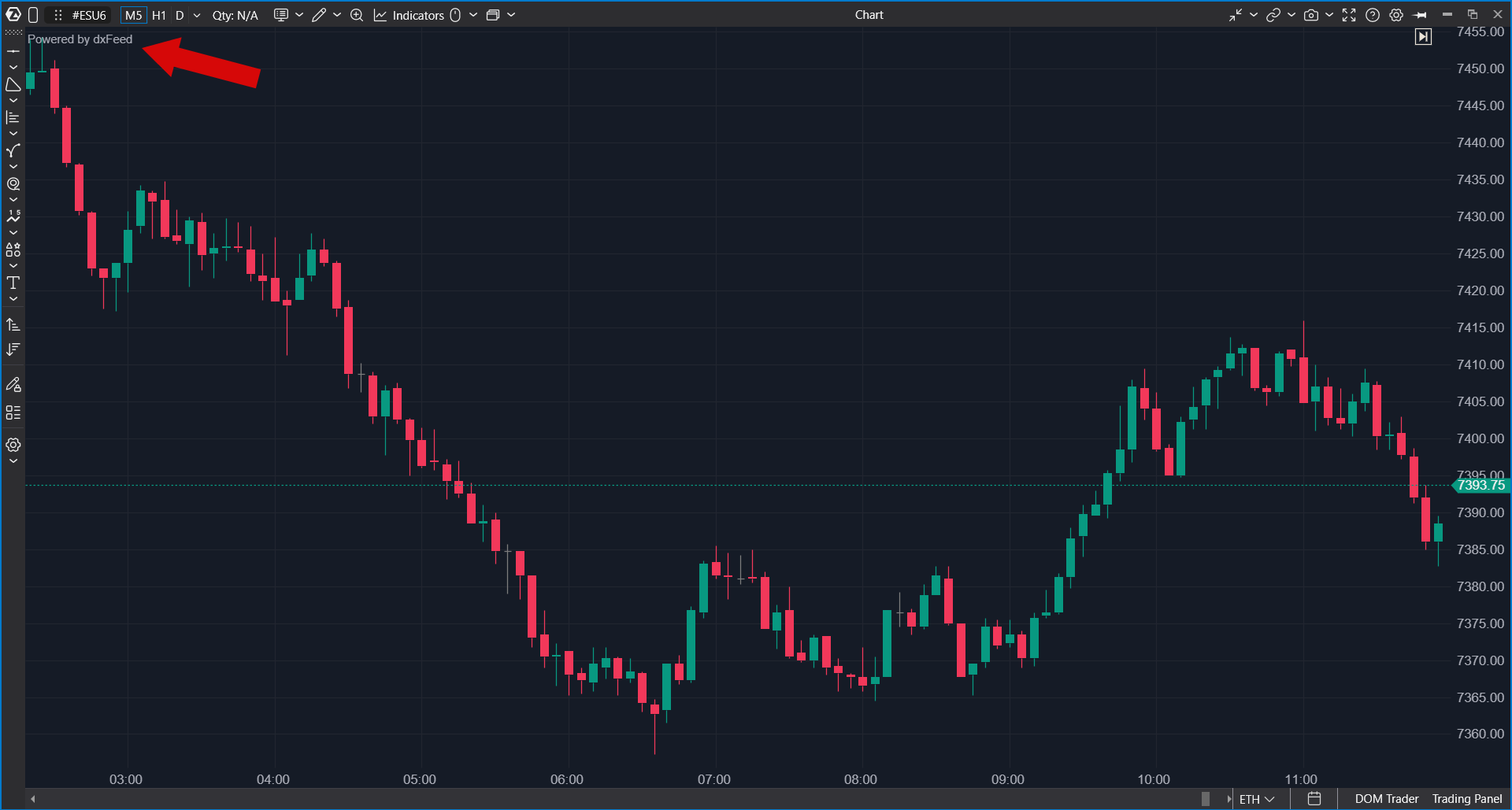
Si el instrumento requerido no se muestra o no se carga, compruebe lo siguiente:
- la conexión está activa;
- está seleccionada la fuente de datos de mercado correcta;
- el instrumento está incluido en el paquete de datos disponible para su cuenta;
- el usuario y la contraseña se introdujeron correctamente;
- está seleccionado el Environment correcto.
Si los instrumentos populares se cargan correctamente pero un instrumento específico menos común no se abre, es posible que el instrumento no esté disponible en el proveedor de datos o para su cuenta específica.
Si la conexión no funciona
Compruebe el conector
Asegúrese de haber seleccionado el conector que coincide con su cuenta: DPrimeVU (dxFeed) o DataFeed Prime.
Compruebe las credenciales
El usuario y la contraseña deben pertenecer a la misma marca y al mismo entorno seleccionado en la configuración de la conexión.
Compruebe el entorno
Utilice Production para conexiones habituales. Utilice Staging solo si recibió credenciales de prueba específicamente para Staging.
Compruebe el instrumento
Si la conexión está activa pero el gráfico no se carga para un instrumento concreto, intente abrir uno de los instrumentos principales que deberían estar disponibles en su suscripción.
Si los instrumentos principales funcionan pero un instrumento concreto no, póngase en contacto con su bróker o proveedor de datos para comprobar si este instrumento está disponible para su cuenta.
Vuelva a conectar la conexión
Desconecte y vuelva a conectar la conexión. Si el problema persiste, actualice ATAS a la última versión y compruébelo de nuevo.
Notas importantes
- DPrimeVU (dxFeed) y DataFeed Prime utilizan infraestructura dxFeed, pero se muestran en ATAS como conexiones independientes.
- Las credenciales emitidas para una marca no deben utilizarse con otro conector.
- No conecte varias fuentes de datos para el mismo mercado al mismo tiempo a menos que sea necesario, ya que esto puede dificultar la identificación de qué fuente se utiliza para los datos de mercado.
- ATAS no gestiona la lista de instrumentos disponibles para una cuenta específica. Si no hay datos disponibles para un instrumento, compruebe su disponibilidad con su bróker o proveedor de datos.
¿Le ha sido útil este artículo?
¡Qué bien!
Gracias por sus comentarios
¡Sentimos mucho no haber sido de ayuda!
Gracias por sus comentarios
Sus comentarios se han enviado
Agradecemos su esfuerzo e intentaremos corregir el artículo