AI Connect permite que un agente de IA en su ordenador trabaje con ATAS. El agente puede abrir y organizar módulos, configurar gráficos e indicadores, escribir y compilar sus propios indicadores, y colocar dibujos y alertas. Usted utiliza su propio agente de IA y paga su suscripción. ATAS no proporciona el modelo de IA y nunca le pide sus claves de IA.
El agente recibe datos de mercado solo de exchanges de criptomonedas. En futuros, acciones y opciones configura la plataforma y escribe indicadores, pero no recibe datos de mercado.
Qué necesita
- ATAS o ATAS X de escritorio, versión beta. AI Connect no funciona en ATAS Web.
- Plan Ultra o prueba de Ultra.
- Una aplicación de agente de IA instalada en el mismo ordenador: Claude Code, Claude Desktop (Windows), OpenAI Codex, Cursor o VS Code con GitHub Copilot. Un chat en el navegador no puede conectarse: ATAS acepta conexiones solo desde su propio ordenador.
Qué puede hacer el agente
Lo que puede hacer el agente depende de dónde provienen los datos del instrumento. Su plan y su proveedor de datos no cambian esto.
| Tarea | Datos de exchanges de criptomonedas | Futuros, acciones, opciones |
| Configurar la plataforma: espacios de trabajo, gráficos, plantillas, temas | Sí | Sí |
| Añadir y configurar indicadores a petición | Sí | Sí |
| Escribir un indicador según su descripción, compilarlo y corregir errores | Sí | Sí |
| Trasladar un indicador desde TradingView | Sí | Sí |
| Explicar cómo hacer algo en la plataforma | Sí | Sí |
| Colocar alertas y dibujos en los precios que usted indique | Sí | Sí |
| Leer cotizaciones, barras, footprint y libro de órdenes | Sí | No |
| Leer valores de indicadores y hacer capturas del gráfico | Sí | No |
| Explicar qué ocurre en el gráfico y marcar niveles encontrados en los datos | Sí | No |
| Probar una idea con datos históricos y ajustar la configuración del indicador al instrumento | Sí | No |
| Comprobar cómo funciona un nuevo indicador con los datos | Sí | No |
En futuros, acciones y opciones usted comprueba el resultado: el agente escribe el indicador y lo coloca en el gráfico, usted lo revisa y le dice qué cambiar. Si el agente solicita datos de un instrumento así, recibe la respuesta de que no hay datos disponibles para este instrumento. Es una restricción de datos, no un error.
La IA puede equivocarse en análisis y backtests. Las decisiones de trading son suyas.
Conectar su agente
- Abra la aplicación del agente de IA en su ordenador.
- En ATAS, haga clic en Conectar agente de IA en la cinta, después de Alarmas. En ATAS X, abra el menú principal y elija Conectar agente de IA.
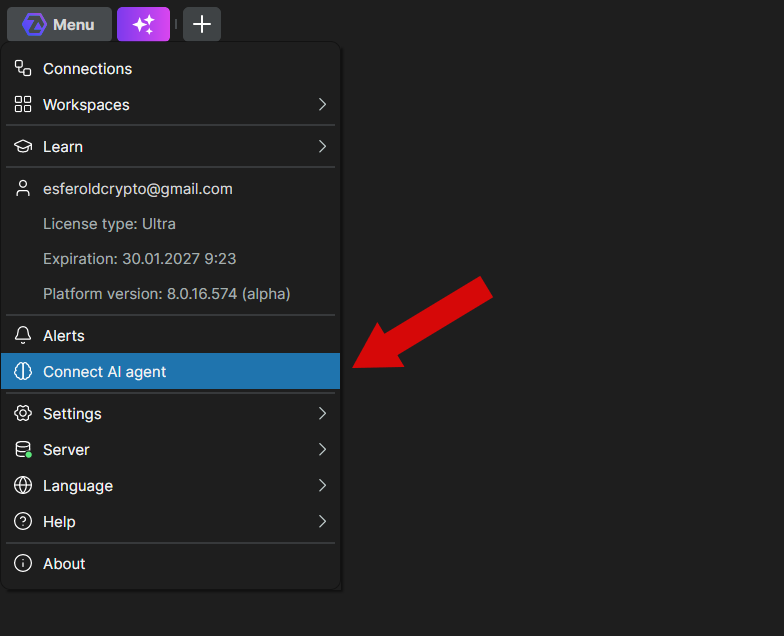
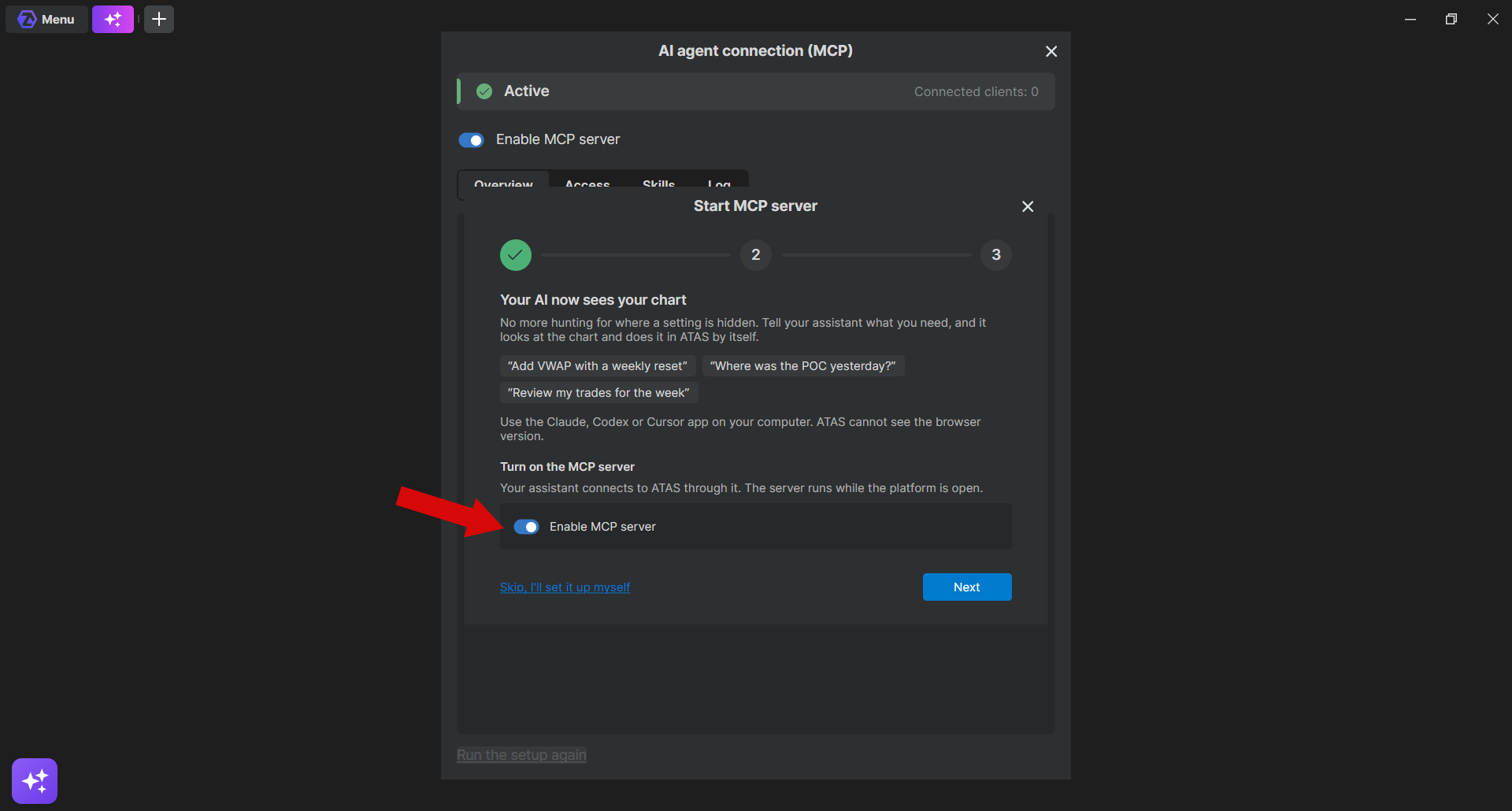
La primera vez se abre el asistente Iniciar servidor MCP.
- Active Habilitar servidor MCP y haga clic en Siguiente.
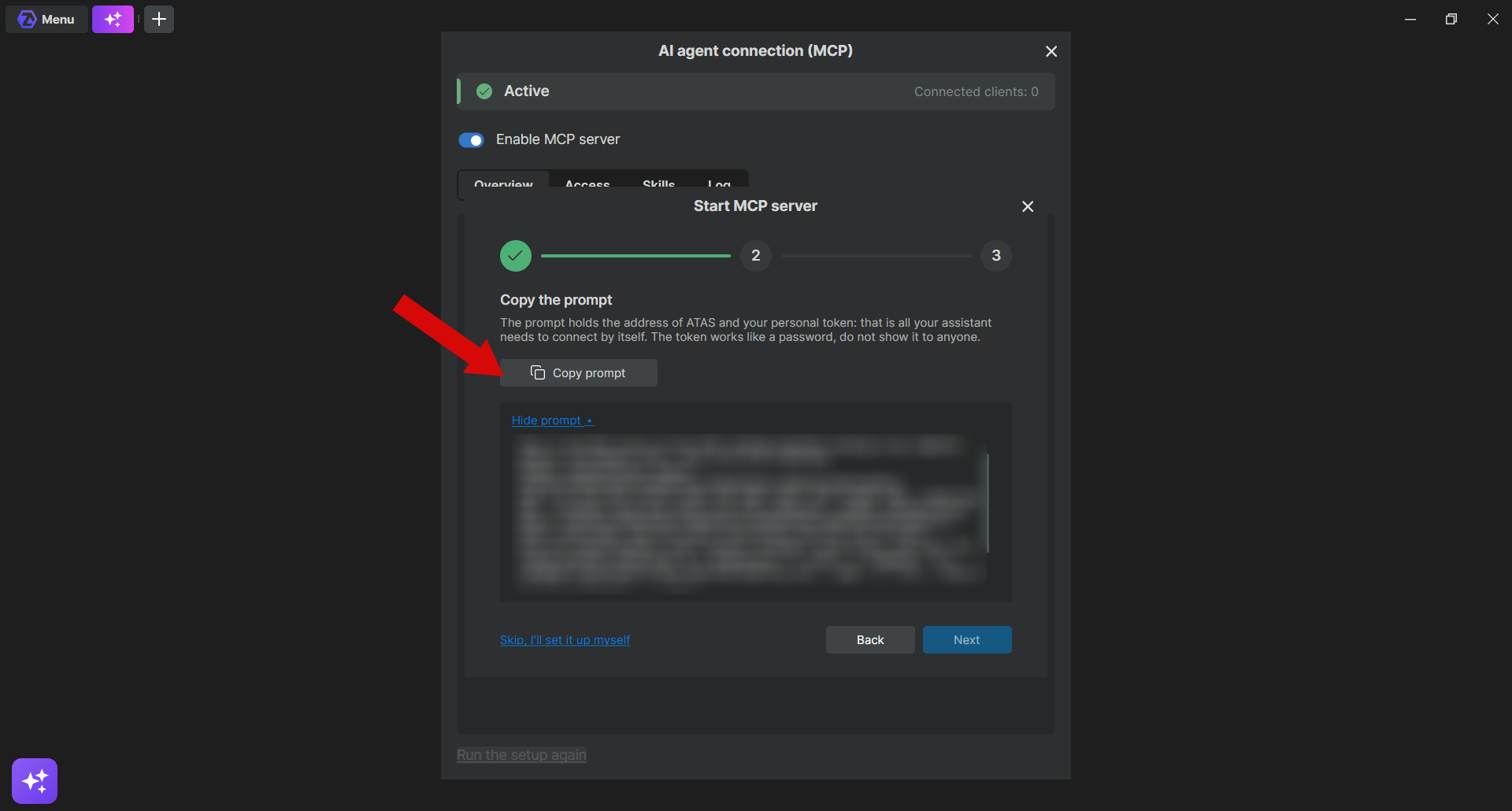
- Haga clic en Copiar prompt y después en Siguiente. El prompt contiene la dirección de conexión y su token de acceso.
- Pegue el prompt en el chat del agente y envíelo. Si el agente le pide reiniciarlo, reinícielo.
- Cuando el agente se conecta, el asistente lo indica. Haga clic en Hecho.
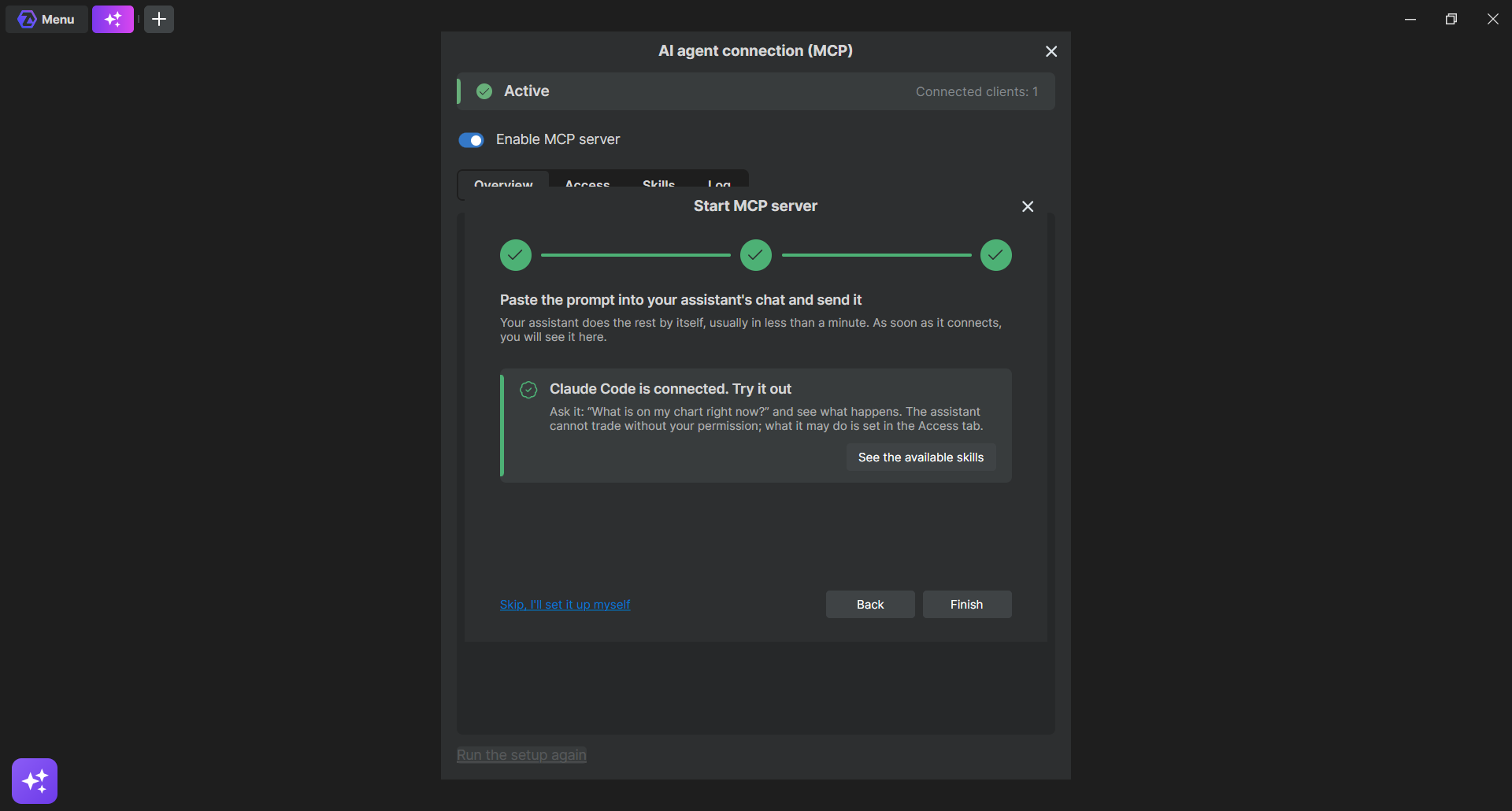
Claude Desktop en Windows: el prompt incluye una entrada para el archivo de configuración de Claude Desktop. Después de añadir la entrada, reinicie Claude Desktop.
Para comprobar la conexión, pregunte al agente: «¿Qué gráficos están abiertos en ATAS? No cambies nada».
El asistente se abre solo hasta que se conecta el primer agente. Para volver a recorrerlo, haga clic en Volver a ejecutar la configuración en la ventana.
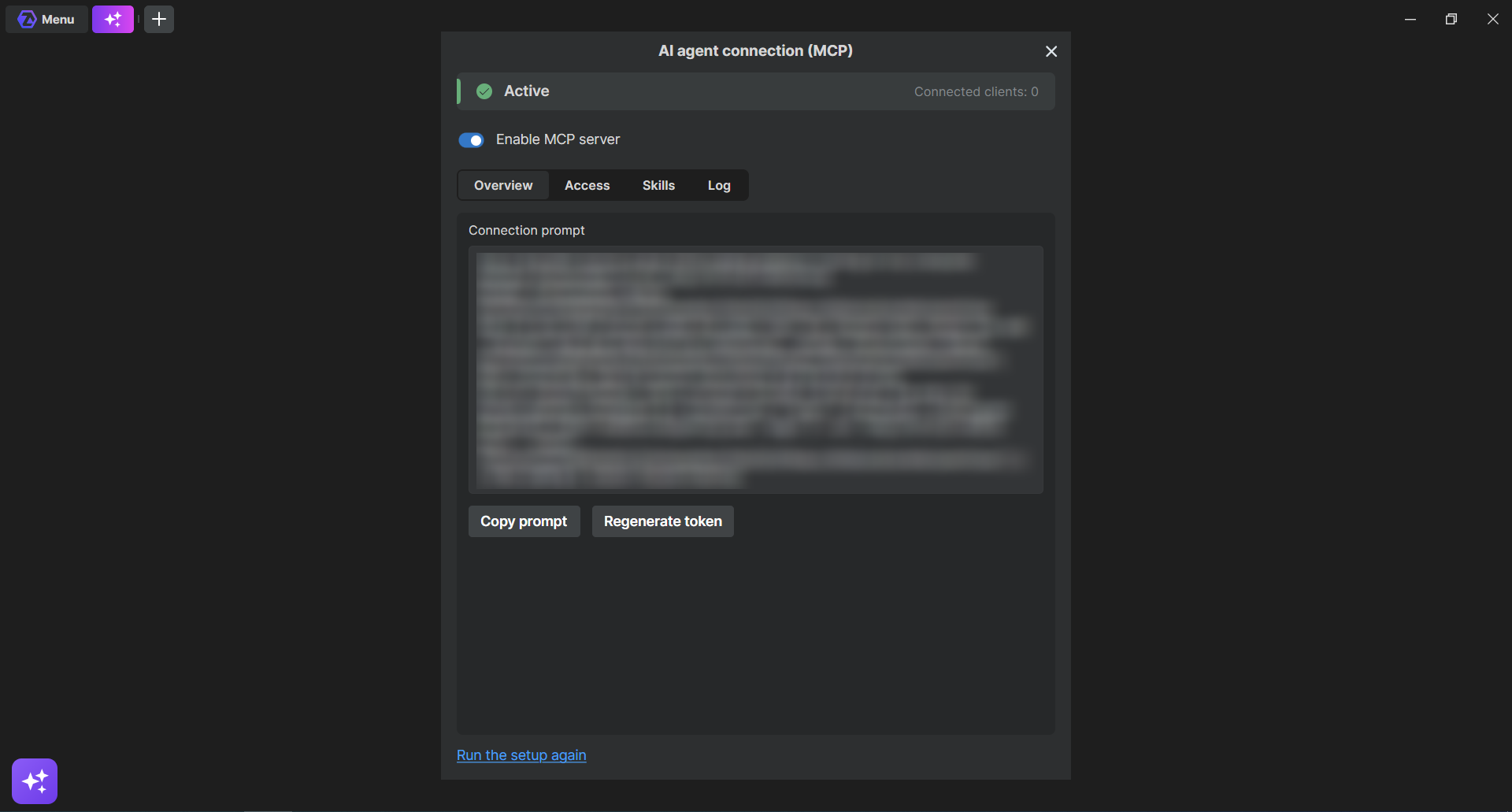
La ventana Conexión del agente IA (MCP)
- Resumen: estado del servidor, número de agentes conectados, Copiar prompt y Regenerar token.
- Acceso: qué puede hacer el agente.
- Habilidades: instrucciones listas para el agente. Haga clic en Copiar skill y pegue el texto en el chat del agente. Los skills que analizan datos de mercado funcionan solo con datos de exchanges de criptomonedas.
- Registro: las solicitudes del agente y sus resultados, y el botón que deshace el último cambio del agente.
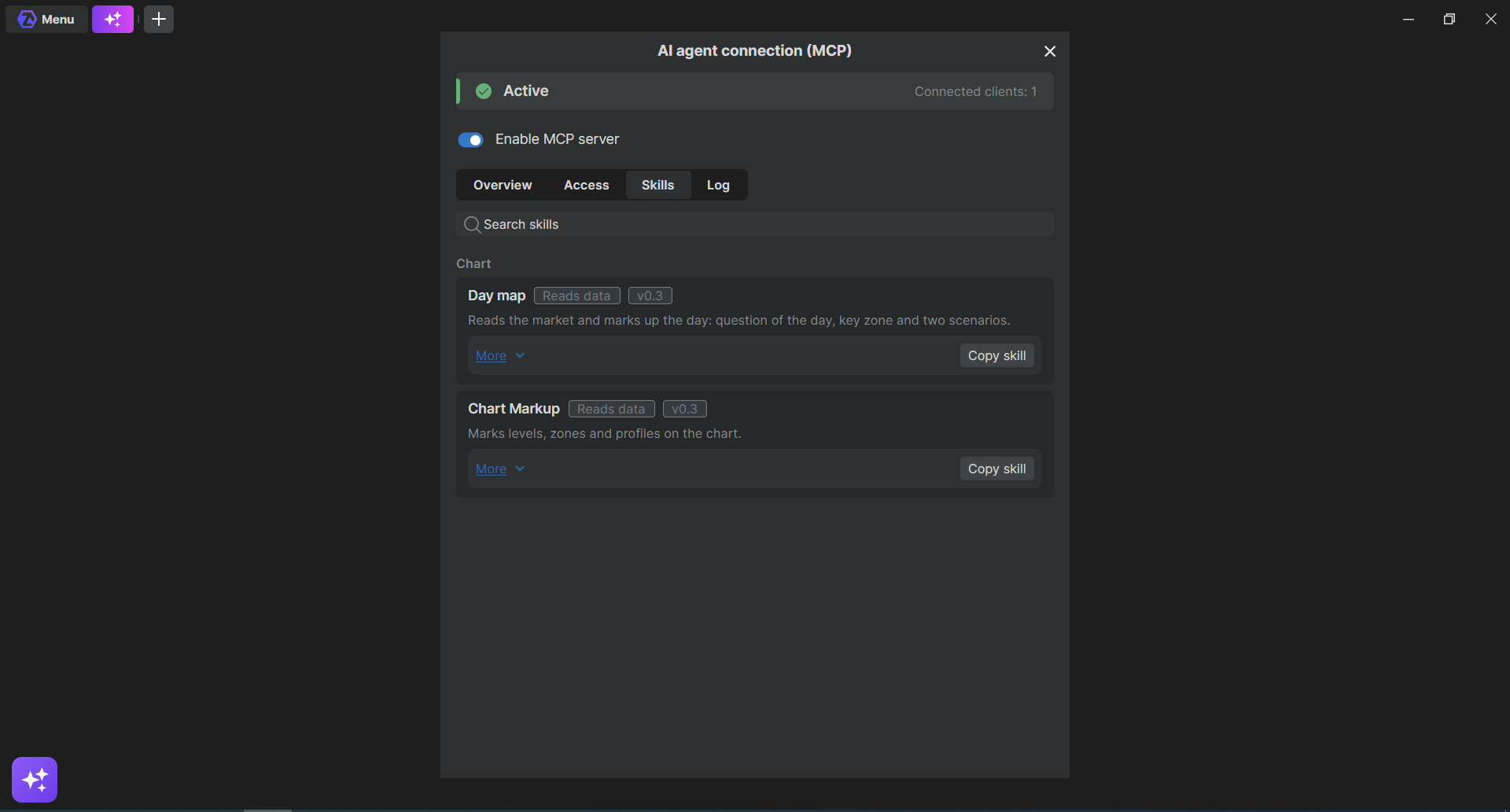
Elegir qué puede hacer el agente
Abra la pestaña Acceso. Cada interruptor se aplica de inmediato.
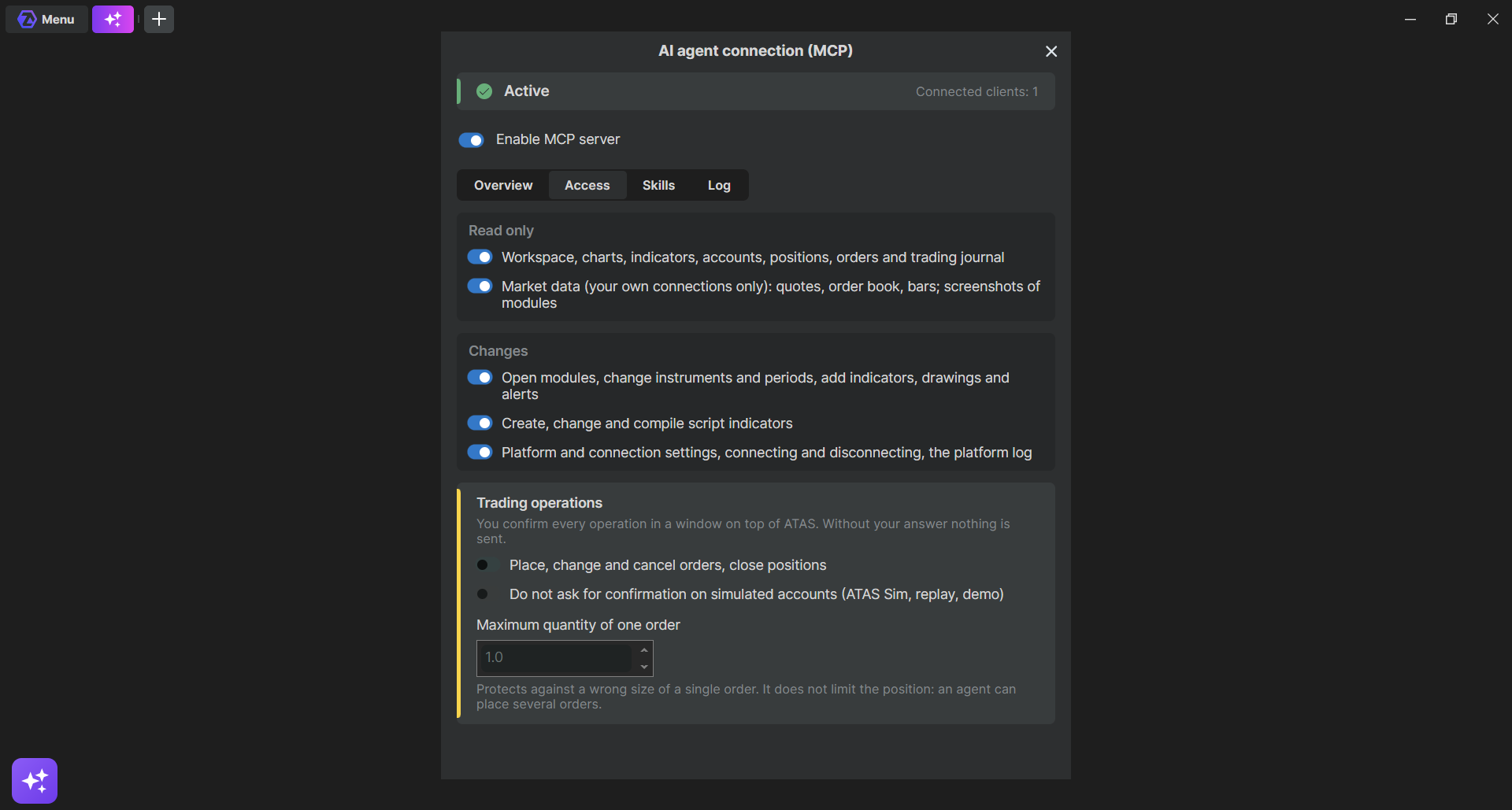
| Grupo | Interruptor | Por defecto |
| Solo lectura | Espacio de trabajo, gráficos, indicadores, cuentas, posiciones, órdenes y diario de trading | Activado |
| Solo lectura | Datos de mercado: cotizaciones, libro de órdenes, barras; capturas de pantalla de los módulos | Activado, solo datos de exchanges de criptomonedas |
| Cambios | Abrir módulos, cambiar instrumentos y períodos, añadir indicadores, dibujos y alertas | Activado |
| Cambios | Crear, modificar y compilar indicadores de script | Activado |
| Cambios | Ajustes de la plataforma y de conexión, conectar y desconectar, registro de la plataforma | Activado |
| Operaciones de trading | Colocar, modificar y cancelar órdenes, cerrar posiciones | Desactivado |
- Para escribir indicadores de script necesita Script Lab en su suscripción de ATAS.
- El agente no ve las contraseñas ni las claves API de las conexiones. Para crear una conexión, le pide que introduzca las credenciales en ATAS.
- Si una acción no está permitida, el agente indica el interruptor que necesita. Actívelo en Acceso y vuelva a pedirlo.
Operaciones de trading
El trading está desactivado por defecto. Si activa Operaciones de trading, cada orden que prepara el agente abre una ventana de confirmación en ATAS. Revise todos los campos antes de confirmar. Si no responde en 60 segundos, no se envía nada.
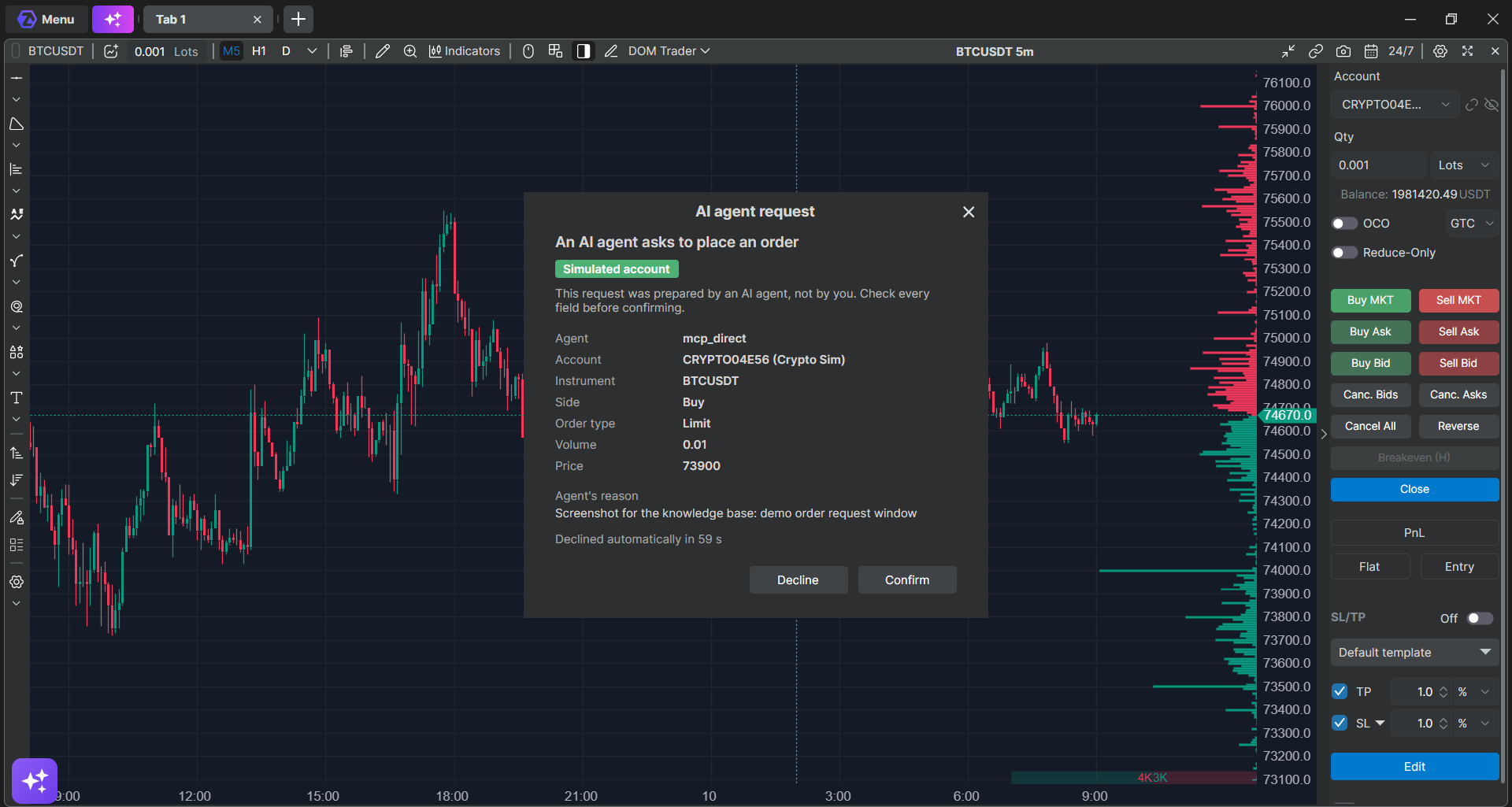
- Por defecto, una orden del agente está limitada a 1 contrato o lote. Esto limita una sola orden, no la posición: el agente puede colocar varias órdenes.
- Si el trading está bloqueado en ATAS, el agente no puede colocar órdenes.
- Mientras opera, pida al agente que trabaje en una pestaña aparte: puede cambiar el instrumento y el período en un gráfico.
Seguridad y sus datos
- ATAS acepta conexiones de agentes solo desde su ordenador y solo con su token.
- El token funciona como una contraseña. No lo comparta ni lo muestre en capturas. Si se filtra, haga clic en Regenerar token en la pestaña Resumen: todos los agentes se desconectan y usted los vuelve a conectar con el nuevo prompt.
- Todo lo que el agente lee en ATAS se envía a su proveedor de IA junto con la conversación. Revise en la configuración de su agente si las conversaciones se usan para entrenamiento.
- ATAS cuenta qué funciones llamó el agente y si tuvieron éxito, sin argumentos ni datos de mercado.
- Modo de privacidad oculta los nombres de las cuentas y los saldos en su pantalla, pero el agente puede seguir leyéndolos.
- Para deshacer un cambio del agente, pídaselo al agente o haga clic en el botón de deshacer en la pestaña Registro. Se puede deshacer hasta que ATAS se reinicia.
Si algo no funciona
| Problema | Qué hacer |
| No hay botón ni elemento de menú Conectar agente de IA | Compruebe que usa la versión beta de escritorio de ATAS o ATAS X y el plan Ultra o la prueba de Ultra. Si ambas cosas son correctas, contacte con soporte. |
| El asistente sigue esperando la conexión | Compruebe que la aplicación del agente está abierta en el mismo ordenador y que envió el prompt. Si el agente pidió un reinicio, reinícielo. |
| El agente no se conecta después de reiniciar ATAS | La dirección puede haber cambiado. Copie de nuevo el prompt en la pestaña Resumen y envíelo al agente. |
| El agente informa de un error de conexión | Compruebe que ATAS está en marcha y que el servidor está activado en la ventana Conexión del agente IA (MCP). |
| El agente dice que una acción no está permitida | Active en la pestaña Acceso el interruptor que indica el agente y vuelva a pedirlo. Si el agente sigue sin ver las nuevas funciones, inicie una nueva sesión con el agente. |
| El agente pide aprobar cada solicitud a ATAS | Es una configuración de su aplicación de agente. Permita allí las solicitudes al servidor de ATAS. |
| El agente dice que no hay datos disponibles para un futuro o una acción | Es lo esperado: los datos de mercado solo están disponibles de exchanges de criptomonedas. El agente puede seguir configurando el gráfico, escribiendo indicadores y colocando dibujos y alertas. |
| No hay datos de un instrumento cripto | Compruebe que el instrumento proviene de su conexión a un exchange de criptomonedas y no de ATAS Sim o Market Replay. Primero abra un gráfico del instrumento. |
| Las órdenes no se envían | Active Operaciones de trading en la pestaña Acceso y compruebe que el trading no está bloqueado en ATAS. |
| El token apareció en una captura | Haga clic en Regenerar token y vuelva a conectar sus agentes. |
| Un cambio no se puede deshacer después de reiniciar | Solo se puede deshacer hasta que ATAS se reinicia. Restablezca la configuración manualmente. |
¿Le ha sido útil este artículo?
¡Qué bien!
Gracias por sus comentarios
¡Sentimos mucho no haber sido de ayuda!
Gracias por sus comentarios
Sus comentarios se han enviado
Agradecemos su esfuerzo e intentaremos corregir el artículo