AI Connect permet à un agent IA sur votre ordinateur de travailler avec ATAS. L’agent peut ouvrir et organiser des modules, configurer des graphiques et des indicateurs, écrire et compiler vos propres indicateurs, et placer des dessins et des alertes. Vous utilisez votre propre agent IA et payez vous-même son abonnement. ATAS ne fournit pas de modèle IA et ne vous demande jamais vos clés IA.
L’agent reçoit des données de marché uniquement des plateformes d’échange de cryptomonnaies. Sur les futures, les actions et les options, il configure la plateforme et écrit des indicateurs, mais ne reçoit pas de données de marché.
Ce dont vous avez besoin
- ATAS ou ATAS X pour ordinateur, version bêta. AI Connect ne fonctionne pas dans ATAS Web.
- Offre Ultra ou essai Ultra.
- Une application d’agent IA installée sur le même ordinateur : Claude Code, Claude Desktop (Windows), OpenAI Codex, Cursor ou VS Code avec GitHub Copilot. Un chat dans le navigateur ne peut pas se connecter : ATAS n’accepte les connexions que depuis votre propre ordinateur.
Ce que l’agent peut faire
Ce que l’agent peut faire dépend de la provenance des données de l’instrument. Votre offre et votre fournisseur de données n’y changent rien.
| Tâche | Données des plateformes crypto | Futures, actions, options |
| Configurer la plateforme : espaces de travail, graphiques, modèles, thèmes | Oui | Oui |
| Ajouter et configurer des indicateurs sur demande | Oui | Oui |
| Écrire un indicateur d’après votre description, le compiler et corriger les erreurs | Oui | Oui |
| Transférer un indicateur depuis TradingView | Oui | Oui |
| Expliquer comment faire quelque chose dans la plateforme | Oui | Oui |
| Placer des alertes et des dessins aux prix que vous indiquez | Oui | Oui |
| Lire les cotations, les barres, le footprint et le carnet d’ordres | Oui | Non |
| Lire les valeurs des indicateurs et faire des captures du graphique | Oui | Non |
| Expliquer ce qui se passe sur le graphique et marquer les niveaux trouvés dans les données | Oui | Non |
| Tester une idée sur l’historique et ajuster les paramètres de l’indicateur à l’instrument | Oui | Non |
| Vérifier comment un nouvel indicateur fonctionne sur les données | Oui | Non |
Sur les futures, les actions et les options, c’est vous qui vérifiez le résultat : l’agent écrit l’indicateur et le place sur le graphique, vous le regardez et lui dites quoi modifier. Si l’agent demande des données sur un tel instrument, il reçoit la réponse que les données ne sont pas disponibles pour cet instrument. Il s’agit d’une restriction des données, pas d’une erreur.
L’IA peut se tromper dans les analyses et les backtests. Les décisions de trading vous appartiennent.
Connecter votre agent
- Ouvrez l’application de l’agent IA sur votre ordinateur.
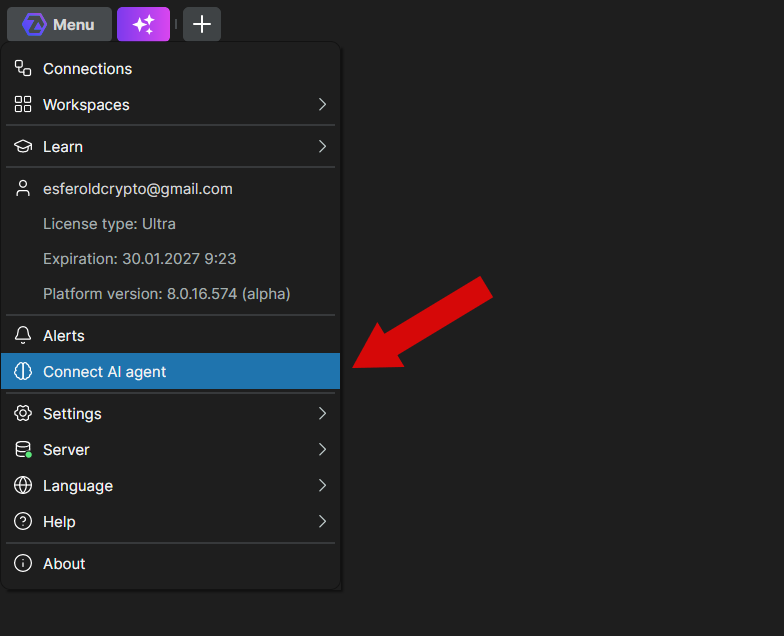
- Dans ATAS, cliquez sur Connecter l'agent IA dans le ruban, après Alertes. Dans ATAS X, ouvrez le menu principal et choisissez Connecter l'agent IA.
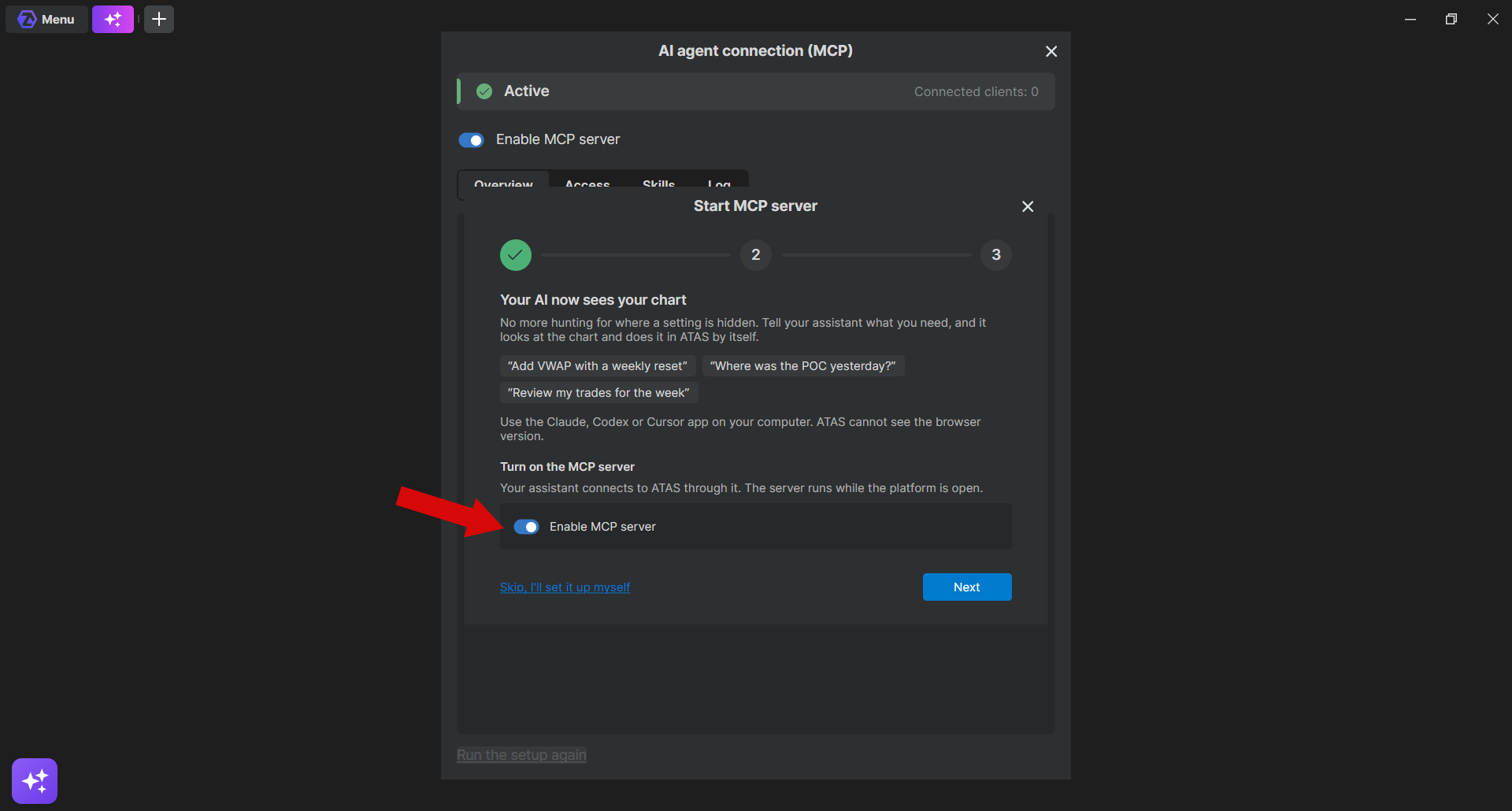
La première fois, l’assistant Démarrer le serveur MCP s’ouvre.
- Activez Activer le serveur MCP et cliquez sur Suivant.
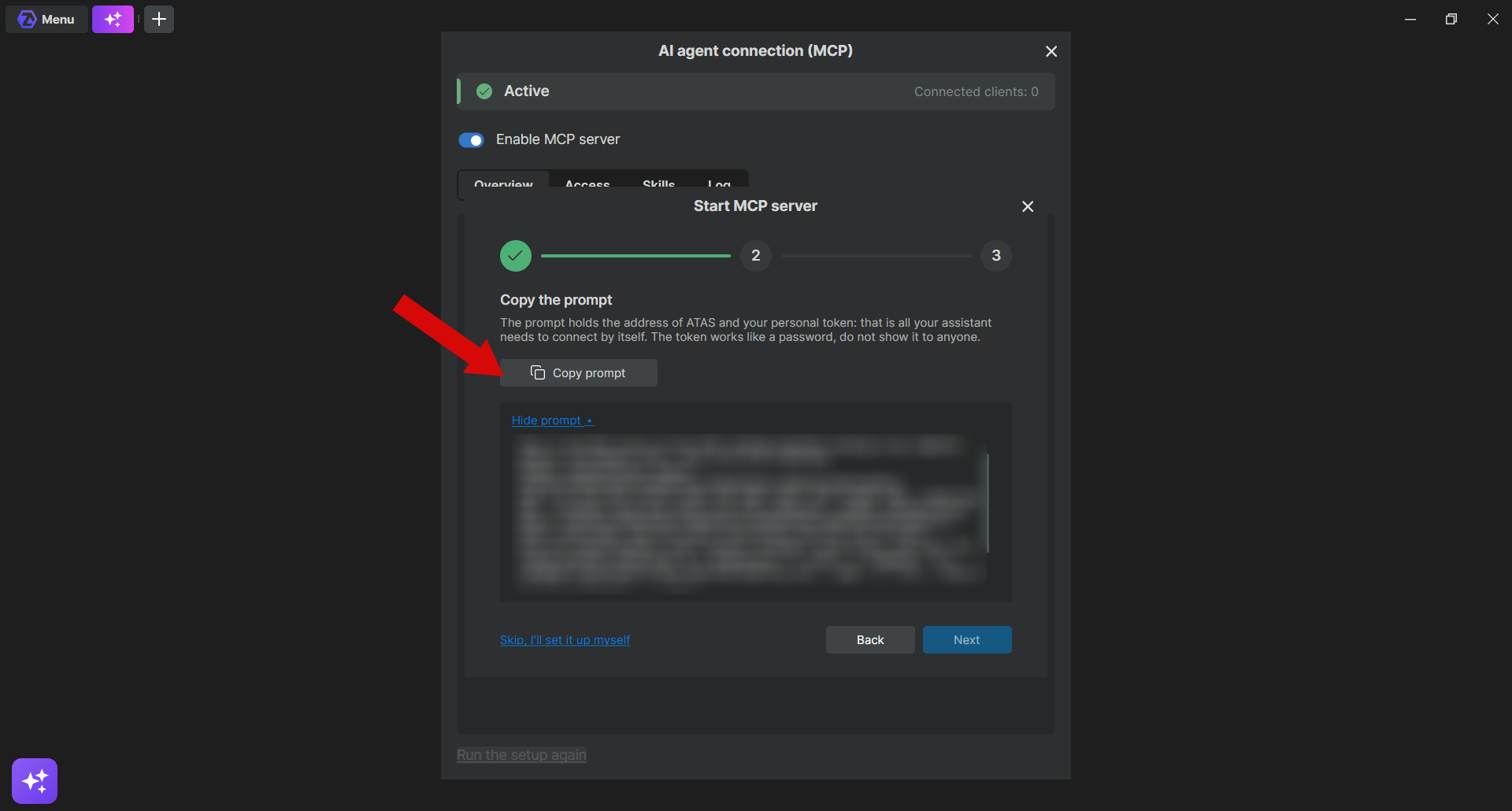
- Cliquez sur Copier le prompt, puis sur Suivant. Le prompt contient l’adresse de connexion et votre jeton d’accès.
- Collez le prompt dans le chat de l’agent et envoyez-le. Si l’agent vous demande de le redémarrer, redémarrez-le.
- Quand l’agent se connecte, l’assistant l’indique. Cliquez sur Fin.
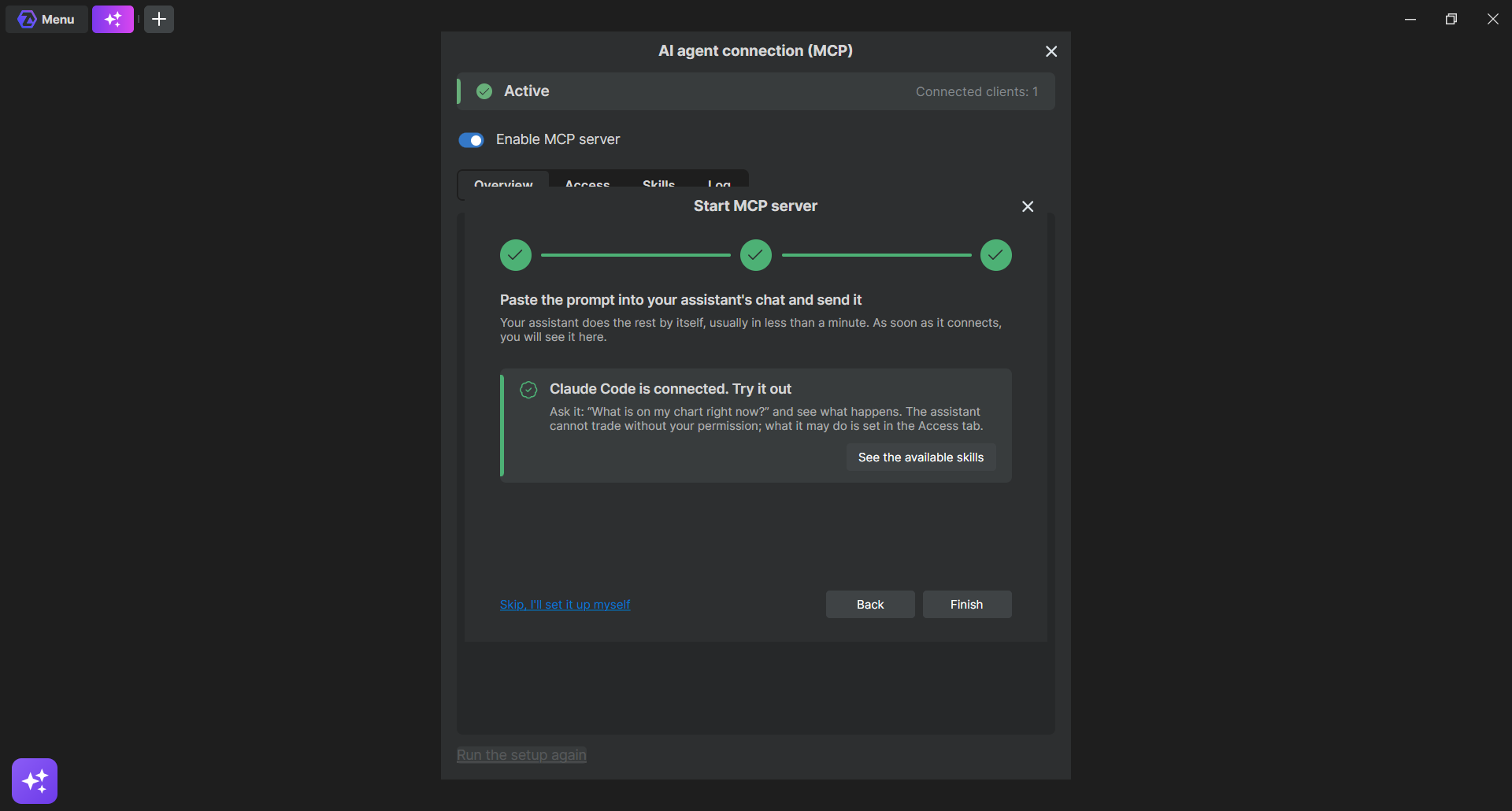
Claude Desktop sous Windows : le prompt contient une entrée pour le fichier de configuration de Claude Desktop. Une fois l’entrée ajoutée, redémarrez Claude Desktop.
Pour vérifier la connexion, demandez à l’agent : « Quels graphiques sont ouverts dans ATAS ? Ne modifie rien. »
L’assistant s’ouvre seulement jusqu’à la connexion du premier agent. Pour le parcourir à nouveau, cliquez sur Relancer la configuration dans la fenêtre.
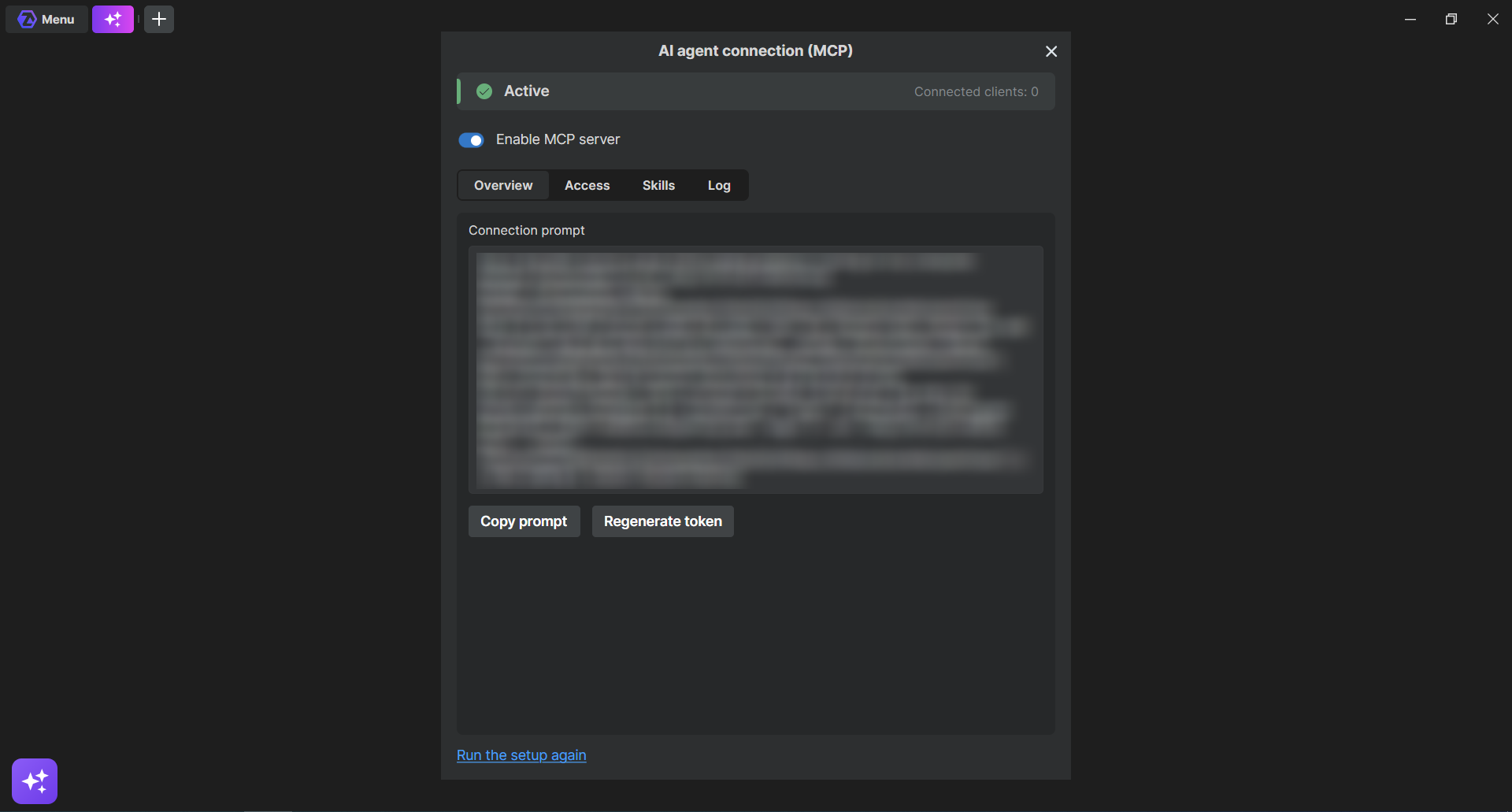
La fenêtre Connexion de l'agent IA (MCP)
- Aperçu : état du serveur, nombre d’agents connectés, Copier le prompt et Régénérer le jeton.
- Accès : ce que l’agent est autorisé à faire.
- Compétences : instructions prêtes à l’emploi pour l’agent. Cliquez sur Copier le skill et collez le texte dans le chat de l’agent. Les skills qui analysent les données de marché ne fonctionnent qu’avec les données des plateformes crypto.
- Journal : les requêtes de l’agent et leurs résultats, ainsi que le bouton qui annule la dernière modification de l’agent.
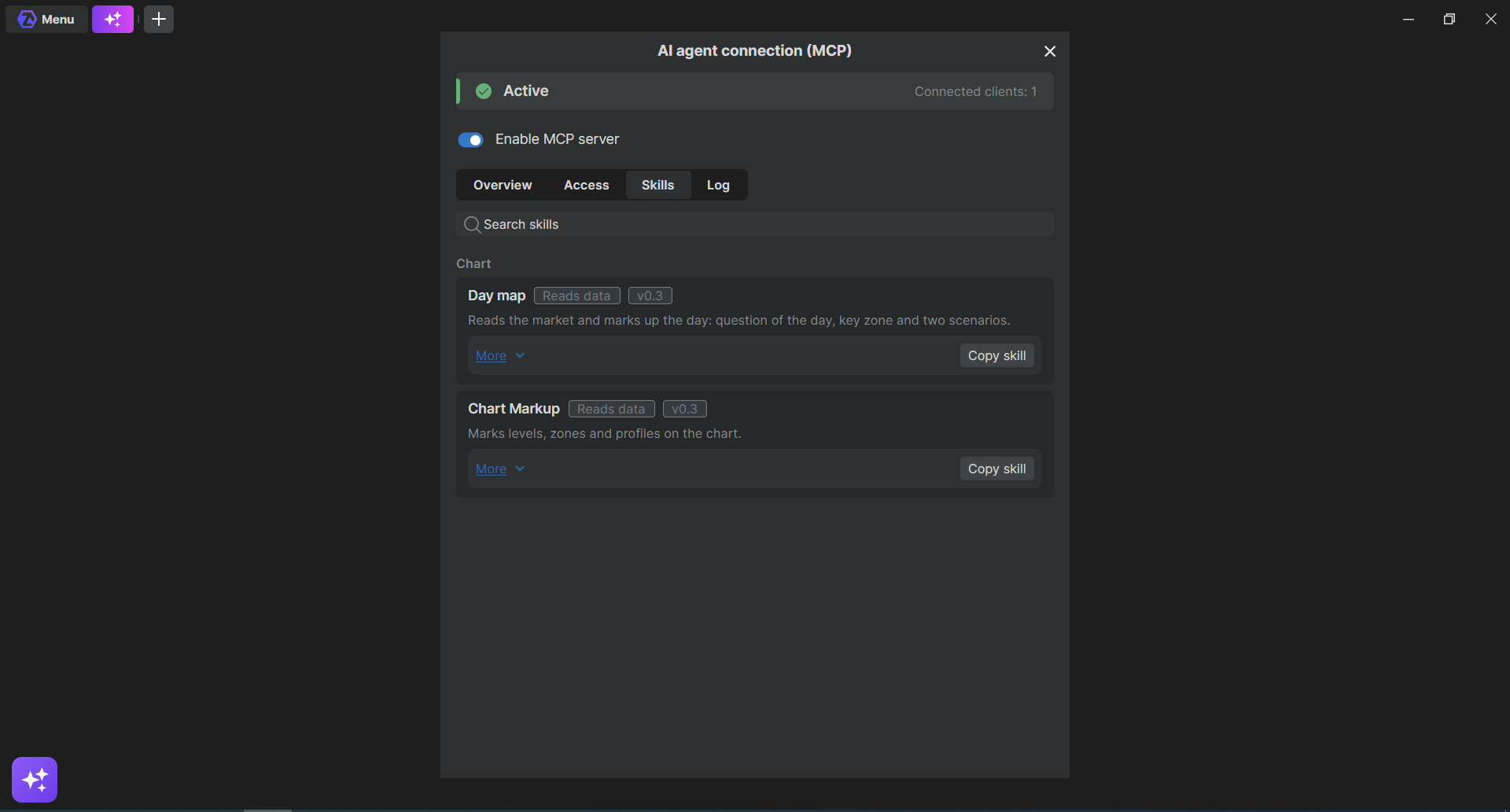
Choisir ce que l’agent peut faire
Ouvrez l’onglet Accès. Chaque interrupteur s’applique immédiatement.
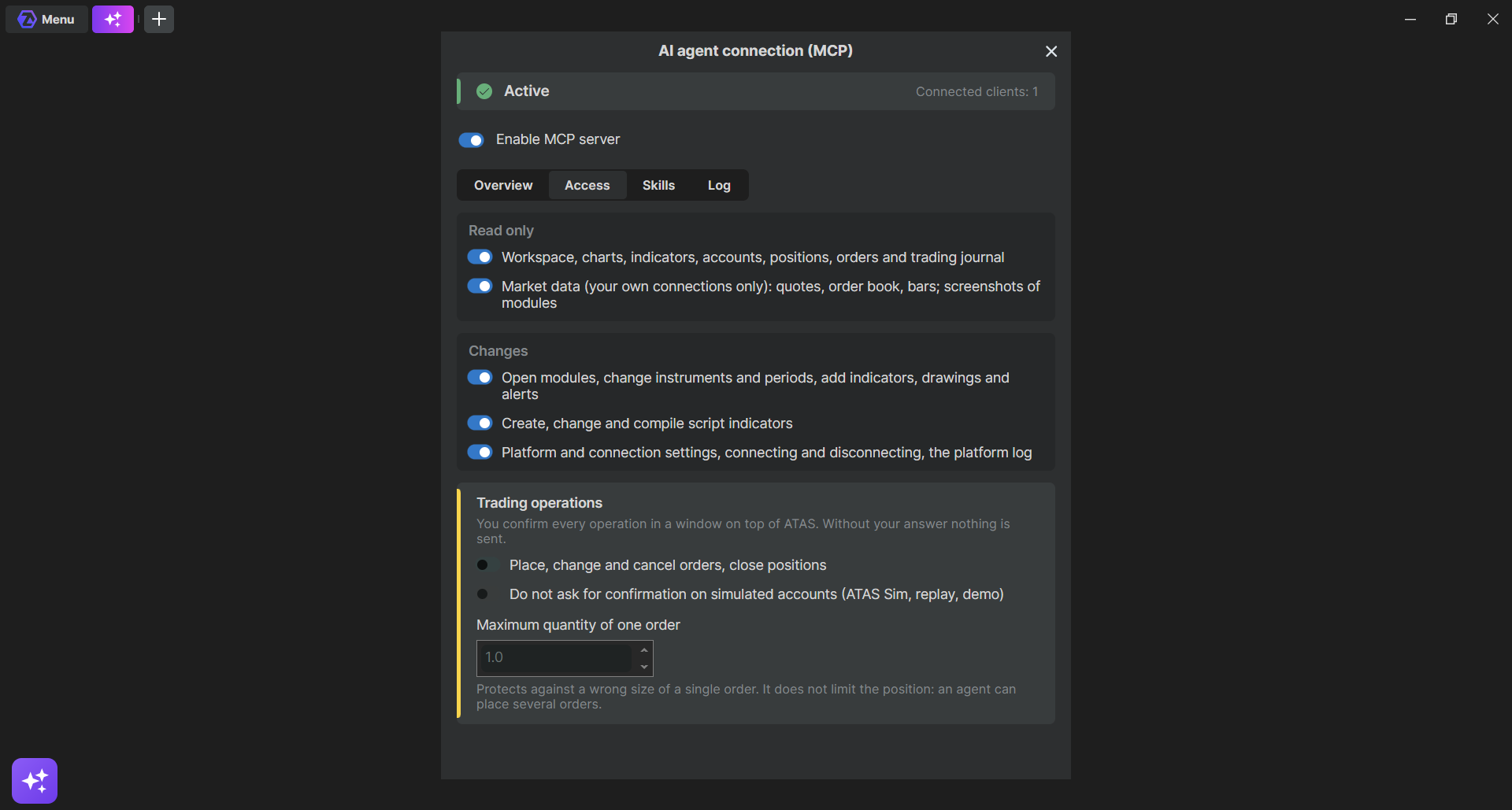
| Groupe | Interrupteur | Par défaut |
| Lecture seule | Espace de travail, graphiques, indicateurs, comptes, positions, ordres et journal de trading | Activé |
| Lecture seule | Données de marché : cotations, carnet d'ordres, bars ; captures d'écran des modules | Activé, données des plateformes crypto uniquement |
| Modifications | Ouvrir des modules, changer d'instruments et de périodes, ajouter des indicateurs, des tracés et des alertes | Activé |
| Modifications | Créer, modifier et compiler des indicateurs script | Activé |
| Modifications | Paramètres de la plateforme et de connexion, connexion et déconnexion, journal de la plateforme | Activé |
| Opérations de trading | Passer, modifier et annuler des ordres, clôturer des positions | Désactivé |
- Pour écrire des indicateurs script, Script Lab doit faire partie de votre abonnement ATAS.
- L’agent ne voit pas les mots de passe ni les clés API des connexions. Pour créer une connexion, il vous demande de saisir les identifiants dans ATAS.
- Si une action n’est pas autorisée, l’agent indique l’interrupteur nécessaire. Activez-le dans Accès et refaites la demande.
Opérations de trading
Le trading est désactivé par défaut. Si vous activez Opérations de trading, chaque ordre préparé par l’agent ouvre une fenêtre de confirmation dans ATAS. Vérifiez chaque champ avant de confirmer. Si vous ne répondez pas dans les 60 secondes, rien n’est envoyé.
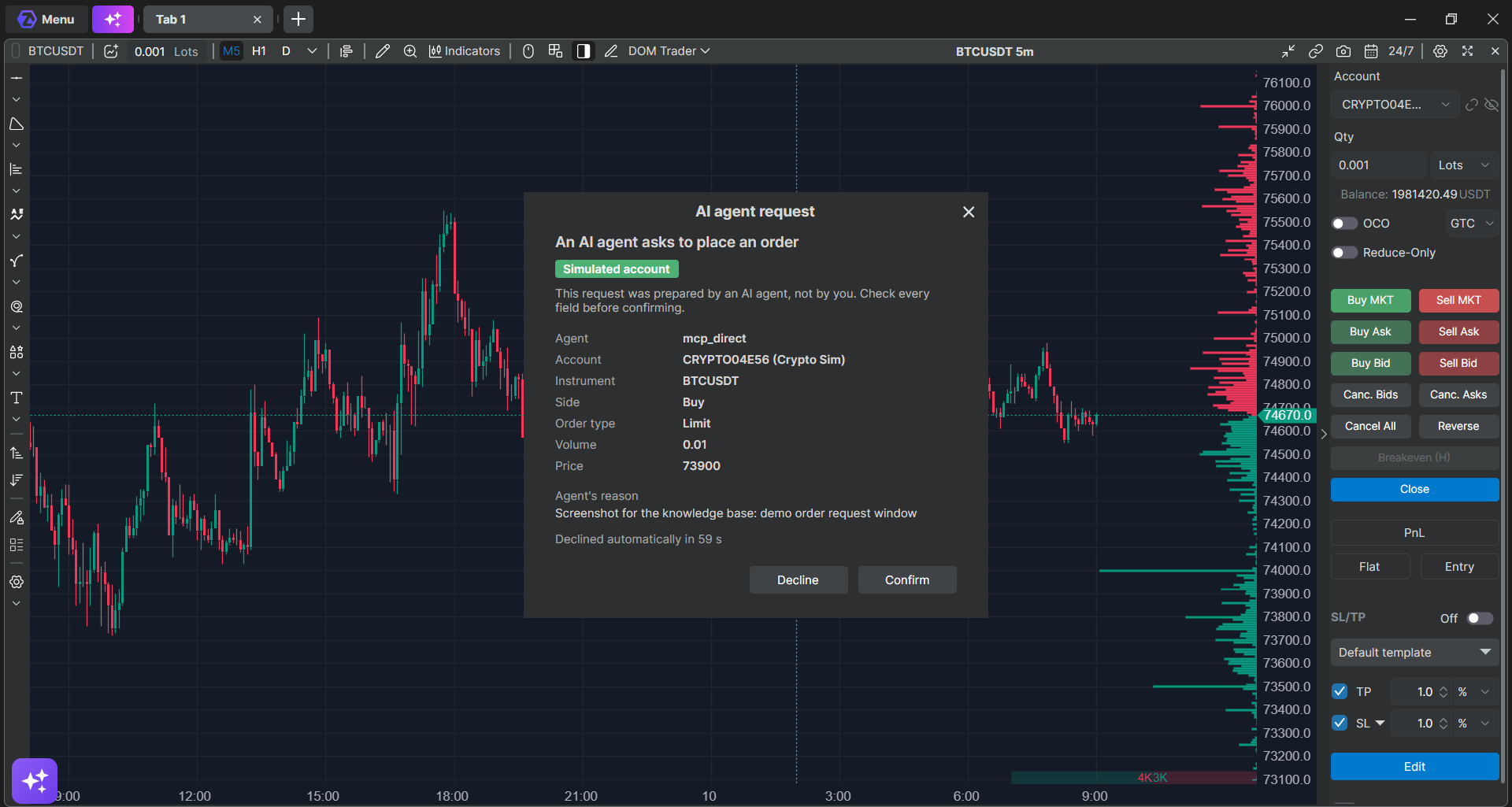
- Par défaut, un ordre de l’agent est limité à 1 contrat ou lot. Cela limite un seul ordre, pas la position : l’agent peut passer plusieurs ordres.
- Si le trading est verrouillé dans ATAS, l’agent ne peut pas passer d’ordres.
- Pendant que vous tradez, demandez à l’agent de travailler dans un onglet séparé : il peut changer l’instrument et la période sur un graphique.
Sécurité et vos données
- ATAS n’accepte les connexions d’agents que depuis votre ordinateur et uniquement avec votre jeton.
- Le jeton fonctionne comme un mot de passe. Ne le partagez pas et ne le montrez pas sur des captures. S’il a fuité, cliquez sur Régénérer le jeton dans l’onglet Aperçu : tous les agents se déconnectent, et vous les reconnectez avec le nouveau prompt.
- Tout ce que l’agent lit dans ATAS est envoyé à votre fournisseur d’IA avec la conversation. Vérifiez dans les paramètres de votre agent si les conversations servent à l’entraînement.
- ATAS compte les fonctions appelées par l’agent et leur réussite, sans arguments ni données de marché.
- Mode de confidentialité masque les noms des comptes et les soldes à l’écran, mais l’agent peut toujours les lire.
- Pour annuler une modification de l’agent, demandez-le à l’agent ou cliquez sur le bouton d’annulation dans l’onglet Journal. L’annulation est possible jusqu’au redémarrage d’ATAS.
En cas de problème
| Problème | Que faire |
| Il n’y a ni bouton ni élément de menu Connecter l'agent IA | Vérifiez que vous utilisez la version bêta pour ordinateur d’ATAS ou d’ATAS X et l’offre Ultra ou l’essai Ultra. Si c’est le cas, contactez le support. |
| L’assistant attend la connexion sans fin | Vérifiez que l’application de l’agent est ouverte sur le même ordinateur et que vous avez envoyé le prompt. Si l’agent a demandé un redémarrage, redémarrez-le. |
| L’agent ne se connecte pas après le redémarrage d’ATAS | L’adresse a peut-être changé. Copiez à nouveau le prompt dans l’onglet Aperçu et envoyez-le à l’agent. |
| L’agent signale une erreur de connexion | Vérifiez qu’ATAS est lancé et que le serveur est activé dans la fenêtre Connexion de l'agent IA (MCP). |
| L’agent dit qu’une action n’est pas autorisée | Activez dans l’onglet Accès l’interrupteur indiqué par l’agent et refaites la demande. Si l’agent ne voit toujours pas les nouvelles fonctions, démarrez une nouvelle session avec lui. |
| L’agent demande d’approuver chaque requête à ATAS | C’est un paramètre de votre application d’agent. Autorisez-y les requêtes vers le serveur ATAS. |
| L’agent dit que les données ne sont pas disponibles pour un future ou une action | C’est normal : les données de marché ne sont disponibles que depuis les plateformes crypto. L’agent peut toujours configurer le graphique, écrire des indicateurs et placer des dessins et des alertes. |
| Pas de données sur un instrument crypto | Vérifiez que l’instrument provient de votre connexion à une plateforme d’échange crypto et non d’ATAS Sim ou de Market Replay. Ouvrez d’abord un graphique de l’instrument. |
| Les ordres ne sont pas envoyés | Activez Opérations de trading dans l’onglet Accès et vérifiez que le trading n’est pas verrouillé dans ATAS. |
| Le jeton est apparu sur une capture | Cliquez sur Régénérer le jeton et reconnectez vos agents. |
| Une modification ne peut pas être annulée après un redémarrage | L’annulation n’est possible que jusqu’au redémarrage d’ATAS. Rétablissez le paramètre manuellement. |
Cet article a-t-il été utile ?
C'est super !
Merci pour votre commentaire
Désolé ! Nous n'avons pas pu vous être utile
Merci pour votre commentaire
Commentaires envoyés
Nous apprécions vos efforts et nous allons corriger l'article