AI Connect позволяет ИИ-агенту на вашем компьютере работать с ATAS. Агент открывает и расставляет модули, настраивает графики и индикаторы, пишет и компилирует ваши собственные индикаторы, ставит разметку и алерты. Агент ваш: вы выбираете его сами и сами оплачиваете его подписку. ATAS не предоставляет ИИ-модель и никогда не запрашивает ваши ИИ-ключи.
Рыночные данные агент получает только с криптобирж. На фьючерсах, акциях и опционах он настраивает платформу и пишет индикаторы, но рыночных данных не получает.
Что нужно
- Десктопная ATAS или ATAS X, бета-версия. В ATAS Web AI Connect не работает.
- Тариф Ultra или пробный период Ultra.
- Приложение ИИ-агента на том же компьютере: Claude Code, Claude Desktop (Windows), OpenAI Codex, Cursor или VS Code с GitHub Copilot. Чат в браузере подключить нельзя: ATAS принимает подключения только с вашего компьютера.
Что умеет агент
Возможности агента зависят от того, откуда приходят данные инструмента. Тариф и поставщик данных на это не влияют.
| Задача | Данные криптобирж | Фьючерсы, акции, опционы |
| Настроить платформу: рабочие пространства, графики, шаблоны, темы | Да | Да |
| Добавить и настроить индикаторы по вашей просьбе | Да | Да |
| Написать индикатор по вашему описанию, скомпилировать его и исправить ошибки | Да | Да |
| Перенести индикатор с TradingView | Да | Да |
| Объяснить, как что-то сделать в платформе | Да | Да |
| Поставить алерты и разметку по ценам, которые вы назвали | Да | Да |
| Читать котировки, бары, футпринт и стакан | Да | Нет |
| Читать значения индикаторов и делать скриншоты графика | Да | Нет |
| Объяснить, что происходит на графике, и разметить уровни, найденные в данных | Да | Нет |
| Проверить идею на истории и подобрать настройки индикатора под инструмент | Да | Нет |
| Проверить, как новый индикатор работает на данных | Да | Нет |
На фьючерсах, акциях и опционах результат проверяете вы: агент пишет индикатор и ставит его на график, вы смотрите и говорите, что поправить. Если агент запросит данные по такому инструменту, он получит ответ, что данные для этого инструмента недоступны. Это ограничение данных, а не ошибка.
ИИ может ошибаться в анализе и бэктестах. Торговые решения принимаете вы.
Как подключить агента
- Откройте приложение ИИ-агента на компьютере.
- В ATAS нажмите Подключить ИИ-агента на ленте, после Алерты. В ATAS X откройте главное меню и выберите Подключить ИИ-агента.
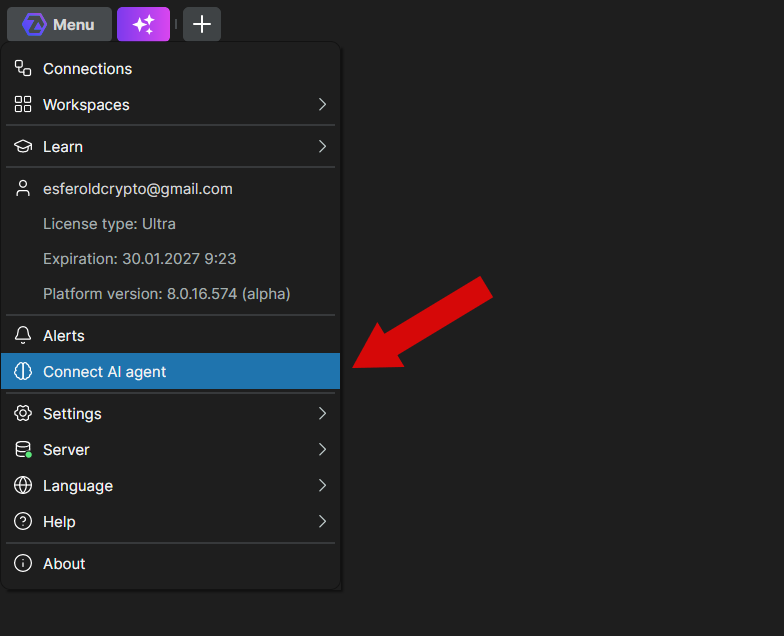
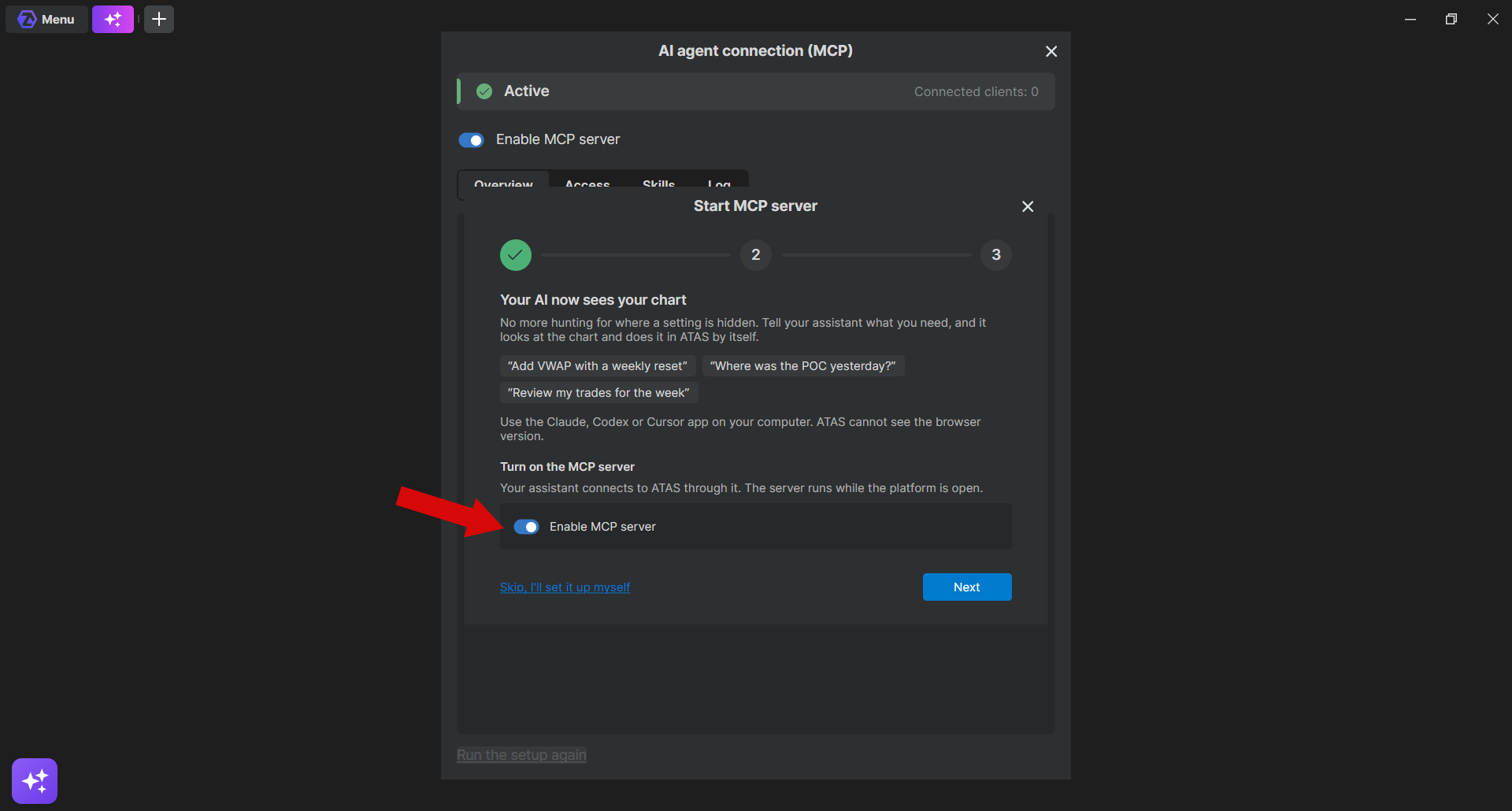
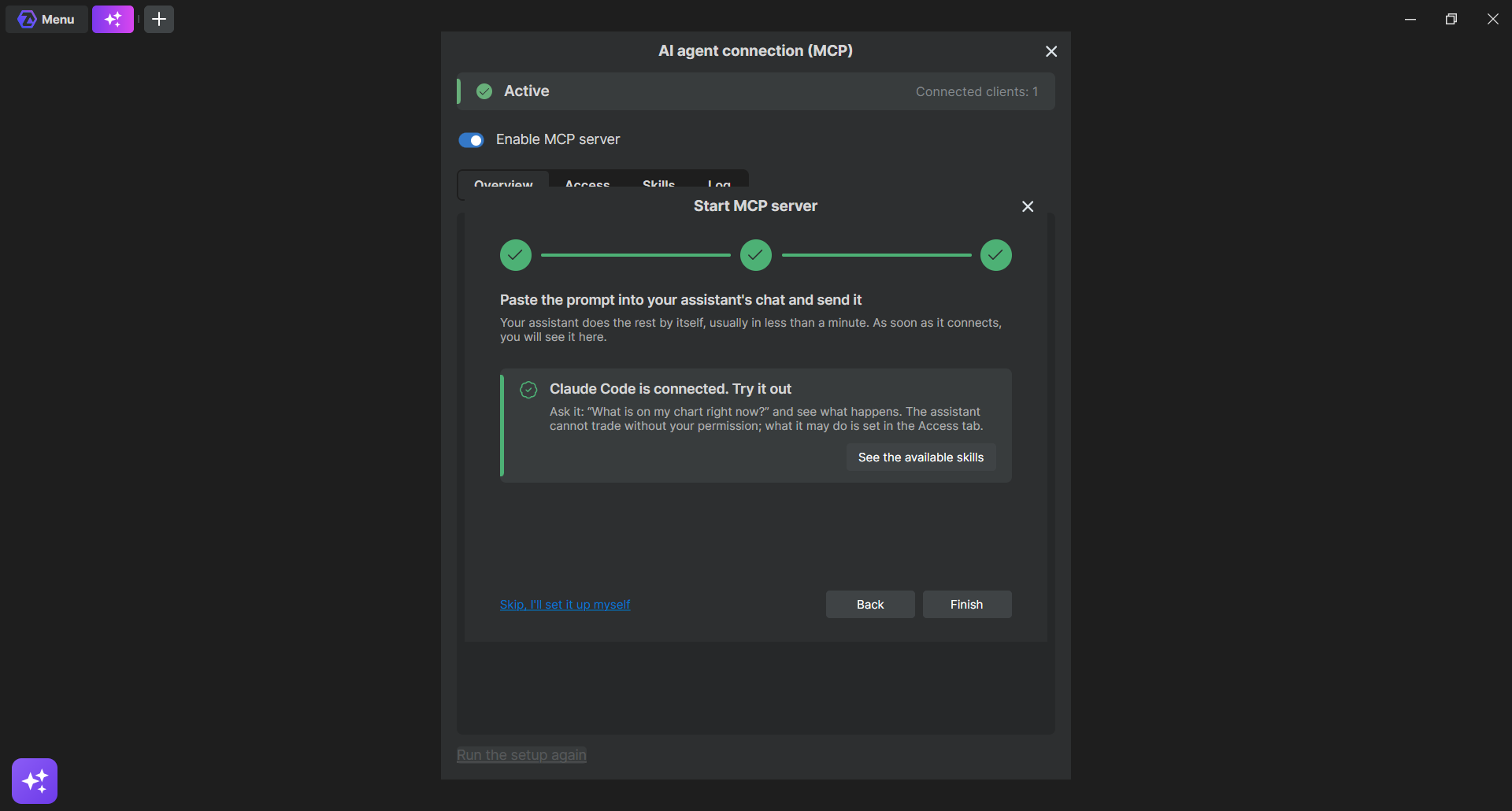
При первом запуске откроется мастер Запуск MCP-сервера.
- Включите Включить MCP-сервер и нажмите Далее.
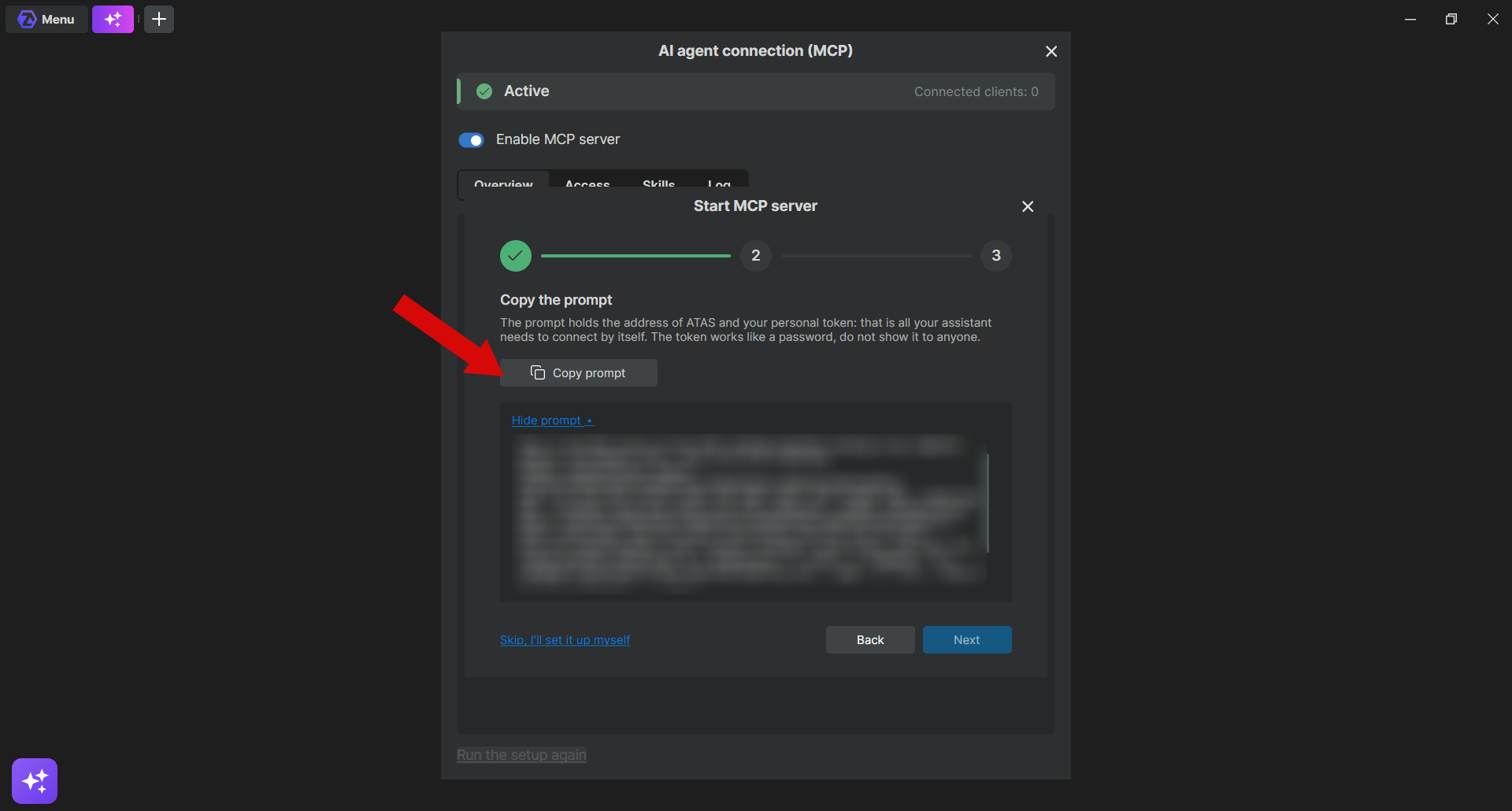
- Нажмите Скопировать промпт, затем Далее. В промпте — адрес подключения и ваш токен доступа.
- Вставьте промпт в чат агента и отправьте. Если агент попросит перезапустить его, перезапустите.
- Когда агент подключится, мастер покажет это. Нажмите Готово.
Claude Desktop в Windows: в промпте есть запись для файла настроек Claude Desktop. После того как запись добавлена, перезапустите Claude Desktop.
Чтобы проверить подключение, спросите агента: «Какие графики открыты в ATAS? Ничего не меняй».
Мастер открывается, пока не подключится первый агент. Чтобы пройти его снова, нажмите в окне Пройти настройку заново.
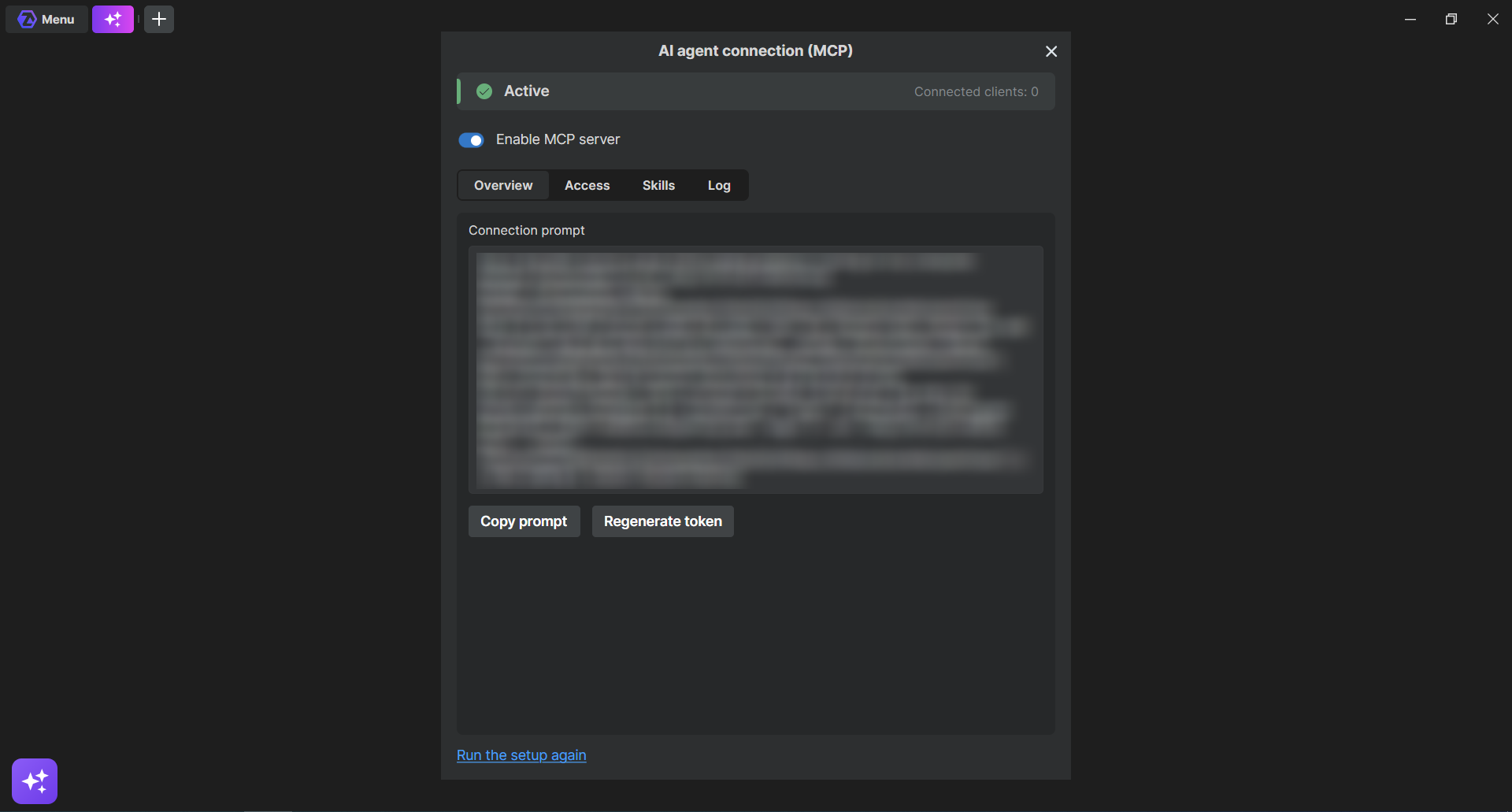
Окно Подключение ИИ-агента (MCP)
- Обзор — состояние сервера, число подключённых агентов, Скопировать промпт и Сгенерировать новый токен.
- Доступ — что агенту разрешено делать.
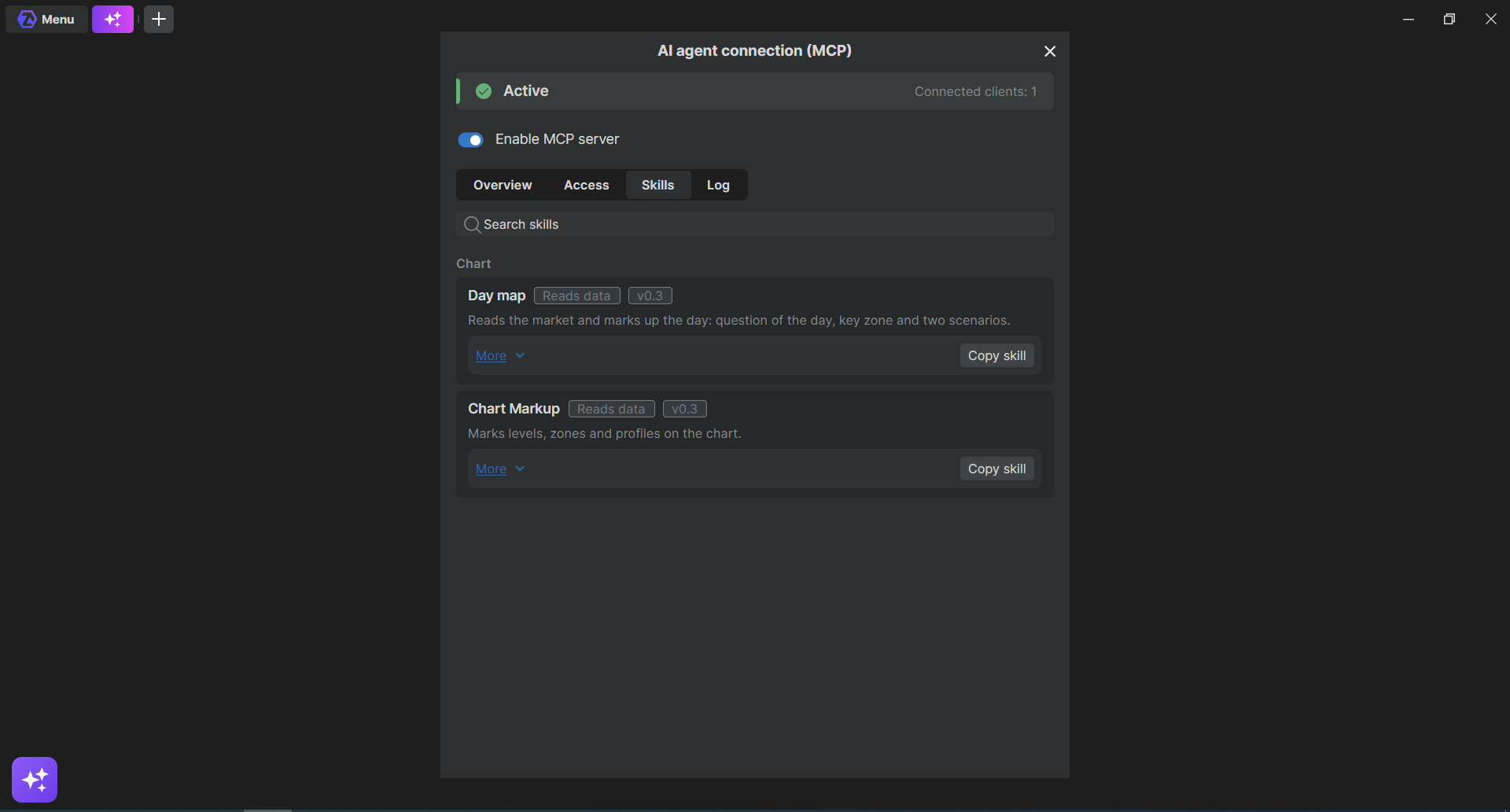
- Скиллы — готовые инструкции для агента. Нажмите Скопировать скилл и вставьте текст в чат агента. Скиллы, которые анализируют рыночные данные, работают только с данными криптобирж.
- Лог — запросы агента и их результаты, а также кнопка, которая отменяет последнее изменение агента.
Что разрешить агенту
Откройте вкладку Доступ. Каждый переключатель действует сразу.
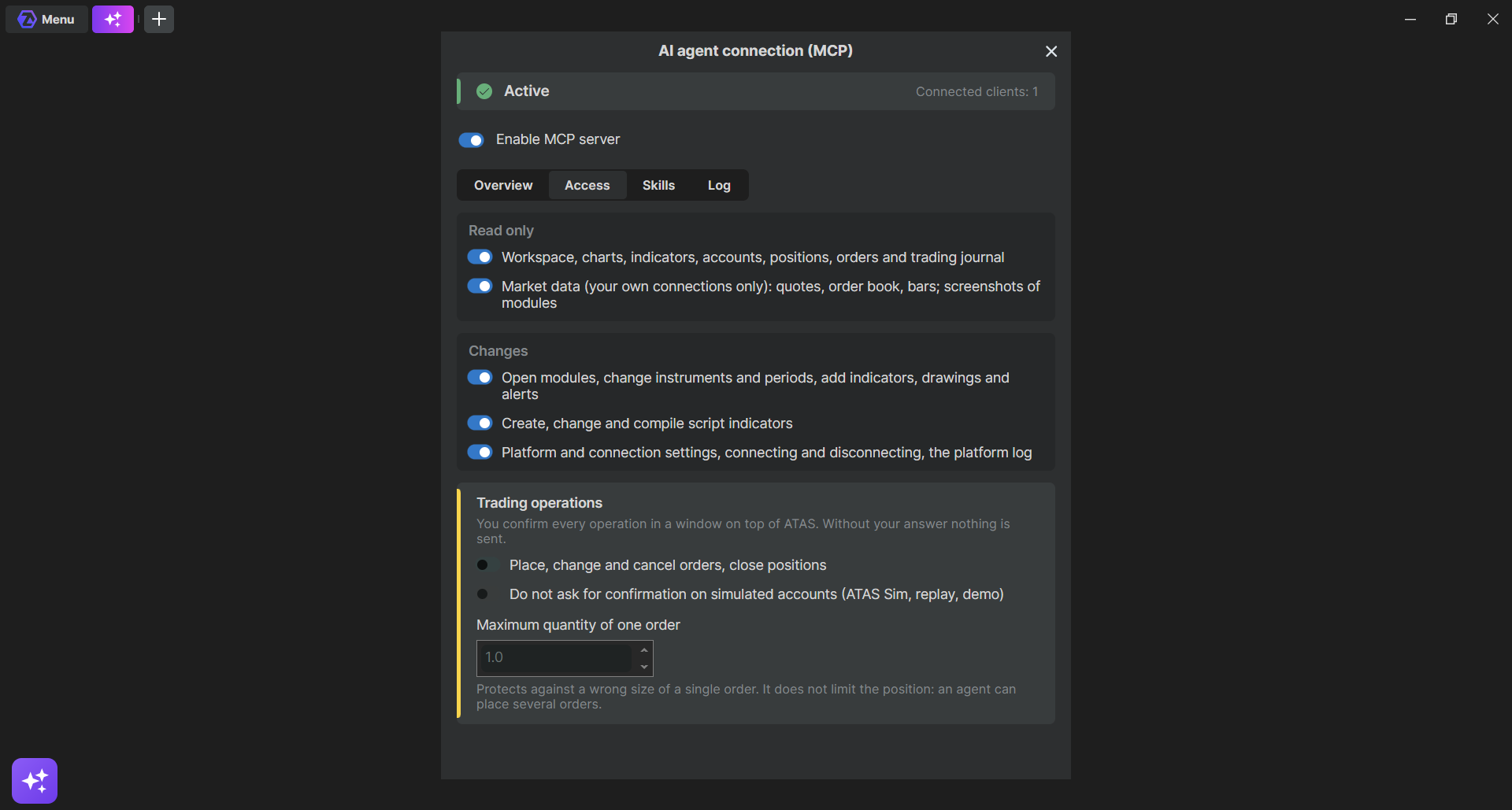
| Группа | Переключатель | По умолчанию |
| Только чтение | Рабочее пространство, графики, индикаторы, счета, позиции, ордера и торговый журнал | Вкл. |
| Только чтение | Рыночные данные: котировки, стакан, бары; скриншоты модулей | Вкл., только данные криптобирж |
| Изменение | Открывать модули, менять инструмент и период, добавлять индикаторы, объекты рисования и алерты | Вкл. |
| Изменение | Создавать, изменять и компилировать скриптовые индикаторы | Вкл. |
| Изменение | Настройки платформы и подключений, подключение и отключение, лог платформы | Вкл. |
| Торговые операции | Выставление, изменение и отмена ордеров, закрытие позиций | Выкл. |
- Для скрипт-индикаторов нужна функция Script Lab в вашей подписке ATAS.
- Агент не видит пароли и API-ключи подключений. Чтобы создать подключение, он попросит вас ввести учётные данные в ATAS.
- Если действие запрещено, агент назовёт нужный переключатель. Включите его на вкладке Доступ и повторите просьбу.
Торговые операции
По умолчанию торговля выключена. Если включить Торговые операции, каждый ордер, который готовит агент, открывает в ATAS окно подтверждения. Проверьте все поля, прежде чем подтвердить. Если не ответить за 60 секунд, ничего не отправится.
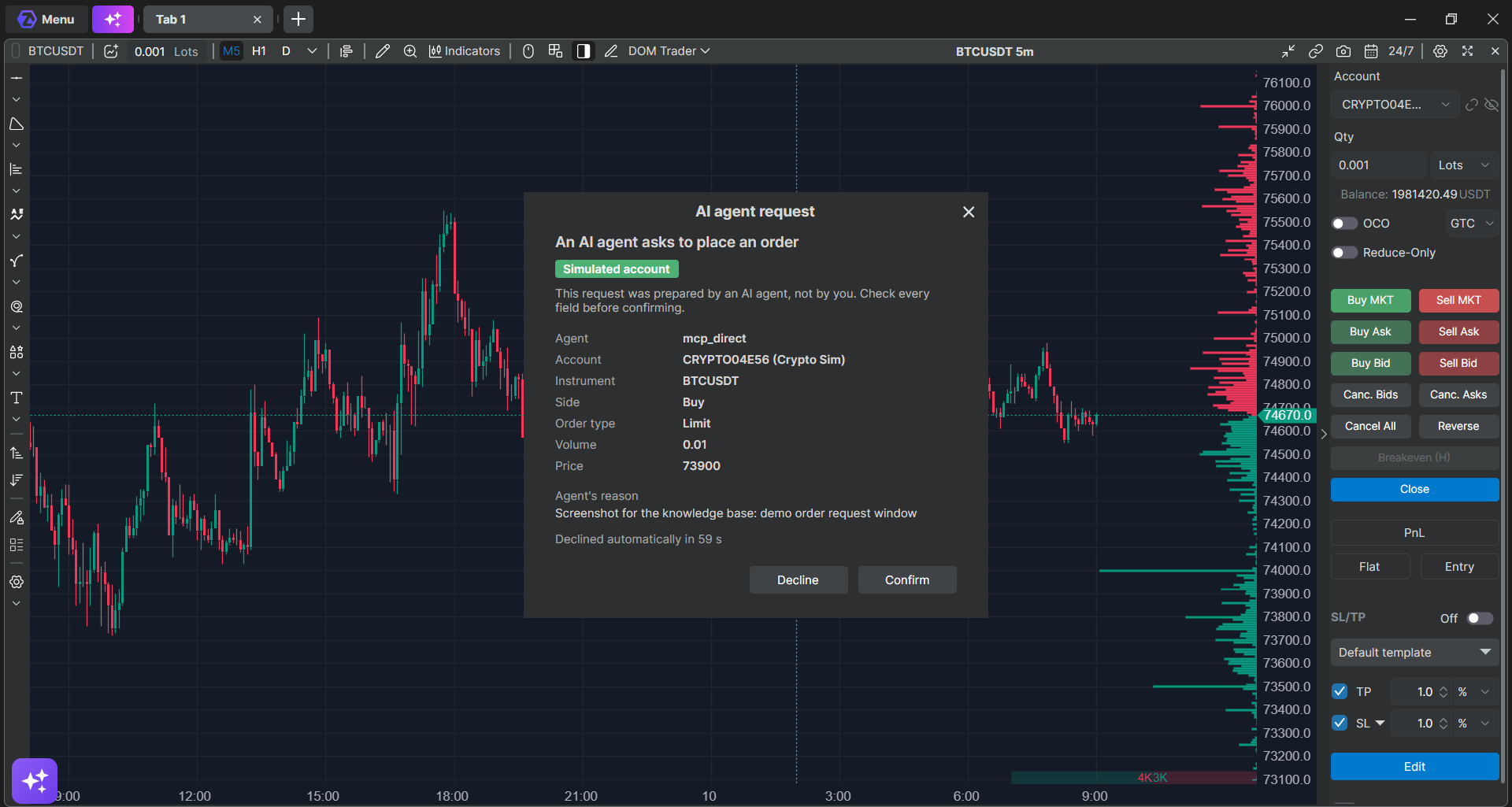
- Один ордер агента по умолчанию ограничен 1 контрактом или лотом. Это ограничение одного ордера, а не позиции: агент может выставить несколько ордеров.
- Если в ATAS включена блокировка торговли, агент не сможет выставлять ордера.
- Во время торговли попросите агента работать в отдельной вкладке: он может сменить инструмент и период на графике.
Безопасность и ваши данные
- ATAS принимает подключения агентов только с вашего компьютера и только с вашим токеном.
- Токен работает как пароль. Не передавайте его и не показывайте на скриншотах. Если он попал в чужие руки, нажмите Сгенерировать новый токен на вкладке Обзор: все агенты отключатся, и вы подключите их заново с новым промптом.
- Всё, что агент читает в ATAS, вместе с разговором уходит вашему ИИ-провайдеру. Проверьте в настройках агента, используются ли разговоры для обучения.
- ATAS учитывает, какие функции вызывал агент и успешно ли, — без аргументов и рыночных данных.
- Приватный режим скрывает названия счетов и балансы на экране, но агент по-прежнему может их читать.
- Чтобы отменить изменение агента, попросите об этом агента или нажмите кнопку отмены на вкладке Лог. Отменить можно до перезапуска ATAS.
Если что-то не так
| Проблема | Что делать |
| Нет кнопки или пункта меню Подключить ИИ-агента | Проверьте, что у вас десктопная бета-версия ATAS или ATAS X и тариф Ultra или пробный период Ultra. Если всё так, напишите в поддержку. |
| Мастер долго ждёт подключения | Проверьте, что приложение агента открыто на этом же компьютере и что вы отправили промпт. Если агент просил перезапуск, перезапустите его. |
| Агент не подключается после перезапуска ATAS | Адрес мог измениться. Скопируйте промпт заново на вкладке Обзор и отправьте агенту. |
| Агент сообщает об ошибке подключения | Проверьте, что ATAS запущена и сервер включён в окне Подключение ИИ-агента (MCP). |
| Агент говорит, что действие запрещено | Включите переключатель, который назвал агент, на вкладке Доступ и повторите просьбу. Если агент всё равно не видит новых функций, начните с ним новую сессию. |
| Агент просит подтверждать каждый запрос к ATAS | Это настройка самого приложения агента. Разрешите в нём запросы к серверу ATAS. |
| Агент говорит, что данные по фьючерсу или акции недоступны | Так и должно быть: рыночные данные доступны только с криптобирж. Агент по-прежнему может настроить график, написать индикаторы, поставить разметку и алерты. |
| Нет данных по криптоинструменту | Проверьте, что инструмент идёт с вашего подключения к криптобирже, а не с ATAS Sim или Market Replay. Сначала откройте график инструмента. |
| Ордера не отправляются | Включите Торговые операции на вкладке Доступ и проверьте, что торговля в ATAS не заблокирована. |
| Токен попал на скриншот | Нажмите Сгенерировать новый токен и подключите агентов заново. |
| Изменение не отменяется после перезапуска | Отмена работает только до перезапуска ATAS. Верните настройку вручную. |
Статья помогла?
Отлично!
Спасибо за ваш отзыв
Извините, что не удалось помочь!
Спасибо за ваш отзыв
Комментарий отправлен
Мы ценим вашу помощь и постараемся исправить статью