AI Connect permette a un agente AI sul tuo computer di lavorare con ATAS. L’agente può aprire e disporre i moduli, configurare grafici e indicatori, scrivere e compilare i tuoi indicatori, e inserire disegni e alert. Usi il tuo agente AI e paghi tu il suo abbonamento. ATAS non fornisce il modello AI e non chiede mai le tue chiavi AI.
L’agente riceve dati di mercato solo dagli exchange di criptovalute. Su futures, azioni e opzioni configura la piattaforma e scrive indicatori, ma non riceve dati di mercato.
Cosa ti serve
- ATAS o ATAS X desktop, versione beta. AI Connect non funziona in ATAS Web.
- Piano Ultra o prova di Ultra.
- Un’app di agente AI installata sullo stesso computer: Claude Code, Claude Desktop (Windows), OpenAI Codex, Cursor o VS Code con GitHub Copilot. Una chat nel browser non può connettersi: ATAS accetta connessioni solo dal tuo computer.
Cosa può fare l’agente
Cosa può fare l’agente dipende da dove arrivano i dati dello strumento. Il tuo piano e il fornitore di dati non cambiano nulla.
| Attività | Dati degli exchange crypto | Futures, azioni, opzioni |
| Configurare la piattaforma: spazi di lavoro, grafici, modelli, temi | Sì | Sì |
| Aggiungere e configurare indicatori su richiesta | Sì | Sì |
| Scrivere un indicatore dalla tua descrizione, compilarlo e correggere gli errori | Sì | Sì |
| Trasferire un indicatore da TradingView | Sì | Sì |
| Spiegare come fare qualcosa nella piattaforma | Sì | Sì |
| Inserire alert e disegni ai prezzi che indichi | Sì | Sì |
| Leggere quotazioni, barre, footprint e book degli ordini | Sì | No |
| Leggere i valori degli indicatori e fare screenshot del grafico | Sì | No |
| Spiegare cosa succede sul grafico e segnare i livelli trovati nei dati | Sì | No |
| Testare un’idea sullo storico e adattare le impostazioni dell’indicatore allo strumento | Sì | No |
| Verificare come funziona un nuovo indicatore sui dati | Sì | No |
Su futures, azioni e opzioni il risultato lo verifichi tu: l’agente scrive l’indicatore e lo mette sul grafico, tu lo guardi e gli dici cosa cambiare. Se l’agente chiede dati su uno strumento di questo tipo, riceve la risposta che i dati non sono disponibili per questo strumento. È una restrizione dei dati, non un errore.
L’AI può sbagliare nelle analisi e nei backtest. Le decisioni di trading sono tue.
Collegare il tuo agente
- Apri l’app dell’agente AI sul tuo computer.
- In ATAS, fai clic su Connetti agente AI nella barra multifunzione, dopo Avvisi. In ATAS X, apri il menu principale e scegli Connetti agente AI.
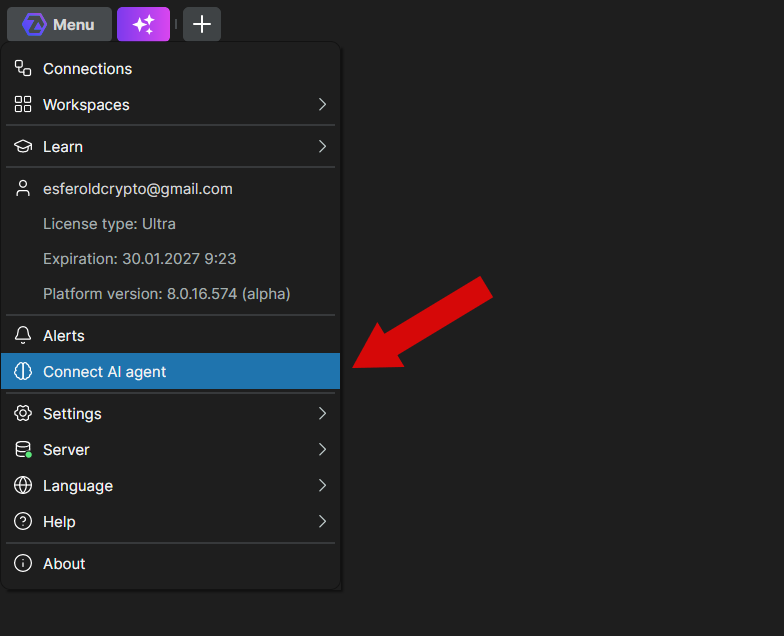
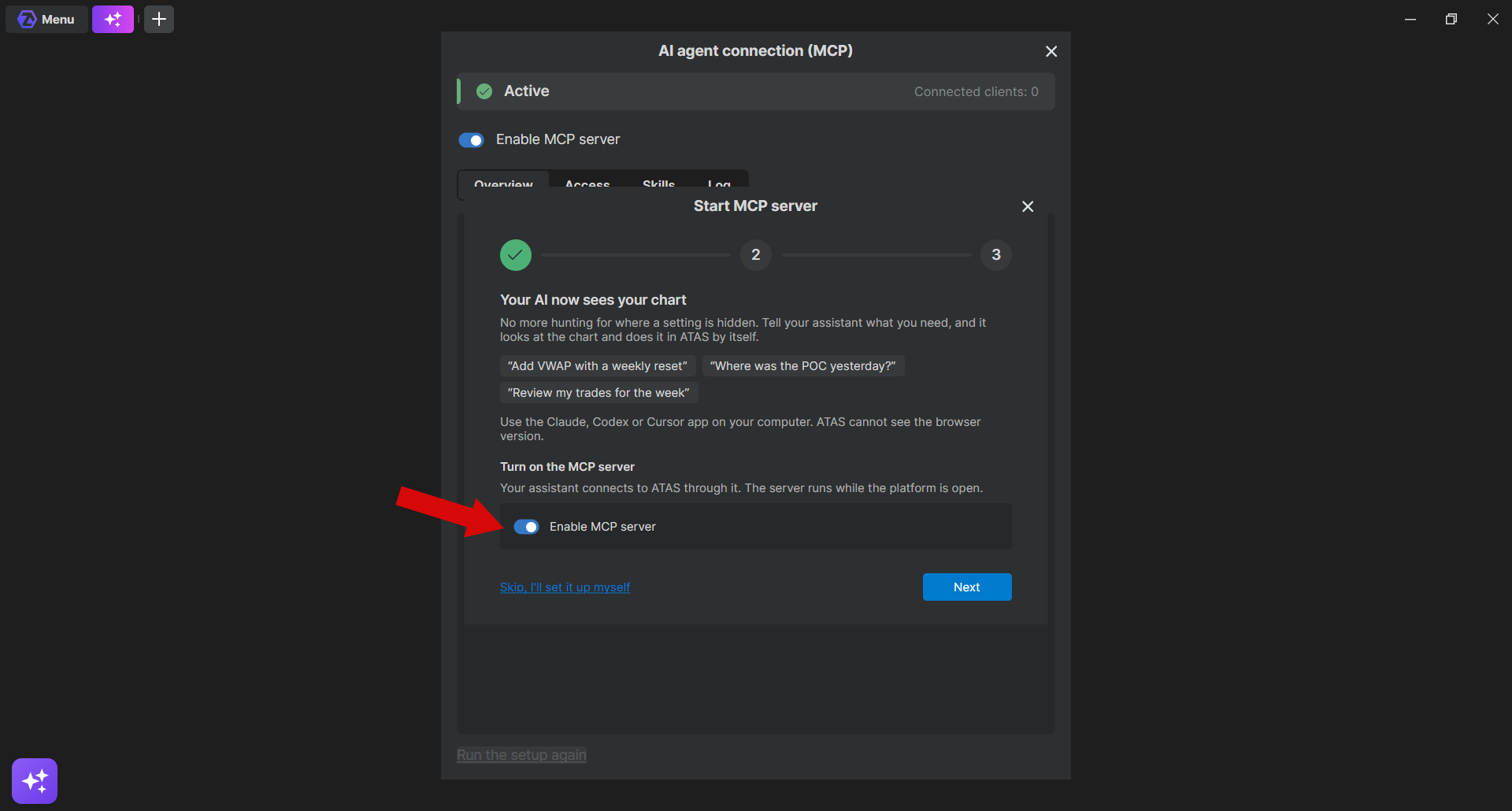
La prima volta si apre la procedura guidata Avvia server MCP.
- Attiva Abilita server MCP e fai clic su Avanti.
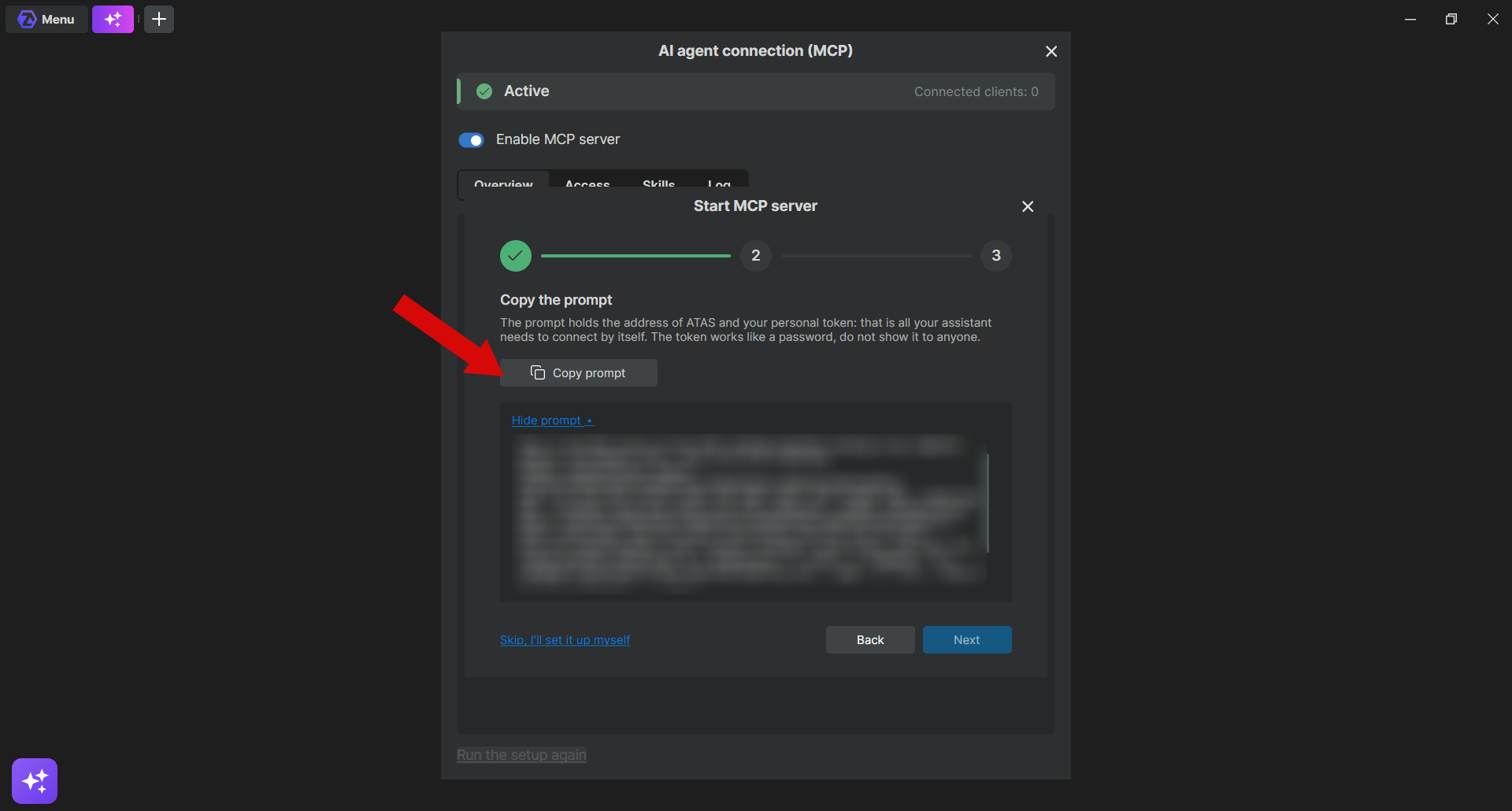
- Fai clic su Copia prompt, poi su Avanti. Il prompt contiene l’indirizzo di connessione e il tuo token di accesso.
- Incolla il prompt nella chat dell’agente e invialo. Se l’agente ti chiede di riavviarlo, riavvialo.
- Quando l’agente si connette, la procedura guidata lo mostra. Fai clic su Fine.
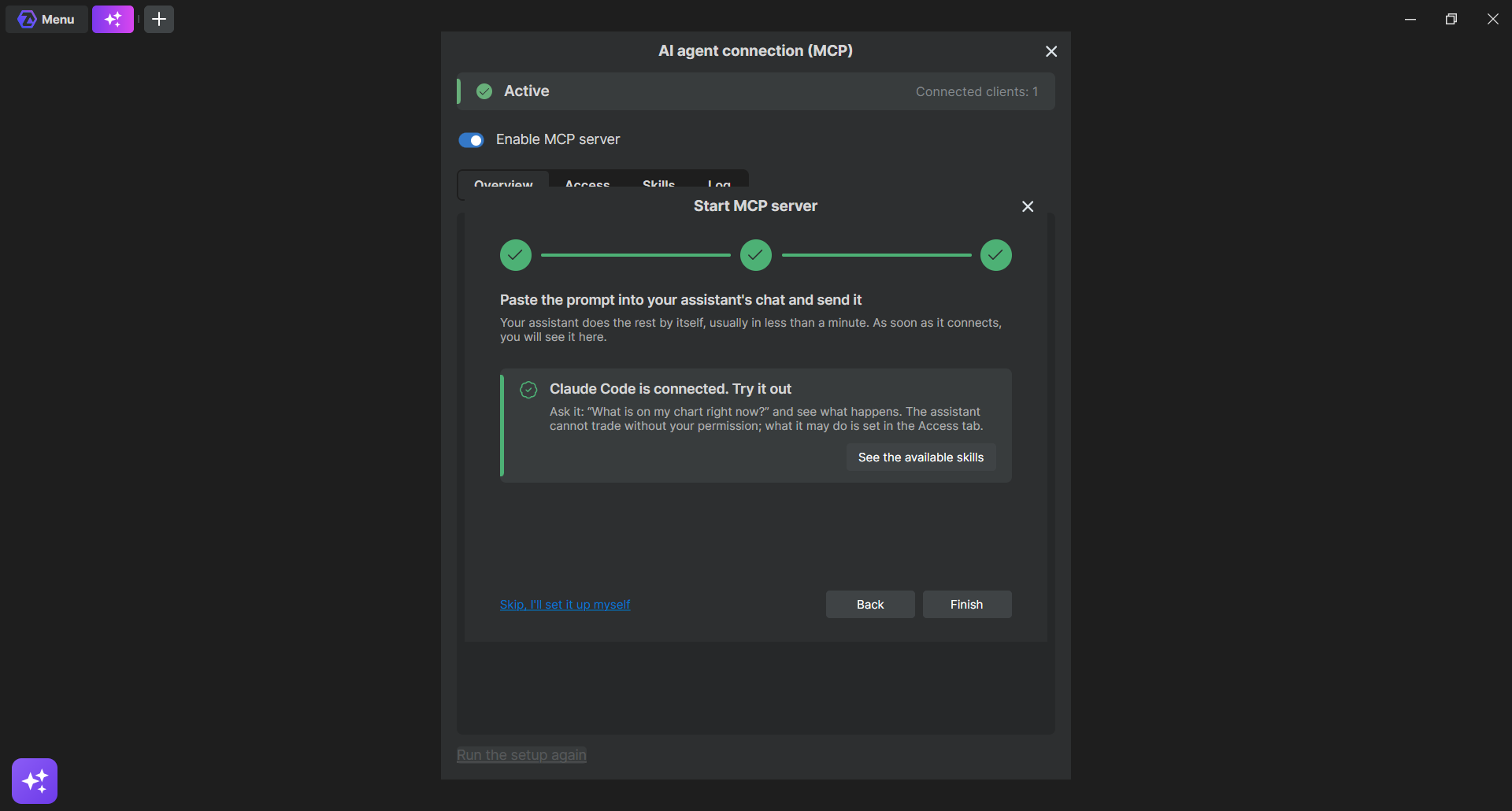
Claude Desktop su Windows: il prompt include una voce per il file di configurazione di Claude Desktop. Dopo che la voce è stata aggiunta, riavvia Claude Desktop.
Per verificare la connessione, chiedi all’agente: «Quali grafici sono aperti in ATAS? Non cambiare nulla».
La procedura guidata si apre solo finché non si connette il primo agente. Per ripeterla, fai clic su Esegui di nuovo la configurazione nella finestra.
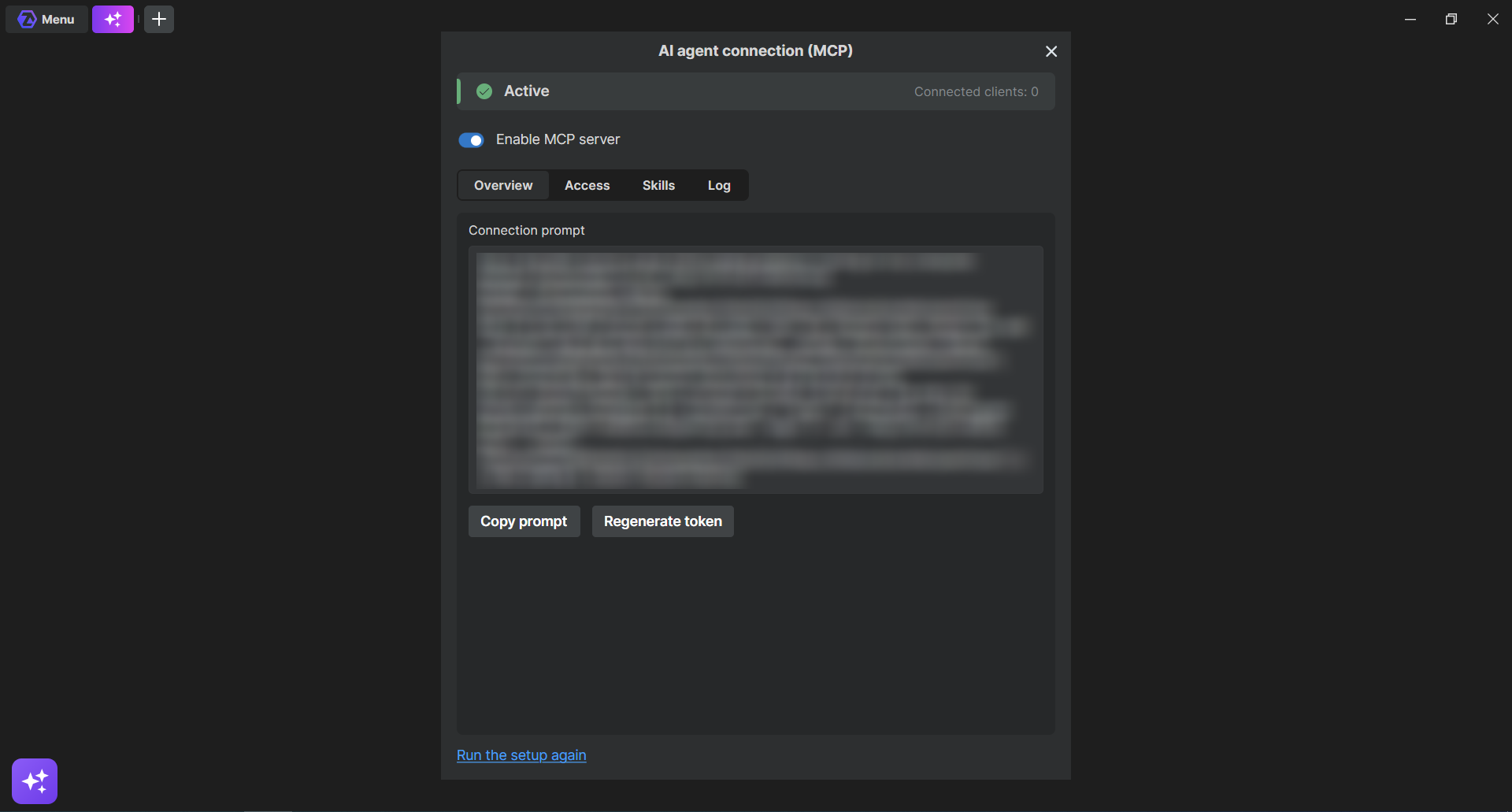
La finestra Connessione agente AI (MCP)
- Panoramica — stato del server, numero di agenti connessi, Copia prompt e Rigenera token.
- Accesso — cosa può fare l’agente.
- Competenze — istruzioni pronte per l’agente. Fai clic su Copia skill e incolla il testo nella chat dell’agente. Le skill che analizzano i dati di mercato funzionano solo con i dati degli exchange crypto.
- Registro — le richieste dell’agente e i loro risultati, e il pulsante che annulla l’ultima modifica dell’agente.
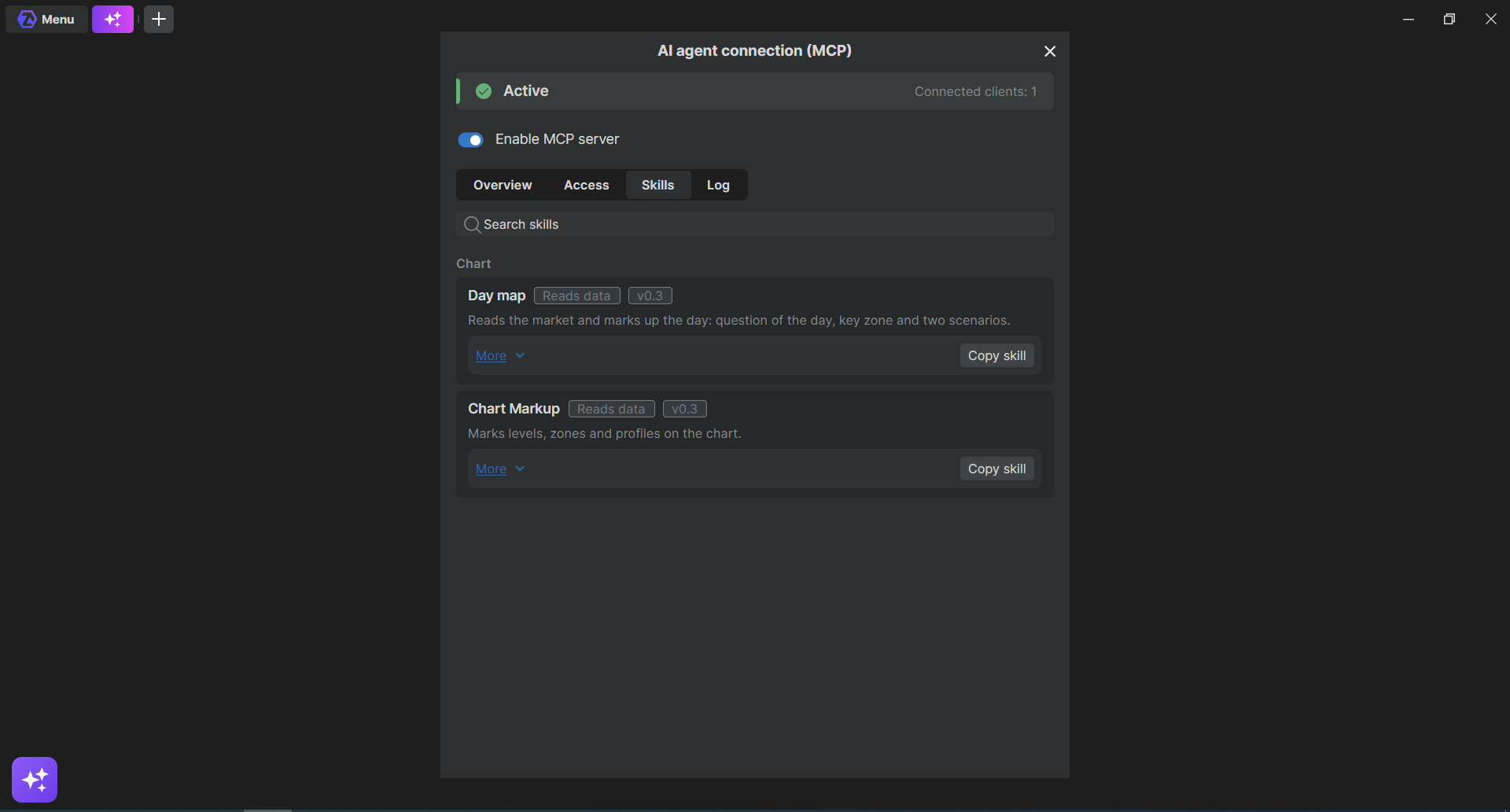
Scegliere cosa può fare l’agente
Apri la scheda Accesso. Ogni interruttore si applica subito.
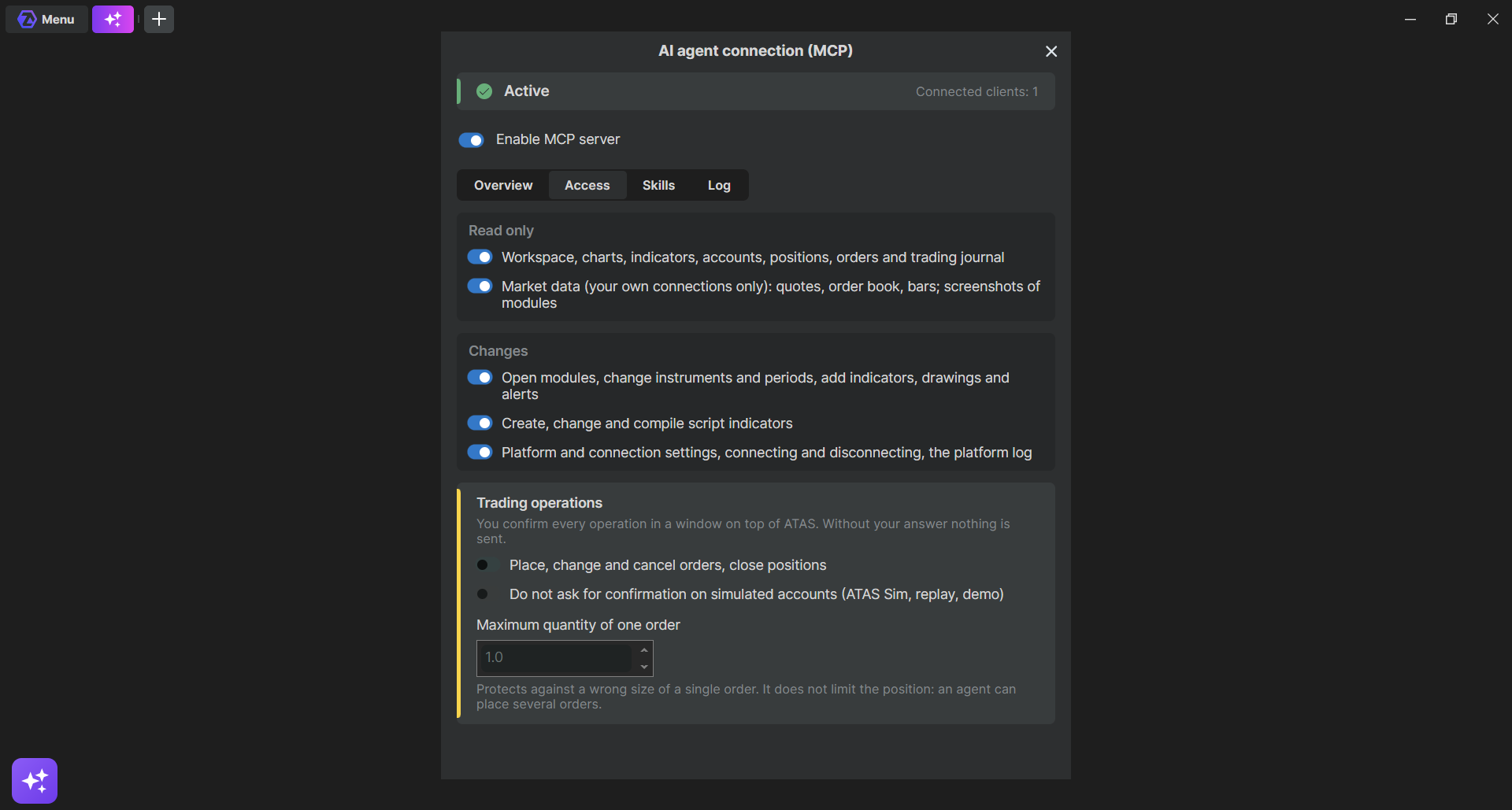
| Gruppo | Interruttore | Predefinito |
| Sola lettura | Area di lavoro, grafici, indicatori, conti, posizioni, ordini e diario di trading | Attivo |
| Sola lettura | Dati di mercato: quotazioni, order book, barre; screenshot dei moduli | Attivo, solo dati degli exchange crypto |
| Modifiche | Aprire moduli, cambiare strumenti e periodi, aggiungere indicatori, disegni e avvisi | Attivo |
| Modifiche | Creare, modificare e compilare indicatori di script | Attivo |
| Modifiche | Impostazioni della piattaforma e della connessione, connetti e disconnetti, registro della piattaforma | Attivo |
| Operazioni di trading | Inviare, modificare e annullare ordini, chiudere posizioni | Disattivo |
- Per scrivere indicatori script serve Script Lab nel tuo abbonamento ATAS.
- L’agente non vede le password e le chiavi API delle connessioni. Per creare una connessione, ti chiede di inserire le credenziali in ATAS.
- Se un’azione non è consentita, l’agente indica l’interruttore necessario. Attivalo in Accesso e chiedi di nuovo.
Operazioni di trading
Il trading è disattivato per impostazione predefinita. Se attivi Operazioni di trading, ogni ordine preparato dall’agente apre una finestra di conferma in ATAS. Controlla ogni campo prima di confermare. Se non rispondi entro 60 secondi, non viene inviato nulla.
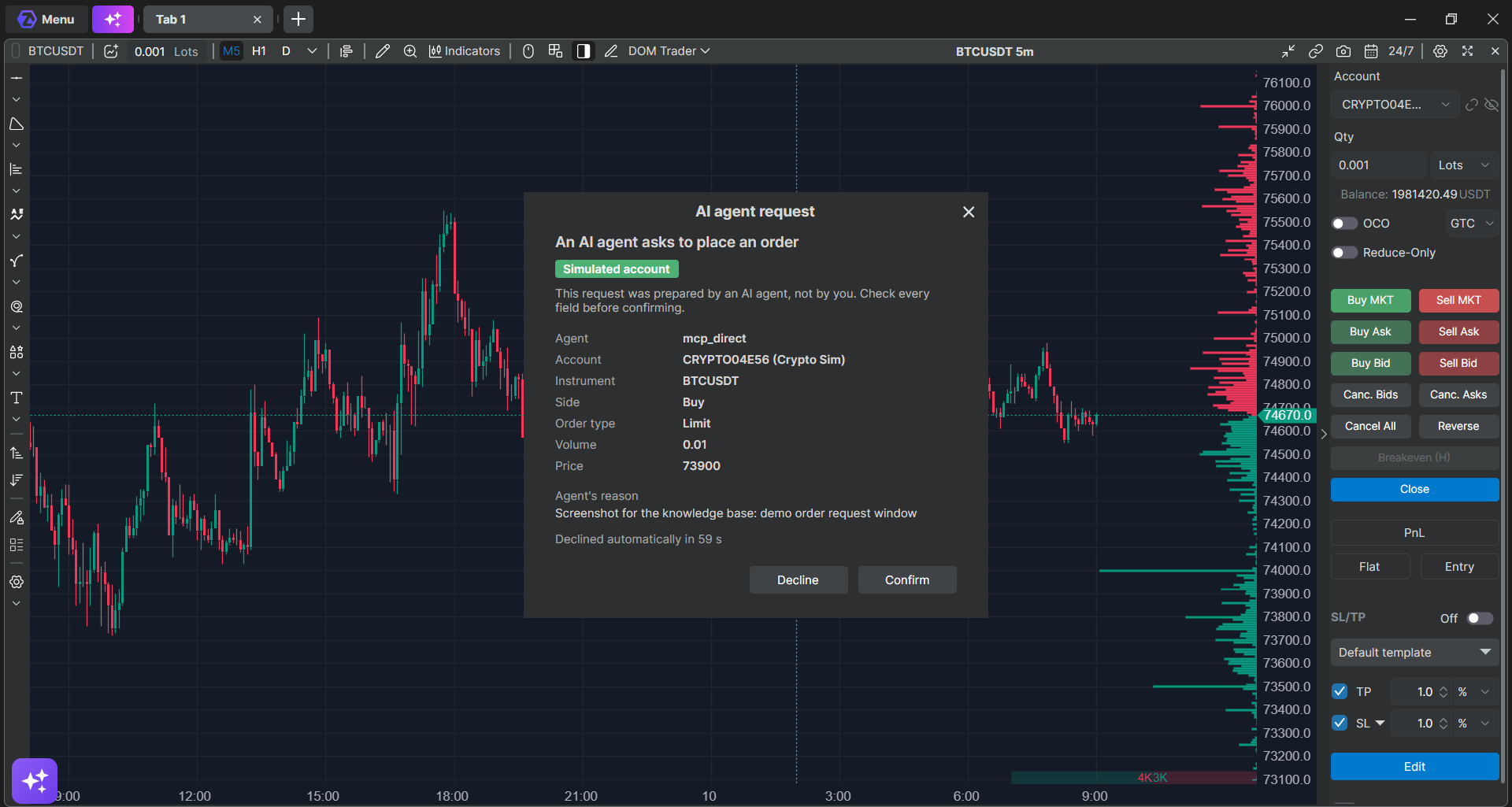
- Per impostazione predefinita un ordine dell’agente è limitato a 1 contratto o lotto. Questo limita il singolo ordine, non la posizione: l’agente può inserire più ordini.
- Se il trading è bloccato in ATAS, l’agente non può inserire ordini.
- Mentre fai trading, chiedi all’agente di lavorare in una scheda separata: può cambiare lo strumento e il periodo su un grafico.
Sicurezza e i tuoi dati
- ATAS accetta connessioni degli agenti solo dal tuo computer e solo con il tuo token.
- Il token funziona come una password. Non condividerlo e non mostrarlo negli screenshot. Se è trapelato, fai clic su Rigenera token nella scheda Panoramica: tutti gli agenti si disconnettono e li ricolleghi con il nuovo prompt.
- Tutto ciò che l’agente legge in ATAS viene inviato al tuo fornitore di AI insieme alla conversazione. Controlla nelle impostazioni del tuo agente se le conversazioni vengono usate per l’addestramento.
- ATAS conta quali funzioni ha chiamato l’agente e se hanno avuto successo, senza argomenti né dati di mercato.
- Modalità privacy nasconde i nomi dei conti e i saldi sullo schermo, ma l’agente può comunque leggerli.
- Per annullare una modifica dell’agente, chiedilo all’agente o fai clic sul pulsante di annullamento nella scheda Registro. Puoi annullare fino al riavvio di ATAS.
Se qualcosa non funziona
| Problema | Cosa fare |
| Non c’è il pulsante né la voce di menu Connetti agente AI | Verifica di usare la versione beta desktop di ATAS o ATAS X e il piano Ultra o la prova di Ultra. Se è tutto corretto, contatta il supporto. |
| La procedura guidata continua ad aspettare la connessione | Verifica che l’app dell’agente sia aperta sullo stesso computer e di aver inviato il prompt. Se l’agente ha chiesto un riavvio, riavvialo. |
| L’agente non si connette dopo il riavvio di ATAS | L’indirizzo potrebbe essere cambiato. Copia di nuovo il prompt nella scheda Panoramica e invialo all’agente. |
| L’agente segnala un errore di connessione | Verifica che ATAS sia in esecuzione e che il server sia attivo nella finestra Connessione agente AI (MCP). |
| L’agente dice che un’azione non è consentita | Attiva nella scheda Accesso l’interruttore indicato dall’agente e chiedi di nuovo. Se l’agente continua a non vedere le nuove funzioni, avvia una nuova sessione con l’agente. |
| L’agente chiede di approvare ogni richiesta ad ATAS | È un’impostazione della tua app dell’agente. Consenti lì le richieste al server ATAS. |
| L’agente dice che i dati non sono disponibili per un future o un’azione | È normale: i dati di mercato sono disponibili solo dagli exchange crypto. L’agente può comunque configurare il grafico, scrivere indicatori e inserire disegni e alert. |
| Nessun dato su uno strumento crypto | Verifica che lo strumento arrivi dalla tua connessione a un exchange crypto e non da ATAS Sim o Market Replay. Apri prima un grafico dello strumento. |
| Gli ordini non vengono inviati | Attiva Operazioni di trading nella scheda Accesso e verifica che il trading non sia bloccato in ATAS. |
| Il token è comparso in uno screenshot | Fai clic su Rigenera token e ricollega i tuoi agenti. |
| Una modifica non si può annullare dopo un riavvio | L’annullamento è possibile solo fino al riavvio di ATAS. Ripristina l’impostazione manualmente. |
Questa risposta ti è stata utile?
Fantastico!
Grazie per il tuo feedback
Siamo spiacenti di non poterti essere di aiuto
Grazie per il tuo feedback
Feedback inviato
Apprezziamo il tuo sforzo e cercheremo di correggere l’articolo