Este manual sirve como guía para conectar el exchange Binance a la plataforma ATAS.
Importante: Antes de conectarse a ATAS, asegúrese de haber creado una cuenta de futuros en Binance. Esto puede hacerse en la pestaña Futures de su cuenta personal. Sin una cuenta de futuros activa, es posible que la conexión no funcione correctamente.
Si aún no tiene una cuenta, puede registrarse en el exchange en el siguiente enlace:
Importante: Binance restringe el acceso a usuarios de ciertos países y regiones. Tenga en cuenta que, si no puede acceder al sitio web oficial de Binance debido a restricciones regionales, la conexión a Binance en ATAS tampoco funcionará.
Para operar a través de ATAS, debe activar el modo de posición de una sola vía. El modo de cobertura no está disponible en ATAS. Puede cambiar el modo de posición en el exchange en los ajustes del gráfico:
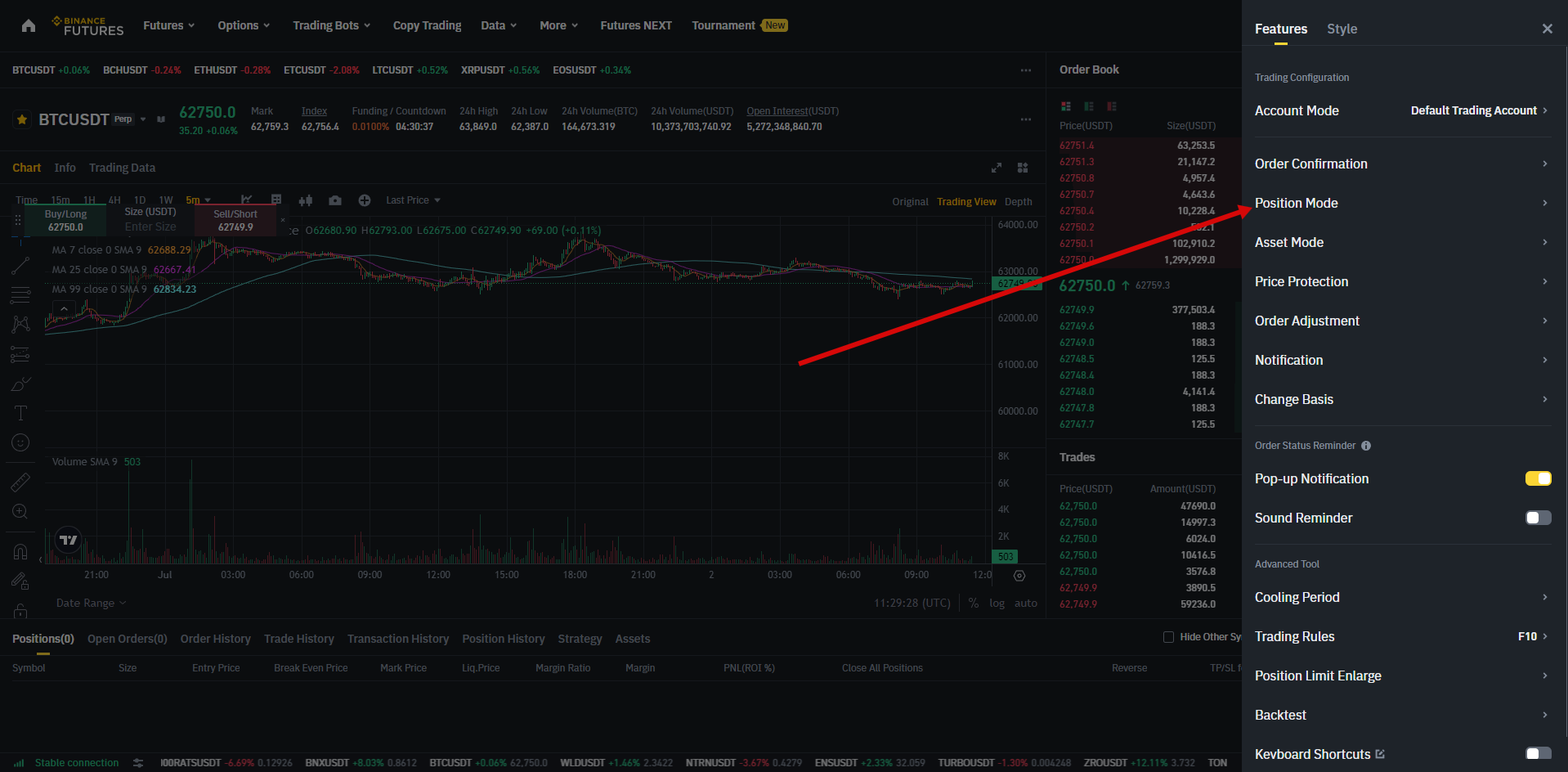
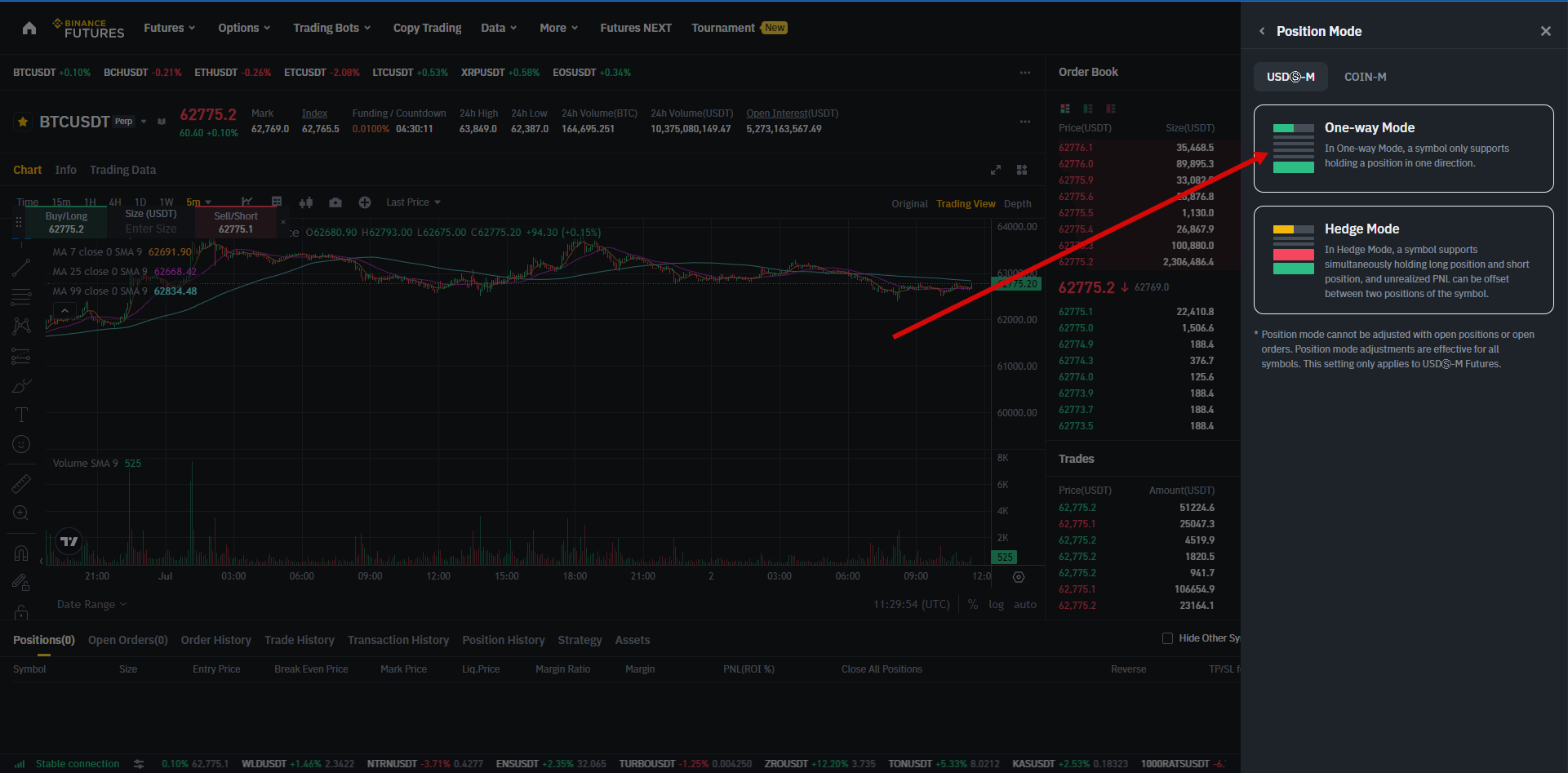
Video sobre cómo conectar una cuenta de Binance:
Guía de conexión paso a paso
1. Crear la clave API
Para conectar su cuenta en ATAS, necesita crear una clave API. Puede hacerlo en su cuenta personal siguiendo este enlace: https://www.binance.com/en/my/settings/api-management
2. Limitaciones y ajustes de la API
Acceso ilimitado por IP (para direcciones IP dinámicas) - debe desmarcar la casilla en la parte superior de la lista de claves API para activar spot y futures.

3. Uso de las claves en ATAS
Conecte su cuenta utilizando las claves generadas en ATAS. Para ello, en la ventana principal de la plataforma, haga clic en Connections → Add → Binance y luego haga clic en el botón Next.
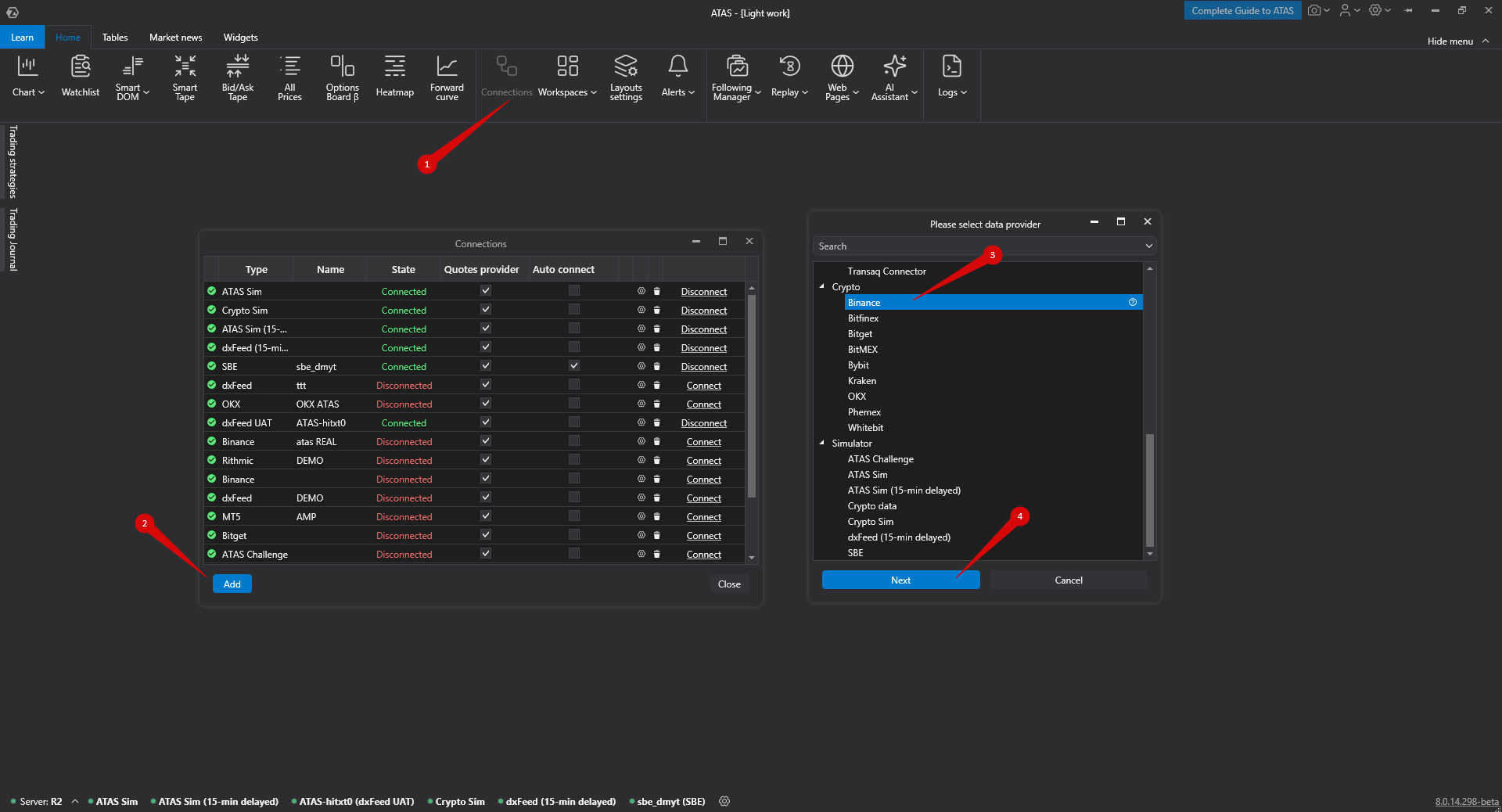
A continuación, se abrirá una ventana para que firme el acuerdo:

Las órdenes OCO (one cancels other) para la conexión Binance se emulan localmente en su ordenador. Esto significa que la plataforma debe estar conectada a su bróker para que las órdenes OCO funcionen correctamente. Si se desconecta y una de las órdenes OCO se ejecuta, ¡el resto de las órdenes de ese grupo NO se cancelará!
4. Configuración de la conexión
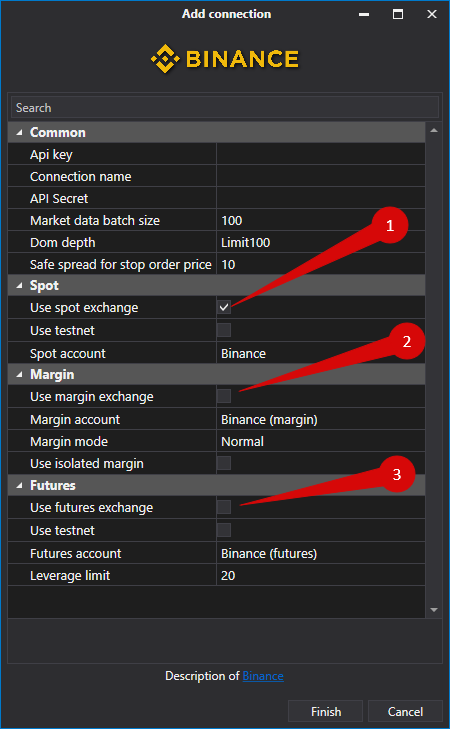
API key, Secret key - claves generadas en el sitio web.
Use the test environment - active esta opción si está conectando una cuenta testnet.
Para activar una cuenta de futures, spot o margin, debe marcar las casillas en la configuración del conector.
*Después de configurar la conexión, aparecerá como una línea separada en la lista de conexiones:
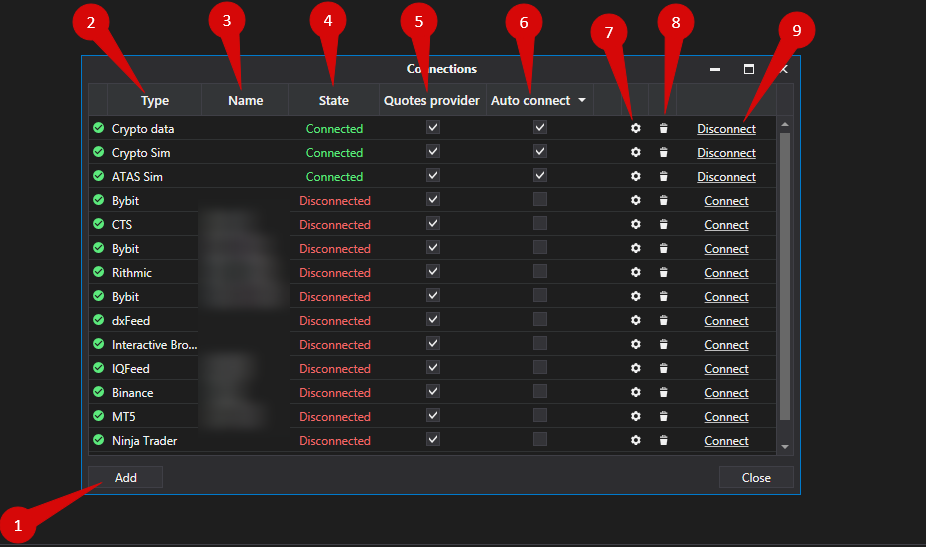
- Add - añadir una nueva conexión
- Type - fuente de conexión
- Name - nombre de la conexión que puede establecer usted mismo
- State - estado de la conexión
- Is market data - opción para seleccionar un proveedor de cotizaciones (esta conexión se utilizará como proveedor de cotizaciones)
- Auto connect - si desea que la conexión se establezca automáticamente al iniciar la plataforma, debe activar esta opción
- Connection settings button
- Remove connection from the list button
- Connect/Disconnect - conectar/desconectar el conector
¿Le ha sido útil este artículo?
¡Qué bien!
Gracias por sus comentarios
¡Sentimos mucho no haber sido de ayuda!
Gracias por sus comentarios
Sus comentarios se han enviado
Agradecemos su esfuerzo e intentaremos corregir el artículo