Conectar MetaTrader 5 a ATAS
Esta guía explica cómo configurar y conectar la plataforma MetaTrader 5 (MT5) a ATAS.
La lista de brokers que pueden conectarse a ATAS mediante MT5 incluye: AMP, BCS, Just2Trade, AvaFutures, FP Markets y Taurex.
Configuración de MetaTrader 5
Para utilizar esta conexión, MetaTrader 5 debe estar en ejecución en su ordenador con una cuenta de trading activa y datos de mercado conectados.
Antes de conectar MT5 a ATAS, complete los siguientes pasos de configuración:
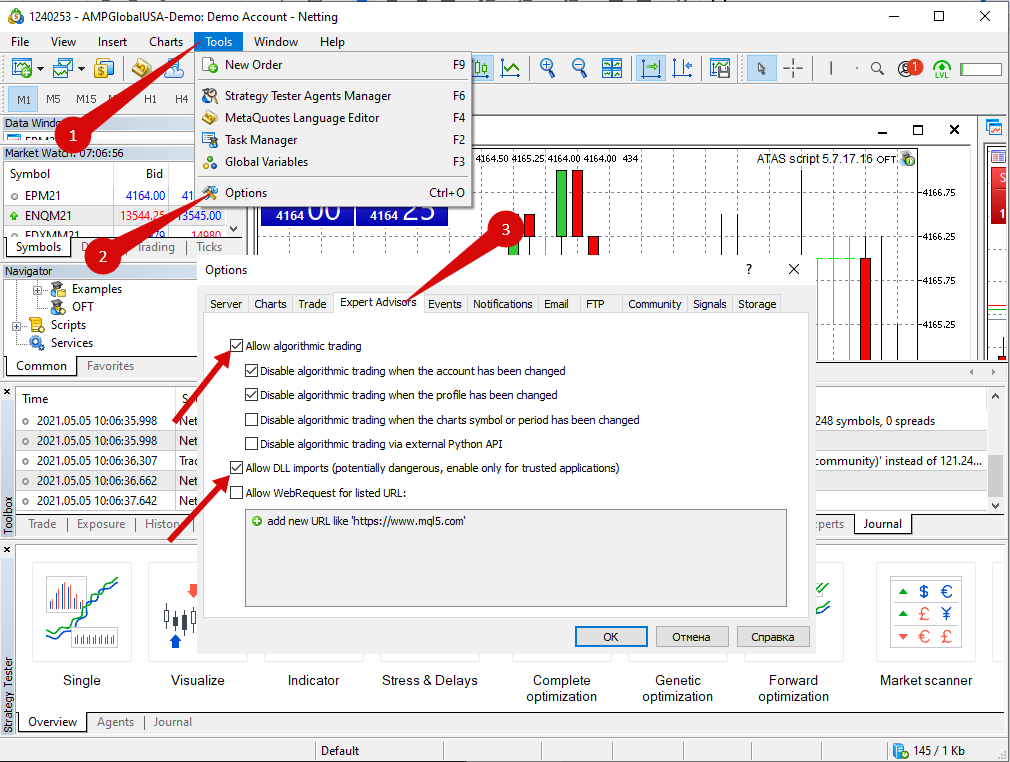
- En MetaTrader 5, abra Tools → Options, vaya a la pestaña Expert Advisors y habilite:
- Allow automated trading
- Allow DLL imports
- Cierre la plataforma MT5.
- Instale los archivos de Expert Advisor de MT5 haciendo clic en Install MT5 Expert Files en el conector MT5 de ATAS.
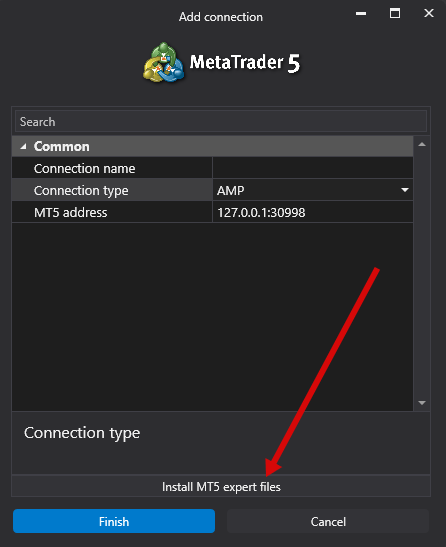
Después de cada actualización de ATAS, reinstale los archivos de Expert Advisor haciendo clic en el botón "Install MT5 Expert Files" en el conector MT5.
- Abra la ventana Navigator en MT5 y localice OFT en la sección Expert Advisors . Adjúntelo a un gráfico mediante una de las siguientes opciones:
- Haciendo clic con el botón derecho y seleccionando Attach to Chart, o bien
- Arrastrándolo a un gráfico.
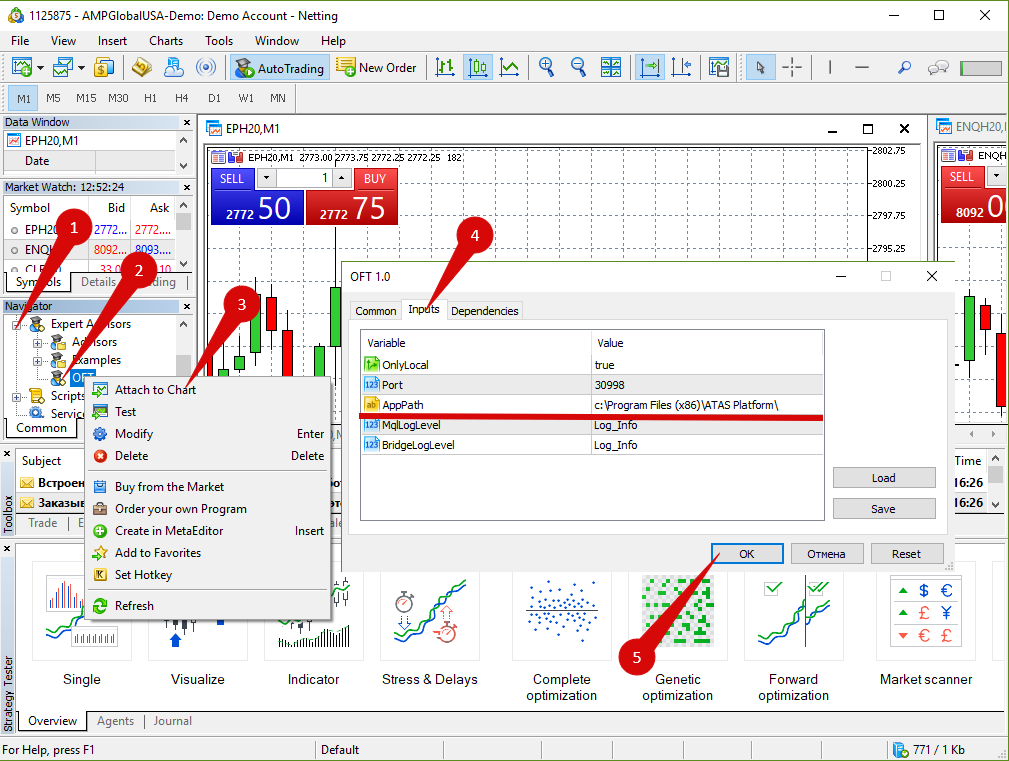
Al añadir el advisor, asegúrese de que el parámetro AppPath contenga la ruta correcta a su carpeta de instalación de ATAS.
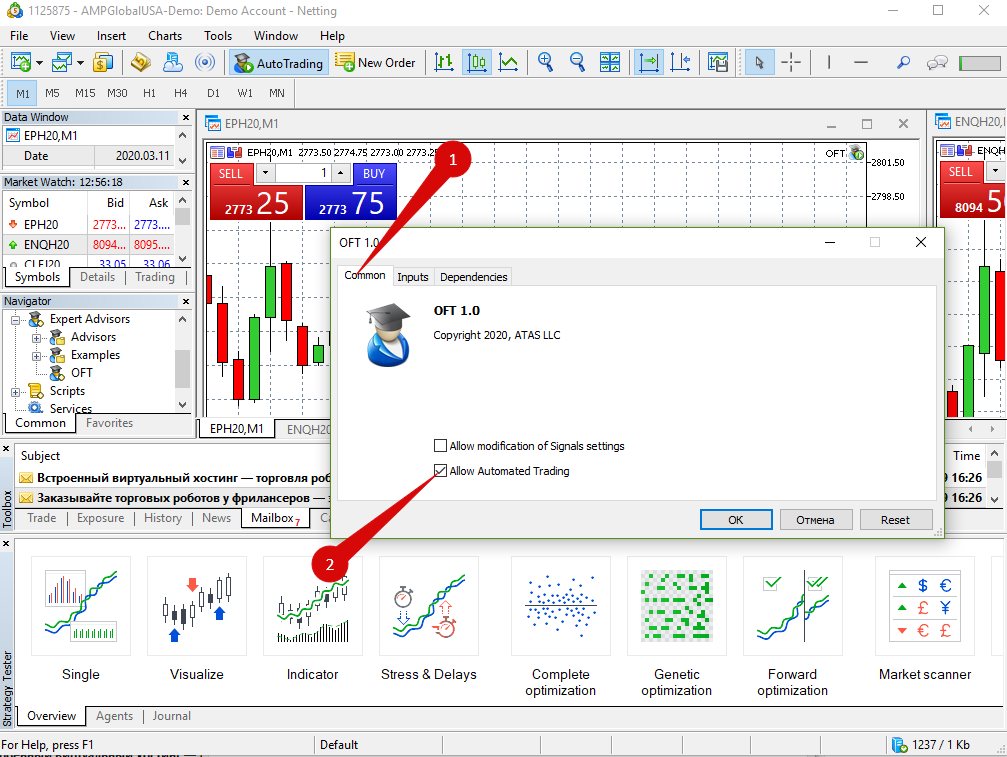
Asegúrese de que Allow Automated Trading esté habilitado en la pestaña General.
No cambie el timeframe del gráfico de MT5 donde está adjunto el advisor OFT. De lo contrario, la transmisión de datos en tiempo real a ATAS se detendrá.
Conectar una cuenta de MT5 a ATAS
Para crear una conexión MT5 en ATAS:
Connections → Add → MT5 → Next
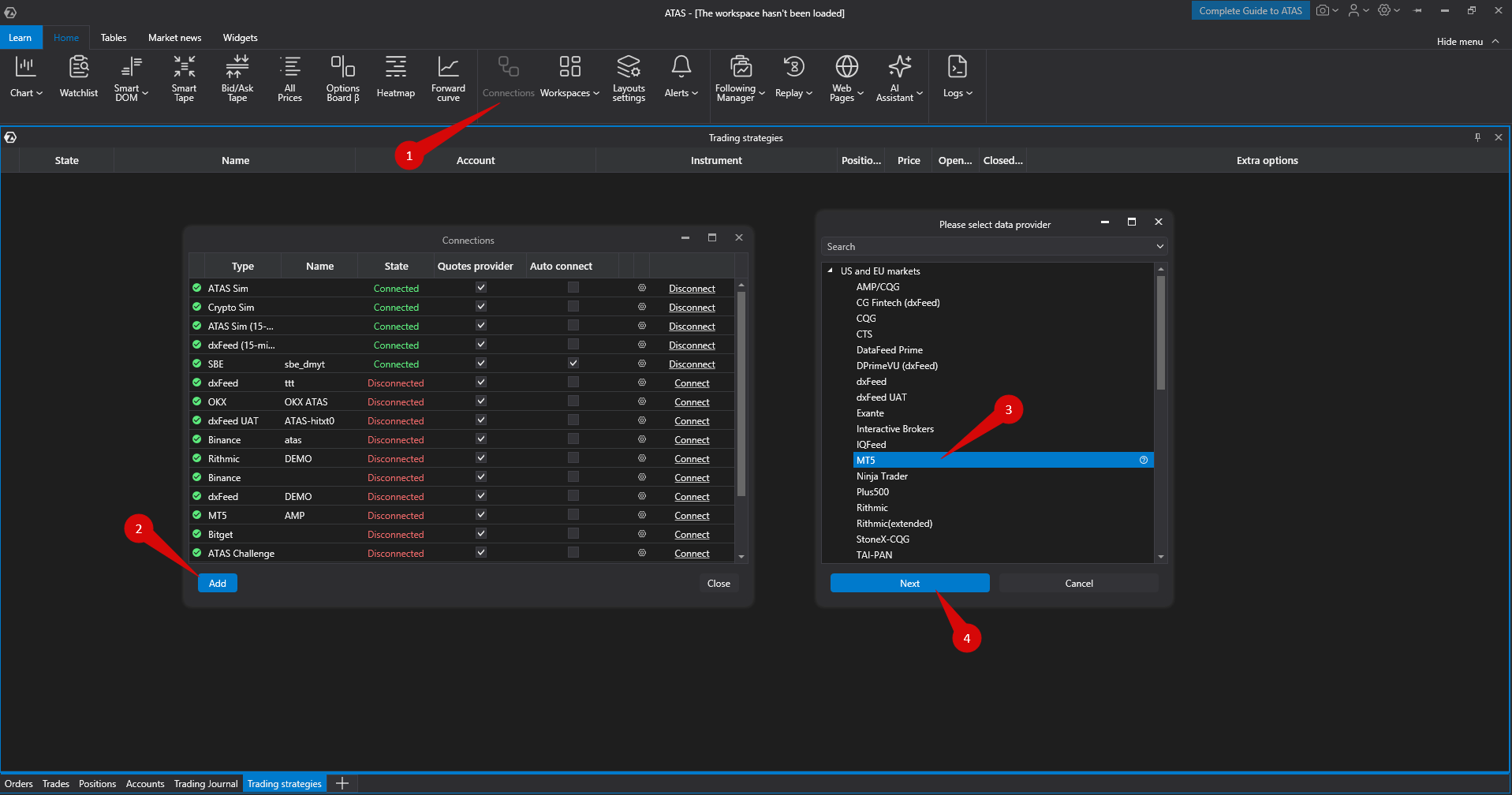
Después aparecerán las ventanas de confirmación del acuerdo:
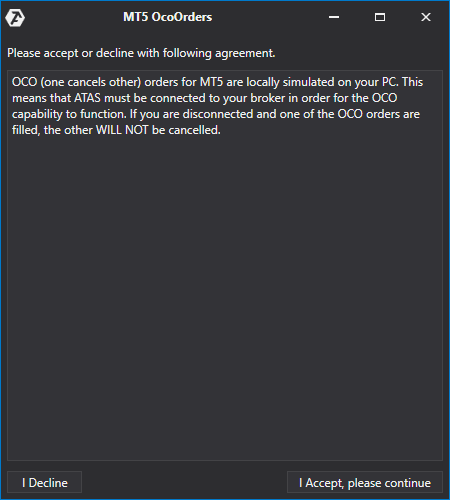
Las órdenes OCO (One Cancels Other) se simulan localmente en su ordenador cuando se utiliza una conexión MT5. La plataforma debe permanecer conectada al broker para que las órdenes OCO funcionen correctamente. Si se pierde la conexión y se ejecuta una orden del grupo OCO, las órdenes restantes no se cancelarán automáticamente.
Configuración de la conexión en ATAS
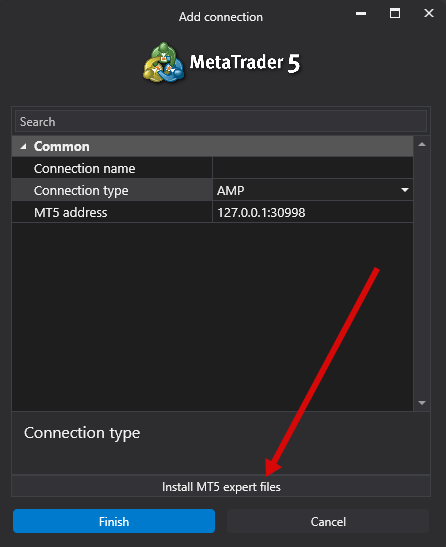
- Connection Type — seleccione su broker.
- MT5 Address — dirección IP local utilizada para la comunicación con MT5 (normalmente el valor predeterminado es correcto).
Importante: Al utilizar una conexión MetaTrader 5, ATAS procesa los datos de ticks según las especificidades técnicas de la fuente de datos MT5 para garantizar una agregación correcta de las operaciones.
ATAS no solicita ticks del segundo actual. En su lugar, solicita datos de ticks solo para el segundo anterior completamente finalizado, porque los ticks pertenecientes al mismo segundo pueden llegar desde el servidor MT5 en distintos momentos.
Las solicitudes de ticks se envían aproximadamente 200 milisegundos después del inicio de cada nuevo segundo. Este retraso garantiza que todos los ticks del segundo anterior se hayan recibido antes de que comience el procesamiento.
Este enfoque ayuda a:
- Mantener la integridad de los datos de ticks.
- Evitar operaciones perdidas.
- Construir clusters precisos, cálculos de delta y otros análisis basados en volumen.
Este comportamiento es una característica técnica del procesamiento de datos de MetaTrader 5 y no debe considerarse un retraso o fallo por parte de ATAS.
Después de la configuración, la conexión MT5 aparecerá como una entrada separada en la lista de conexiones.
La información detallada sobre los parámetros de conexión está disponible en el artículo: Connection Settings Window.
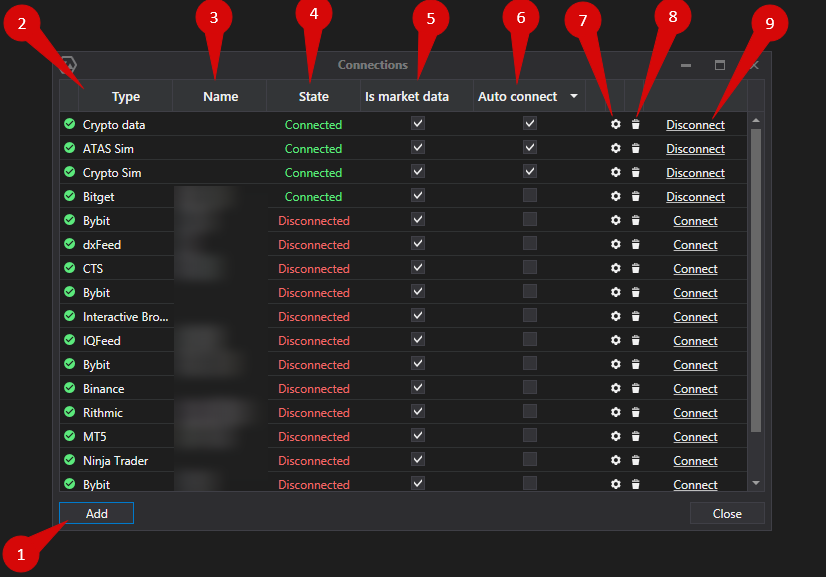
Elementos de la ventana Connections
| Item | Description |
| 1. Add | Crear una nueva conexión. |
| 2. Type | Tipo de origen de la conexión. |
| 3. Name | Nombre personalizado de la conexión. |
| 4. Status | Estado actual de la conexión. |
| 5. Quote Provider | Seleccione esta conexión como fuente de datos de mercado. |
| 6. Auto-Connect | Conectar automáticamente al iniciar ATAS. |
| 7. Settings | Abrir la configuración de la conexión. |
| 8. Remove | Eliminar la conexión de la lista. |
| 9. Connect / Disconnect | Conectar o desconectar manualmente el conector. |
¿Le ha sido útil este artículo?
¡Qué bien!
Gracias por sus comentarios
¡Sentimos mucho no haber sido de ayuda!
Gracias por sus comentarios
Sus comentarios se han enviado
Agradecemos su esfuerzo e intentaremos corregir el artículo