Replay reproduce los datos históricos reales del mercado como si el mercado se estuviera moviendo ahora mismo. El gráfico se construye barra por barra, el libro de órdenes cambia, el tape imprime operaciones y puedes operar en una cuenta de entrenamiento mientras todo esto sucede.
Utiliza Replay para practicar la lectura del gráfico, entrenar entradas y salidas, probar una idea en un día de trading específico o ver cómo se comporta un indicador sin enviar ninguna orden a tu bróker.
 Lo que debes saber antes de empezar
Fechas disponibles
Replay solo puede reproducir sesiones de trading ya finalizadas. La sesión de trading actual no puede reproducirse. La grabación siempre termina al cierre de la sesión anterior.
Datos en tiempo real
Mientras Replay está activado, toda la ventana de la plataforma funciona de acuerdo con la hora de la grabación. Las cotizaciones en tiempo real y tus posiciones reales no se muestran en esta ventana de ATAS. Para operar en vivo, sal de Replay o abre una segunda copia de ATAS.
Órdenes
Todas las operaciones realizadas en Replay se envían a la cuenta de entrenamiento llamada Replay Account. No se envía nada al bróker ni al mercado.
Conexión
No se requiere conexión con un bróker para Replay.
Profundidad del histórico
El historial disponible depende del instrumento, de tu suscripción y del tipo de datos seleccionado.
No compatible
Los gráficos que funcionan a través de dxFeed no pueden reproducirse.
El panel de Replay
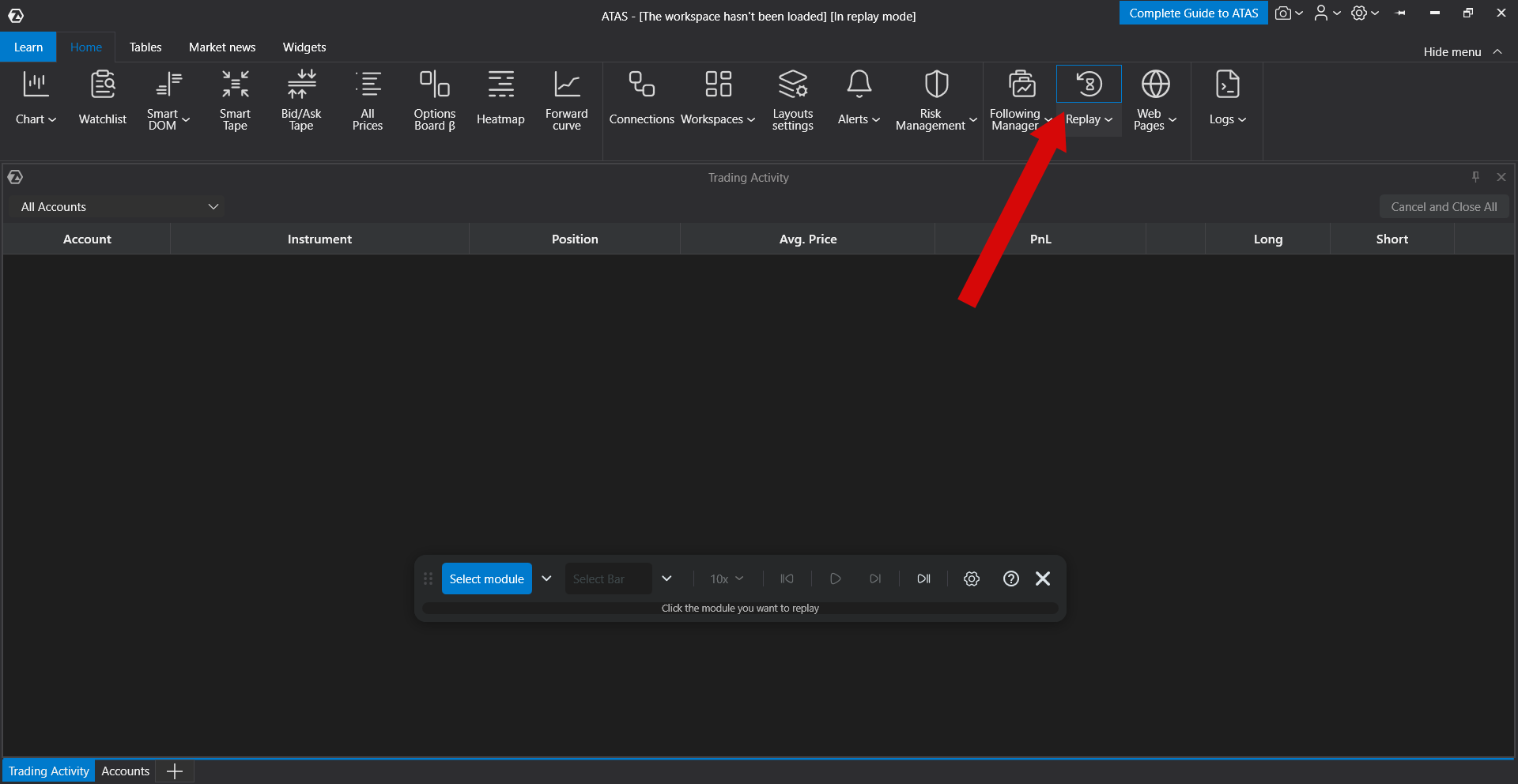
Abre Replay desde la ventana principal de ATAS. La plataforma cambia inmediatamente al modo de grabación. No se requiere confirmación adicional. Aparece un pequeño panel de control en el centro de la pantalla. Puedes arrastrarlo a cualquier lugar. Permanece por encima de las ventanas de la plataforma para que no quede oculto detrás de un gráfico. Los cuadros de diálogo de ATAS siguen abriéndose por encima de él.
| Botón | Qué hace |
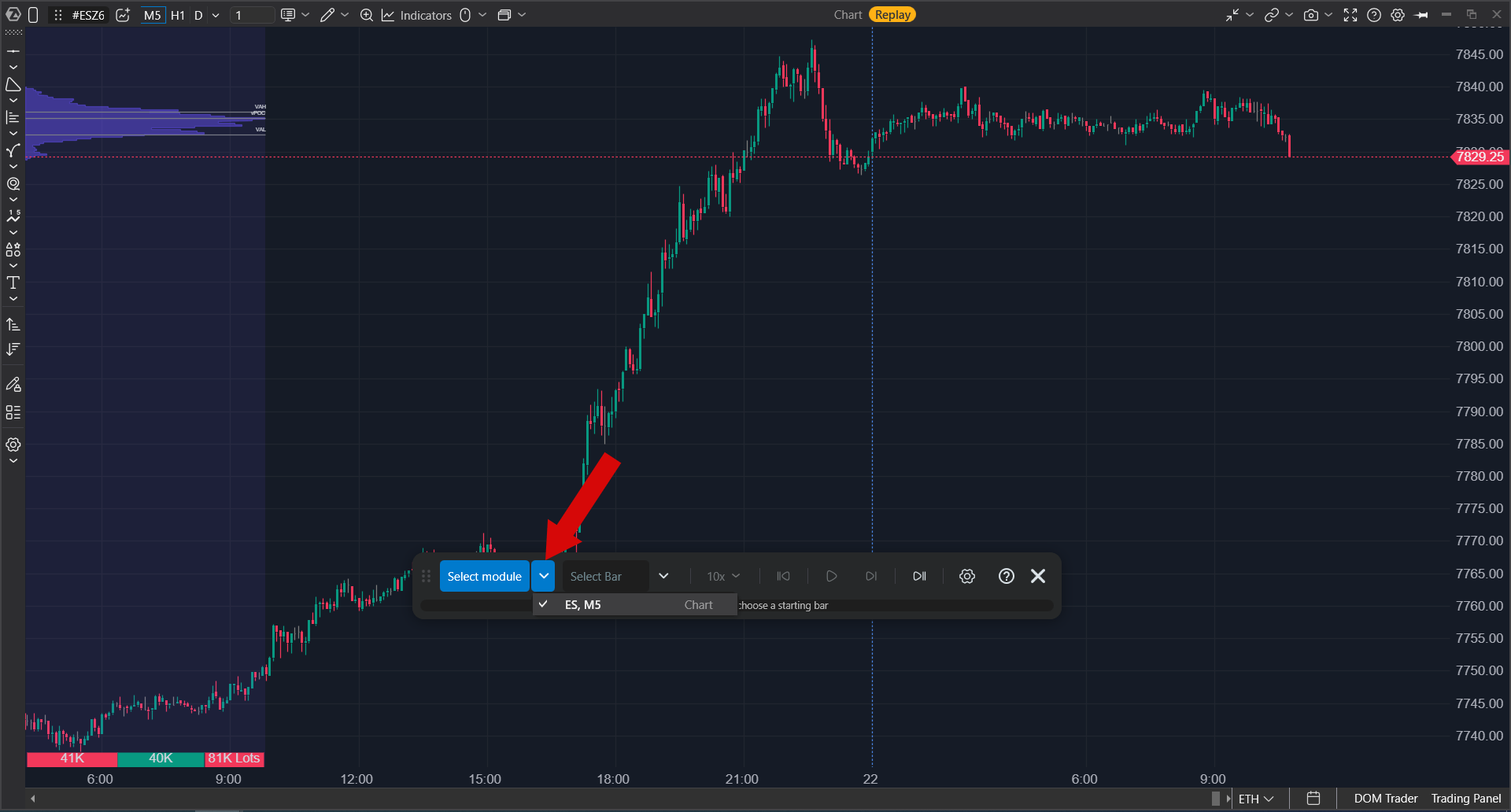
| Select Module | Habilita la selección de ventana para Replay. Mientras el botón está activo, al hacer clic en una ventana se añade a Replay o se elimina de Replay. La flecha de la derecha abre la misma lista como menú. |
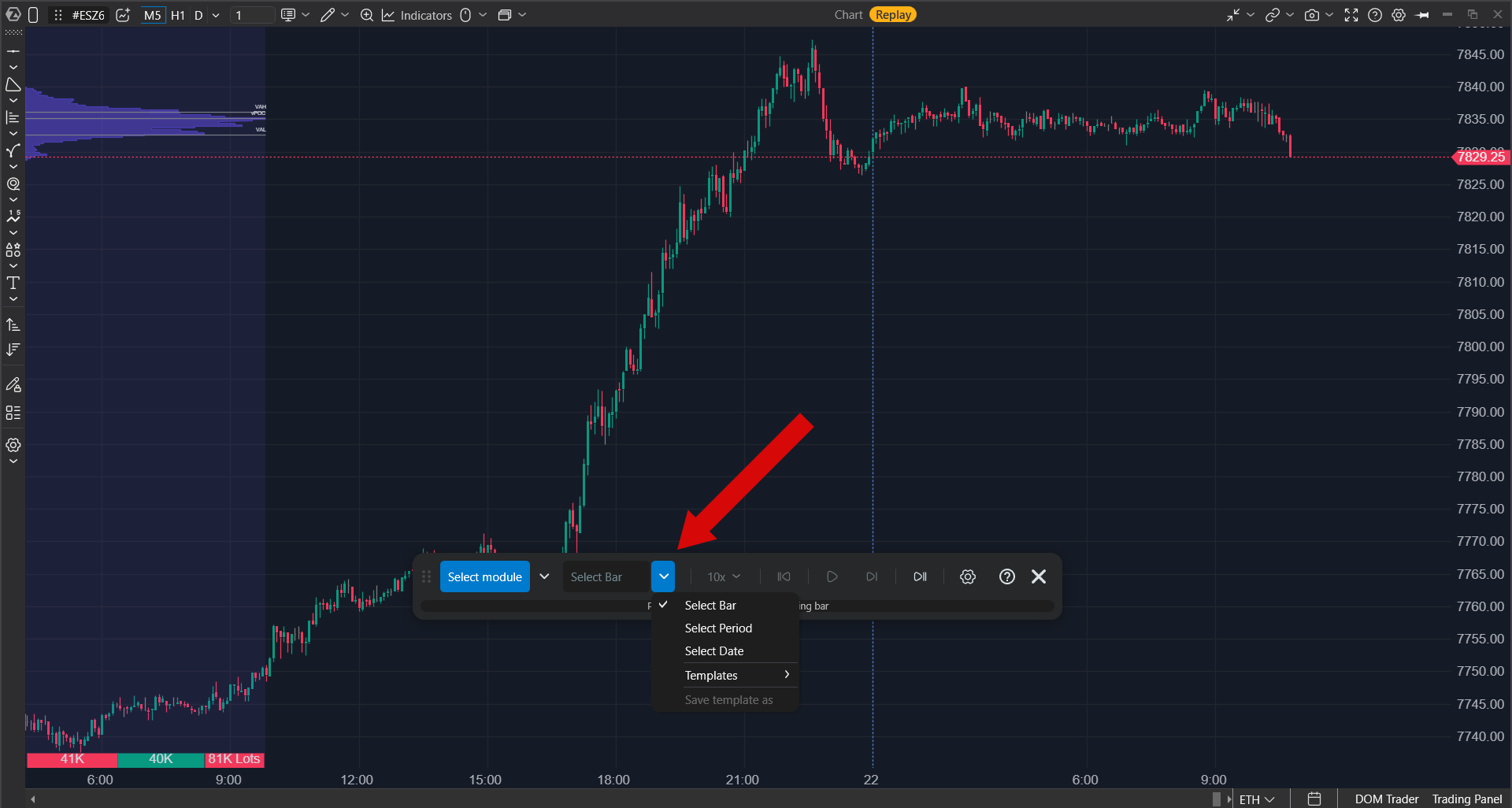
| Botón de modo | Establece cómo eliges el segmento a reproducir: Select bar, Select period o Select date. La flecha de la derecha abre la lista de modos y plantillas guardadas. |
| Reset to start | Rebobina hasta el inicio del segmento seleccionado. |
| Play / Pause | Inicia y pausa la reproducción. |
| Step forward | Cuando la reproducción está en pausa, construye una barra hacia adelante. |
| Go to real time | Devuelve las ventanas al estado en el que estaban cuando se abrió Replay, para que puedas elegir otra barra, periodo o fecha. No sale del modo de grabación. |
| Speed | Una lista de valores predefinidos, desde reproducción ralentizada de 0.1x hasta reproducción más rápida. |
| Settings | Abre los ajustes del tipo de datos, repetir al finalizar y gestión de plantillas. |
| ? | Abre este artículo. |
| x | Cierra Replay y devuelve todas las ventanas a las cotizaciones actuales. |
La línea de estado se muestra debajo de los botones. Antes de que comience la reproducción, indica qué debes hacer a continuación. Durante la reproducción, muestra cuánto del segmento seleccionado ya se ha reproducido.
Las ventanas son módulos de ATAS: Chart, SmartDOM, Heatmap, Smart Tape y otros. Replay puede reproducir una grabación en varias de estas ventanas al mismo tiempo.
Inicio rápido
Un gráfico: el camino más corto
- Haz clic en Select Module y luego haz clic en el gráfico que deseas reproducir.
- Haz clic en Select bar.
- Haz clic en la barra en la que debe comenzar la reproducción.
- Haz clic en Play.
Este es el escenario básico completo para un gráfico. Las secciones siguientes describen las opciones y detalles disponibles.
Paso 1. Seleccionar ventanas para la reproducción
Cuando se abre Replay, Select Module ya está activo y el botón de modo todavía no está disponible. La línea de estado dice: Select one or more modules for replay.
- Haz clic en una ventana. Aparece una marca de Replay en su encabezado y la ventana queda marcada en la lista.
- Haz clic de nuevo en la misma ventana para quitarla de Replay.
- Haz clic otra vez en Select Module para desactivar la selección. Las ventanas seleccionadas permanecen seleccionadas y puedes volver a trabajar dentro de los gráficos, por ejemplo, añadir indicadores o cambiar el marco temporal.
Mientras Select Module está activo, los clics dentro de las ventanas solo seleccionan o deseleccionan esas ventanas. La ventana no responde a otras acciones.
Las ventanas que no seleccionaste no reciben la grabación en absoluto. Permanecen vacías hasta que las añadas a Replay.
Si el espacio de trabajo está vacío, Replay primero pregunta qué ventana abrir y luego qué instrumento utilizar. Después de eso, la reproducción comienza con esa configuración. Si cierras la ventana de selección sin elegir nada, Replay se cierra. Replay también se cierra si cierras la última ventana en la que se estaba reproduciendo.
 Paso 2. Elegir qué reproducir
Replay tiene tres modos. Los modos disponibles dependen de lo que hayas seleccionado en el primer paso.
| Modo | Para qué sirve | Cuándo está disponible |
| Select bar | Comenzar desde cualquier barra y avanzar hasta el final del histórico disponible. | Se ha seleccionado un gráfico. |
| Select period | Reproducir un segmento específico, por ejemplo la primera hora después de la apertura, una publicación de noticias o un movimiento fuerte del precio. | Se ha seleccionado un gráfico. |
| Select date | Establecer fechas y horas en el calendario. Este es el único modo para varias ventanas a la vez y el único modo para SmartDOM, Heatmap, Smart Tape y otros módulos que no son gráficos. | Siempre disponible. |
Si se seleccionan varias ventanas, o si una ventana seleccionada no es un gráfico, Replay cambia automáticamente a Select date, y los otros dos modos dejan de estar disponibles. Pasa el cursor sobre un modo no disponible para ver la sugerencia: This mode is available only when one Chart module is selected.
Select Bar
Haz clic en Select bar y mueve el cursor sobre el gráfico. Una línea vertical sigue al cursor. Haz clic para colocarla en la barra requerida.
- El gráfico no se recorta. Parte del gráfico se atenúa, y el área atenuada muestra qué segmento se reproducirá.
- Puedes mover la línea colocada con el ratón, como una línea vertical de dibujo normal.
- Cuando la línea esté en la posición correcta, haz clic en Play.
- Si pausas la reproducción, puedes hacer clic otra vez en Select bar y elegir otro punto de inicio.
Select Period
Esto funciona de la misma manera, pero haces clic dos veces: una para el inicio del segmento y otra para el final. La reproducción se ejecuta estrictamente entre estos dos puntos. Puedes mover ambos límites con el ratón. Pasa el cursor sobre el botón de modo para ver el periodo seleccionado.
Select Date
Haz clic en Select date para abrir el calendario. Establece la fecha y hora de inicio y fin, y luego confirma la selección.
- Si cierras la ventana con Cancel o con el botón de cierre, los cambios no se aplican.
- Más adelante, pasa el cursor sobre el botón de modo para ver el periodo seleccionado.
- No se puede seleccionar el día actual.
Si seleccionaste Select date mientras había varias ventanas seleccionadas, la línea de estado te pide que elijas una ventana de la lista. El periodo seleccionado se cargará en esa ventana.
 Indicaciones de la línea de estado
| Qué ocurre | Pista |
| Aún no se ha seleccionado ninguna ventana | Selecciona uno o más módulos para la reproducción. |
| Select Module está desactivado y no hay nada seleccionado | Haz clic en Select Module para seleccionar módulos para la reproducción. |
| Select bar está activo, pero no se ha establecido un punto de inicio | Haz clic en la barra en la que debe comenzar la reproducción. |
| Select period está activo, pero no se ha establecido un periodo | Selecciona un periodo en el gráfico para la reproducción. |
| Select date está confirmado, pero no se ha seleccionado ninguna ventana | Haz clic en el módulo que deseas reproducir. |
| Todo está listo | Haz clic en Play para iniciar la reproducción. |
Paso 3. Elegir el tipo de datos
Abre los ajustes para elegir con qué nivel de detalle debe ser la grabación. Este ajuste tiene el efecto más fuerte sobre el tiempo de carga y la carga del ordenador.
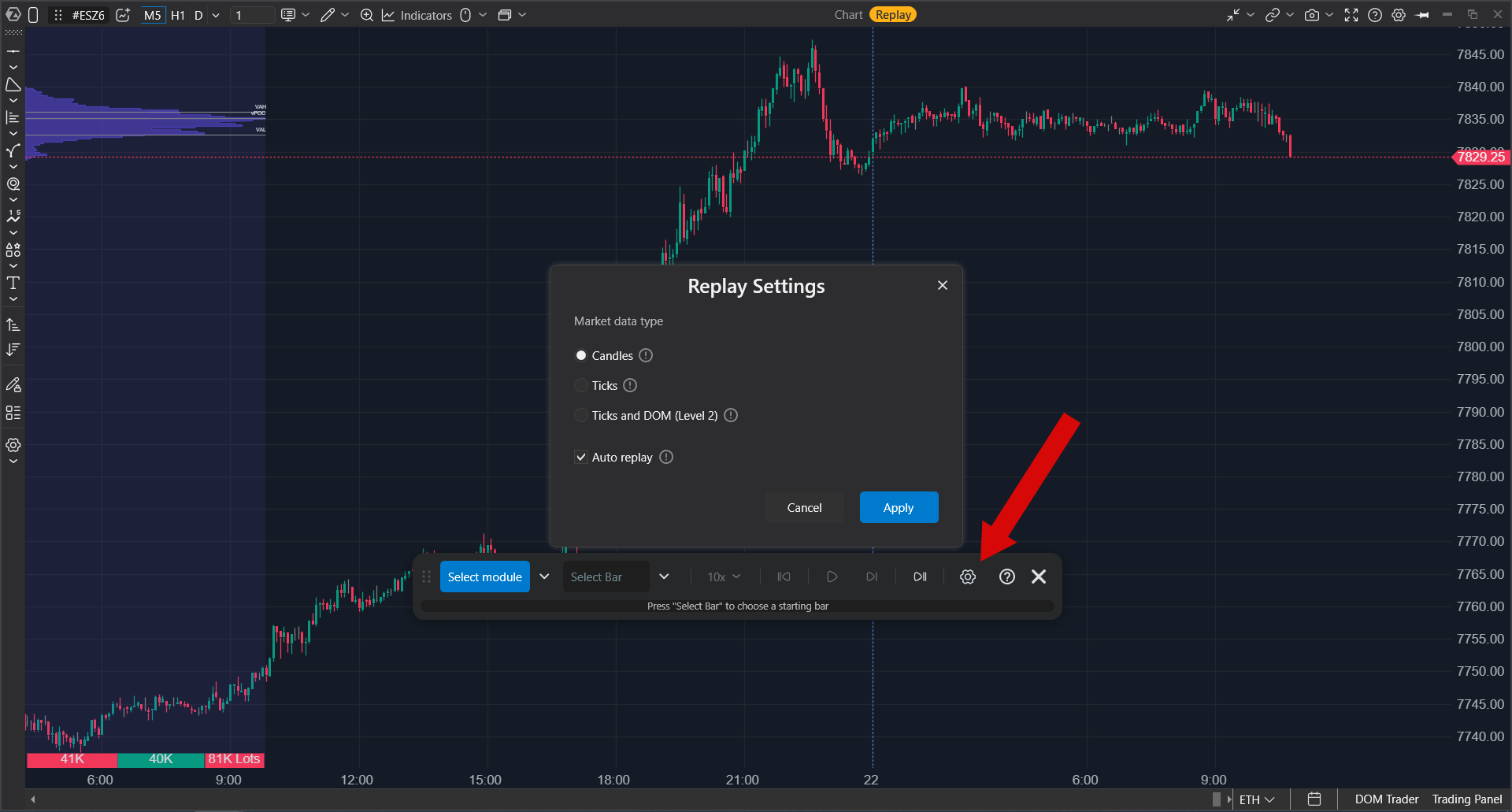
| Tipo | Qué se reproduce | Cuándo elegirlo |
| Candles | Solo barras. Los mejores precios bid y ask se calculan de forma aproximada. | Reproducción de gráficos e indicadores. Esta es la opción más rápida y la que carga menos datos. Es adecuada para la mayoría de las tareas. |
| Ticks | Cada operación. Los mejores precios bid y ask se calculan de forma aproximada. | Gráficos Footprint y de clúster, y Smart Tape. |
| Ticks and DOM | Cada operación más el libro de órdenes completo. | Heatmap y SmartDOM. Esto carga la mayor cantidad de datos y tarda más en iniciarse. |
Heatmap y SmartDOM requieren datos del libro de órdenes. Si seleccionas una de estas ventanas, ATAS cambia automáticamente el tipo de datos a Ticks and DOM y muestra una notificación. El tipo no volverá a cambiar automáticamente cuando más adelante quieras reproducir un gráfico. Cámbialo en los ajustes si necesitas una carga más rápida.
En el modo Ticks and DOM, la plataforma procesa cada cambio del libro de órdenes, por lo que la reproducción puede ser notablemente más lenta a altas velocidades y durante la apertura o el cierre del mercado. Si solo necesitas ver el comportamiento del precio a lo largo de un segmento largo, elige Candles.
Paso 4. Reproducción
Haz clic en Play. ATAS carga el segmento seleccionado. Puedes ver el progreso de la carga en el indicador. Después de eso, el gráfico empieza a construirse.
- Puedes cambiar la velocidad en cualquier momento, incluso durante la reproducción.
- Pause detiene la imagen. Mientras está en pausa, Step forward construye una barra cada vez. Esto es útil cuando quieres analizar una situación paso a paso.
- Reset to start devuelve la reproducción al inicio del segmento.
- Go to real time reinicia la reproducción y devuelve las ventanas al estado en el que estaban cuando se abrió Replay, para que puedas elegir una nueva barra, periodo o fecha.
- Hacer clic en la línea de estado avanza rápidamente hasta ese punto. El avance rápido funciona con Candles y Ticks. En el modo Ticks and DOM, una sugerencia indica que no está disponible.
- Repeat after finish en los ajustes inicia automáticamente el mismo segmento de nuevo cuando llega al final. Esto es útil cuando quieres practicar el mismo día muchas veces.
La marca en el encabezado de la ventana muestra qué está ocurriendo con esa ventana:
| Marca de encabezado | Significado |
| Replay | La ventana está seleccionada. |
| Replay | La reproducción está en curso. |
| Sin marca | La ventana no participa. |
Mientras la reproducción está en pausa, no puedes cambiar la ventana seleccionada ni abrir los ajustes. Tales cambios requerirían que los datos se cargaran de nuevo.
La grabación solo se reproduce hacia adelante. No existe un botón de retroceso, y la plataforma no puede rebobinar los datos del mercado hacia atrás. Para recorrer el segmento de nuevo, haz clic en Reset to start.
Varias ventanas a la vez
Selecciona dos o más ventanas en el primer paso, por ejemplo un gráfico, Heatmap y SmartDOM para el mismo instrumento. Replay reproducirá la grabación en ellas de forma sincronizada usando el mismo reloj. No necesitas habilitar nada más. Este modo se inicia automáticamente en cuanto se selecciona más de una ventana.
El único modo disponible en este caso es Select date.
Operar en Replay
Replay incluye una cuenta de trading de entrenamiento completa.
- Coloca órdenes de la misma forma que en el trading en vivo: desde el panel de trading del gráfico, desde SmartDOM o desde el libro de órdenes.
- Todas las operaciones se envían a Replay Account. No se envía nada al bróker.
- Para analizar el resultado, abre Trading Journal mientras Replay sigue activado y selecciona Replay Account. Allí se mostrarán las órdenes, operaciones y estadísticas.
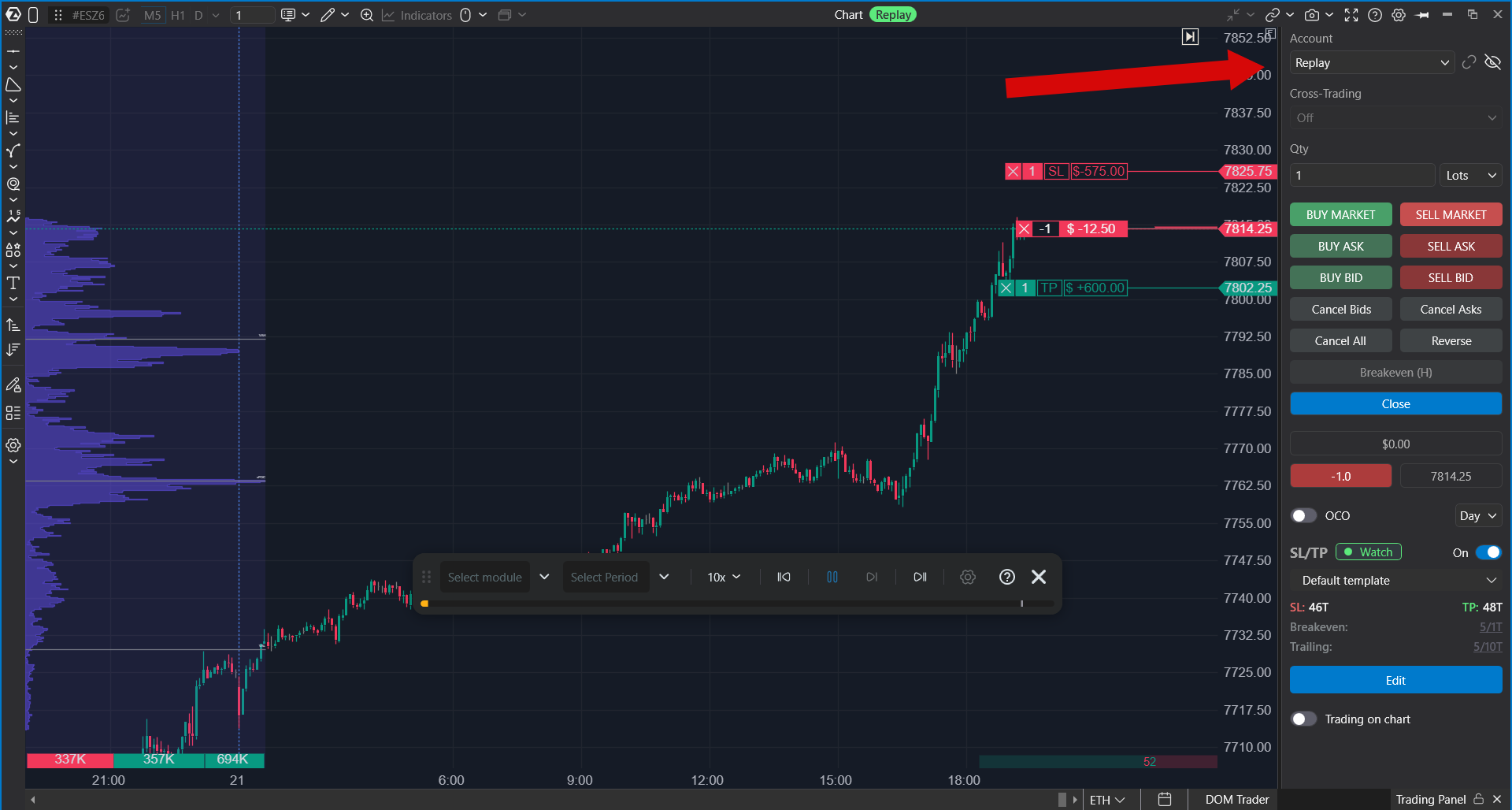
Hay una sola cuenta de entrenamiento. Una nueva sesión de entrenamiento sobrescribe los resultados de la anterior. Guarda todo lo que quieras conservar antes de iniciar la siguiente sesión.
Las órdenes en Replay se ejecutan perfectamente: al precio especificado e inmediatamente y en su totalidad. En el trading en vivo, el slippage, la posición en la cola del libro de órdenes, las ejecuciones parciales y el comportamiento específico del bróker pueden afectar a la ejecución. Por esta razón, los resultados del entrenamiento no deben tomarse como prueba de que una estrategia sea rentable.
Plantillas
Una plantilla guarda tus ajustes de Replay para que puedas volver a ellos con un solo clic.
- Guarda los ajustes actuales desde el menú del botón de modo e introduce un nombre. La plantilla aparece en la lista.
- La plantilla activa está marcada con una marca de verificación. También existe una plantilla predeterminada, que está activa hasta que elijas otra.
- Si eliminas una plantilla, los ajustes vuelven a sus valores originales y la marca de verificación pasa a la plantilla predeterminada.
Los ajustes de Replay también se guardan en el espacio de trabajo. Abre de nuevo el espacio de trabajo y Replay volverá con el mismo modo, fechas y parámetros que configuraste.
Salir de Replay
Haz clic en x en el panel. El modo de grabación se desactiva, el panel desaparece y todas las ventanas vuelven a las cotizaciones actuales.
Go to real time no es una salida. Este botón solo reinicia la reproducción actual para que puedas seleccionar otro segmento.
Solución de problemas
| Qué ocurre | Qué hacer |
| Select bar y Select period no están disponibles | Se ha seleccionado más de una ventana, o la ventana seleccionada no es un gráfico. Estos dos modos funcionan solo con un gráfico. Usa Select date o elimina las ventanas adicionales seleccionadas. |
| Heatmap muestra solo burbujas y líneas bid/ask | No hay suficientes datos del libro de órdenes. Abre los ajustes y cambia el tipo de datos a Ticks and DOM. |
| No ocurre nada cuando haces clic en Play | Observa la línea de estado. Indica qué paso de la configuración aún falta. Hasta que la configuración no esté completa, Play no inicia la reproducción. |
| La carga tarda mucho tiempo | Los datos del libro de órdenes de varios días representan una gran cantidad de datos. Acorta el periodo, elimina las ventanas innecesarias o cambia a Candles. |
| No se puede seleccionar el día actual | Esto es lo esperado. Replay termina al cierre de la sesión de trading anterior. |
| Al hacer clic en el gráfico se selecciona toda la ventana y no ocurre nada más | Select Module sigue activo. Haz clic de nuevo para desactivar la selección de ventanas. |
| No se puede cambiar el instrumento, el marco temporal o los indicadores | Primero desactiva Select Module. Algunos cambios requieren salir completamente de Replay: cierra Replay con el botón x, realiza los cambios e inicia Replay de nuevo. |
¿Le ha sido útil este artículo?
¡Qué bien!
Gracias por sus comentarios
¡Sentimos mucho no haber sido de ayuda!
Gracias por sus comentarios
Sus comentarios se han enviado
Agradecemos su esfuerzo e intentaremos corregir el artículo