Replay spielt reale historische Marktdaten so ab, als würde sich der Markt gerade jetzt bewegen. Das Chart wird Balken für Balken aufgebaut, das Orderbuch verändert sich, im Tape werden Trades gedruckt, und Sie können währenddessen auf einem Trainingskonto handeln.
Verwenden Sie Replay, um das Lesen des Charts zu üben, Ein- und Ausstiege zu trainieren, eine Idee an einem bestimmten Handelstag zu testen oder zu sehen, wie sich ein Indikator verhält, ohne irgendeine Order an Ihren Broker zu senden.
 Was Sie wissen sollten, bevor Sie beginnen
Verfügbare Daten
Replay kann nur abgeschlossene Handelssitzungen abspielen. Die aktuelle Handelssitzung kann nicht wiedergegeben werden. Die Aufzeichnung endet immer mit dem Schluss der vorherigen Sitzung.
Echtzeitdaten
Solange Replay aktiviert ist, arbeitet das gesamte Plattformfenster entsprechend der Aufzeichnungszeit. Echtzeitkurse und Ihre realen Positionen werden in diesem ATAS-Fenster nicht angezeigt. Um live zu handeln, verlassen Sie Replay oder öffnen Sie eine zweite ATAS-Instanz.
Orders
Alle in Replay ausgeführten Trades werden dem Trainingskonto Replay Account gutgeschrieben. Es wird nichts an den Broker oder die Börse gesendet.
Verbindung
Für Replay ist keine Brokerverbindung erforderlich.
Historiendepth
Die verfügbare Historie hängt vom Instrument, Ihrem Abonnement und dem ausgewählten Datentyp ab.
Nicht unterstützt
Charts, die über dxFeed arbeiten, können nicht wiedergegeben werden.
Das Replay-Panel
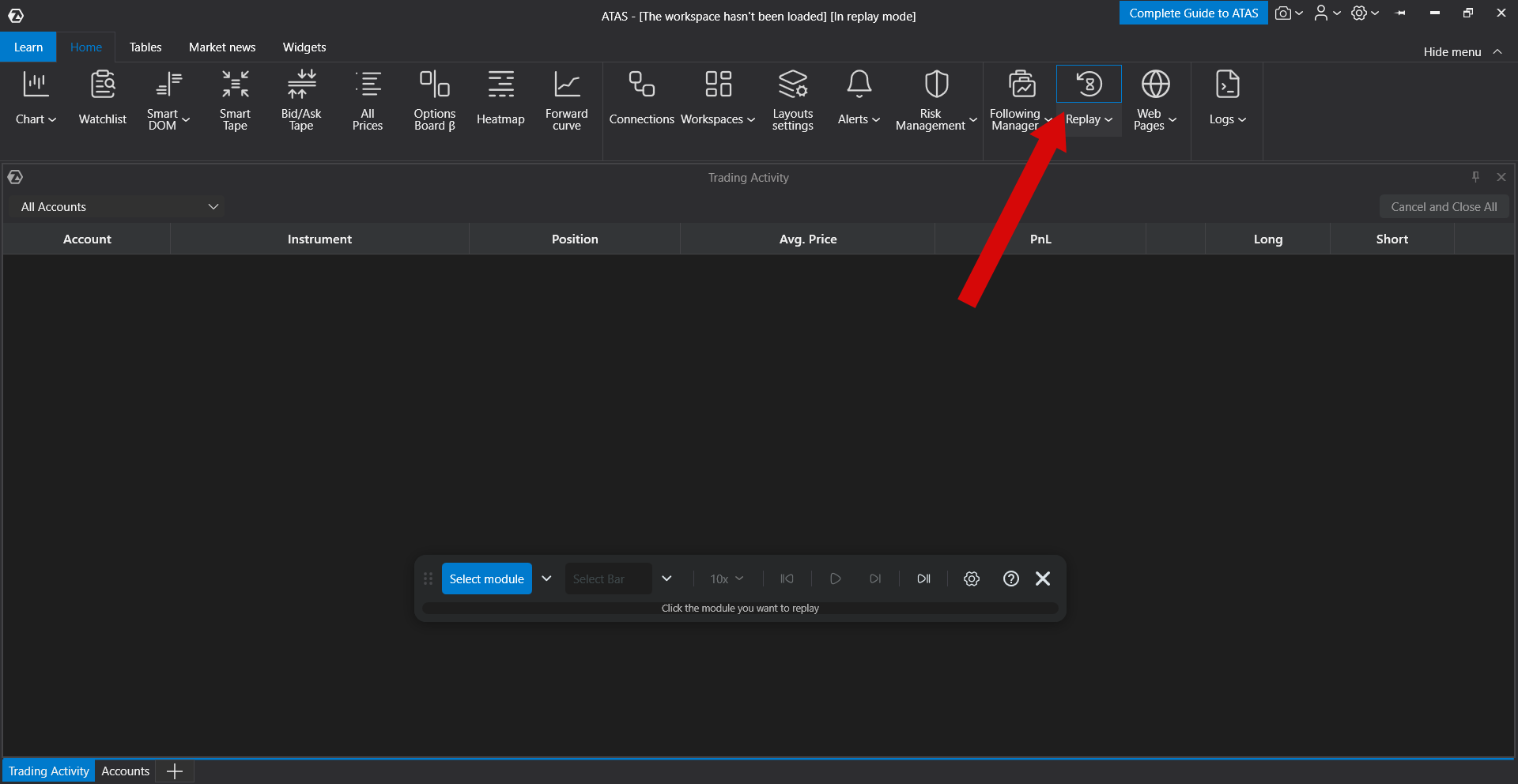
Öffnen Sie Replay aus dem Hauptfenster von ATAS. Die Plattform wechselt sofort in den Aufzeichnungsmodus. Es ist keine zusätzliche Bestätigung erforderlich. In der Mitte des Bildschirms erscheint ein kleines Bedienfeld. Sie können es an eine beliebige Stelle ziehen. Es bleibt über den Plattformfenstern, sodass es nicht hinter einem Chart verborgen wird. ATAS-Dialoge werden weiterhin darüber geöffnet.
| Schaltfläche | Funktion |
| Select Module | Aktiviert die Fensterauswahl für Replay. Solange die Schaltfläche aktiv ist, fügt ein Klick auf ein Fenster es Replay hinzu oder entfernt es aus Replay. Der Pfeil rechts öffnet dieselbe Liste wie ein Menü. |
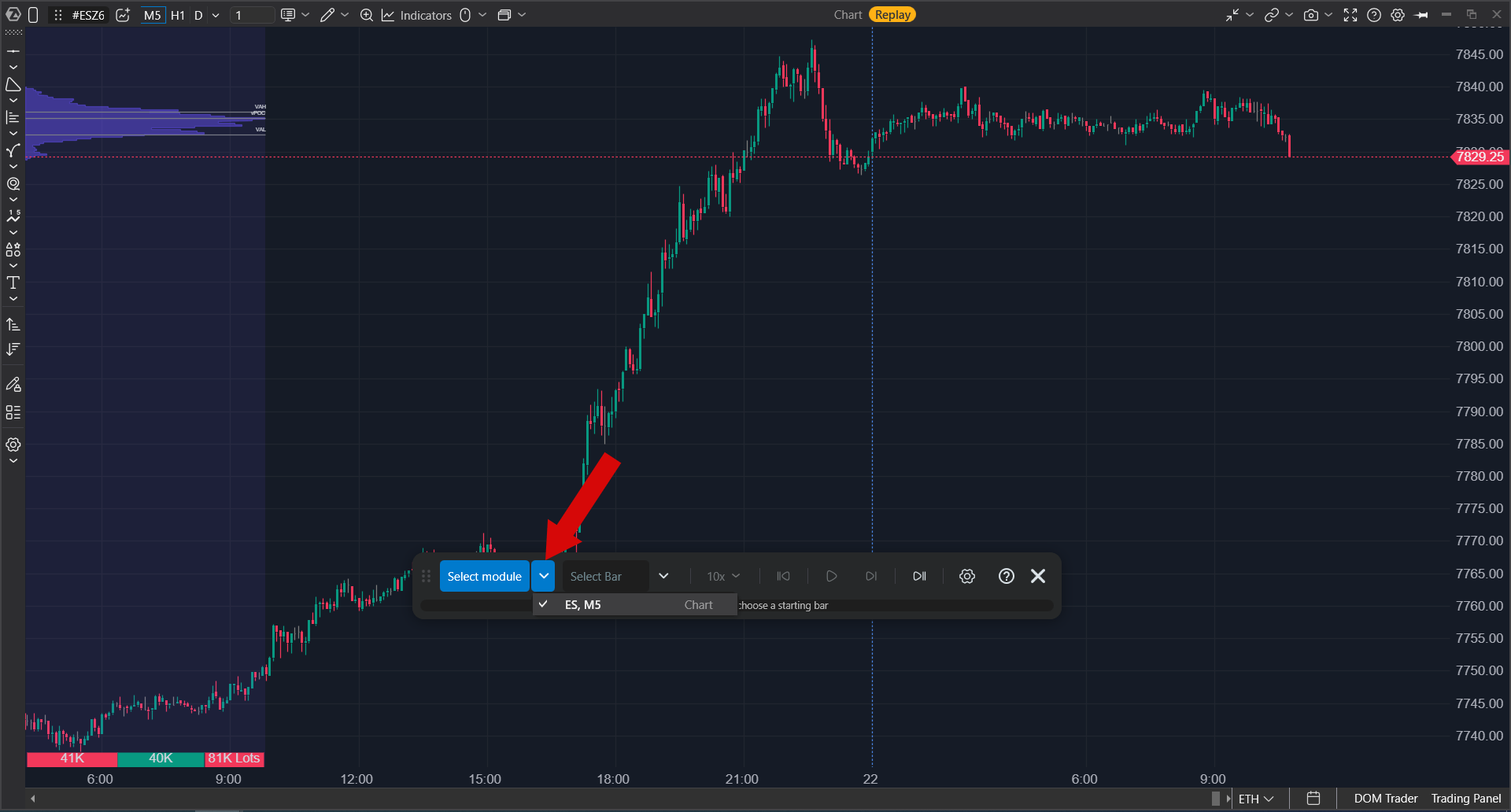
| Mode button | Legt fest, wie Sie den wiederzugebenen Abschnitt auswählen: Select bar, Select period oder Select date. Der Pfeil rechts öffnet die Liste der Modi und gespeicherten Vorlagen. |
| Reset to start | Spult an den Beginn des ausgewählten Abschnitts zurück. |
| Play / Pause | Startet und pausiert die Wiedergabe. |
| Step forward | Wenn die Wiedergabe pausiert ist, wird ein Balken vorwärts aufgebaut. |
| Go to real time | Setzt die Fenster in den Zustand zurück, in dem sie sich beim Öffnen von Replay befanden, sodass Sie einen anderen Balken, Zeitraum oder ein anderes Datum wählen können. Der Aufzeichnungsmodus wird dabei nicht verlassen. |
| Speed | Eine Liste vordefinierter Werte von langsamer 0.1x-Wiedergabe bis hin zu schnellerer Wiedergabe. |
| Settings | Öffnet Einstellungen für Datentyp, Wiederholung nach Ende und Vorlagenverwaltung. |
| ? | Öffnet diesen Artikel. |
| x | Schließt Replay und stellt für alle Fenster die aktuellen Kurse wieder her. |
Unter den Schaltflächen wird die Statuszeile angezeigt. Vor dem Start der Wiedergabe teilt sie Ihnen mit, was als Nächstes zu tun ist. Während der Wiedergabe zeigt sie an, wie viel des ausgewählten Abschnitts bereits abgespielt wurde.
Fenster sind ATAS-Module: Chart, SmartDOM, Heatmap, Smart Tape und andere. Replay kann eine Aufzeichnung gleichzeitig in mehreren solchen Fenstern abspielen.
Schnellstart
Ein Chart: der kürzeste Weg
- Klicken Sie auf Select Module und dann auf das Chart, das Sie wiedergeben möchten.
- Klicken Sie auf Select bar.
- Klicken Sie auf den Balken, an dem die Wiedergabe beginnen soll.
- Klicken Sie auf Play.
Dies ist das vollständige grundlegende Szenario für ein Chart. Die folgenden Abschnitte beschreiben die verfügbaren Optionen und Details.
Schritt 1. Fenster für die Wiedergabe auswählen
Wenn Replay geöffnet wird, ist Select Module bereits aktiv, und die Modus-Schaltfläche ist noch nicht verfügbar. Die Statuszeile zeigt: Select one or more modules for replay.
- Klicken Sie auf ein Fenster. In dessen Kopfzeile erscheint eine Replay-Kennzeichnung, und das Fenster wird in der Liste markiert.
- Klicken Sie erneut auf dasselbe Fenster, um es aus Replay zu entfernen.
- Klicken Sie erneut auf Select Module, um die Auswahl zu deaktivieren. Die ausgewählten Fenster bleiben ausgewählt, und Sie können wieder innerhalb der Charts arbeiten, zum Beispiel Indikatoren hinzufügen oder den Zeitrahmen ändern.
Solange Select Module aktiv ist, dienen Klicks innerhalb von Fenstern nur dazu, diese Fenster aus- oder abzuwählen. Das Fenster reagiert nicht auf andere Aktionen.
Fenster, die Sie nicht ausgewählt haben, erhalten die Aufzeichnung überhaupt nicht. Sie bleiben leer, bis Sie sie zu Replay hinzufügen.
Wenn der Arbeitsbereich leer ist, fragt Replay zuerst, welches Fenster geöffnet werden soll, und danach, welches Instrument verwendet werden soll. Anschließend beginnt die Wiedergabe mit dieser Konfiguration. Wenn Sie das Auswahlfenster schließen, ohne etwas auszuwählen, wird Replay geschlossen. Replay schließt sich auch, wenn Sie das letzte Fenster schließen, in dem die Wiedergabe lief.
 Schritt 2. Wählen Sie aus, was wiedergegeben werden soll
Replay hat drei Modi. Die verfügbaren Modi hängen davon ab, was Sie im ersten Schritt ausgewählt haben.
| Modus | Wofür er gedacht ist | Wann er verfügbar ist |
| Select bar | Starten Sie bei einem beliebigen Balken und bewegen Sie sich vorwärts bis zum Ende der verfügbaren Historie. | Ein Chart ist ausgewählt. |
| Select period | Geben Sie einen bestimmten Abschnitt wieder, zum Beispiel die erste Stunde nach der Eröffnung, eine Nachrichtveröffentlichung oder eine starke Kursbewegung. | Ein Chart ist ausgewählt. |
| Select date | Legen Sie Datum und Uhrzeit im Kalender fest. Dies ist der einzige Modus für mehrere Fenster gleichzeitig sowie der einzige Modus für SmartDOM, Heatmap, Smart Tape und andere Nicht-Chart-Module. | Immer verfügbar. |
Wenn mehrere Fenster ausgewählt sind oder wenn ein ausgewähltes Fenster kein Chart ist, wechselt Replay automatisch zu Select date, und die anderen beiden Modi werden nicht verfügbar. Fahren Sie mit der Maus über einen nicht verfügbaren Modus, um den Tooltip zu sehen: This mode is available only when one Chart module is selected.
Select Bar
Klicken Sie auf Select bar und bewegen Sie den Cursor über das Chart. Eine vertikale Linie folgt dem Cursor. Klicken Sie, um sie auf dem gewünschten Balken zu platzieren.
- Das Chart wird nicht beschnitten. Ein Teil des Charts wird abgedunkelt, und der abgedunkelte Bereich zeigt an, welcher Abschnitt wiedergegeben wird.
- Sie können die platzierte Linie mit der Maus verschieben, wie eine normale vertikale Zeichenlinie.
- Wenn sich die Linie in der richtigen Position befindet, klicken Sie auf Play.
- Wenn Sie die Wiedergabe pausieren, können Sie erneut auf Select bar klicken und einen anderen Startpunkt wählen.
Select Period
Dies funktioniert auf dieselbe Weise, aber Sie klicken zweimal: einmal für den Beginn des Abschnitts und einmal für das Ende. Die Wiedergabe läuft strikt zwischen diesen beiden Punkten. Sie können beide Grenzen mit der Maus verschieben. Fahren Sie mit der Maus über die Modus-Schaltfläche, um den ausgewählten Zeitraum anzuzeigen.
Select Date
Klicken Sie auf Select date, um den Kalender zu öffnen. Stellen Sie Start- und Enddatum sowie die Uhrzeit ein und bestätigen Sie dann die Auswahl.
- Wenn Sie das Fenster mit Cancel oder über die Schließen-Schaltfläche schließen, werden die Änderungen nicht übernommen.
- Fahren Sie später mit der Maus über die Modus-Schaltfläche, um den ausgewählten Zeitraum anzuzeigen.
- Der aktuelle Tag kann nicht ausgewählt werden.
Wenn Sie Select date ausgewählt haben, während mehrere Fenster ausgewählt sind, fordert die Statuszeile Sie auf, ein Fenster aus der Liste auszuwählen. Der ausgewählte Zeitraum wird in dieses Fenster geladen.
 Hinweise in der Statuszeile
| Was passiert | Hinweis |
| Noch ist kein Fenster ausgewählt | Wählen Sie ein oder mehrere Module für Replay aus. |
| Select Module ist deaktiviert, und nichts ist ausgewählt | Klicken Sie auf Select Module, um Module für Replay auszuwählen. |
| Select bar ist aktiv, aber kein Startpunkt ist festgelegt | Klicken Sie auf den Balken, an dem die Wiedergabe beginnen soll. |
| Select period ist aktiv, aber kein Zeitraum ist festgelegt | Wählen Sie auf dem Chart einen Zeitraum für die Wiedergabe aus. |
| Select date ist bestätigt, aber kein Fenster ist ausgewählt | Klicken Sie auf das Modul, das Sie wiedergeben möchten. |
| Alles ist bereit | Klicken Sie auf Play, um die Wiedergabe zu starten. |
Schritt 3. Den Datentyp auswählen
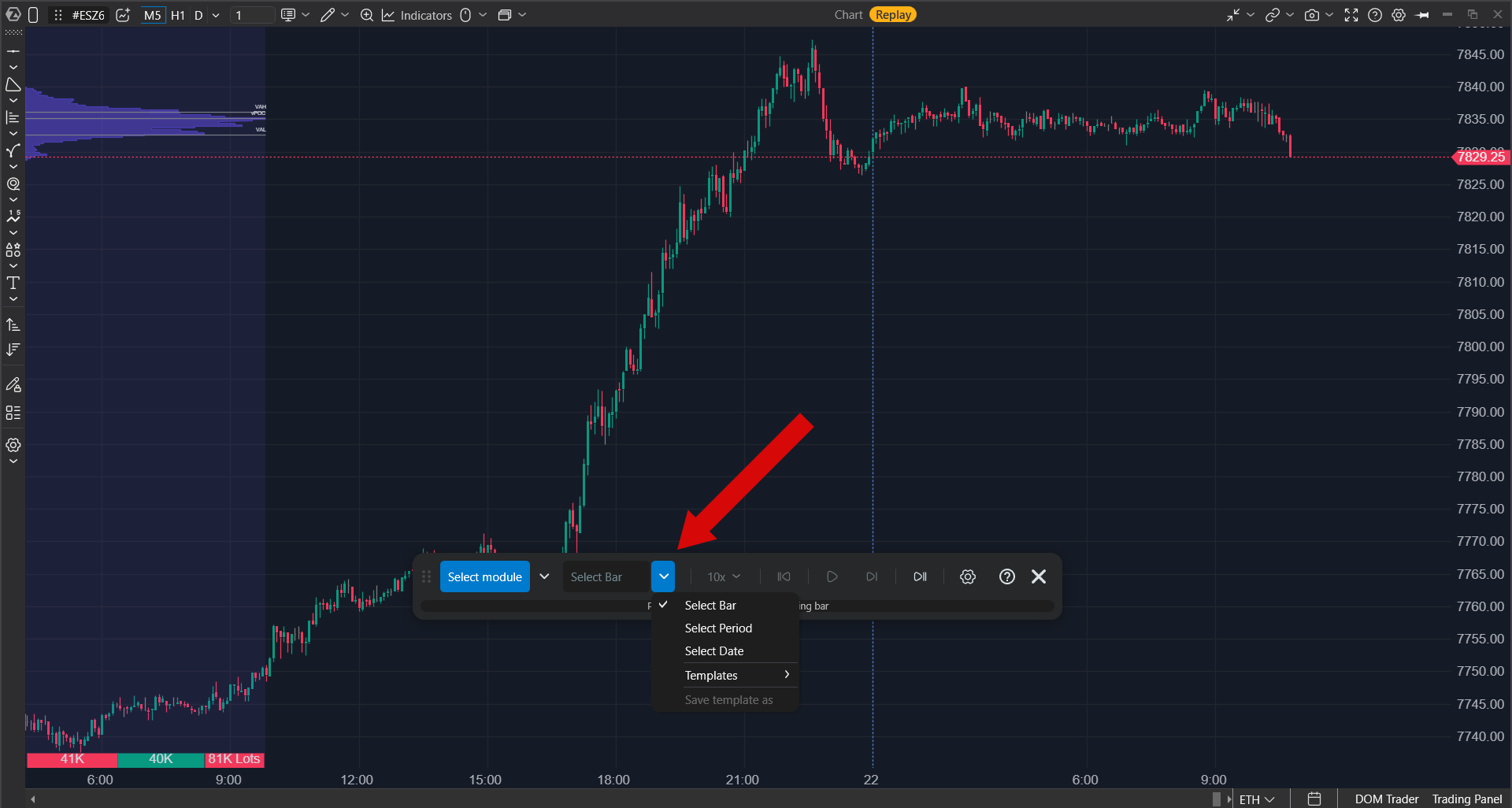
Öffnen Sie die Einstellungen, um festzulegen, wie detailliert die Aufzeichnung sein soll. Diese Einstellung hat den stärksten Einfluss auf die Ladezeit und die Rechnerlast.
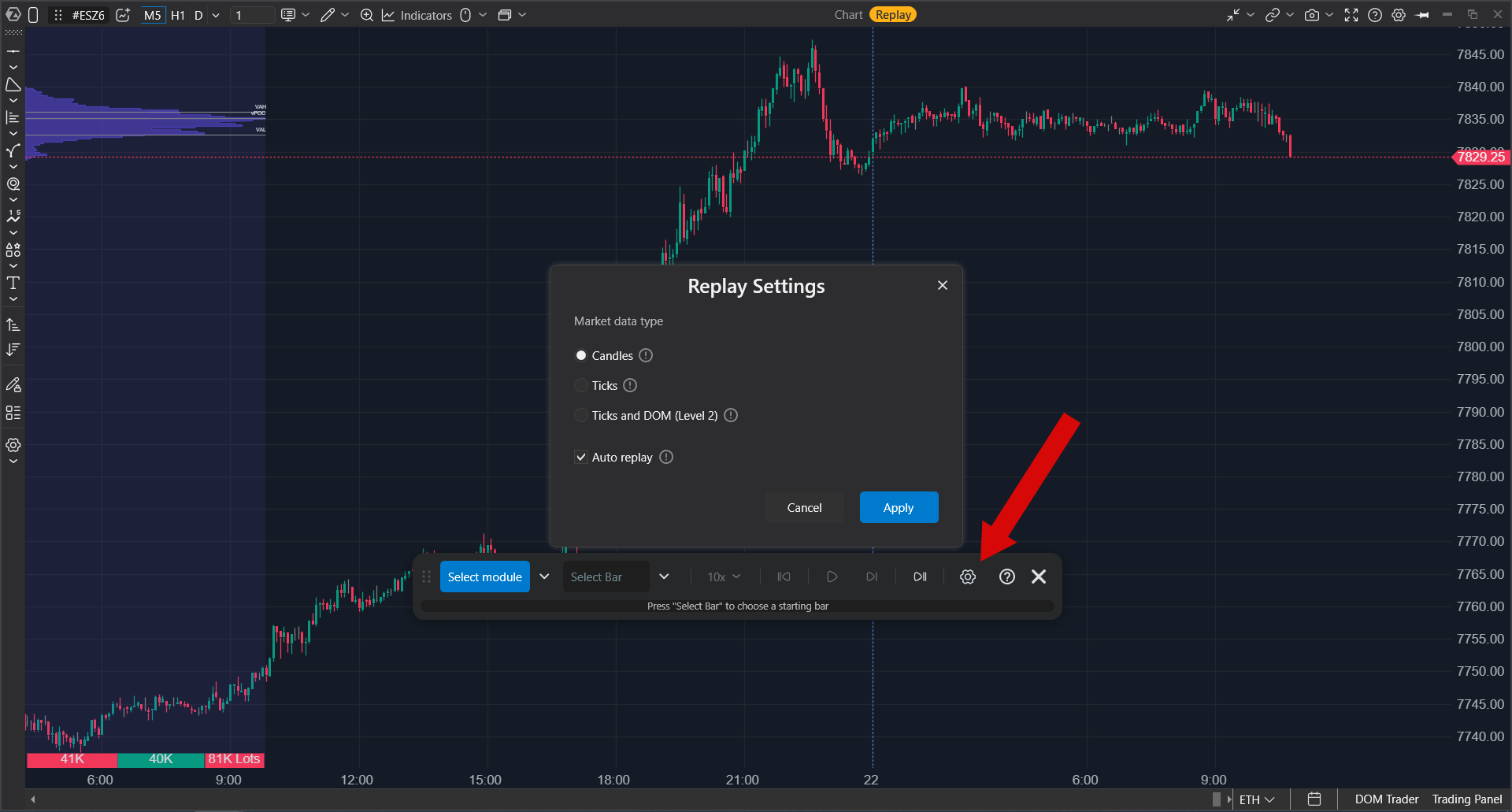
| Typ | Was wiedergegeben wird | Wann man ihn wählen sollte |
| Candles | Nur Balken. Best Bid- und Ask-Preise werden näherungsweise berechnet. | Chart-Wiedergabe und Indikatoren. Dies ist die schnellste Option und lädt die geringste Datenmenge. Sie eignet sich für die meisten Aufgaben. |
| Ticks | Jeder Trade. Best Bid- und Ask-Preise werden näherungsweise berechnet. | Footprint- und Cluster-Charts sowie Smart Tape. |
| Ticks and DOM | Jeder Trade plus das vollständige Orderbuch. | Heatmap und SmartDOM. Dies lädt die meisten Daten und benötigt am längsten zum Start. |
Heatmap und SmartDOM erfordern Orderbuchdaten. Wenn Sie eines dieser Fenster auswählen, wechselt ATAS den Datentyp automatisch zu Ticks and DOM und zeigt eine Benachrichtigung an. Der Typ wird später nicht automatisch zurückgeschaltet, wenn Sie dann ein Chart wiedergeben möchten. Ändern Sie ihn in den Einstellungen, wenn Sie eine schnellere Ladezeit benötigen.
Im Modus Ticks and DOM verarbeitet die Plattform jede Änderung im Orderbuch, sodass die Wiedergabe bei hohen Geschwindigkeiten und während der Marktöffnung oder des Marktabschlusses merklich langsamer sein kann. Wenn Sie nur das Kursverhalten über einen längeren Abschnitt sehen müssen, wählen Sie Candles.
Schritt 4. Wiedergabe
Klicken Sie auf Play. ATAS lädt den ausgewählten Abschnitt. Den Ladefortschritt können Sie am Indikator verfolgen. Danach beginnt sich das Chart aufzubauen.
- Sie können die Geschwindigkeit jederzeit ändern, auch während der Wiedergabe.
- Pause stoppt das Bild. Im pausierten Zustand baut Step forward jeweils einen Balken auf. Das ist nützlich, wenn Sie eine Situation Schritt für Schritt analysieren möchten.
- Reset to start setzt die Wiedergabe an den Beginn des Abschnitts zurück.
- Go to real time setzt die Wiedergabe zurück und stellt die Fenster in den Zustand her, in dem sie sich beim Öffnen von Replay befanden, sodass Sie einen neuen Balken, Zeitraum oder ein neues Datum wählen können.
- Ein Klick auf die Statuszeile springt schnell zu diesem Punkt vor. Das Vorwärtsspringen funktioniert mit Candles und Ticks. Im Modus Ticks and DOM zeigt ein Tooltip an, dass es nicht verfügbar ist.
- Repeat after finish in den Einstellungen startet denselben Abschnitt automatisch erneut, wenn das Ende erreicht ist. Das ist nützlich, wenn Sie denselben Tag viele Male üben möchten.
Die Kennzeichnung in der Kopfzeile des Fensters zeigt, was mit diesem Fenster geschieht:
| Kennzeichnung in der Kopfzeile | Bedeutung |
| Replay | Das Fenster ist ausgewählt. |
| Replay | Die Wiedergabe läuft. |
| Keine Kennzeichnung | Das Fenster nimmt nicht teil. |
Während die Wiedergabe pausiert ist, können Sie das ausgewählte Fenster nicht ändern und auch keine Einstellungen öffnen. Solche Änderungen würden erfordern, dass die Daten erneut geladen werden.
Die Aufzeichnung wird nur vorwärts abgespielt. Es gibt keine Rückwärtstaste, und die Plattform kann Marktdaten nicht rückwärts spulen. Um den Abschnitt erneut zu durchlaufen, klicken Sie auf Reset to start.
Mehrere Fenster gleichzeitig
Wählen Sie im ersten Schritt zwei oder mehr Fenster aus, zum Beispiel ein Chart, Heatmap und SmartDOM für dasselbe Instrument. Replay spielt die Aufzeichnung darin synchron mit derselben Uhr ab. Sie müssen nichts Weiteres aktivieren. Dieser Modus startet automatisch, sobald mehr als ein Fenster ausgewählt ist.
Der einzige in diesem Fall verfügbare Modus ist Select date.
Handel in Replay
Replay umfasst ein vollständiges Trainings-Handelskonto.
- Platzieren Sie Orders auf dieselbe Weise wie im Live-Handel: über das Handelsfenster im Chart, über SmartDOM oder aus dem Orderbuch.
- Alle Trades gehen an Replay Account. Es wird nichts an den Broker gesendet.
- Um das Ergebnis auszuwerten, öffnen Sie Trading Journal, während Replay noch aktiviert ist, und wählen Sie Replay Account aus. Orders, Trades und Statistiken werden dort angezeigt.
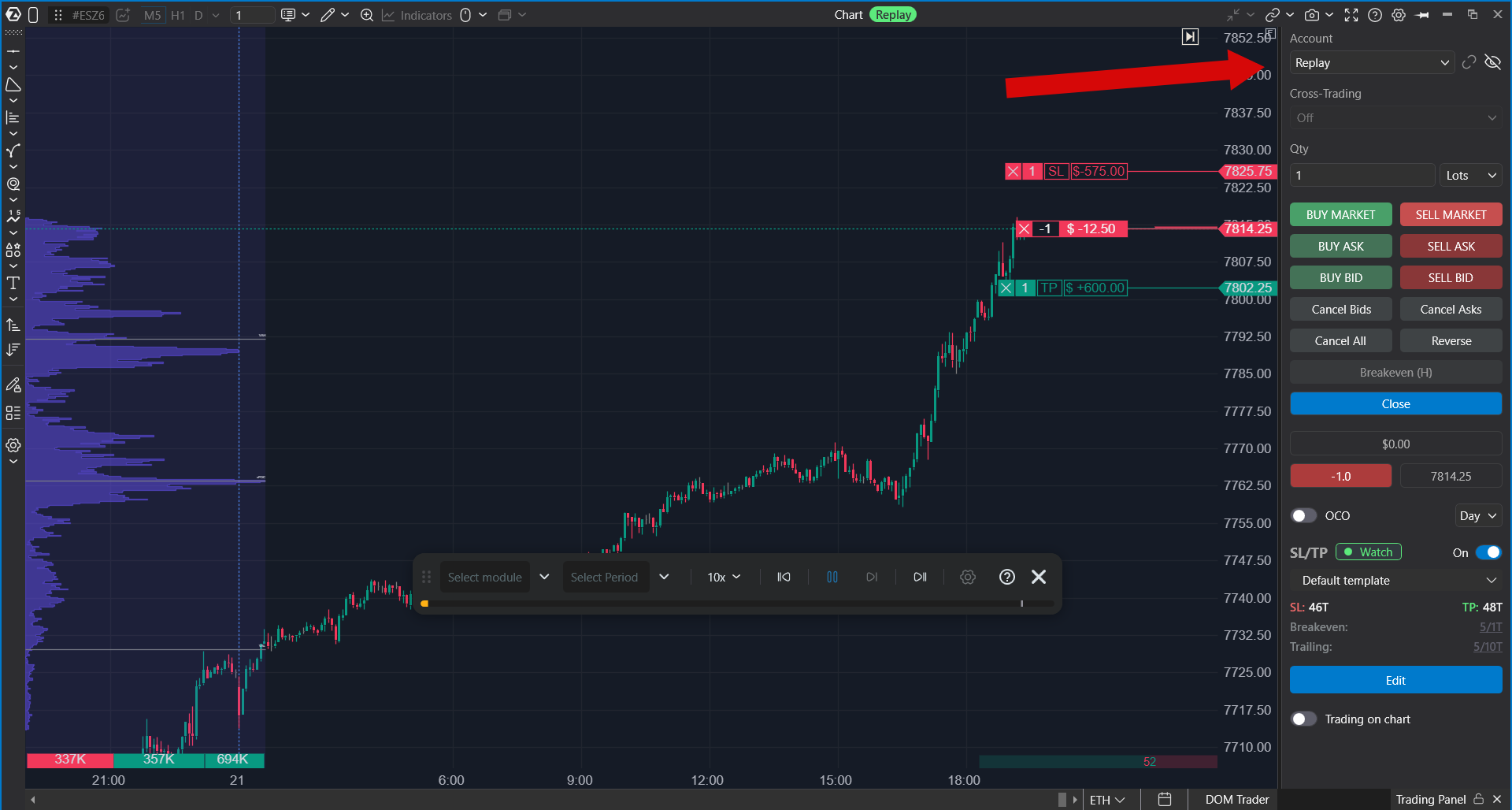
Es gibt ein Trainingskonto. Eine neue Trainingssitzung überschreibt die Ergebnisse der vorherigen. Speichern Sie alles, was Sie behalten möchten, bevor Sie die nächste Sitzung starten.
Orders in Replay werden perfekt ausgeführt: zum angegebenen Preis und sofort vollständig. Im Live-Handel können Slippage, die Queue-Position im Orderbuch, Teilausführungen und brokerabhängiges Verhalten die Ausführung beeinflussen. Aus diesem Grund sollten Trainingsergebnisse nicht als Beweis dafür angesehen werden, dass eine Strategie profitabel ist.
Vorlagen
Eine Vorlage speichert Ihre Replay-Einstellungen, sodass Sie mit einem Klick darauf zurückkehren können.
- Speichern Sie die aktuellen Einstellungen über das Menü der Modus-Schaltfläche und geben Sie einen Namen ein. Die Vorlage erscheint in der Liste.
- Die aktive Vorlage ist mit einem Häkchen markiert. Es gibt außerdem eine Standardvorlage, die aktiv ist, bis Sie eine andere auswählen.
- Wenn Sie eine Vorlage löschen, werden die Einstellungen auf ihre ursprünglichen Werte zurückgesetzt, und das Häkchen wechselt zur Standardvorlage.
Die Replay-Einstellungen werden auch im Workspace gespeichert. Öffnen Sie den Workspace erneut, und Replay wird mit demselben Modus, denselben Daten und denselben Parametern zurückkehren, die Sie konfiguriert haben.
Replay beenden
Klicken Sie im Panel auf x. Der Aufzeichnungsmodus wird deaktiviert, das Panel verschwindet, und alle Fenster kehren zu den aktuellen Kursen zurück.
Go to real time ist kein Beenden. Diese Schaltfläche setzt lediglich die aktuelle Wiedergabe zurück, damit Sie einen anderen Abschnitt auswählen können.
Fehlerbehebung
| Was passiert | Was zu tun ist |
| Select bar und Select period sind nicht verfügbar | Es ist mehr als ein Fenster ausgewählt, oder das ausgewählte Fenster ist kein Chart. Diese beiden Modi funktionieren nur mit einem Chart. Verwenden Sie Select date oder entfernen Sie die zusätzlichen ausgewählten Fenster. |
| Heatmap zeigt nur Bubbles und Best-Bid-/Ask-Linien | Es stehen nicht genügend Orderbuchdaten zur Verfügung. Öffnen Sie die Einstellungen und stellen Sie den Datentyp auf Ticks and DOM um. |
| Es passiert nichts, wenn Sie auf Play klicken | Schauen Sie auf die Statuszeile. Dort steht, welcher Einrichtunsschritt noch fehlt. Solange die Einrichtung nicht abgeschlossen ist, startet Play die Wiedergabe nicht. |
| Das Laden dauert sehr lange | Orderbuchdaten für mehrere Tage sind eine große Datenmenge. Verkürzen Sie den Zeitraum, entfernen Sie unnötige Fenster oder wechseln Sie zu Candles. |
| Der aktuelle Tag kann nicht ausgewählt werden | Das ist erwartungsgemäß. Replay endet mit dem Schluss der vorherigen Handelssitzung. |
| Ein Klick auf das Chart wählt das gesamte Fenster aus und tut sonst nichts | Select Module ist noch aktiv. Klicken Sie erneut darauf, um die Fensterauswahl zu deaktivieren. |
| Das Instrument, der Zeitrahmen oder die Indikatoren können nicht geändert werden | Deaktivieren Sie zuerst Select Module. Einige Änderungen erfordern, dass Sie Replay vollständig verlassen: Schließen Sie Replay mit der x-Schaltfläche, nehmen Sie die Änderungen vor und starten Sie Replay erneut. |
War dieser Artikel hilfreich?
Das ist großartig!
Vielen Dank für das Feedback
Leider konnten wir nicht helfen
Vielen Dank für das Feedback
Feedback gesendet
Wir wissen Ihre Bemühungen zu schätzen und werden versuchen, den Artikel zu korrigieren