Este manual sirve como guía para conectar cuentas de dxFeed.
Suscripción
Aquí está el enlace donde puede solicitar la suscripción de datos en línea: https://get.dxfeed.com/orders/new/atas
Esta conexión proporciona cotizaciones para las bolsas CME, CBOT, NYMEX, COMEX, EUREX, NASDAQ.
Ahora es posible abrir gráficos de instrumentos para los que tiene una suscripción, pero no existen tales instrumentos en ATAS. Para abrir un gráfico desde dxFeed, debe conectar el conector dxFeed y seleccionar la sección dxFeed en el gestor de instrumentos.
Pasos de conexión
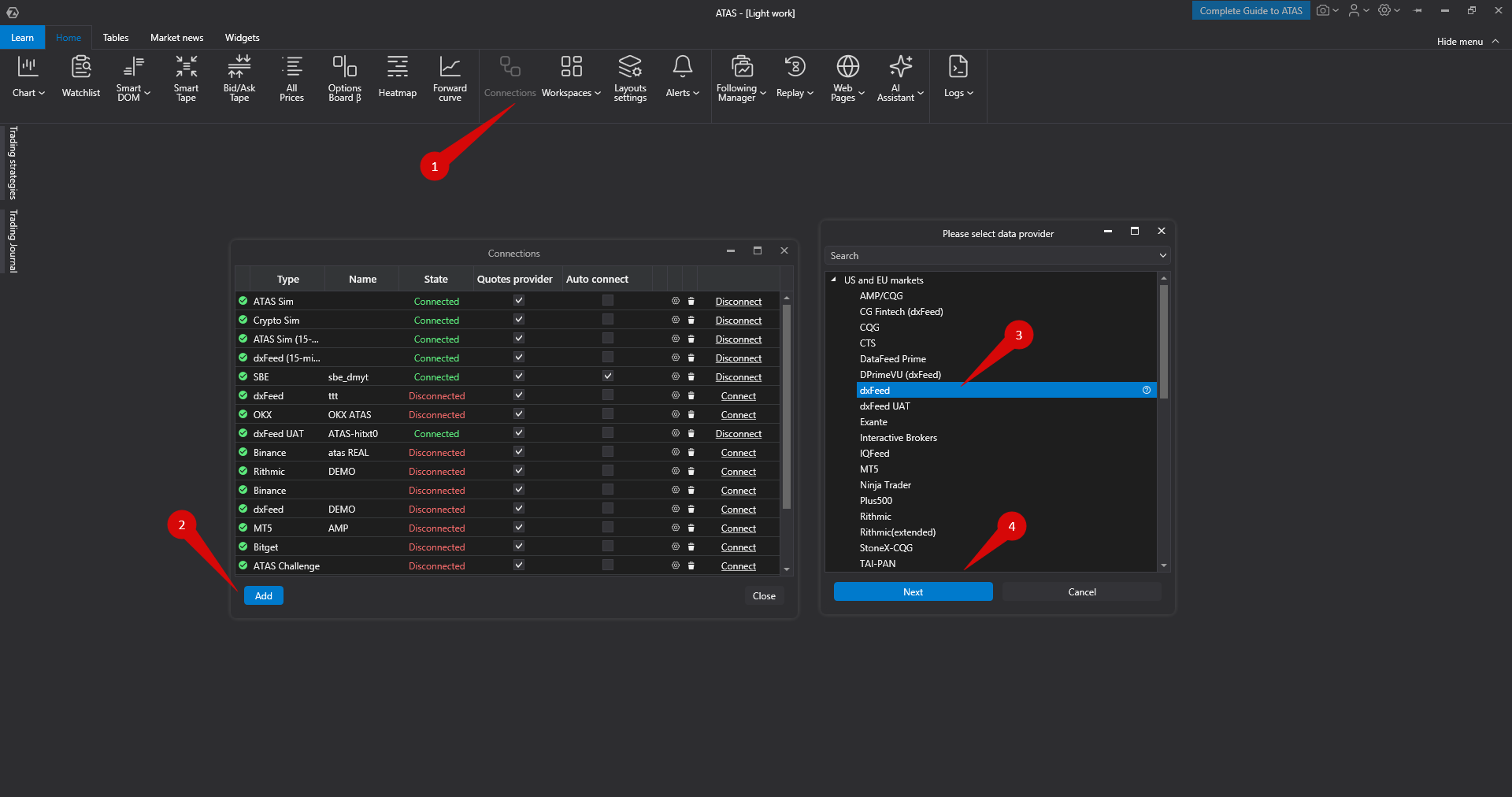
- Abra la ventana Connection Settings.
- Haga clic en el botón Add para añadir una nueva conexión.
- Se abrirá una ventana con una lista de cuentas disponibles y proveedores de cotizaciones.
- Seleccione la conexión dxFeed y haga clic en Next.
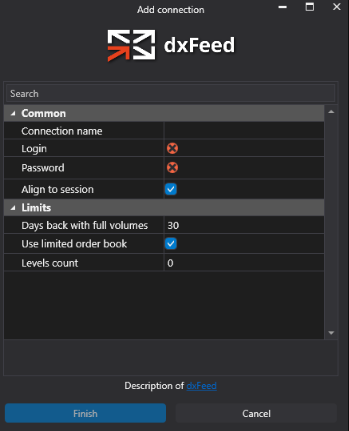
- En la ventana de conexión, introduzca su login y password, complete los parámetros necesarios y haga clic en el botón Finish.
Configuración
General
- Nombre de la conexión — cómo se llamará la conexión (en la columna “Name”).
- Login, password — credenciales que recibió para acceder a su cuenta de dxFeed.
- Alinear por sesión de trading — desactive para solicitar todos los datos. Active para alinear los datos según los instrumentos de ATAS. Desactivar esta opción permite ver datos previos y posteriores a la sesión. Cambiar esta configuración puede requerir la limpieza de la caché.
Limitaciones
- Días hacia atrás con volumen completo — determina cuántos días de datos de clusters se muestran en los gráficos de dxFeed. Más días aumentan el tiempo de carga, pero proporcionan más datos del gráfico.
- Número de niveles visibles — límite de profundidad para el conector dxFeed. Un valor de 0 desactiva la limitación.
- Usar libro de órdenes limitado — limita el número de niveles en el DOM en el servidor. Esto reduce el volumen de datos y aumenta la velocidad de procesamiento.
Errores
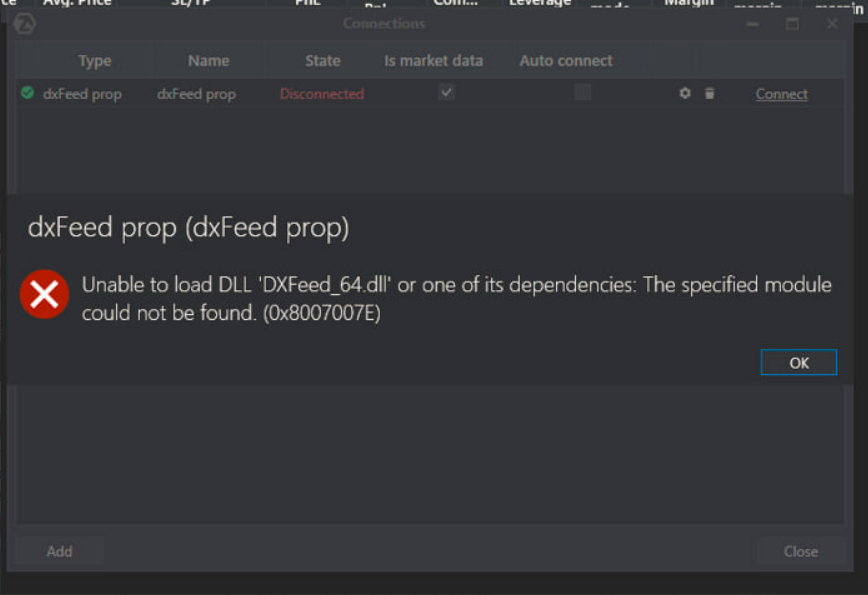
Si durante la conexión ve el error: "Unable to load DLL DXFeed 64.dll" — siga este enlace e instale AMBOS archivos: https://www.microsoft.com/en-US/download/details.aspx?id=52685
Limitaciones de DxFeed
- Tipos de velas no compatibles:
- Tipos de velas con soporte para los clusters:
- Límite absoluto del historial (absolutamente no hay datos más allá de este punto)
- Profundidad de historial disponible por tipo de gráfico:
- Límites del historial retrasado de 15 min de DxFeed (lo que se alcance primero)
- Market Replay
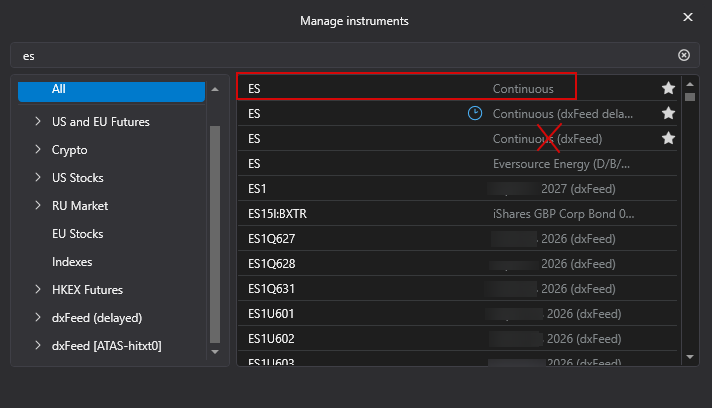
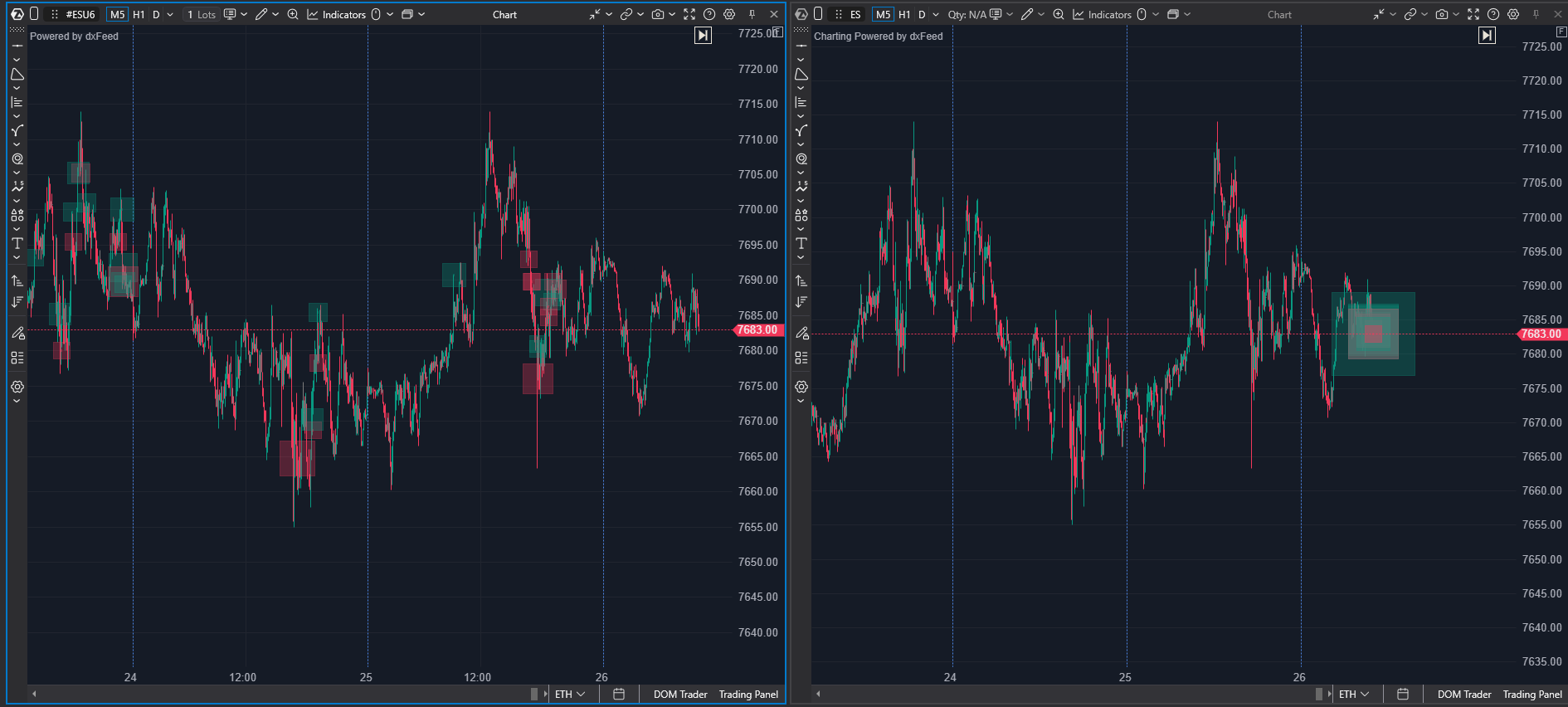
- Big Trades
Tipos de velas no compatibles:
- Delta
- Range X/XV/Z/US
- Reversal
- Order flow
- Cumulative trades
Tipos de velas con soporte para los clusters:
- Minute
- Seconds
Límite absoluto del historial (absolutamente no hay datos más allá de este punto)
- 02.01.1970 06:00 UTC
Profundidad de historial disponible por tipo de gráfico: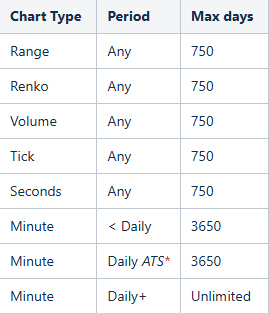
* ATS = Align to Session
Límites del historial retrasado de 15 min de DxFeed (lo que se alcance primero)
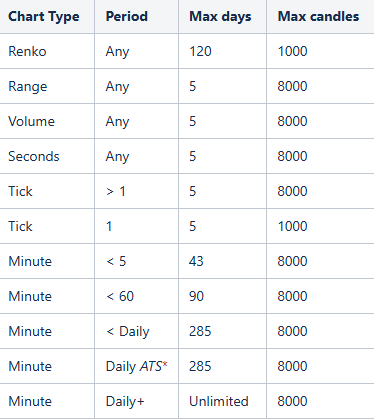 * ATS = Align to Session
Market Replay
Los gráficos de instrumentos de dxFeed no son compatibles en el modo Market Replay. Para usar Market Replay, seleccione un instrumento fuera de la lista de dxFeed.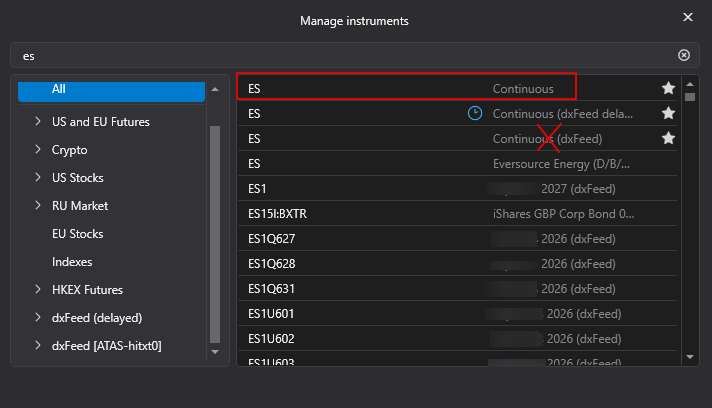
Big Trades
Los gráficos de instrumentos de dxFeed no admiten datos históricos para el indicador Big Trades. Para ver el historial de Big Trades, seleccione un instrumento fuera de la lista de dxFeed. (estará disponible en el futuro)
¿Le ha sido útil este artículo?
¡Qué bien!
Gracias por sus comentarios
¡Sentimos mucho no haber sido de ayuda!
Gracias por sus comentarios
Sus comentarios se han enviado
Agradecemos su esfuerzo e intentaremos corregir el artículo