Replay воспроизводит реальные исторические рыночные данные так, как если бы рынок двигался прямо сейчас. График строится бар за баром, стакан меняется, лента печатает сделки, и вы можете торговать на учебном счете, пока это происходит.
Используйте Replay, чтобы практиковаться в чтении графика, отрабатывать входы и выходы, тестировать идею на конкретном торговом дне или смотреть, как ведет себя индикатор, не отправляя никаких ордеров вашему брокеру.
 Что нужно знать перед началом
Доступные даты
Replay может воспроизводить только завершенные торговые сессии. Текущая торговая сессия не может быть воспроизведена. Запись всегда заканчивается на закрытии предыдущей сессии.
Данные в реальном времени
Пока включен Replay, все окно платформы работает в соответствии со временем записи. Котировки в реальном времени и ваши реальные позиции в этом окне ATAS не отображаются. Чтобы торговать вживую, выйдите из Replay или откройте вторую копию ATAS.
Ордеры
Все сделки, совершенные в Replay, поступают на учебный счет под названием Replay Account. Ничего не отправляется брокеру или на биржу.
Подключение
Для Replay подключение к брокеру не требуется.
Глубина истории
Доступная история зависит от инструмента, вашей подписки и выбранного типа данных.
Не поддерживается
Графики, работающие через dxFeed, не могут быть воспроизведены.
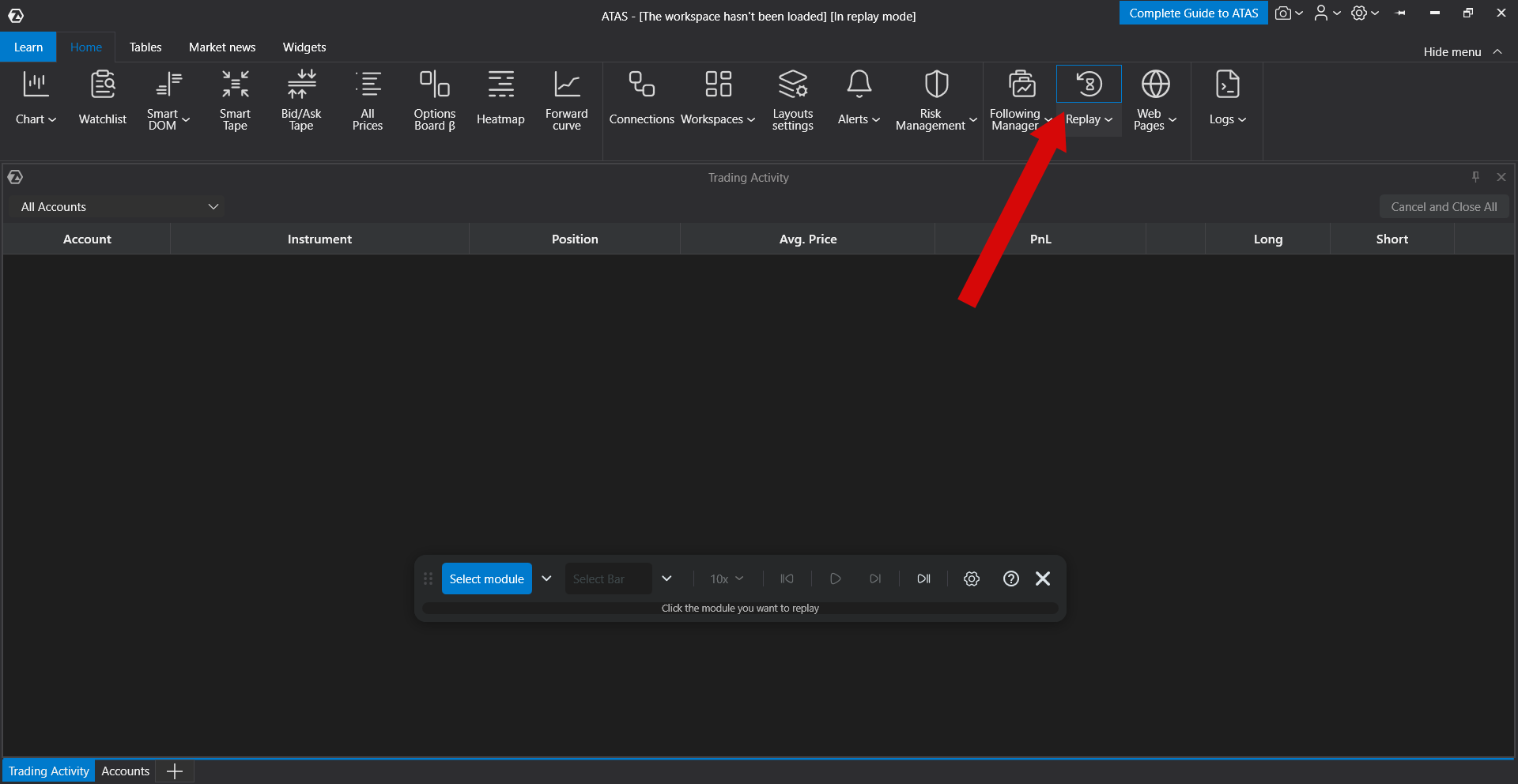
Панель Replay
Откройте Replay из главного окна ATAS. Платформа сразу переключается в режим записи. Дополнительного подтверждения не требуется. В центре экрана появляется небольшая панель управления. Вы можете перетащить ее куда угодно. Она остается поверх окон платформы, поэтому не скрывается за графиком. Диалоги ATAS по-прежнему открываются поверх нее.
| Кнопка | Что она делает |
| Select Module | Включает выбор окна для Replay. Пока кнопка активна, щелчок по окну добавляет его в Replay или удаляет из Replay. Стрелка справа открывает тот же список, что и меню. |
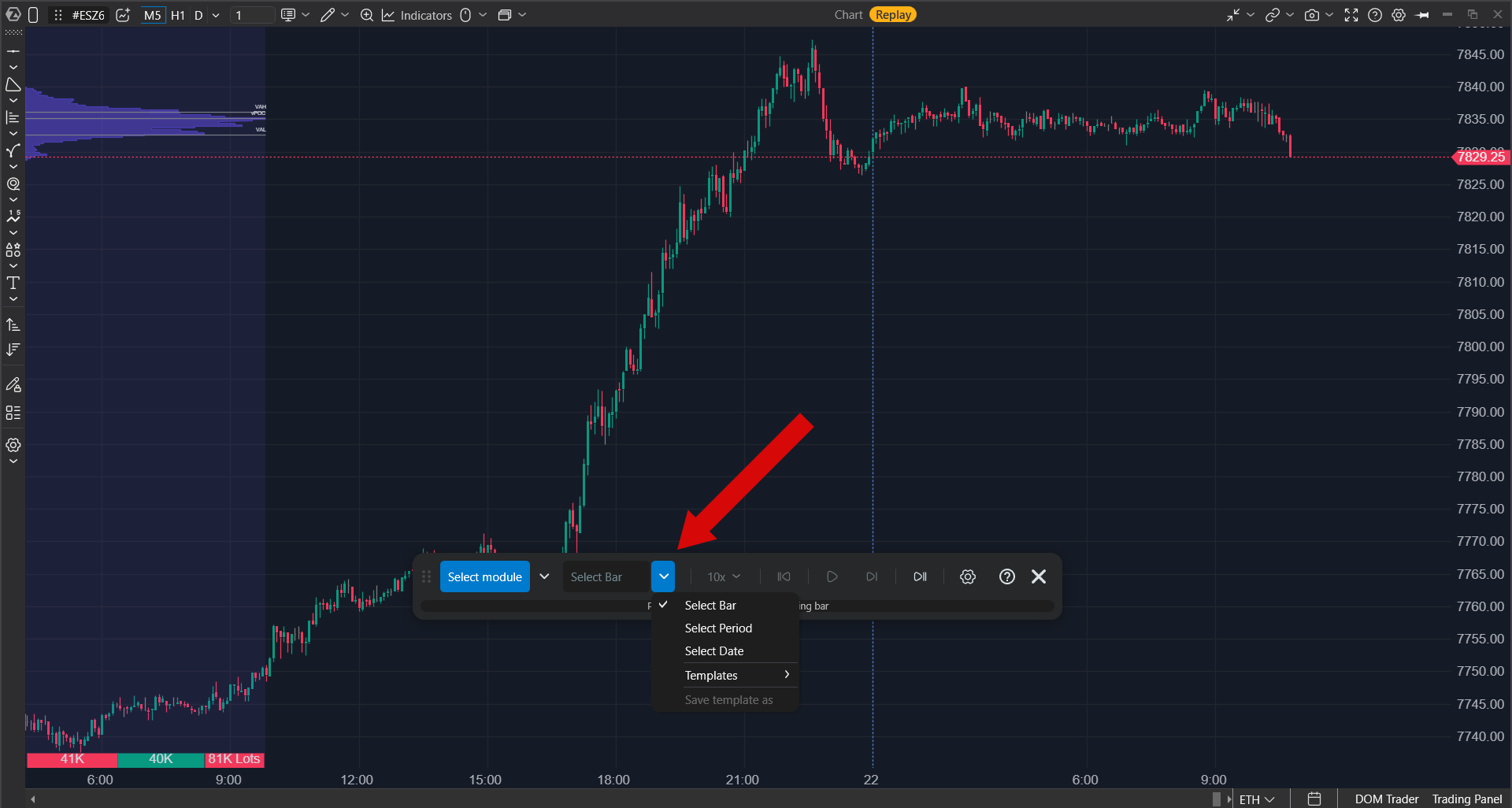
| Кнопка режима | Задает способ выбора сегмента для воспроизведения: Select bar, Select period или Select date. Стрелка справа открывает список режимов и сохраненных шаблонов. |
| Reset to start | Перематывает в начало выбранного сегмента. |
| Play / Pause | Запускает и приостанавливает воспроизведение. |
| Step forward | Когда воспроизведение приостановлено, строит вперед по одному бару. |
| Go to real time | Возвращает окна в состояние, в котором они были при открытии Replay, чтобы вы могли выбрать другой бар, период или дату. Это не выходит из режима записи. |
| Speed | Список предустановленных значений от замедленного воспроизведения 0.1x до более быстрого. |
| Settings | Открывает настройки типа данных, повтора после завершения и управления шаблонами. |
| ? | Открывает эту статью. |
| x | Закрывает Replay и возвращает все окна к текущим котировкам. |
Под кнопками отображается строка состояния. Перед началом воспроизведения она подсказывает, что делать дальше. Во время воспроизведения она показывает, какая часть выбранного сегмента уже проиграна.
Окна — это модули ATAS: Chart, SmartDOM, Heatmap, Smart Tape и другие. Replay может воспроизводить запись одновременно в нескольких таких окнах.
Быстрый старт
Один график: самый короткий путь
- Нажмите Select Module, а затем щелкните по графику, который хотите воспроизвести.
- Нажмите Select bar.
- Щелкните по бару, с которого должно начаться воспроизведение.
- Нажмите Play.
Это полный базовый сценарий для одного графика. В разделах ниже описаны доступные варианты и детали.
Шаг 1. Выберите окна для воспроизведения
Когда открывается Replay, Select Module уже активен, а кнопка режима пока недоступна. В строке состояния указано: Select one or more modules for replay.
- Щелкните по окну. В его заголовке появляется отметка Replay, а окно отмечается в списке.
- Щелкните по тому же окну еще раз, чтобы удалить его из Replay.
- Щелкните Select Module еще раз, чтобы отключить выбор. Выбранные окна останутся выделенными, и вы снова сможете работать внутри графиков, например добавлять индикаторы или менять таймфрейм.
Пока активен Select Module, щелчки внутри окон только выбирают или снимают выбор с этих окон. Окно не реагирует на другие действия.
Окна, которые вы не выбрали, вообще не получают запись. Они остаются пустыми, пока вы не добавите их в Replay.
Если рабочее пространство пусто, Replay сначала спрашивает, какое окно открыть, а затем какой инструмент использовать. После этого воспроизведение начинается с этой настройки. Если вы закроете окно выбора, не выбрав ничего, Replay закроется. Replay также закрывается, если вы закроете последнее окно, в котором шло воспроизведение.
 Шаг 2. Выберите, что воспроизводить
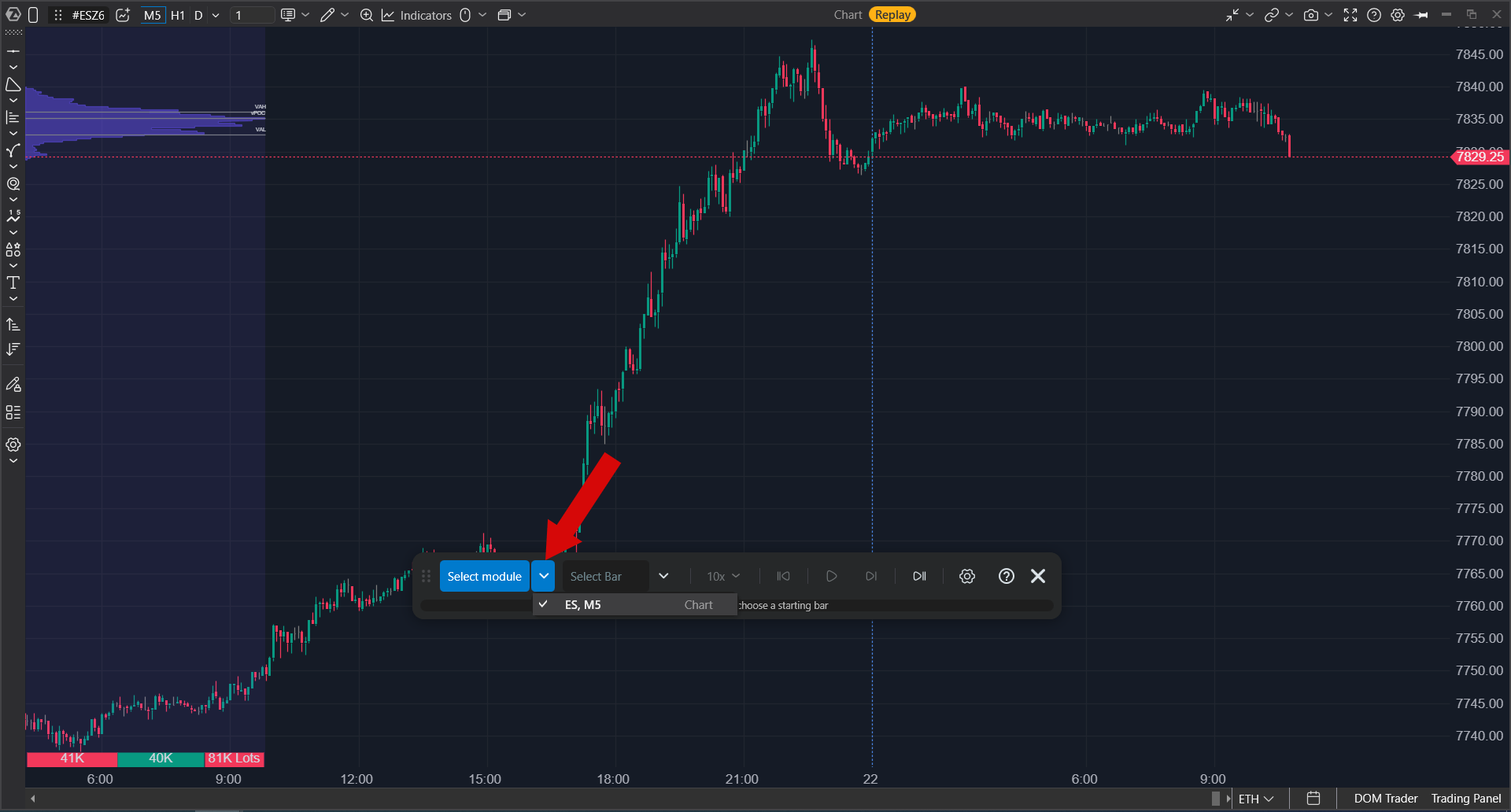
В Replay есть три режима. Доступные режимы зависят от того, что вы выбрали на первом шаге.
| Режим | Для чего он нужен | Когда он доступен |
| Select bar | Начать с любого бара и двигаться вперед до конца доступной истории. | Выбран один график. |
| Select period | Воспроизвести конкретный сегмент, например первый час после открытия, выход новостей или сильное движение цены. | Выбран один график. |
| Select date | Задать даты и время в календаре. Это единственный режим для нескольких окон одновременно и единственный режим для SmartDOM, Heatmap, Smart Tape и других модулей не с графиком. | Всегда доступен. |
Если выбрано несколько окон или если одно из выбранных окон не является графиком, Replay автоматически переключается на Select date, а два других режима становятся недоступны. Наведите курсор на недоступный режим, чтобы увидеть подсказку: This mode is available only when one Chart module is selected.
Select Bar
Нажмите Select bar и переместите курсор по графику. За курсором следует вертикальная линия. Щелкните, чтобы установить ее на нужный бар.
- График не обрезается. Часть графика затемняется, и затемненная область показывает, какой сегмент будет воспроизведен.
- Вы можете перемещать установленную линию мышью, как обычную вертикальную линию рисования.
- Когда линия окажется в нужном положении, нажмите Play.
- Если вы приостановите воспроизведение, можно снова нажать Select bar и выбрать другую точку начала.
Select Period
Это работает так же, но щелкать нужно дважды: один раз для начала сегмента и один раз для его конца. Воспроизведение идет строго между этими двумя точками. Вы можете перемещать обе границы мышью. Наведите курсор на кнопку режима, чтобы увидеть выбранный период.
Select Date
Нажмите Select date, чтобы открыть календарь. Задайте дату и время начала и окончания, затем подтвердите выбор.
- Если вы закроете окно кнопкой Cancel или кнопкой закрытия, изменения не будут применены.
- Позже наведите курсор на кнопку режима, чтобы увидеть выбранный период.
- Текущий день выбрать нельзя.
Если вы выбрали Select date, когда выбрано несколько окон, строка состояния попросит вас выбрать окно из списка. Выбранный период будет загружен в это окно.
 Подсказки строки состояния
| Что происходит | Подсказка |
| Пока не выбрано ни одного окна | Выберите один или несколько модулей для replay. |
| Select Module выключен, и ничего не выбрано | Нажмите Select Module, чтобы выбрать модули для replay. |
| Select bar активен, но точка начала не задана | Щелкните по бару, с которого должен начаться replay. |
| Select period активен, но период не задан | Выберите период на графике для воспроизведения. |
| Select date подтвержден, но не выбрано ни одного окна | Щелкните по модулю, который хотите воспроизвести. |
| Все готово | Нажмите Play, чтобы начать replay. |
Шаг 3. Выберите тип данных
Откройте настройки, чтобы выбрать, насколько детализированной должна быть запись. Этот параметр сильнее всего влияет на время загрузки и нагрузку на компьютер.
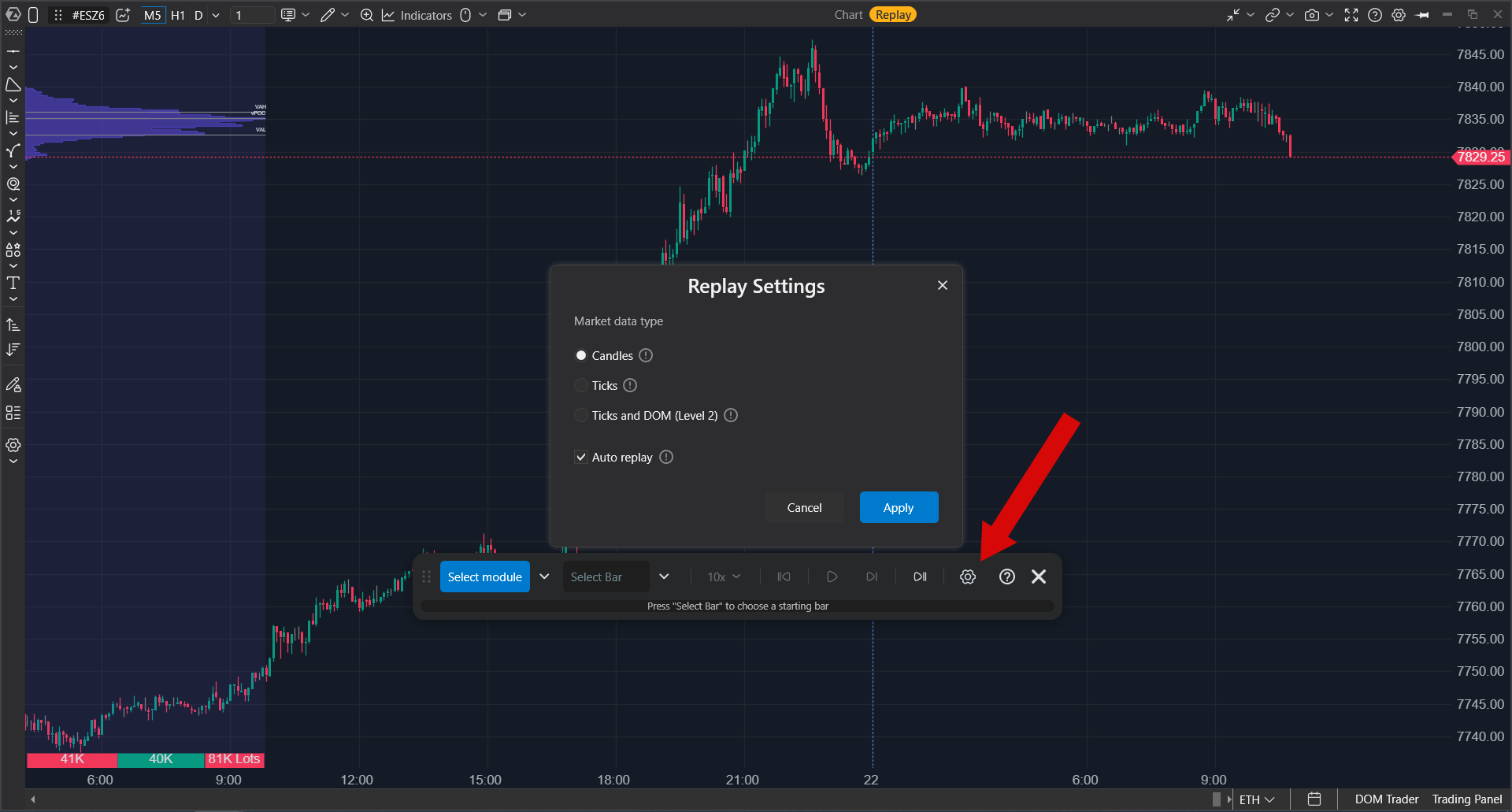
| Тип | Что воспроизводится | Когда выбирать |
| Candles | Только бары. Лучшие цены bid и ask рассчитываются приблизительно. | Воспроизведение графика и индикаторов. Это самый быстрый вариант и он загружает меньше всего данных. Подходит для большинства задач. |
| Ticks | Каждая сделка. Лучшие цены bid и ask рассчитываются приблизительно. | Графики footprint и cluster, а также Smart Tape. |
| Ticks and DOM | Каждая сделка плюс весь стакан. | Heatmap и SmartDOM. Это загружает больше всего данных и запускается дольше всего. |
Heatmap и SmartDOM требуют данных стакана. Если вы выберете одно из этих окон, ATAS автоматически переключит тип данных на Ticks and DOM и покажет уведомление. Тип не переключится обратно автоматически, когда позже вы захотите воспроизвести график. При необходимости более быстрой загрузки измените его в настройках.
В режиме Ticks and DOM платформа обрабатывает каждое изменение стакана, поэтому воспроизведение может заметно замедляться на высоких скоростях и во время открытия или закрытия рынка. Если вам нужно только видеть поведение цены на длинном сегменте, выберите Candles.
Шаг 4. Воспроизведение
Нажмите Play. ATAS загружает выбранный сегмент. Вы можете наблюдать за прогрессом загрузки по индикатору. После этого график начинает строиться.
- Вы можете менять скорость в любой момент, в том числе во время воспроизведения.
- Pause останавливает картину. Пока воспроизведение приостановлено, Step forward строит по одному бару за раз. Это полезно, когда нужно анализировать ситуацию шаг за шагом.
- Reset to start возвращает воспроизведение в начало сегмента.
- Go to real time сбрасывает воспроизведение и возвращает окна в состояние, в котором они были при открытии Replay, чтобы вы могли выбрать новый бар, период или дату.
- Щелчок по строке состояния перематывает к этой точке. Перемотка работает с Candles и Ticks. В режиме Ticks and DOM в подсказке указано, что она недоступна.
- Repeat after finish в настройках автоматически запускает тот же сегмент снова, когда он доходит до конца. Это полезно, когда вы хотите многократно отрабатывать один и тот же день.
Отметка в заголовке окна показывает, что происходит с этим окном:
| Отметка в заголовке | Значение |
| Replay | Окно выбрано. |
| Replay | Идет воспроизведение. |
| Нет отметки | Окно не участвует. |
Пока воспроизведение приостановлено, вы не можете изменить выбранное окно или открыть настройки. Для таких изменений данные пришлось бы загружать заново.
Запись воспроизводится только вперед. Кнопки шага назад нет, и платформа не может перематывать рыночные данные назад. Чтобы снова пройти сегмент, нажмите Reset to start.
Несколько окон одновременно
Выберите два или более окон на первом шаге, например график, Heatmap и SmartDOM для одного и того же инструмента. Replay будет воспроизводить запись в них синхронно, используя одни и те же часы. Ничего дополнительно включать не нужно. Этот режим запускается автоматически, как только выбрано более одного окна.
Единственный доступный в этом случае режим — Select date.
Торговля в Replay
Replay включает полноценный учебный торговый счет.
- Размещайте ордеры так же, как в реальной торговле: с торговой панели на графике, из SmartDOM или из стакана.
- Все сделки поступают на Replay Account. Ничего не отправляется брокеру.
- Чтобы проанализировать результат, откройте Trading Journal, пока Replay еще включен, и выберите Replay Account. Там будут отображаться ордеры, сделки и статистика.
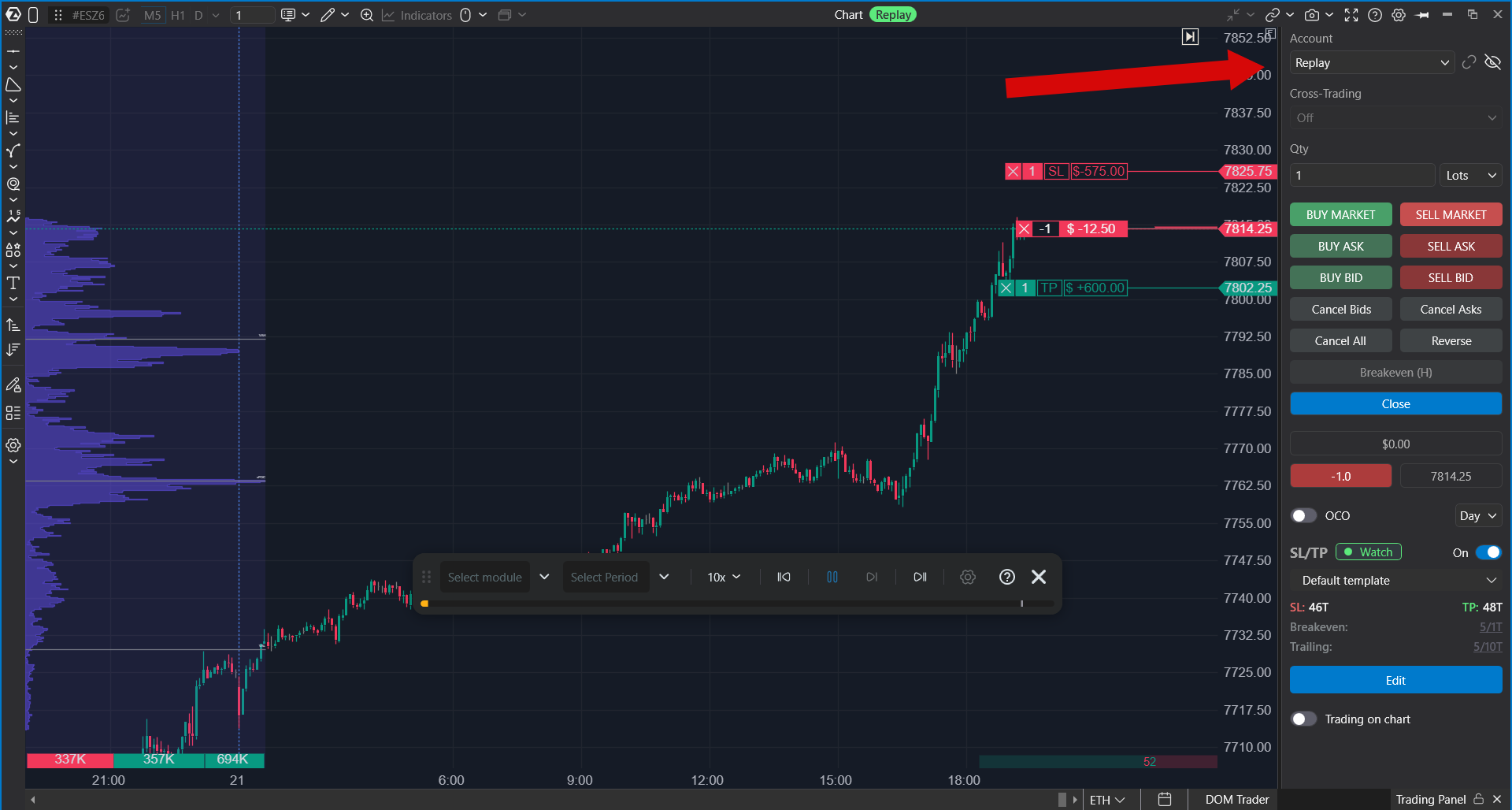
Учебный счет один. Новая учебная сессия перезаписывает результаты предыдущей. Сохраните все, что хотите оставить, до начала следующей сессии.
Ордеры в Replay исполняются идеально: по указанной цене и сразу в полном объеме. В реальной торговле на исполнение могут влиять проскальзывание, место в очереди в стакане, частичное исполнение и особенности поведения брокера. По этой причине результаты обучения не следует считать доказательством того, что стратегия прибыльна.
Шаблоны
Шаблон сохраняет ваши настройки Replay, чтобы вы могли вернуться к ним одним щелчком.
- Сохраните текущие настройки из меню кнопки режима и введите имя. Шаблон появится в списке.
- Активный шаблон отмечается галочкой. Также есть шаблон по умолчанию, который остается активным, пока вы не выберете другой.
- Если вы удалите шаблон, настройки вернутся к исходным значениям, а галочка перейдет к шаблону по умолчанию.
Настройки Replay также сохраняются в рабочем пространстве. Откройте рабочее пространство снова, и Replay вернется с тем же режимом, датами и параметрами, которые вы настроили.
Выход из Replay
Нажмите x на панели. Режим записи выключится, панель исчезнет, и все окна вернутся к текущим котировкам.
Go to real time — это не выход. Эта кнопка только сбрасывает текущее воспроизведение, чтобы вы могли выбрать другой сегмент.
Устранение неполадок
| Что происходит | Что делать |
| Select bar и Select period недоступны | Выбрано более одного окна, либо выбранное окно не является графиком. Эти два режима работают только с одним графиком. Используйте Select date или снимите выбор с лишних окон. |
| Heatmap показывает только bubbles и линии best bid/ask | Недостаточно данных стакана. Откройте настройки и переключите тип данных на Ticks and DOM. |
| Ничего не происходит при нажатии Play | Посмотрите на строку состояния. Она подсказывает, какой шаг настройки еще не выполнен. Пока настройка не завершена, Play не запускает воспроизведение. |
| Загрузка занимает очень много времени | Данные стакана за несколько дней — это большой объем данных. Укоротите период, удалите ненужные окна или переключитесь на Candles. |
| Текущий день нельзя выбрать | Это ожидаемо. Replay заканчивается на закрытии предыдущей торговой сессии. |
| Щелчок по графику выбирает все окно и больше ничего не делает | Select Module все еще активен. Щелкните его еще раз, чтобы отключить выбор окон. |
| Нельзя изменить инструмент, таймфрейм или индикаторы | Сначала отключите Select Module. Некоторые изменения требуют полного выхода из Replay: закройте Replay кнопкой x, внесите изменения и снова запустите Replay. |
Статья помогла?
Отлично!
Спасибо за ваш отзыв
Извините, что не удалось помочь!
Спасибо за ваш отзыв
Комментарий отправлен
Мы ценим вашу помощь и постараемся исправить статью