Replay riproduce dati di mercato storici reali come se il mercato si stesse muovendo in questo momento. Il grafico viene costruito barra dopo barra, il book ordini cambia, il tape stampa le esecuzioni e, mentre ciò avviene, è possibile operare su un conto demo.
Usa Replay per esercitarti nella lettura del grafico, allenare ingressi e uscite, testare un’idea in una specifica giornata di trading o vedere come si comporta un indicatore senza inviare alcun ordine al tuo broker.
 Cosa devi sapere prima di iniziare
Date disponibili
Replay può riprodurre solo sessioni di trading concluse. La sessione di trading corrente non può essere riprodotta. La registrazione termina sempre alla chiusura della sessione precedente.
Dati in tempo reale
Quando Replay è attivo, l’intera finestra della piattaforma funziona in base all’orario della registrazione. In questa finestra ATAS non vengono mostrati né le quotazioni in tempo reale né le tue posizioni reali. Per fare trading live, esci da Replay oppure apri una seconda copia di ATAS.
Ordini
Tutte le operazioni effettuate in Replay vengono inviate al conto demo chiamato Replay Account. Nulla viene inviato al broker o alla borsa.
Connessione
Per Replay non è richiesta alcuna connessione al broker.
Profondità della cronologia
La cronologia disponibile dipende dallo strumento, dal tuo abbonamento e dal tipo di dati selezionato.
Non supportato
I grafici che funzionano tramite dxFeed non possono essere riprodotti.
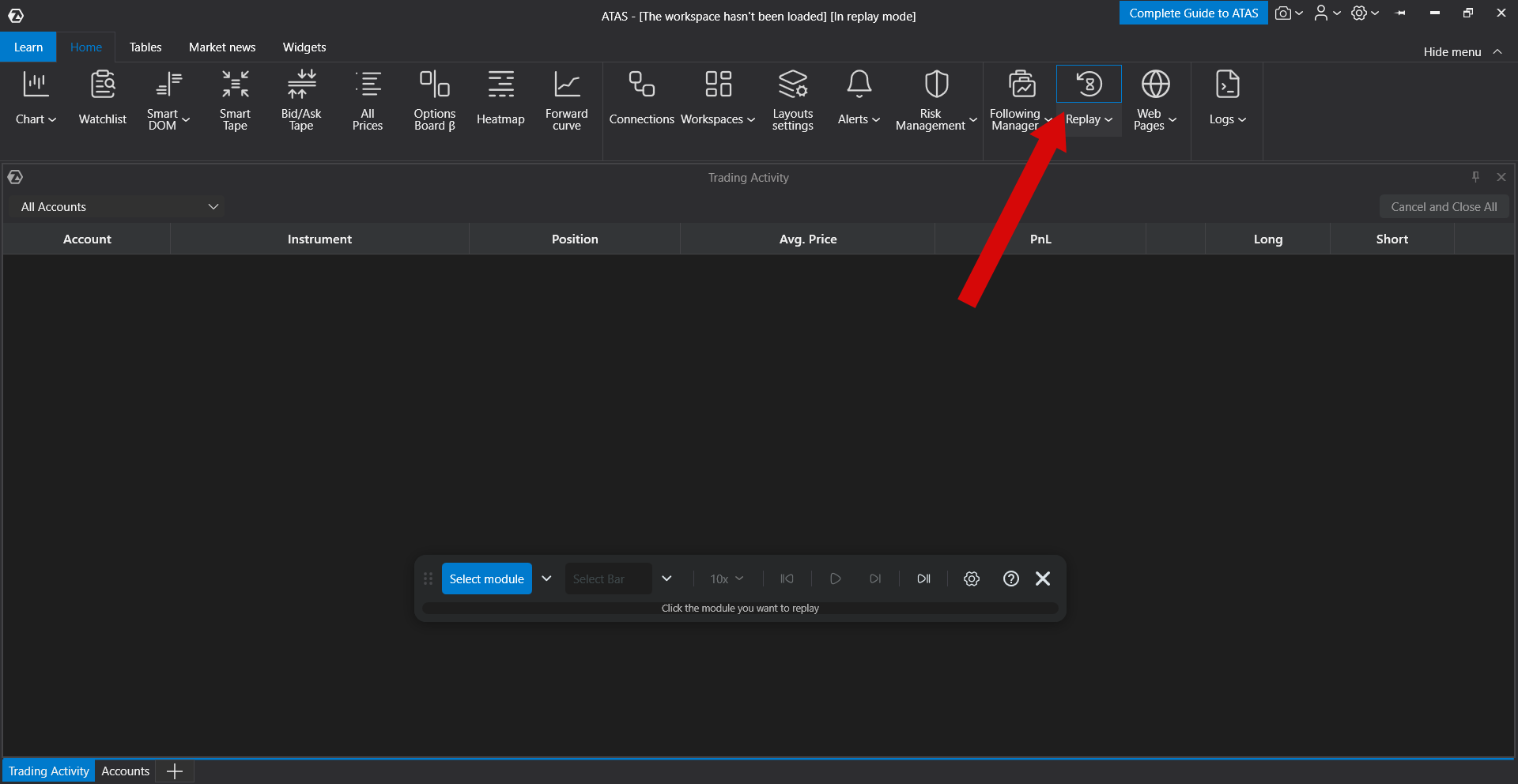
Il pannello Replay
Apri Replay dalla finestra principale di ATAS. La piattaforma passa immediatamente alla modalità di registrazione. Non è necessaria alcuna conferma aggiuntiva. Al centro dello schermo appare un piccolo pannello di controllo. Puoi trascinarlo ovunque. Rimane sopra le finestre della piattaforma, quindi non viene nascosto dietro un grafico. Le finestre di dialogo di ATAS si aprono comunque sopra di esso.
| Pulsante | Cosa fa |
| Seleziona modulo | Abilita la selezione della finestra per Replay. Quando il pulsante è attivo, facendo clic su una finestra la si aggiunge a Replay oppure la si rimuove da Replay. La freccia a destra apre lo stesso elenco come menu. |
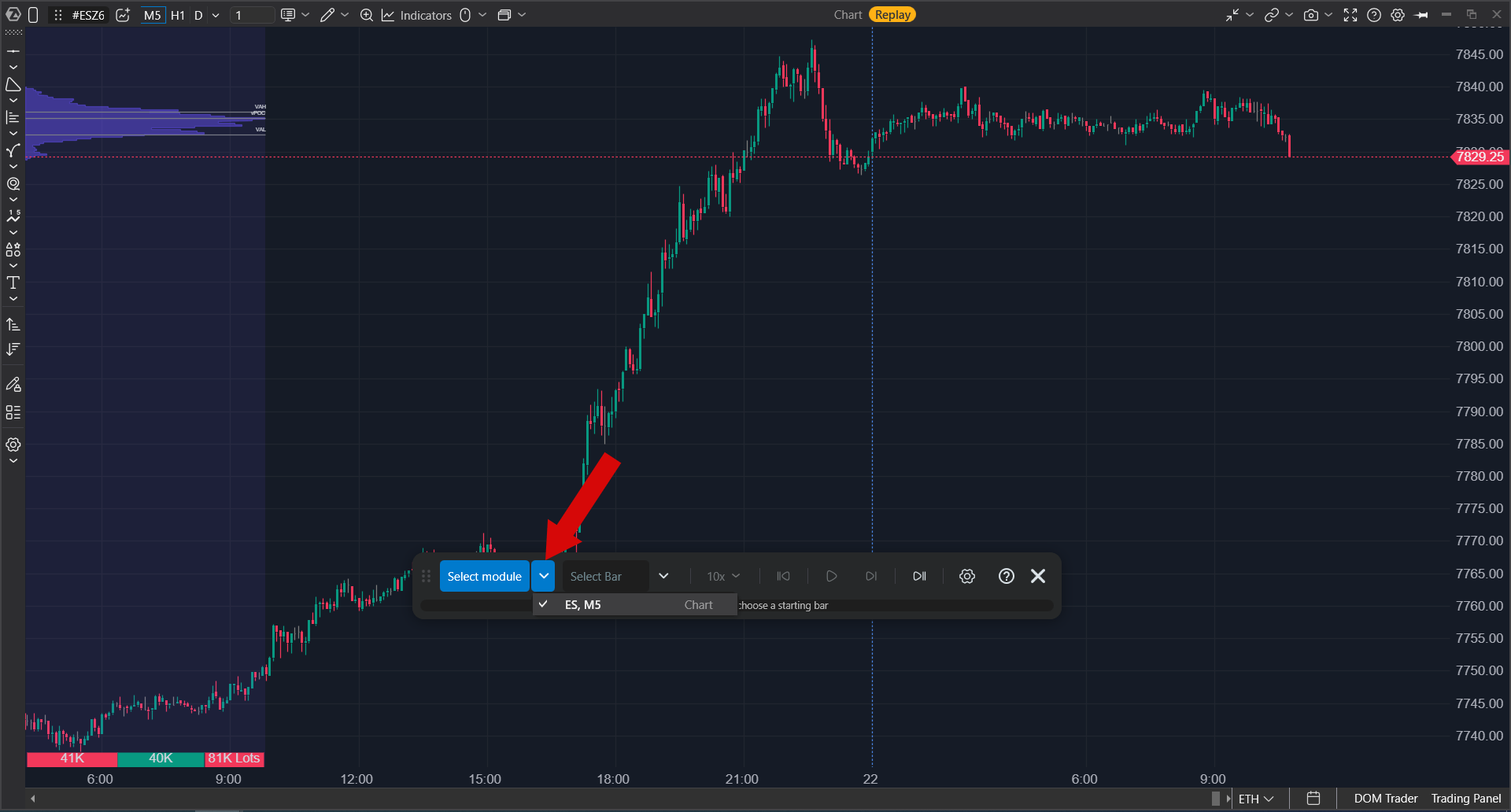
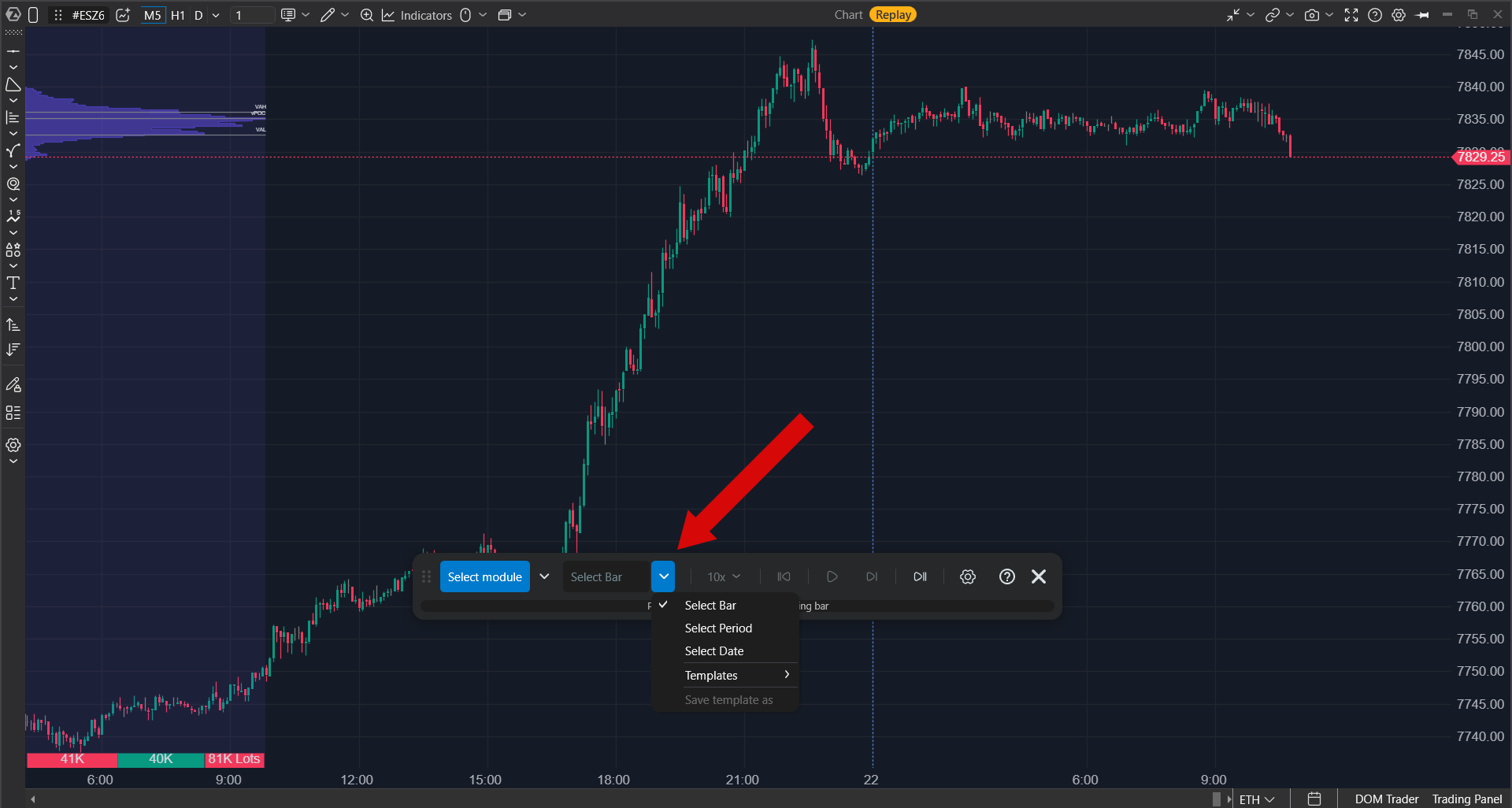
| Pulsante modalità | Imposta il modo in cui scegli il segmento da riprodurre: Seleziona barra, Seleziona periodo o Seleziona data. La freccia a destra apre l’elenco delle modalità e dei template salvati. |
| Ripristina all’inizio | Riporta all’inizio del segmento selezionato. |
| Play / Pausa | Avvia e mette in pausa la riproduzione. |
| Avanti di un passo | Quando la riproduzione è in pausa, costruisce una barra alla volta in avanti. |
| Vai al tempo reale | Riporta le finestre allo stato in cui si trovavano quando Replay è stato aperto, così puoi scegliere un’altra barra, periodo o data. Non esce dalla modalità di registrazione. |
| Velocità | Un elenco di valori predefiniti, dalla riproduzione rallentata a 0.1x fino a una riproduzione più rapida. |
| Impostazioni | Apre le impostazioni del tipo di dati, della ripetizione al termine e della gestione dei template. |
| ? | Apre questo articolo. |
| x | Chiude Replay e riporta tutte le finestre alle quotazioni attuali. |
La riga di stato è mostrata sotto i pulsanti. Prima dell’avvio della riproduzione, indica cosa fare successivamente. Durante la riproduzione, mostra quanto del segmento selezionato è già stato riprodotto.
Le finestre sono moduli di ATAS: Chart, SmartDOM, Heatmap, Smart Tape e altri. Replay può riprodurre una registrazione in più finestre di questo tipo contemporaneamente.
Avvio rapido
Un grafico: il percorso più breve
- Fai clic su Seleziona modulo e poi sul grafico che desideri riprodurre.
- Fai clic su Seleziona barra.
- Fai clic sulla barra in cui deve iniziare la riproduzione.
- Fai clic su Play.
Questo è lo сценарio base completo per un solo grafico. Le sezioni seguenti descrivono le opzioni disponibili e i dettagli.
Passo 1. Selezionare le finestre per la riproduzione
Quando si apre Replay, Seleziona modulo è già attivo e il pulsante della modalità non è ancora disponibile. La riga di stato mostra: Selezionare uno o più moduli per la riproduzione.
- Fai clic su una finestra. Nell’intestazione appare il contrassegno Replay e la finestra viene selezionata nell’elenco.
- Fai clic di nuovo sulla stessa finestra per rimuoverla da Replay.
- Fai clic di nuovo su Seleziona modulo per disattivare la selezione. Le finestre selezionate restano selezionate e puoi tornare a lavorare all’interno dei grafici, ad esempio aggiungendo indicatori o modificando il timeframe.
Quando Seleziona modulo è attivo, i clic all’interno delle finestre servono solo a selezionare o deselezionare tali finestre. La finestra non risponde ad altre azioni.
Le finestre che non hai selezionato non ricevono affatto la registrazione. Restano vuote finché non le aggiungi a Replay.
Se l’area di lavoro è vuota, Replay chiede prima quale finestra aprire e poi quale strumento usare. Dopo di ciò, la riproduzione inizia con questa configurazione. Se chiudi la finestra di selezione senza scegliere nulla, Replay si chiude. Replay si chiude anche se chiudi l’ultima finestra in cui la riproduzione era in corso.
 Passo 2. Scegliere cosa riprodurre
Replay dispone di tre modalità. Le modalità disponibili dipendono da ciò che hai selezionato nel primo passo.
| Modalità | A cosa serve | Quando è disponibile |
| Seleziona barra | Inizia da qualsiasi barra e avanza fino alla fine della cronologia disponibile. | È selezionato un solo grafico. |
| Seleziona periodo | Riproduce un segmento specifico, ad esempio la prima ora dopo l’apertura, una pubblicazione di notizie o un forte movimento di prezzo. | È selezionato un solo grafico. |
| Seleziona data | Imposta date e orari nel calendario. Questa è l’unica modalità per più finestre contemporaneamente e l’unica modalità per SmartDOM, Heatmap, Smart Tape e altri moduli non grafico. | Sempre disponibile. |
Se sono selezionate più finestre, oppure se una finestra selezionata non è un grafico, Replay passa automaticamente a Seleziona data e le altre due modalità diventano non disponibili. Passa il mouse sopra una modalità non disponibile per vedere il suggerimento: Questa modalità è disponibile solo quando è selezionato un solo modulo Chart.
Seleziona barra
Fai clic su Seleziona barra e sposta il cursore sul grafico. Una linea verticale segue il cursore. Fai clic per posizionarla sulla barra desiderata.
- Il grafico non viene tagliato. Una parte del grafico è oscurata e l’area oscurata mostra quale segmento verrà riprodotto.
- Puoi spostare con il mouse la linea posizionata, come una normale linea di disegno verticale.
- Quando la linea è nella posizione corretta, fai clic su Play.
- Se metti in pausa la riproduzione, puoi fare di nuovo clic su Seleziona barra e scegliere un altro punto di inizio.
Seleziona periodo
Funziona allo stesso modo, ma fai clic due volte: una per l’inizio del segmento e una per la fine. La riproduzione procede rigorosamente tra questi due punti. Puoi spostare entrambi i confini con il mouse. Passa il mouse sopra il pulsante della modalità per vedere il periodo selezionato.
Seleziona data
Fai clic su Seleziona data per aprire il calendario. Imposta la data e l’ora di inizio e di fine, quindi conferma la selezione.
- Se chiudi la finestra con Cancel o con il pulsante di chiusura, le modifiche non vengono applicate.
- In seguito passa il mouse sopra il pulsante della modalità per vedere il periodo selezionato.
- Il giorno corrente non può essere selezionato.
Se hai selezionato Seleziona data mentre sono selezionate più finestre, la riga di stato ti chiede di scegliere una finestra dall’elenco. Il periodo selezionato verrà caricato in quella finestra.
 Suggerimenti della riga di stato
| Cosa sta succedendo | Suggerimento |
| Nessuna finestra è ancora selezionata | Selezionare uno o più moduli per la riproduzione. |
| Seleziona modulo è disattivato e non è selezionato nulla | Fai clic su Seleziona modulo per selezionare i moduli da riprodurre. |
| Seleziona barra è attivo, ma non è impostato alcun punto di inizio | Fai clic sulla barra in cui deve iniziare la riproduzione. |
| Seleziona periodo è attivo, ma non è impostato alcun periodo | Seleziona un periodo sul grafico per la riproduzione. |
| Seleziona data è confermato, ma non è selezionata alcuna finestra | Fai clic sul modulo che desideri riprodurre. |
| Tutto è pronto | Fai clic su Play per avviare la riproduzione. |
Passo 3. Scegliere il tipo di dati
Apri le impostazioni per scegliere quanto dettagliata debba essere la registrazione. Questa impostazione ha l’effetto più forte sul tempo di caricamento e sul carico del computer.
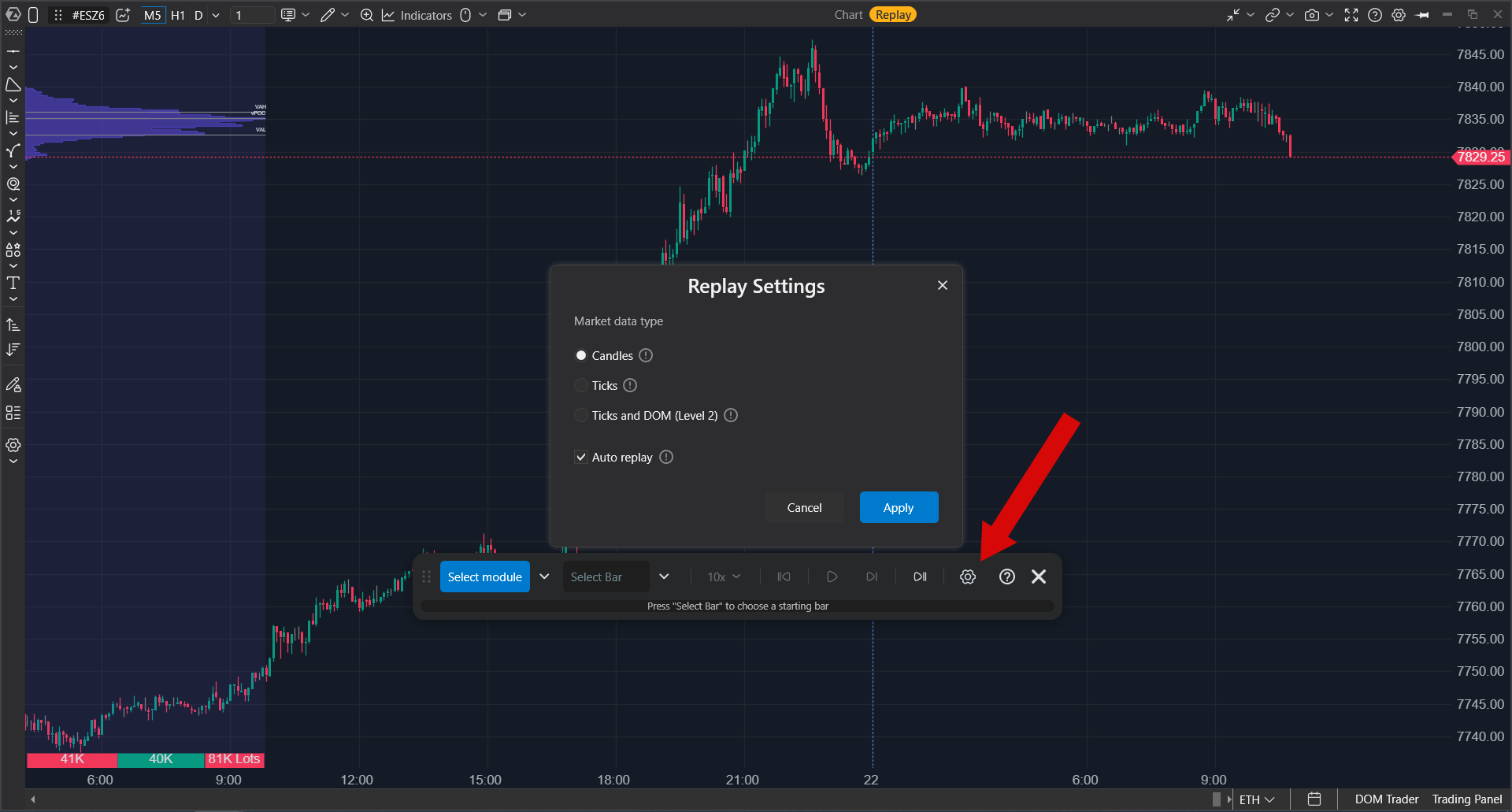
| Tipo | Cosa viene riprodotto | Quando sceglierlo |
| Candles | Solo barre. I migliori prezzi bid e ask vengono calcolati in modo approssimativo. | Riproduzione del grafico e indicatori. È l’opzione più veloce e carica la minore quantità di dati. È adatta alla maggior parte delle esigenze. |
| Ticks | Ogni trade. I migliori prezzi bid e ask vengono calcolati in modo approssimativo. | Grafici Footprint e cluster, e Smart Tape. |
| Ticks and DOM | Ogni trade più il book ordini completo. | Heatmap e SmartDOM. Questa opzione carica la maggiore quantità di dati e richiede più tempo per l’avvio. |
Heatmap e SmartDOM richiedono i dati del book ordini. Se selezioni una di queste finestre, ATAS passa automaticamente il tipo di dati a Ticks and DOM e mostra una notifica. Il tipo non torna automaticamente indietro quando in seguito vuoi riprodurre un grafico. Cambialo nelle impostazioni se hai bisogno di un caricamento più rapido.
In modalità Ticks and DOM, la piattaforma elabora ogni variazione del book ordini, quindi la riproduzione può essere sensibilmente più lenta alle velocità elevate e durante l’apertura o la chiusura del mercato. Se devi solo osservare il comportamento del prezzo su un lungo segmento, scegli Candles.
Passo 4. Riproduzione
Fai clic su Play. ATAS carica il segmento selezionato. Puoi osservare l’avanzamento del caricamento sull’indicatore. Dopodiché il grafico inizia a costruirsi.
- Puoi modificare la velocità in qualsiasi momento, anche durante la riproduzione.
- Pausa arresta l’immagine. Quando è in pausa, Avanti di un passo costruisce una barra alla volta. Questo è utile quando vuoi analizzare una situazione passo dopo passo.
- Ripristina all’inizio riporta la riproduzione all’inizio del segmento.
- Vai al tempo reale reimposta la riproduzione e riporta le finestre allo stato in cui si trovavano quando Replay è stato aperto, così puoi scegliere una nuova barra, periodo o data.
- Facendo clic sulla riga di stato si avanza rapidamente fino a quel punto. L’avanzamento rapido funziona con Candles e Ticks. In modalità Ticks and DOM, un suggerimento indica che non è disponibile.
- Ripetizione al termine nelle impostazioni avvia automaticamente di nuovo lo stesso segmento quando raggiunge la fine. Questo è utile quando vuoi esercitarti sullo stesso giorno più volte.
Il contrassegno nell’intestazione della finestra mostra cosa sta accadendo in quella finestra:
| Contrassegno intestazione | Significato |
| Replay | La finestra è selezionata. |
| Replay | La riproduzione è in corso. |
| Nessun contrassegno | La finestra non partecipa. |
Quando la riproduzione è in pausa, non è possibile cambiare la finestra selezionata né aprire le impostazioni. Tali modifiche richiederebbero di caricare nuovamente i dati.
La registrazione procede solo in avanti. Non esiste un pulsante per tornare indietro di un passo e la piattaforma non può riavvolgere i dati di mercato all’indietro. Per ripercorrere di nuovo il segmento, fai clic su Ripristina all’inizio.
Più finestre contemporaneamente
Seleziona due o più finestre nel primo passo, ad esempio un grafico, Heatmap e SmartDOM per lo stesso strumento. Replay riprodurrà la registrazione in esse in modo sincronizzato usando lo stesso orologio. Non devi attivare nient’altro. Questa modalità si avvia automaticamente non appena viene selezionata più di una finestra.
L’unica modalità disponibile in questo caso è Seleziona data.
Trading in Replay
Replay include un conto demo di trading completo.
- Inserisci gli ordini allo stesso modo del trading live: dal pannello di trading sul grafico, da SmartDOM o dal book ordini.
- Tutte le operazioni vanno su Replay Account. Nulla viene inviato al broker.
- Per analizzare il risultato, apri Trading Journal mentre Replay è ancora attivo e seleziona Replay Account. Ordini, operazioni e statistiche verranno mostrati lì.
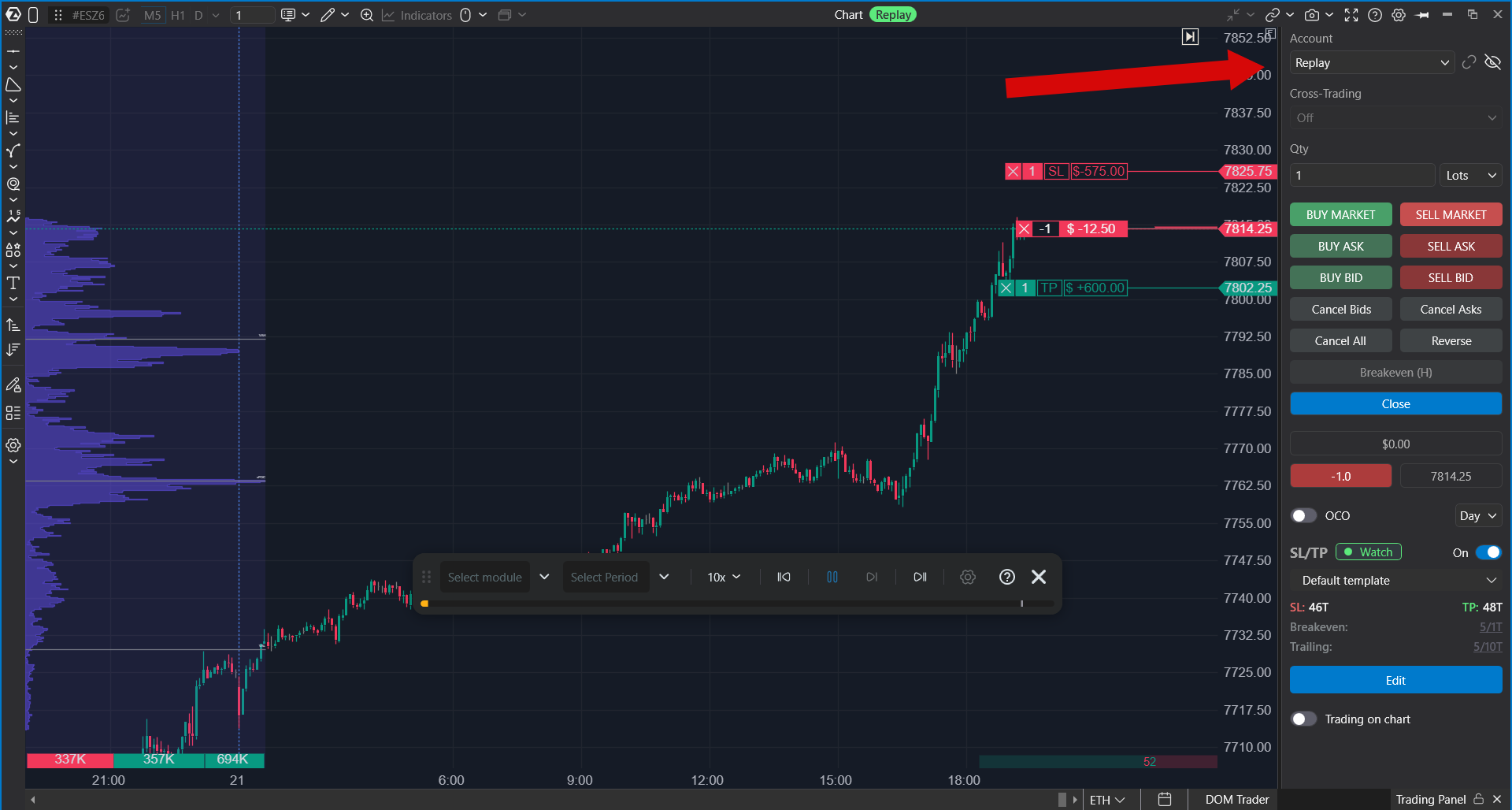
Esiste un solo conto demo. Una nuova sessione demo sovrascrive i risultati della precedente. Salva tutto ciò che desideri conservare prima di iniziare la sessione successiva.
Gli ordini in Replay vengono eseguiti in modo perfetto: al prezzo specificato e immediatamente per intero. Nel trading reale, slippage, posizione in coda nel book ordini, esecuzioni parziali e comportamento specifico del broker possono influenzare l’esecuzione. Per questo motivo, i risultati dell’allenamento non devono essere considerati come prova che una strategia sia redditizia.
Template
Un template salva le impostazioni di Replay in modo che tu possa tornarvi con un solo clic.
- Salva le impostazioni correnti dal menu del pulsante della modalità e inserisci un nome. Il template appare nell’elenco.
- Il template attivo è contrassegnato da un segno di spunta. Esiste anche un template predefinito, attivo finché non ne scegli un altro.
- Se elimini un template, le impostazioni tornano ai valori originali e il segno di spunta passa al template predefinito.
Le impostazioni di Replay vengono salvate anche nell’area di lavoro. Apri di nuovo l’area di lavoro e Replay tornerà con la stessa modalità, le stesse date e gli stessi parametri configurati.
Uscire da Replay
Fai clic su x nel pannello. La modalità di registrazione si disattiva, il pannello scompare e tutte le finestre tornano alle quotazioni attuali.
Vai al tempo reale non è un’uscita. Questo pulsante reimposta solo la riproduzione corrente, così puoi selezionare un altro segmento.
Risoluzione dei problemi
| Cosa accade | Cosa fare |
| Seleziona barra e Seleziona periodo non sono disponibili | È selezionata più di una finestra, oppure la finestra selezionata non è un grafico. Queste due modalità funzionano solo con un grafico. Usa Seleziona data oppure rimuovi le finestre selezionate in eccesso. |
| Heatmap mostra solo bubbles e le linee best bid/ask | Non ci sono abbastanza dati del book ordini. Apri le impostazioni e passa il tipo di dati a Ticks and DOM. |
| Non succede nulla quando fai clic su Play | Guarda la riga di stato. Indica quale passaggio di configurazione manca ancora. Finché la configurazione non è completa, Play non avvia la riproduzione. |
| Il caricamento richiede moltissimo tempo | I dati del book ordini di più giorni rappresentano una grande quantità di dati. Riduci il periodo, rimuovi le finestre non necessarie oppure passa a Candles. |
| Il giorno corrente non può essere selezionato | È normale. Replay termina alla chiusura della sessione di trading precedente. |
| Facendo clic sul grafico si seleziona l’intera finestra e non accade nient’altro | Seleziona modulo è ancora attivo. Fai di nuovo clic per disattivare la selezione della finestra. |
| Non è possibile modificare lo strumento, il timeframe o gli indicatori | Disattiva prima Seleziona modulo. Alcune modifiche richiedono di uscire completamente da Replay: chiudi Replay con il pulsante x, esegui le modifiche e avvia di nuovo Replay. |
Questa risposta ti è stata utile?
Fantastico!
Grazie per il tuo feedback
Siamo spiacenti di non poterti essere di aiuto
Grazie per il tuo feedback
Feedback inviato
Apprezziamo il tuo sforzo e cercheremo di correggere l’articolo