Esta guía está diseñada para ayudarle a conectar IQfeed a la plataforma ATAS.
El proceso de registro para el acceso de prueba gratuita a IQFeed se describe en el artículo: IQFeed Demo Registration.
Antes de conectar su cuenta de IQFeed a la plataforma ATAS, asegúrese de haber descargado e instalado la última versión del software cliente de IQFeed.
Puede descargarlo aquí:
https://www.iqfeed.net/index.cfm?displayaction=support§ion=download (producto IQFeed (Datafeed)).
Después de instalar y ejecutar este programa, se abrirá una ventana en la que deberá introducir los datos de su cuenta de IQFeed, que se proporcionan en el correo electrónico de registro. La misma ventana aparece brevemente cuando hace clic en Connect en la conexión de IQFeed agregada.

Para configurar la conexión de IQFeed en la plataforma ATAS, haga clic en Connections en la ventana principal de la plataforma, luego seleccione Add, choose IQFeed y haga clic en Next.
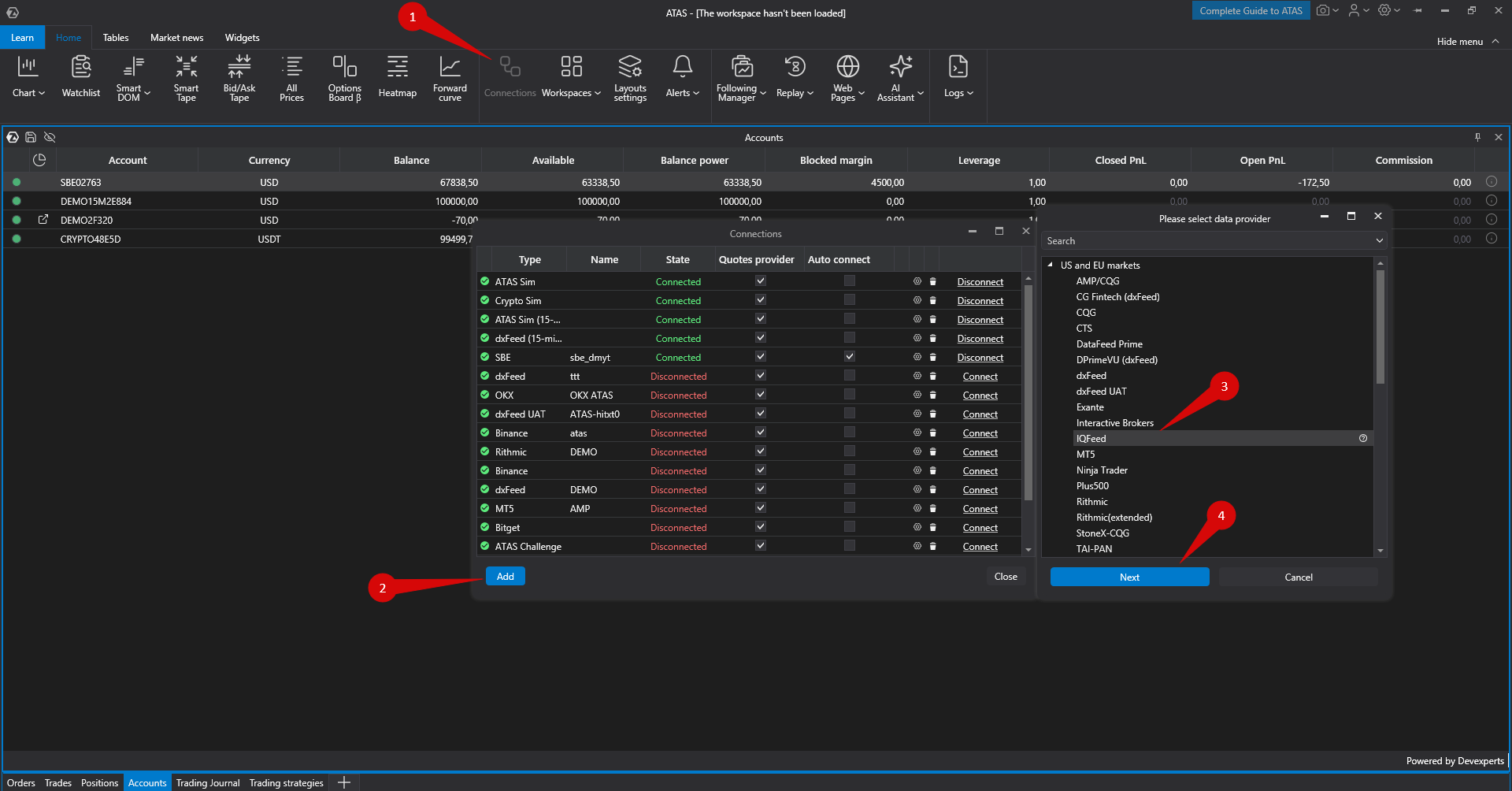
En la ventana de conexión de IQFeed, introduzca sus credenciales (nombre de usuario y contraseña) y luego haga clic en Finish.
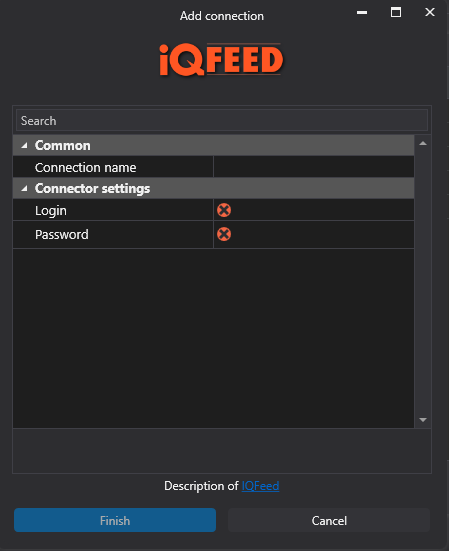
Si no dispone de una cuenta real, puede registrarse para obtener una cuenta demo haciendo clic aquí: https://www.iqfeed.net/index.cfm?displayaction=start
Al registrarse, deberá introducir los datos de su VISA o Mastercard, de la cual se deducirá $1 con fines de verificación y se reembolsará inmediatamente.
Después de configurar la conexión, aparecerá como una línea independiente en la ventana de conexiones:
Puede leer sobre la configuración de esta ventana en el siguiente enlace: Connection Settings Window

Add - añadir una nueva conexión.
Type - origen de la conexión.
Name - el nombre de la conexión, que puede establecer usted mismo.
State - estado de la conexión.
Is market data - opción para elegir un proveedor de cotizaciones (esta conexión se utilizará como proveedor de cotizaciones).
Auto connect - si desea que la conexión se establezca automáticamente al iniciar la plataforma, habilite esta opción.
Connection settings button.
Delete - para eliminar la conexión de la lista botón.
Connect/Disconnect - conectar/desconectar el conector.
¿Le ha sido útil este artículo?
¡Qué bien!
Gracias por sus comentarios
¡Sentimos mucho no haber sido de ayuda!
Gracias por sus comentarios
Sus comentarios se han enviado
Agradecemos su esfuerzo e intentaremos corregir el artículo