DPrimeVU (dxFeed) und DataFeed Prime Verbindungen
DPrimeVU (dxFeed) und DataFeed Prime sind marktbezogene Datenverbindungen auf Basis von dxFeed. Sie sind für Nutzer vorgesehen, deren Broker oder Partner den Zugang zu Marktdaten über eine dieser Marken bereitgestellt hat.
Verwendung:
- DPrimeVU (dxFeed) — wenn der Zugang für DPrime bereitgestellt wurde.
- DataFeed Prime — wenn der Zugang für 6i Trade oder RKX bereitgestellt wurde.
Beide Verbindungen funktionieren in ATAS als separate Connectoren. Sie müssen weder Server, API-Keys noch technische Verbindungsparameter manuell angeben. Für die Verbindung benötigen Sie lediglich die von Ihrem Broker oder Partner bereitgestellten Kontodaten.
Vor der Verbindung
Bevor Sie die Verbindung konfigurieren, prüfen Sie Folgendes:
- Sie verfügen über einen Login und ein Passwort für die erforderliche Verbindung;
- Sie wissen, welchen Connector Sie auswählen müssen: DPrimeVU (dxFeed) oder DataFeed Prime;
- wenn Sie Testzugangsdaten erhalten haben, prüfen Sie, für welche Umgebung sie bestimmt sind: Production oder Staging.
Production wird für den regulären Betrieb verwendet. Staging wird nur für Testzugangsdaten verwendet, wenn diese Ihnen separat von Ihrem Broker oder Partner bereitgestellt wurden.
Hinzufügen der Verbindung
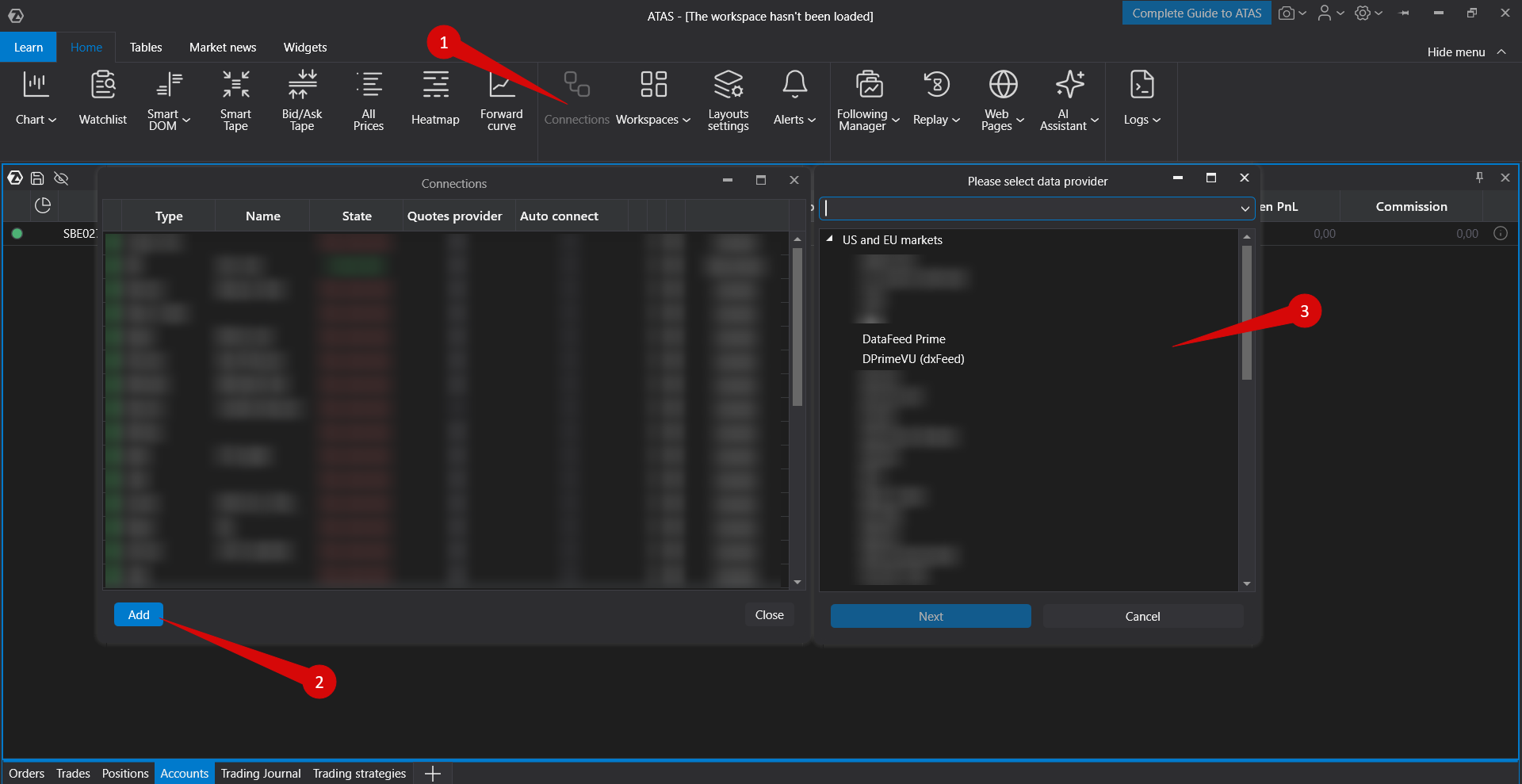
- Öffnen Sie das Hauptfenster von ATAS.
- Gehen Sie zu Connections.
- Klicken Sie auf Add.
- Wählen Sie den erforderlichen Connector aus der Liste aus:
- DPrimeVU (dxFeed) — für DPrime;
- DataFeed Prime — für 6i Trade oder RKX.
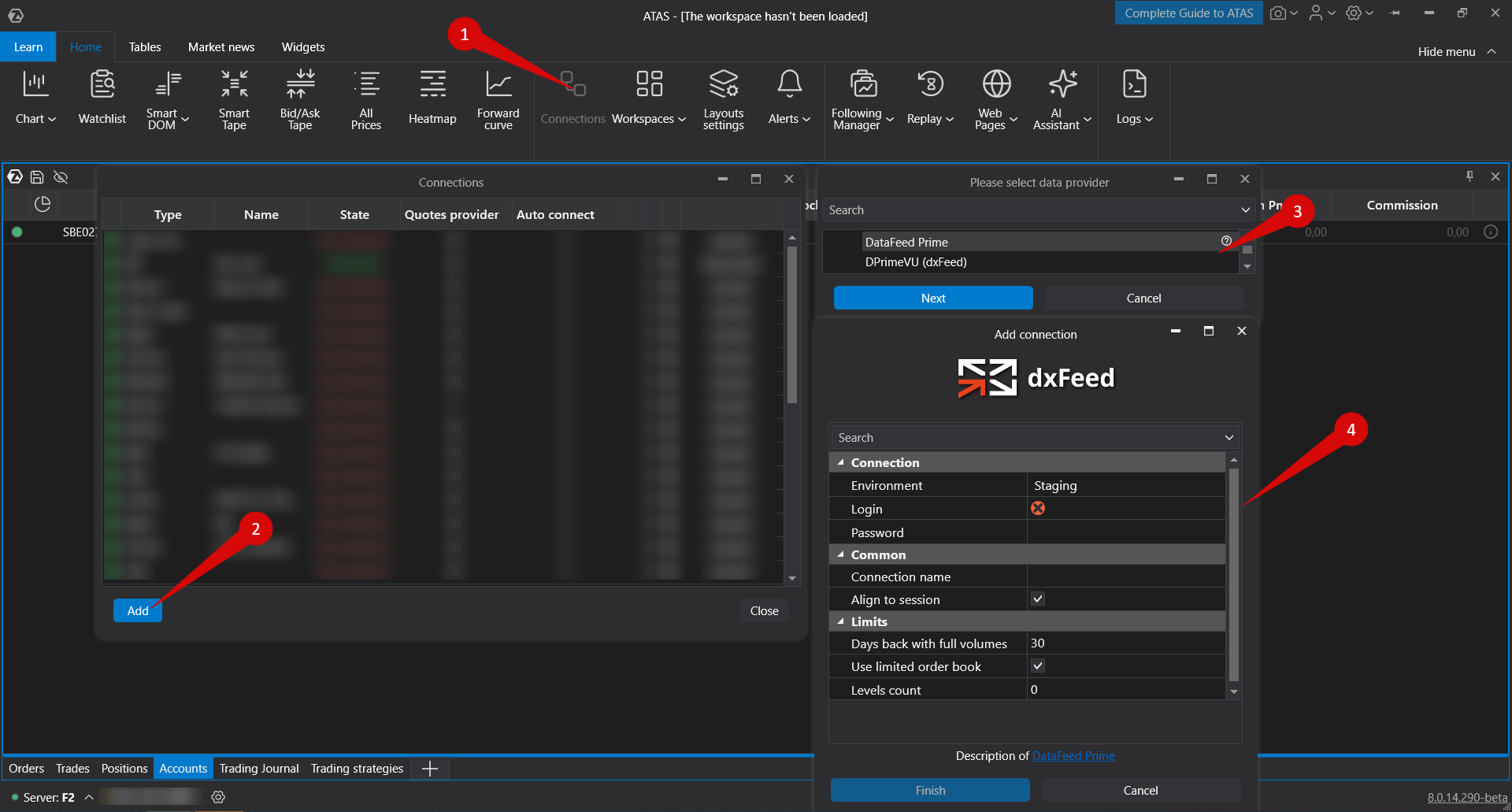
- Klicken Sie auf Next.
- Wählen Sie im Fenster mit den Verbindungseinstellungen die erforderliche Umgebung aus.
- Geben Sie den von Ihrem Broker oder Partner bereitgestellten Login und das Passwort ein.
- Klicken Sie auf Finish oder schließen Sie die Verbindungseinrichtung ab.
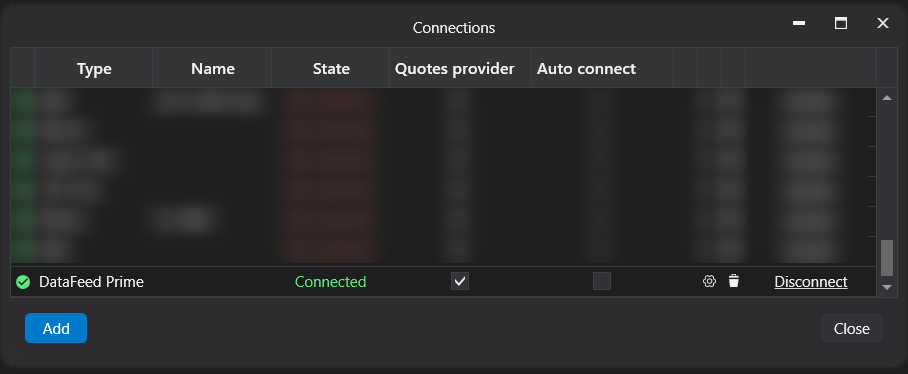
- Verbinden Sie die erstellte Verbindung manuell oder aktivieren Sie Auto-Connect, wenn sie zusammen mit ATAS gestartet werden soll.
Nachdem die Verbindung hinzugefügt wurde, wird sie als separate Zeile in der Liste Connections angezeigt. Wenn die Verbindung aktiv ist, kann ATAS die für Ihr Konto verfügbaren Kurse über die ausgewählte Marktdatenquelle empfangen.
Den richtigen Connector auswählen
Die Wahl des Connectors hängt davon ab, wo Ihr Zugang zu Marktdaten ausgegeben wurde.
DPrimeVU (dxFeed)
Wählen Sie diesen Connector, wenn Ihr Konto zu DPrime gehört.
DataFeed Prime
Wählen Sie diesen Connector, wenn Ihr Konto zu 6i Trade oder RKX gehört.
Wählen Sie keinen anderen dxFeed-Connector aus, es sei denn, Ihr Broker oder der ATAS-Support hat Sie ausdrücklich dazu angewiesen. Verschiedene dxFeed-basierte Verbindungen können unterschiedliche Zugangsparameter haben, sodass Zugangsdaten, die für eine Marke ausgestellt wurden, möglicherweise mit einem anderen Connector nicht funktionieren.
Production und Staging
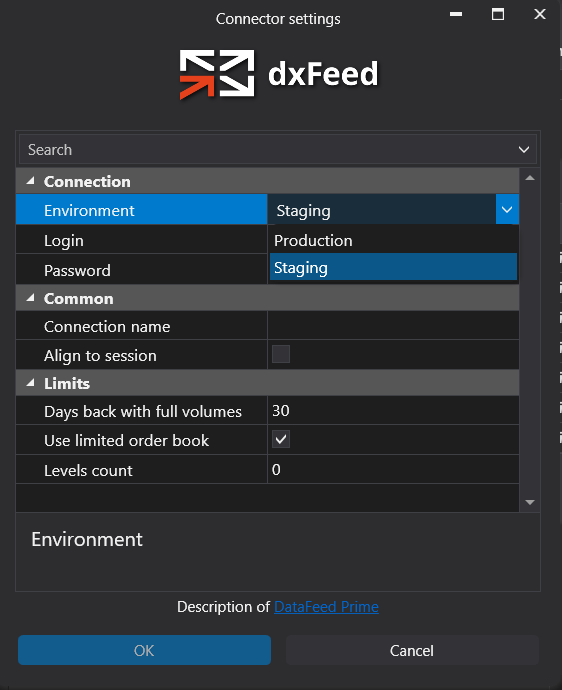
Die Verbindungseinstellungen umfassen die Auswahl der Umgebung:
- Production — die Hauptarbeitsumgebung für reale Benutzerzugangsdaten;
- Staging — eine Testumgebung, die nur verwendet wird, wenn Sie ausdrücklich Testzugangsdaten für Staging erhalten haben.
Wenn die Autorisierung fehlschlägt, prüfen Sie zunächst, ob der richtige Connector und die richtige Umgebung ausgewählt sind. Zugangsdaten für Production und Staging dürfen nicht miteinander vermischt werden.
Ein Chart nach der Verbindung öffnen
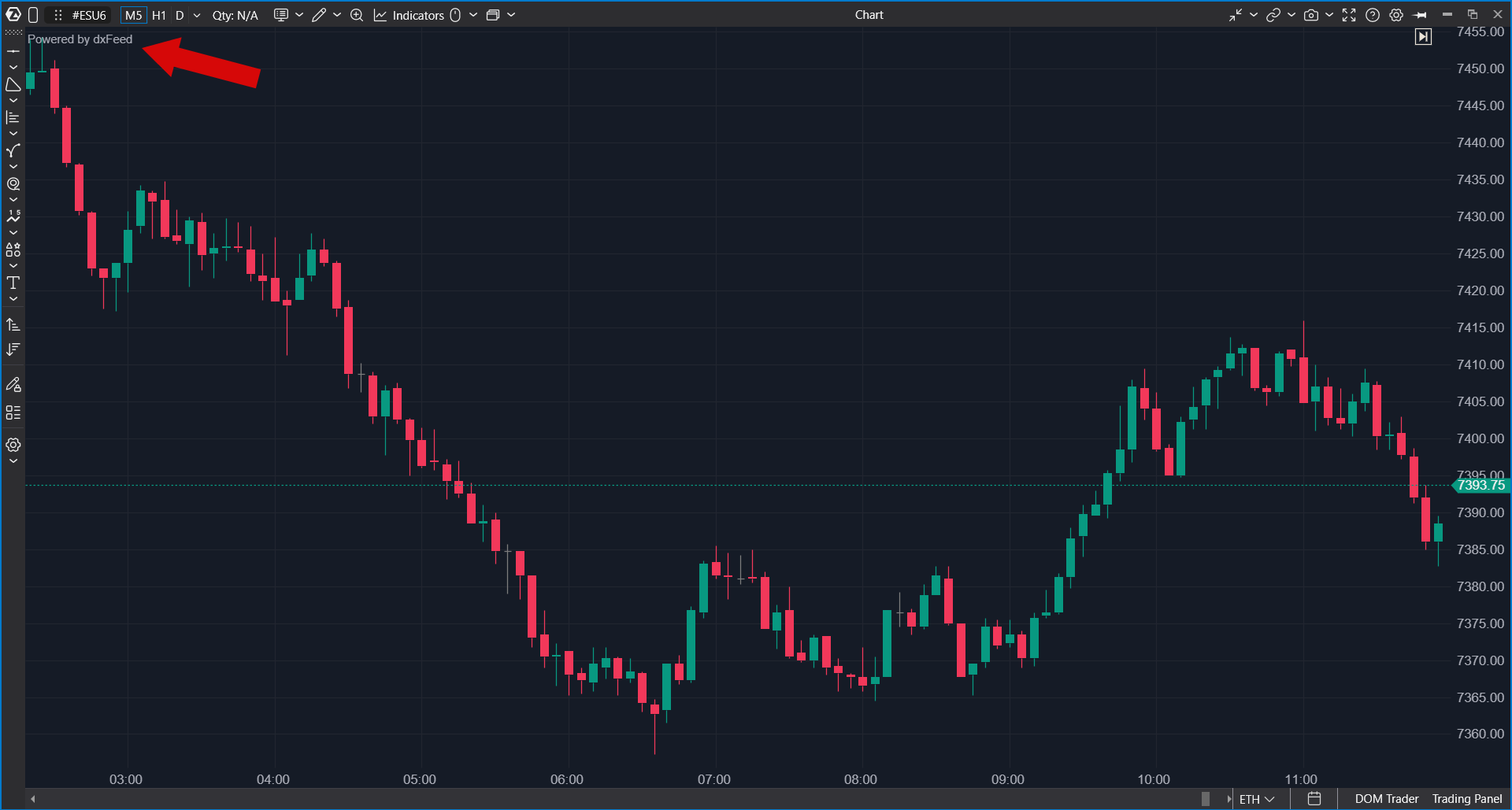
Nachdem die Verbindung erfolgreich hergestellt wurde, öffnen Sie ein Chart oder den Instruments Manager und wählen Sie ein Instrument aus, für das Ihr Konto Zugang zu Marktdaten hat.
Wenn das Instrument in Ihrem Abonnement oder über Ihren Broker verfügbar ist, beginnt ATAS mit dem Empfang von Kursen und dem Aufbau des Charts. Wenn für das ausgewählte Instrument keine Daten verfügbar sind, wird das Chart möglicherweise nicht geladen, und es kann eine Meldung erscheinen, dass für dieses Instrument keine Daten vorhanden sind.
Wenn das erforderliche Instrument nicht angezeigt wird oder nicht geladen wird, prüfen Sie Folgendes:
- die Verbindung ist aktiv;
- die richtige Marktdatenquelle ist ausgewählt;
- das Instrument ist im für Ihr Konto verfügbaren Datenpaket enthalten;
- Login und Passwort wurden korrekt eingegeben;
- die richtige Environment ist ausgewählt.
Wenn populäre Instrumente korrekt geladen werden, ein bestimmtes selteneres Instrument jedoch nicht geöffnet wird, ist das Instrument möglicherweise beim Datenanbieter oder für Ihr spezifisches Konto nicht verfügbar.
Wenn die Verbindung nicht funktioniert
Den Connector prüfen
Stellen Sie sicher, dass Sie den Connector ausgewählt haben, der zu Ihrem Konto passt: DPrimeVU (dxFeed) oder DataFeed Prime.
Die Zugangsdaten prüfen
Login und Passwort müssen zur gleichen Marke und Umgebung gehören, die in den Verbindungseinstellungen ausgewählt wurden.
Die Umgebung prüfen
Verwenden Sie Production für reguläre Verbindungen. Verwenden Sie Staging nur dann, wenn Sie Testzugangsdaten speziell für Staging erhalten haben.
Das Instrument prüfen
Wenn die Verbindung aktiv ist, das Chart jedoch für ein bestimmtes Instrument nicht geladen wird, versuchen Sie, eines der Hauptinstrumente zu öffnen, die in Ihrem Abonnement verfügbar sein sollten.
Wenn die Hauptinstrumente funktionieren, ein bestimmtes Instrument jedoch nicht, wenden Sie sich an Ihren Broker oder Datenanbieter, um zu prüfen, ob dieses Instrument für Ihr Konto verfügbar ist.
Die Verbindung erneut herstellen
Trennen Sie die Verbindung und stellen Sie sie erneut her. Wenn das Problem weiterhin besteht, aktualisieren Sie ATAS auf die neueste Version und prüfen Sie es erneut.
Wichtige Hinweise
- DPrimeVU (dxFeed) und DataFeed Prime verwenden die dxFeed-Infrastruktur, werden in ATAS jedoch als separate Verbindungen angezeigt.
- Für eine Marke ausgestellte Zugangsdaten sollten nicht mit einem anderen Connector verwendet werden.
- Verbinden Sie nicht mehrere Datenquellen für denselben Markt gleichzeitig, sofern dies nicht erforderlich ist, da dies die Nachvollziehbarkeit der für Marktdaten verwendeten Quelle erschweren kann.
- ATAS verwaltet die Liste der für ein bestimmtes Konto verfügbaren Instrumente nicht. Wenn für ein Instrument keine Daten verfügbar sind, prüfen Sie die Verfügbarkeit mit Ihrem Broker oder Datenanbieter.
War dieser Artikel hilfreich?
Das ist großartig!
Vielen Dank für das Feedback
Leider konnten wir nicht helfen
Vielen Dank für das Feedback
Feedback gesendet
Wir wissen Ihre Bemühungen zu schätzen und werden versuchen, den Artikel zu korrigieren