Este manual sirve como guía para conectar cuentas de CG Trade.
Pasos de conexión
- Abra la ventana Connection Settings.
- Haga clic en el botón Add para agregar una nueva conexión.
- Se abrirá una ventana con una lista de cuentas disponibles y proveedores de cotizaciones.
- Seleccione la conexión CG Fintech (dxFeed) y haga clic en Next.
- En la ventana de conexión, introduzca su login y password, complete los parámetros necesarios y haga clic en el botón Finish.

Configuración
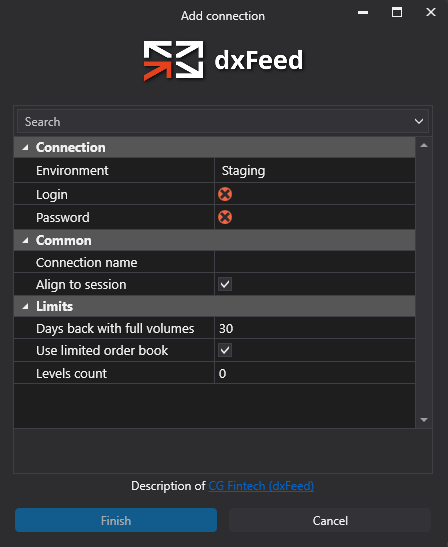
- Enironment - staging o producción
- Connection name — cómo se llamará la conexión (en la columna “Name”).
- Login, password — credenciales que recibió para acceder a su cuenta dxFeed.
- Align by trading session — deshabilite para solicitar todos los datos. Habilite para alinear los datos según los instrumentos de ATAS. Deshabilitar esta opción permite ver los datos de pre y post mercado. Cambiar esta configuración puede requerir limpiar la caché.
- Days back with full volume — determina cuántos días de datos de cluster se muestran en los gráficos de dxFeed. Más días aumentan el tiempo de carga, pero proporcionan más datos del gráfico.
- Number of visible levels — límite de profundidad para el conector dxFeed. Un valor de 0 desactiva la limitación.
- Use limited order book — limita el número de niveles en el DOM en el servidor. Esto reduce el volumen de datos y aumenta la velocidad de procesamiento.
Después de configurar la conexión, aparecerá como una línea independiente en la lista de conexiones:
Puede leer sobre la configuración de esta ventana siguiendo el enlace: Connection Settings Window.
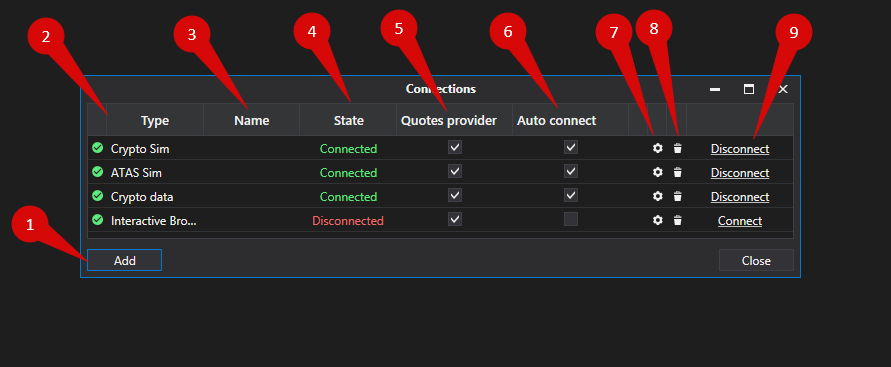
Add - agregar una nueva conexión
Type - fuente de conexión
Name - el nombre de la conexión, que usted puede establecer por sí mismo
State - estado de la conexión
Is market data - opción para elegir un proveedor de cotizaciones (esta conexión se utilizará como proveedor de cotizaciones)
Auto connect - si desea que la conexión se establezca automáticamente al iniciar la plataforma, habilite esta opción
Connection settings button
Delete - para eliminar la conexión de la lista button
Connect/Disconnect - conectar/desconectar el conector
¿Le ha sido útil este artículo?
¡Qué bien!
Gracias por sus comentarios
¡Sentimos mucho no haber sido de ayuda!
Gracias por sus comentarios
Sus comentarios se han enviado
Agradecemos su esfuerzo e intentaremos corregir el artículo