Para conectar ATAS a Interactive Brokers, debe realizar algunos cambios en la configuración de TWS. Debe descargar e instalar la versión más reciente.
Para recibir datos de ticks, es importante adquirir una suscripción.
Descargue e instale el terminal de trading TWS (versión más reciente).
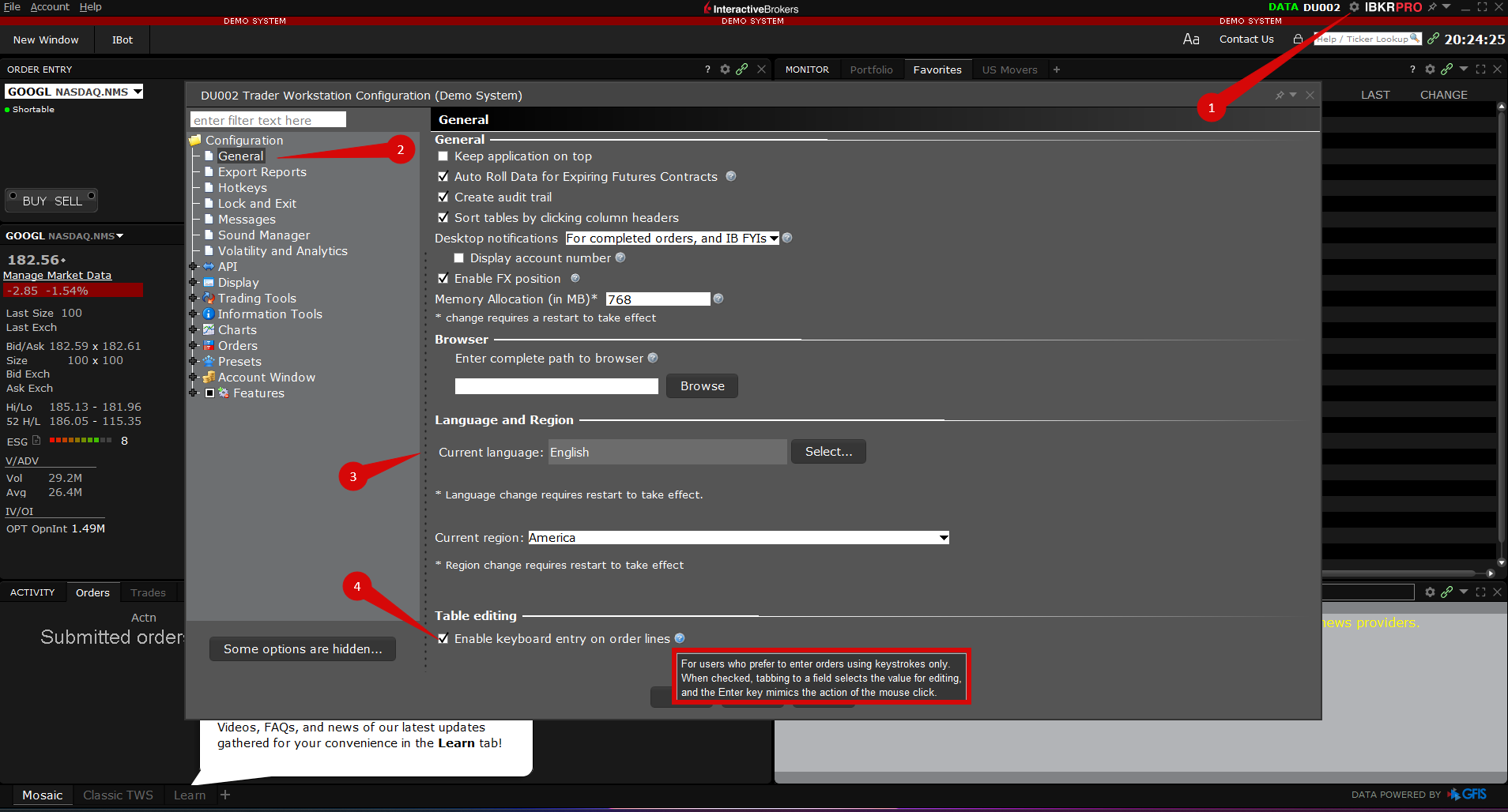
Para recibir datos en línea en ATAS, su cuenta de IB debe proporcionar datos tick-by-tick a través de API.
IMPORTANT: Interactive Brokers doesn't provide trade direction — it is calculated by ATAS. Delta values may vary after chart refresh.
API Settings in TWS
Configure lo siguiente en Configuration → API → Settings:
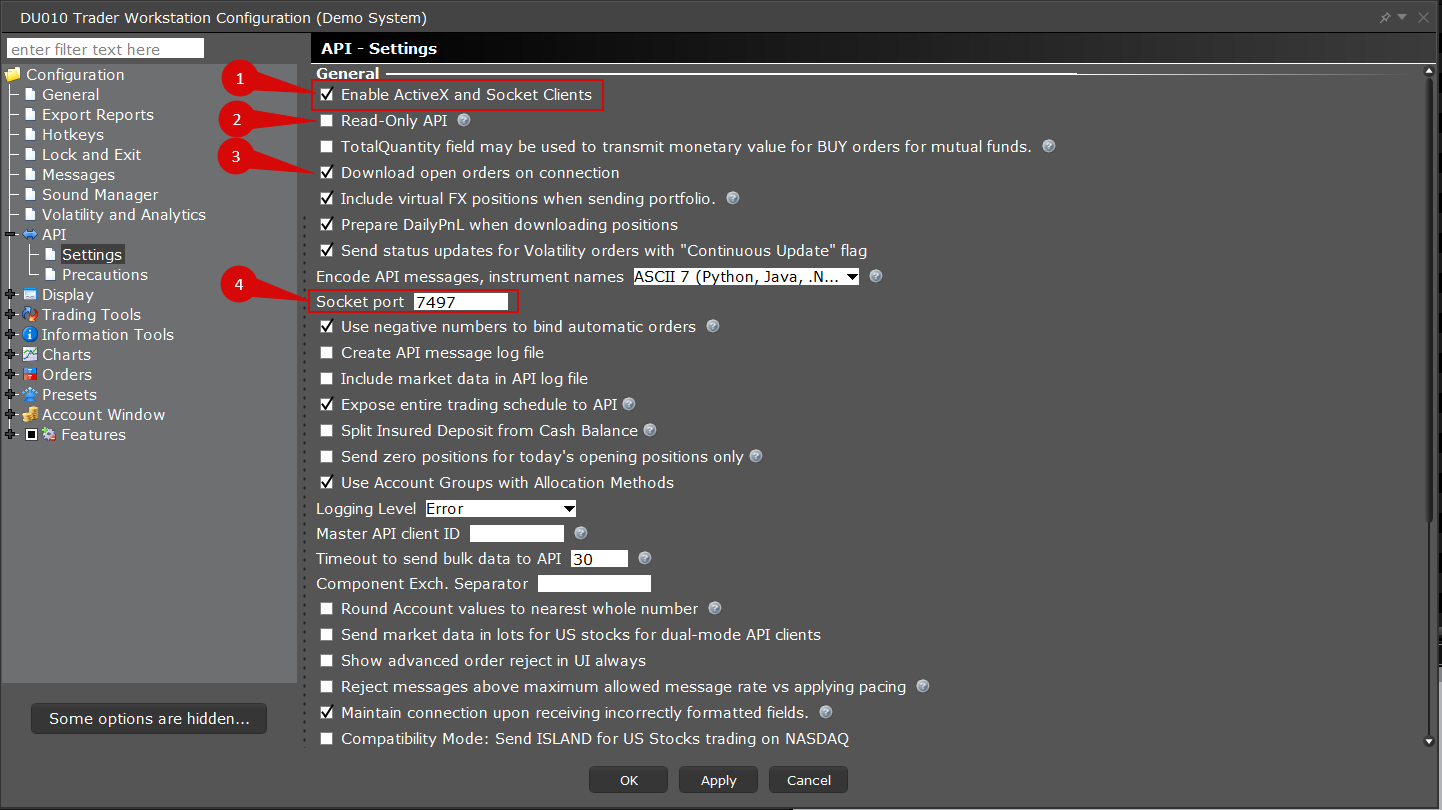
- Active Activate ActiveX y socket clients.
- Desactive API, read-only.
- Active Load open orders on connection.
- Active Send API notifications in English.
- Si el puerto está en uso, cambie Socket-Port por uno libre.
NOTE: The demo account from Interactive Brokers doesn't provide online data for stocks.
Typically, IB provides data for up to three instruments at a time. If you require additional instruments, please contact your broker.
Adding the Connection in ATAS
- Abra la ventana de conexión y haga clic en Add para crear una nueva conexión.
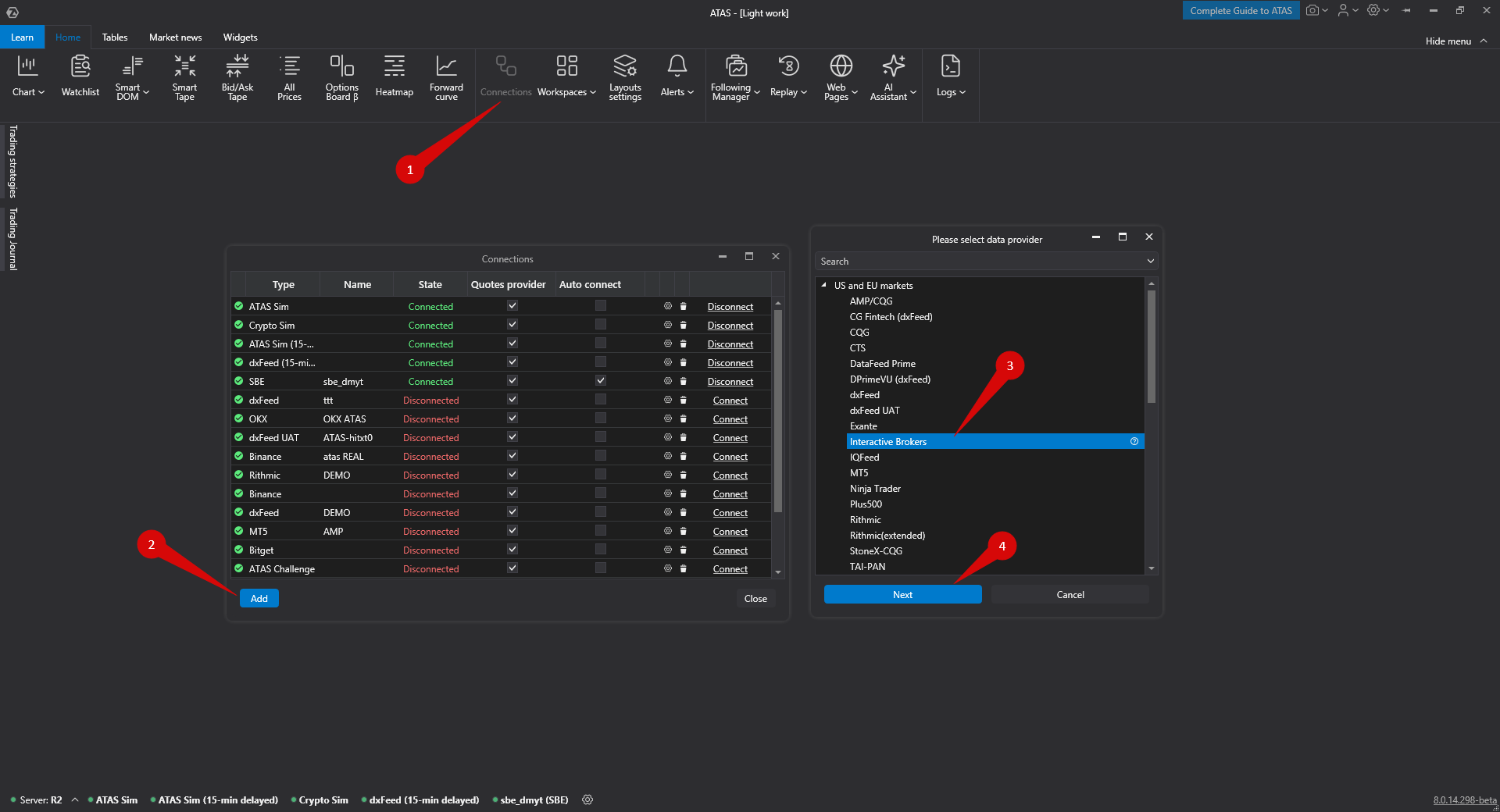
- Seleccione Interactive Brokers como tipo de conexión y haga clic en Next.
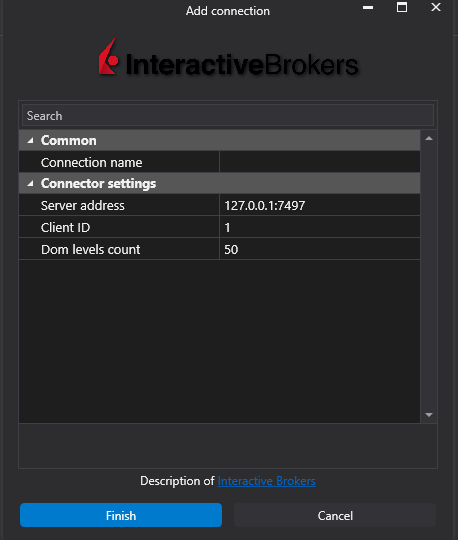
- Server address: IP y puerto del ordenador que ejecuta TWS. Predeterminado: 127.0.0.1:7497.
- Client ID: cualquier número mayor que 0 (predeterminado: 1).
- DOM levels count: límite de profundidad de mercado (predeterminado: 50).
NOTE: Interactive Brokers market data may differ significantly from other data providers due to the nature of this connection. Please take this into account when analyzing/trading using this broker's connection.
Haga clic en Finish — la conexión se añadirá.
La conexión aparecerá como una fila separada en la ventana de conexiones. Hay más información aquí: Connection settings window.
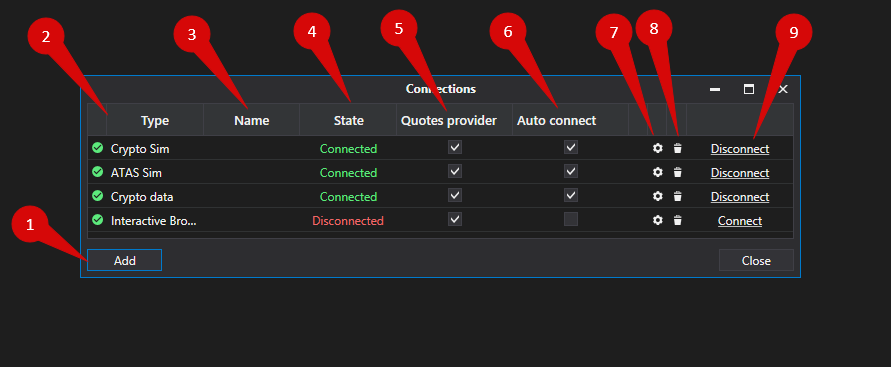
Connection Window Description
- Add – añadir una nueva conexión.
- Type – fuente de la conexión.
- Name – nombre definido por el usuario.
- Status – estado de la conexión.
- Quote Provider – seleccione esta conexión como proveedor de cotizaciones.
- Autoconnection – active esta opción para el inicio automático.
- Connection settings – botón para configurar la conexión.
- Remove – eliminar la conexión de la lista.
- Connect/Disconnect – alternar el estado del conector.
¿Le ha sido útil este artículo?
¡Qué bien!
Gracias por sus comentarios
¡Sentimos mucho no haber sido de ayuda!
Gracias por sus comentarios
Sus comentarios se han enviado
Agradecemos su esfuerzo e intentaremos corregir el artículo