Link Price Axis le permite vincular varios módulos para que los mismos niveles de precio se muestren en la misma línea horizontal.
Esto resulta útil cuando el usuario compara el mismo instrumento en diferentes vistas: por ejemplo, analiza gráficos con distintos timeframes, mantiene Heatmap cerca o usa Smart DOM para trabajar con el order book.
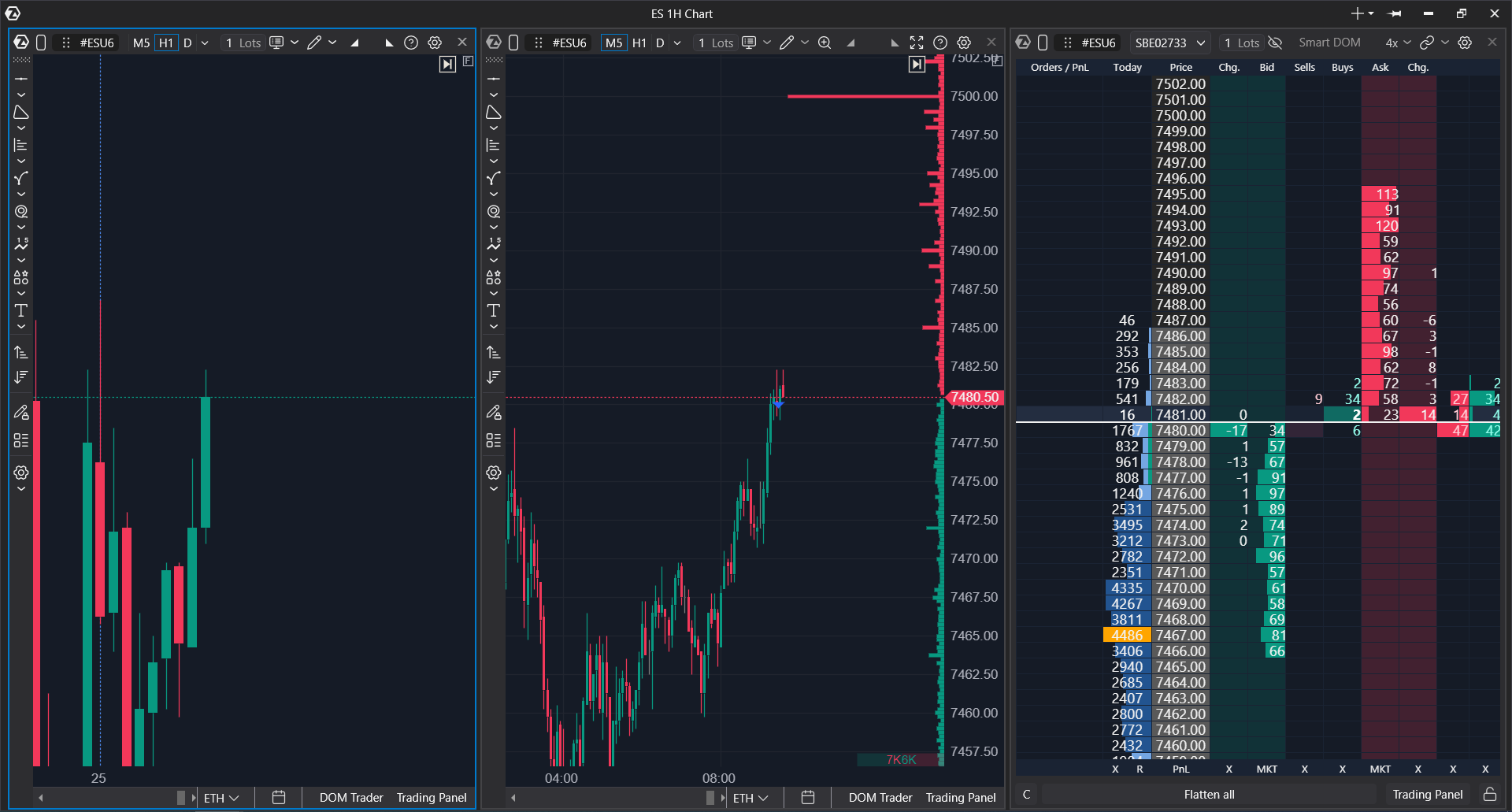
Para qué se utiliza el vínculo de Price Scale
- comparar el mismo instrumento en varias ventanas sin alinear manualmente los gráficos;
- mantener alineados los niveles de precio entre módulos vecinos;
- ahorrar espacio en pantalla cuando el panel de precios solo se necesita en uno de los gráficos vinculados;
- trabajar con mayor rapidez en un workspace donde varios gráficos están colocados uno junto a otro o dentro de la ventana principal.
Cuándo utilizar el vínculo de Price Scale
El vínculo de Price Scale resulta útil cuando analiza un instrumento en varios módulos y desea que la escala de precios en estos módulos se mueva de forma coordinada. Por ejemplo, a la izquierda está abierto un gráfico de un timeframe superior, a la derecha está abierto un gráfico de trabajo para las entradas, y Heatmap o Smart DOM se coloca cerca.
Cómo habilitar el vínculo de Price Scale en un gráfico
- Abra varios gráficos o módulos uno junto a otro en una sola ventana.
- En el gráfico, haga clic en el icono de vínculo.
- En el menú que se abre, seleccione la dirección o el módulo vecino con el que vincular el gráfico.
- Compruebe que los niveles de precio en los módulos vinculados estén alineados por altura.
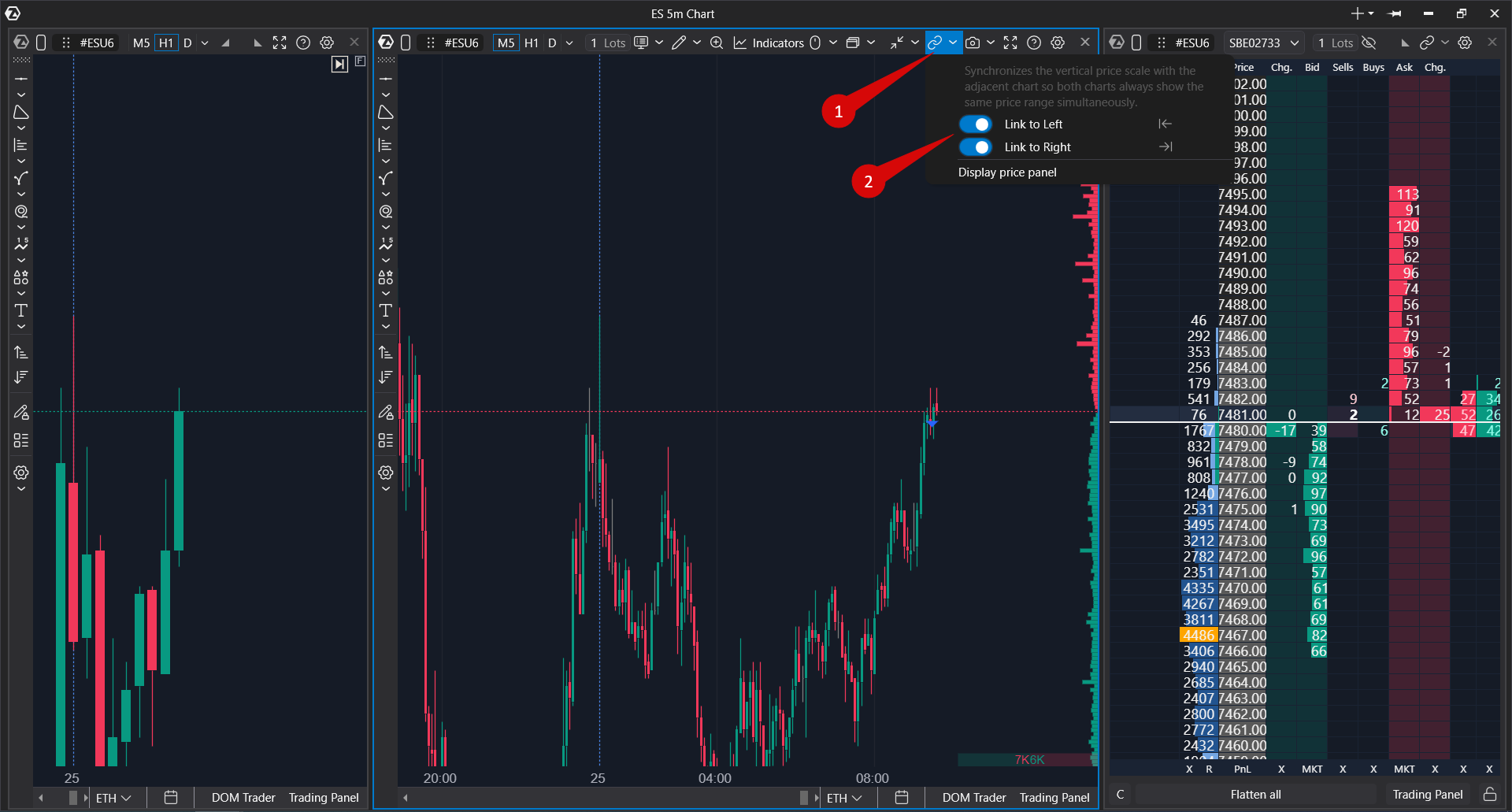
Qué está disponible en el menú de vínculo
- una pista sobre el modo de vínculo;
- selección de la dirección o de la ventana vecina que puede vincularse al gráfico;
- configuración de visualización del panel de precios, si está disponible para el escenario seleccionado. Esta opción le permite ocultar la escala de precios.
Si hay varias ventanas adecuadas junto al gráfico, el menú debe mostrar las opciones de vínculo relevantes. Por ejemplo, puede vincular el gráfico con la ventana de la izquierda o con otro módulo vecino si esta conexión está disponible en el diseño actual.
Ejemplo
El usuario abre ES en dos gráficos: uno se utiliza para ver el contexto general y el otro para analizar el punto de entrada. El usuario habilita el vínculo para que los mismos precios en ambos gráficos se muestren al mismo nivel y no sea necesario ajustar la escala manualmente.
Mostrar panel de precios
En un grupo de gráficos vinculados, puede gestionar la visualización del panel de precios. Esto ayuda a ahorrar espacio en pantalla: por ejemplo, puede dejar el panel de precios solo en el gráfico más a la derecha y ocultarlo en el gráfico vecino.
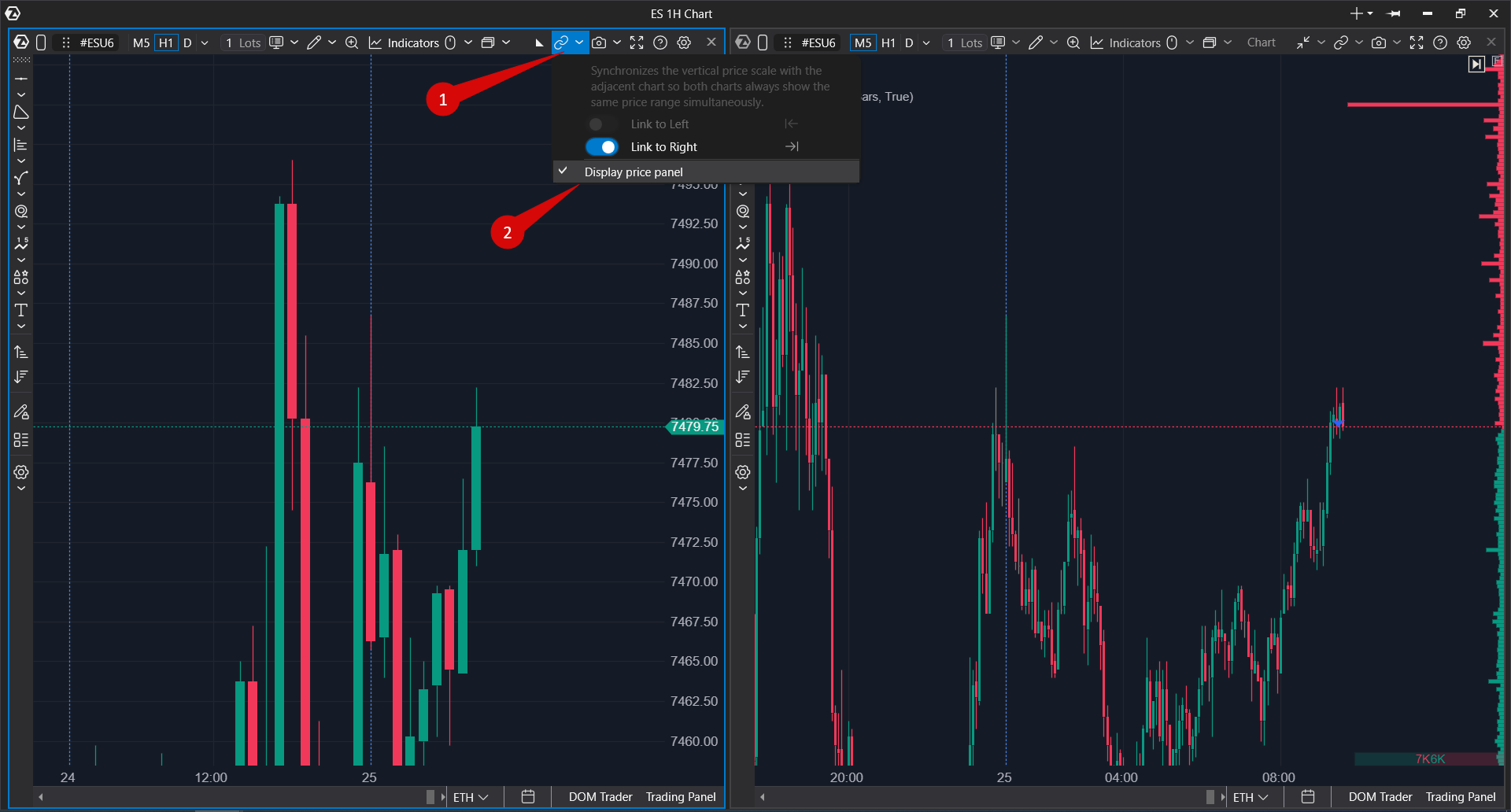
Cómo usarlo
- Vincule los gráficos a través del menú de vínculo.
- Abra el menú de vínculo en el gráfico requerido.
- Utilice la configuración Mostrar panel de precios.
- Compruebe que el panel de precios se muestre donde se necesita.
Vincular Chart, Heatmap y Smart DOM
El vínculo puede utilizarse no solo entre dos gráficos. En escenarios de trading, Heatmap o Smart DOM pueden colocarse junto al gráfico.
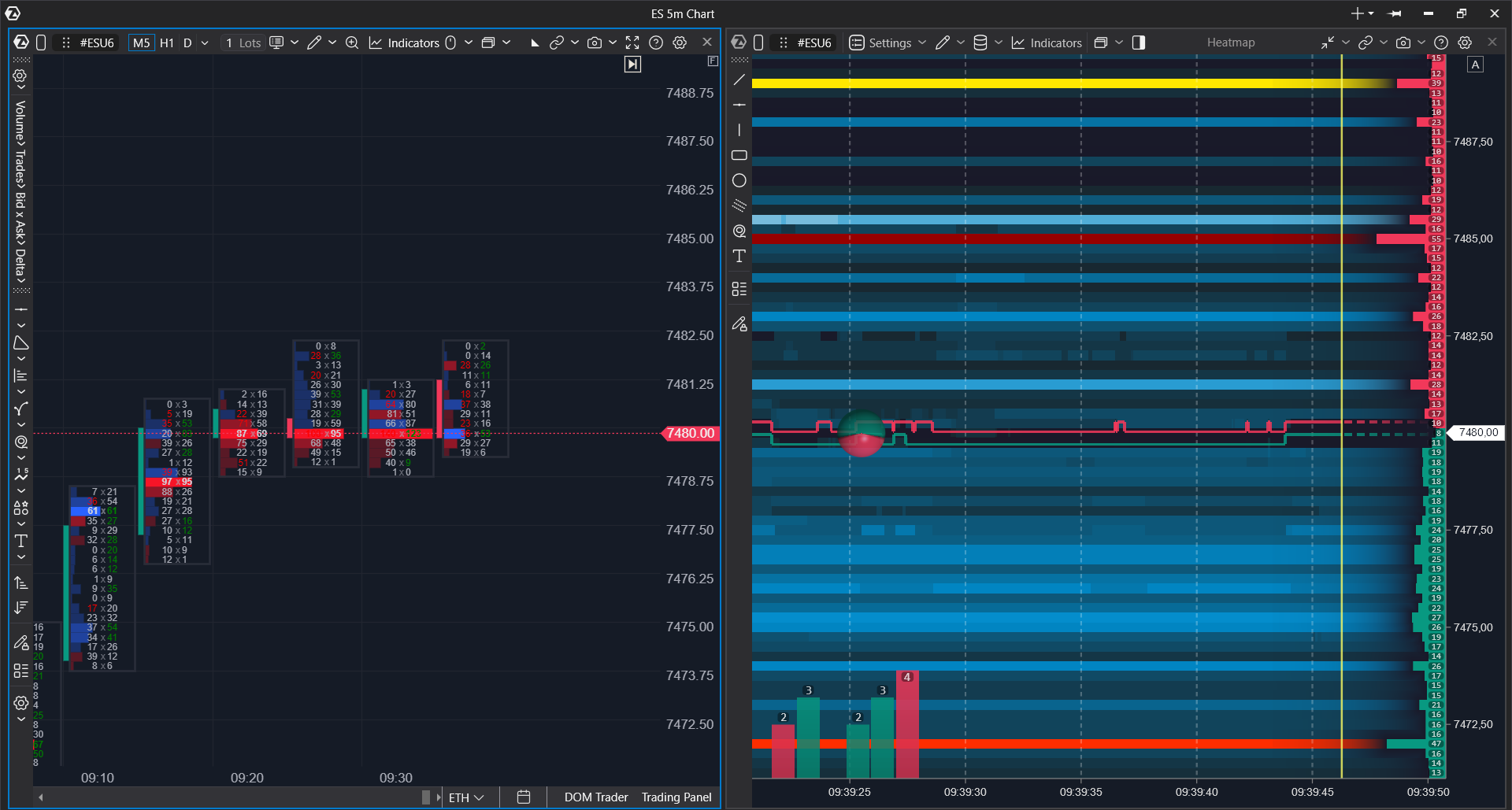
Chart
Para los gráficos, el vínculo se habilita manualmente a través del menú de vínculo. El usuario selecciona con qué ventana vecina debe vincularse el gráfico.
Heatmap
En la versión clásica de ATAS, Heatmap puede vincularse automáticamente si Heatmap y el gráfico están en el mismo grupo o si se han añadido a la ventana principal de la plataforma. Esto debe mostrarse por separado en el artículo para que el usuario no espere el mismo flujo de trabajo manual en todos los módulos.
Smart DOM
Smart DOM puede utilizarse junto al gráfico para trabajar con el order book. Al vincularlo con Smart DOM, puede quedar un ligero desplazamiento en los niveles de precio debido a diferencias en la lógica de escalado de Smart DOM y Chart o Heatmap.
```
¿Le ha sido útil este artículo?
¡Qué bien!
Gracias por sus comentarios
¡Sentimos mucho no haber sido de ayuda!
Gracias por sus comentarios
Sus comentarios se han enviado
Agradecemos su esfuerzo e intentaremos corregir el artículo