Link Price Axis ermöglicht es Ihnen, mehrere Module zu verknüpfen, sodass dieselben Kursniveaus auf derselben horizontalen Linie angezeigt werden.
Dies ist nützlich, wenn der Nutzer dasselbe Instrument in unterschiedlichen Ansichten vergleicht: beispielsweise Charts mit verschiedenen Timeframes analysiert, die Heatmap in der Nähe behält oder Smart DOM verwendet, um mit dem Orderbuch zu arbeiten.
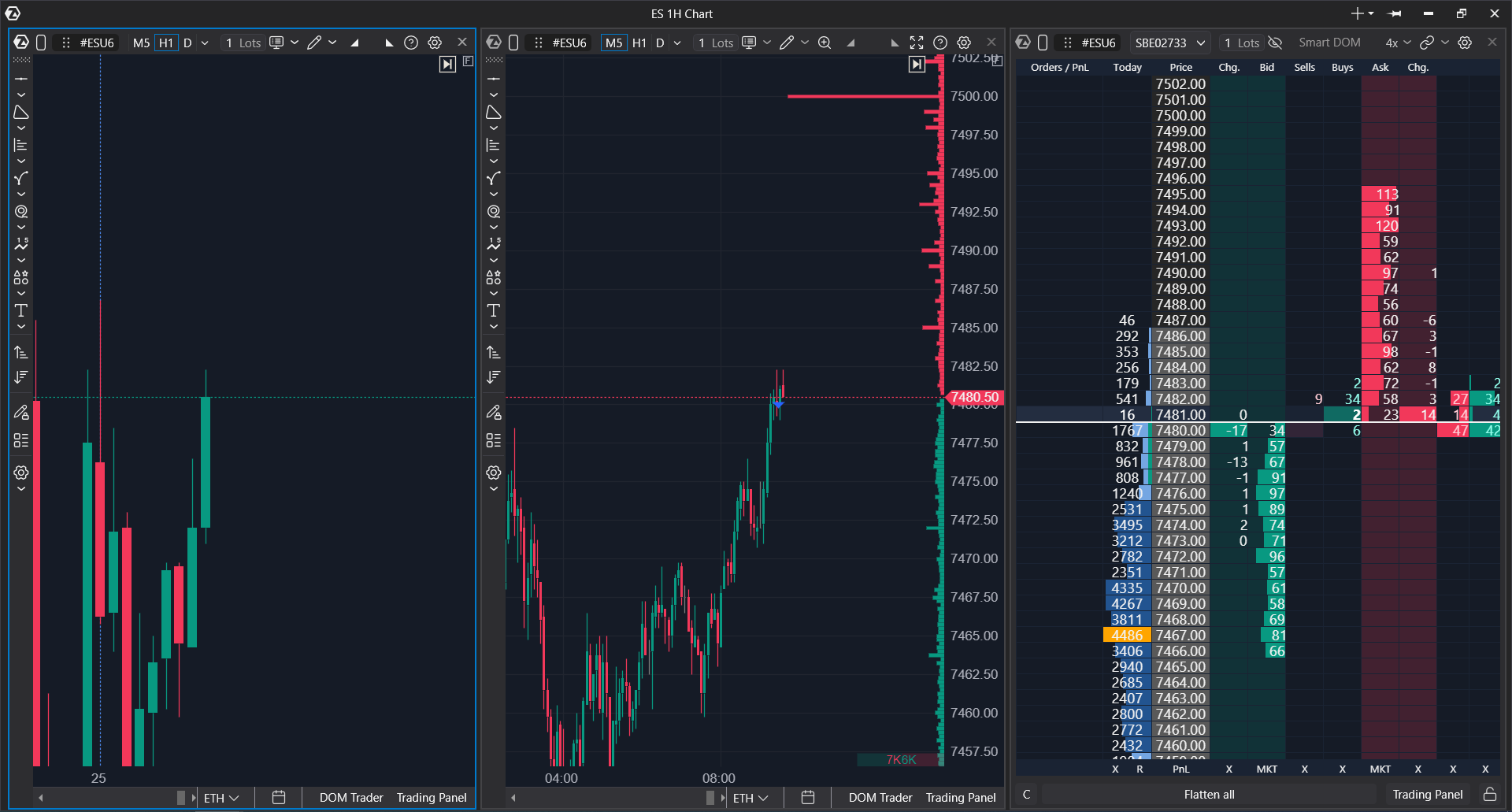
Wofür Price Scale Linking verwendet wird
- Vergleich desselben Instruments in mehreren Fenstern ohne manuelles Ausrichten der Charts;
- Aufrechterhaltung der Ausrichtung der Kursniveaus zwischen benachbarten Modulen;
- Einsparung von Bildschirmplatz, wenn das Kursfeld nur auf einem der verknüpften Charts benötigt wird;
- Arbeiten mit höherer Geschwindigkeit in einem Workspace, in dem mehrere Charts nebeneinander oder innerhalb des Hauptfensters platziert sind.
Wann Price Scale Linking verwendet werden sollte
Price Scale Linking ist nützlich, wenn Sie ein Instrument in mehreren Modulen analysieren und möchten, dass sich die Preisskala in diesen Modulen koordiniert bewegt. Zum Beispiel ist links ein Chart mit höherem Timeframe geöffnet, rechts ein Arbeitschart für Entries, und Heatmap oder Smart DOM ist in der Nähe platziert.
So aktivieren Sie Price Scale Linking auf einem Chart
- Öffnen Sie mehrere Charts oder Module nebeneinander in einem Fenster.
- Klicken Sie auf dem Chart auf das Verknüpfungssymbol.
- Wählen Sie im sich öffnenden Menü die Richtung oder das benachbarte Modul aus, mit dem der Chart verknüpft werden soll.
- Prüfen Sie, ob die Kursniveaus in den verknüpften Modulen höhenmäßig ausgerichtet sind.
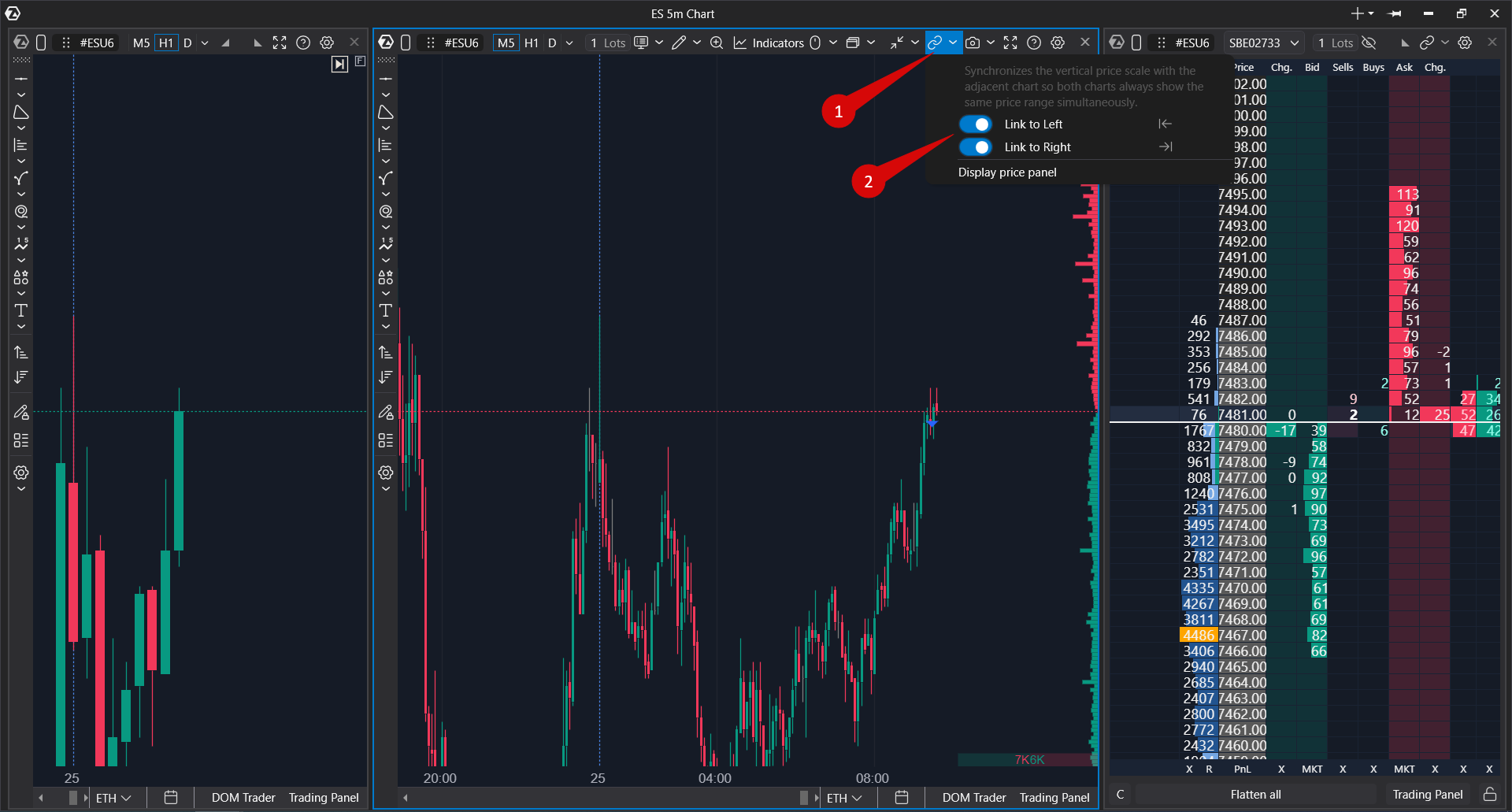
Was im Verknüpfungsmenü verfügbar ist
- ein Hinweis zum Verknüpfungsmodus;
- Auswahl der Richtung oder des benachbarten Fensters, mit dem der Chart verknüpft werden kann;
- Einstellungen zur Anzeige des Kursfelds, sofern sie für das ausgewählte Szenario verfügbar sind. Diese Option ermöglicht es Ihnen, die Preisskala auszublenden.
Wenn sich neben dem Chart mehrere geeignete Fenster befinden, sollte das Menü die entsprechenden Verknüpfungsoptionen anzeigen. Beispielsweise können Sie den Chart mit dem Fenster links oder mit einem anderen benachbarten Modul verknüpfen, wenn diese Verbindung im aktuellen Layout verfügbar ist.
Beispiel
Der Nutzer öffnet ES auf zwei Charts: Ein Chart wird verwendet, um den übergeordneten Kontext anzuzeigen, und der andere, um den Einstiegspunkt zu analysieren. Der Nutzer aktiviert die Verknüpfung, damit dieselben Preise auf beiden Charts auf derselben Ebene angezeigt werden und die Skala nicht manuell angepasst werden muss.
Kursfeld anzeigen
In einer Gruppe verknüpfter Charts können Sie die Anzeige des Kursfelds verwalten. Dies hilft, Bildschirmplatz zu sparen: Beispielsweise können Sie das Kursfeld nur auf dem rechts außen liegenden Chart anzeigen lassen und es auf dem benachbarten Chart ausblenden.
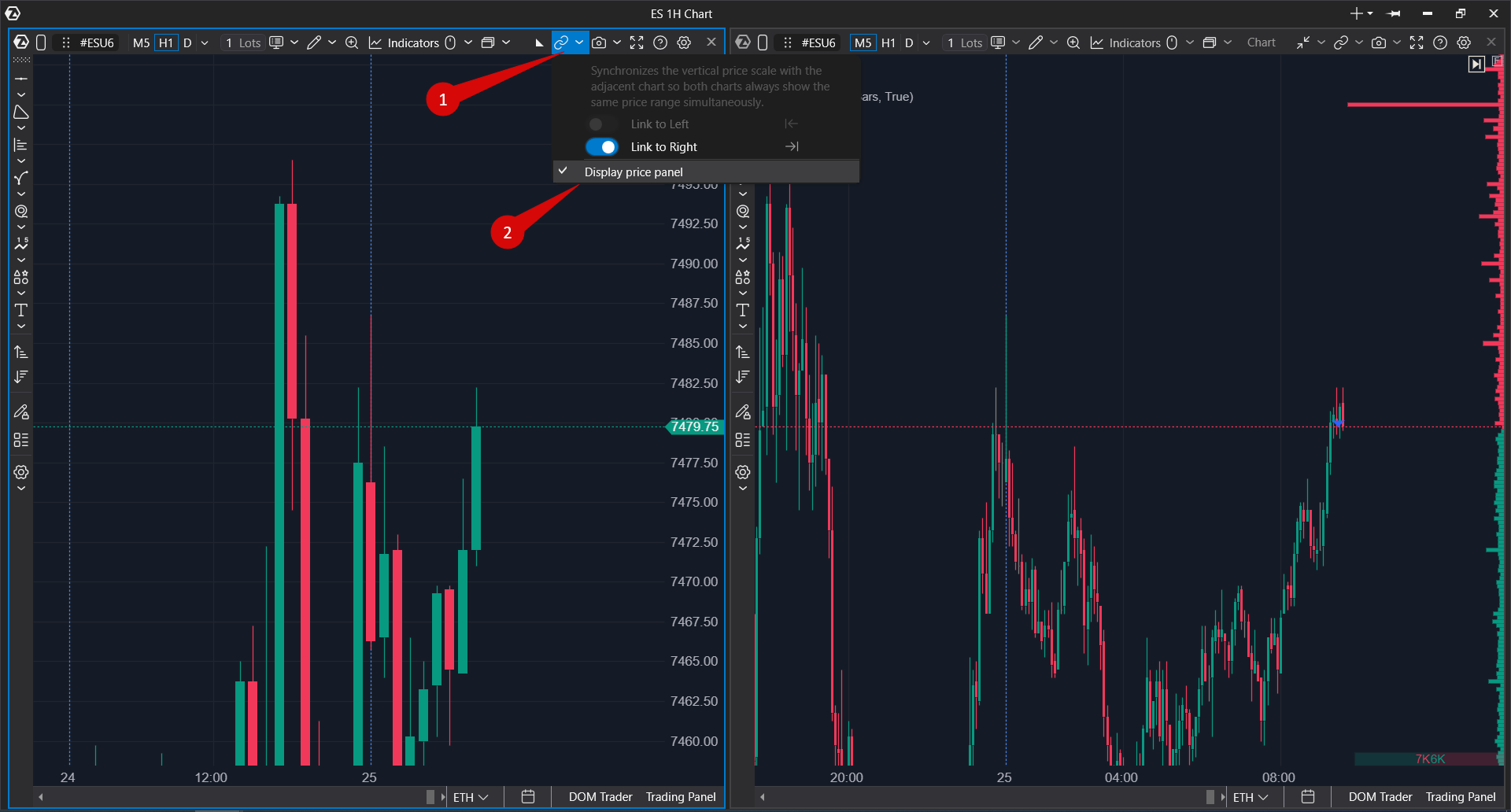
So verwenden Sie es
- Verknüpfen Sie die Charts über das Verknüpfungsmenü.
- Öffnen Sie das Verknüpfungsmenü auf dem gewünschten Chart.
- Verwenden Sie die Einstellung Display Price Panel.
- Prüfen Sie, ob das Kursfeld dort angezeigt wird, wo es benötigt wird.
Verknüpfung von Chart, Heatmap und Smart DOM
Die Verknüpfung kann nicht nur zwischen zwei Charts verwendet werden. In Trading-Szenarien können Heatmap oder Smart DOM neben dem Chart platziert werden.
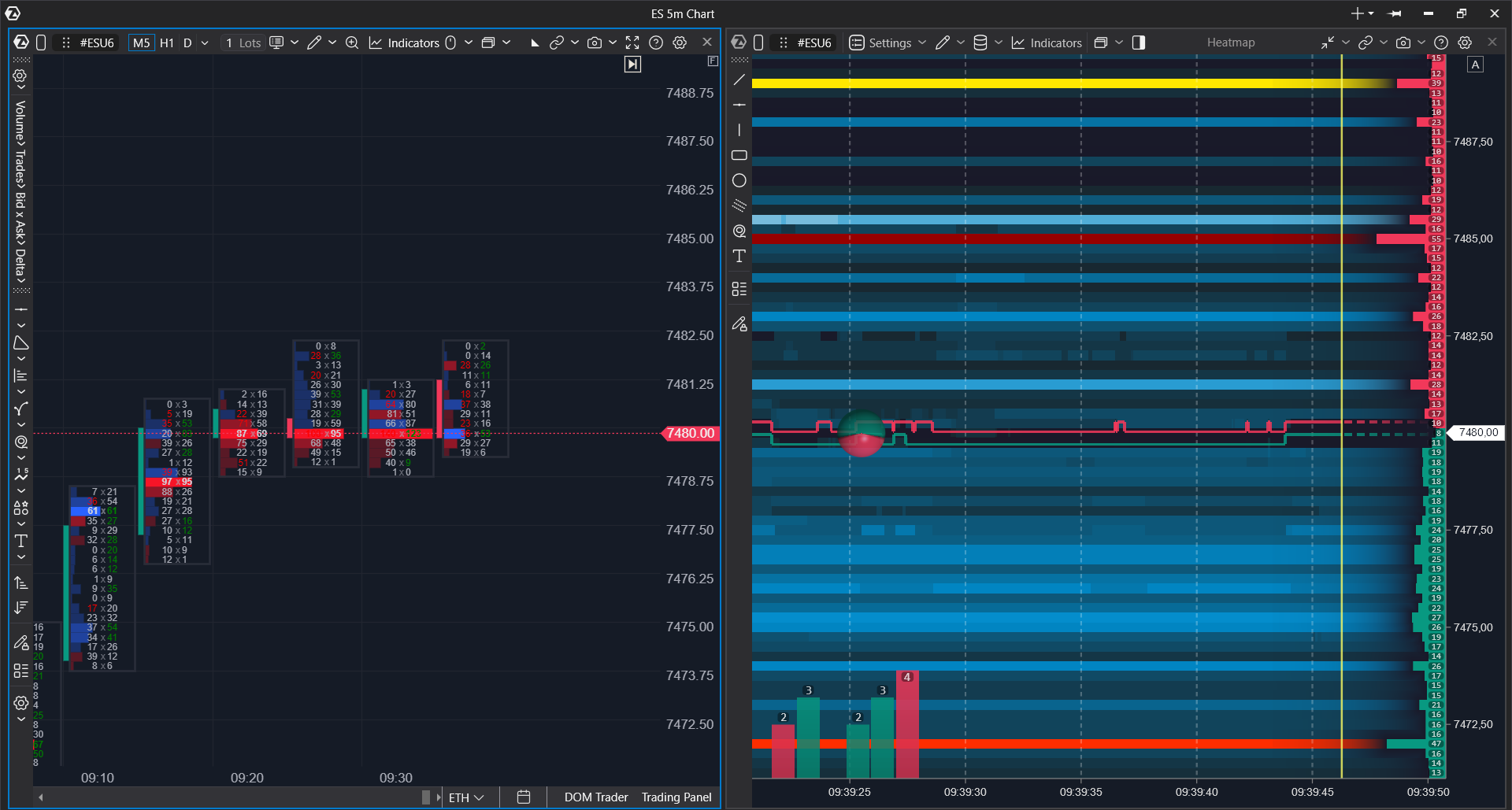
Chart
Bei Charts wird die Verknüpfung manuell über das Verknüpfungsmenü aktiviert. Der Nutzer wählt aus, mit welchem benachbarten Fenster der Chart verknüpft werden soll.
Heatmap
In der klassischen Version von ATAS kann Heatmap automatisch verknüpft werden, wenn Heatmap und Chart in derselben Gruppe sind oder zum Hauptfenster der Plattform hinzugefügt wurden. Dies sollte im Artikel separat dargestellt werden, damit der Nutzer nicht in allen Modulen denselben manuellen Ablauf erwartet.
Smart DOM
Smart DOM kann neben dem Chart verwendet werden, um mit dem Orderbuch zu arbeiten. Bei der Verknüpfung mit Smart DOM kann aufgrund von Unterschieden in der Skalierungslogik von Smart DOM und Chart oder Heatmap eine leichte Verschiebung der Kursniveaus verbleiben.
War dieser Artikel hilfreich?
Das ist großartig!
Vielen Dank für das Feedback
Leider konnten wir nicht helfen
Vielen Dank für das Feedback
Feedback gesendet
Wir wissen Ihre Bemühungen zu schätzen und werden versuchen, den Artikel zu korrigieren