DOM Trader
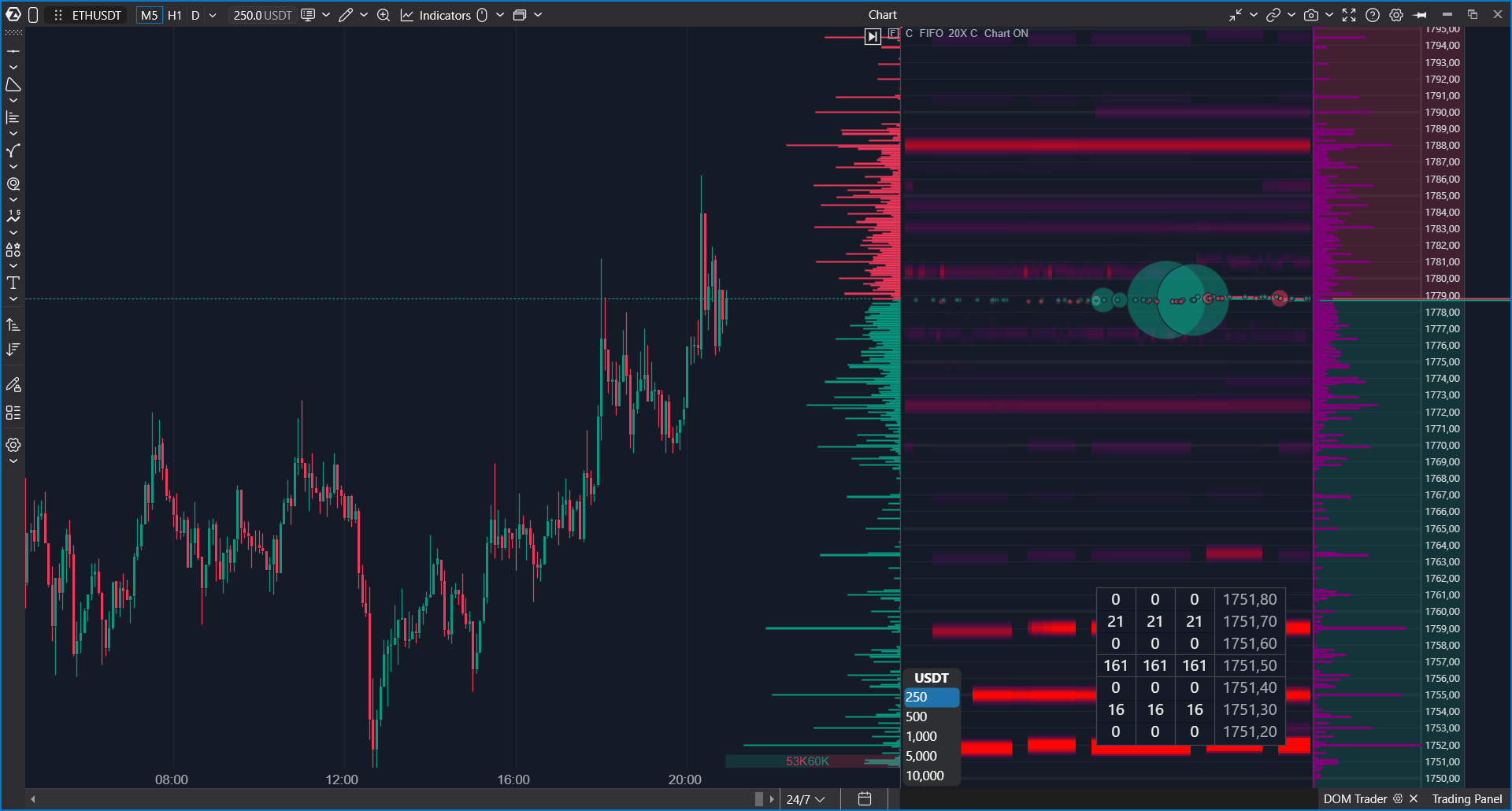
DOM Trader es un módulo de trading que combina un Depth of Market (DOM), la visualización del flujo de órdenes y los controles de trading directamente en el gráfico.
Está diseñado para una entrada rápida de órdenes y flujos de trabajo de scalping, lo que le permite supervisar la liquidez, colocar y gestionar órdenes, seguir su posición y analizar el flujo de órdenes desde una única interfaz.
Adding DOM Trader
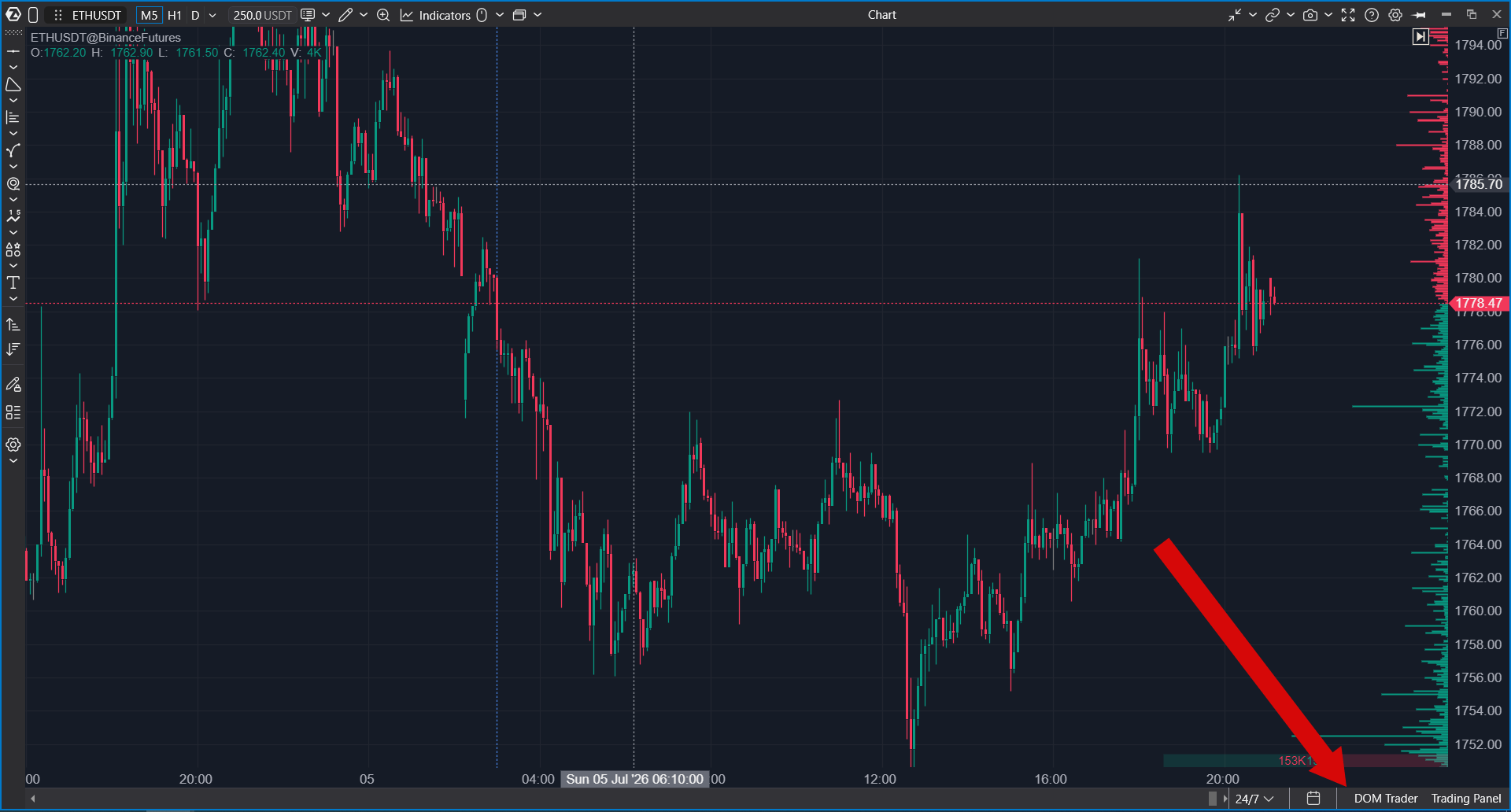
- Abra un gráfico.
- Abra la ventana Indicators.
- Seleccione DOM Trader (o Scalping DOM).
- Añádalo al gráfico.
- Abra la configuración del módulo para personalizar su apariencia y comportamiento.
Module Overview
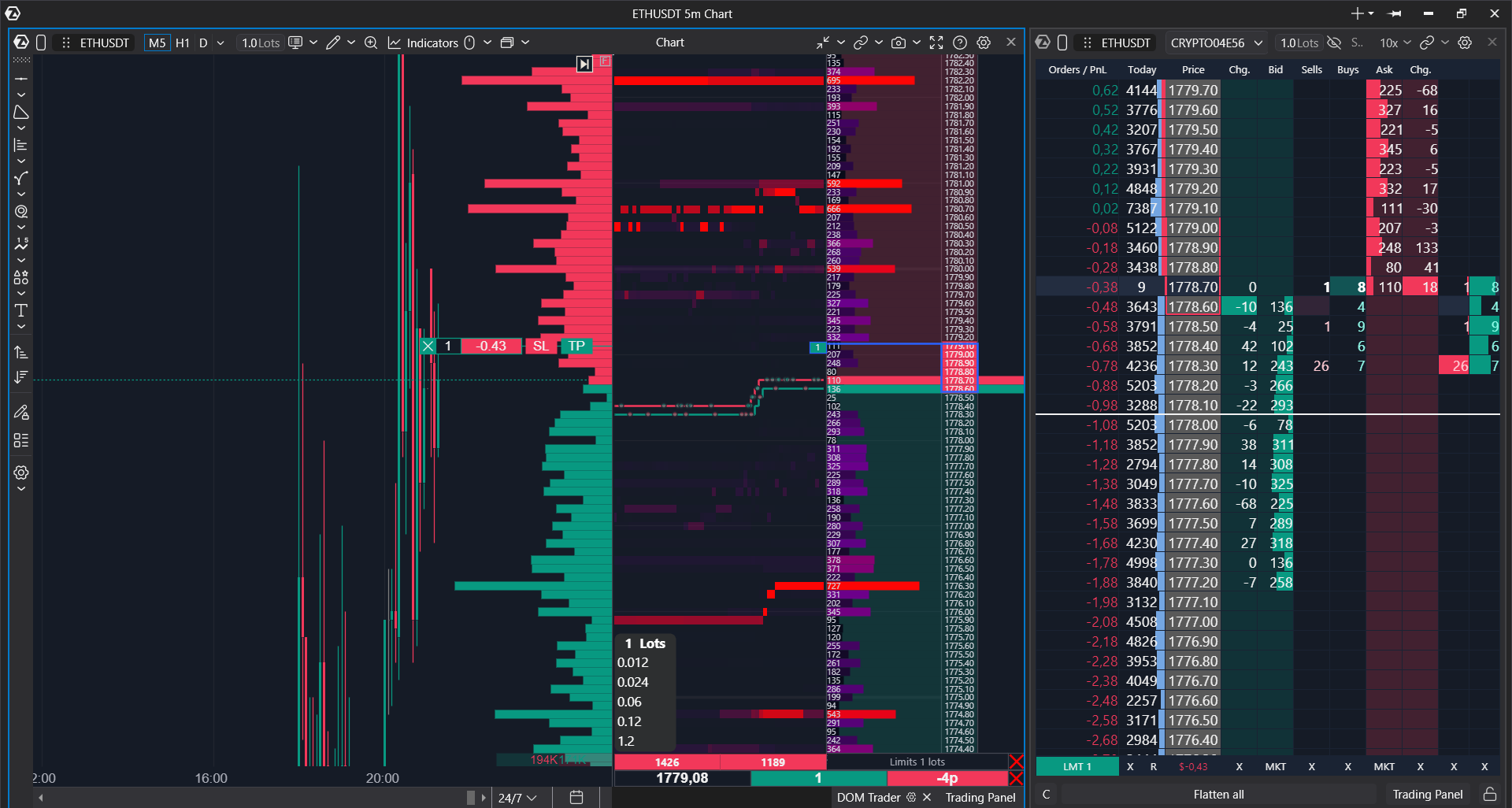
DOM Trader combina varias áreas funcionales:
- DOM section — muestra la liquidez Bid y Ask.
- Price column — muestra los niveles de precio y permite la colocación de órdenes.
- Orders area — muestra las órdenes activas y permite su modificación o cancelación.
- Order Flow area — muestra las operaciones recientes mediante un Liquidity Map, burbujas o bloques.
- Position panel — muestra el tamaño de la posición, el precio medio de entrada y el PnL.
- Lots selector — permite una selección rápida del volumen.
Order Placement
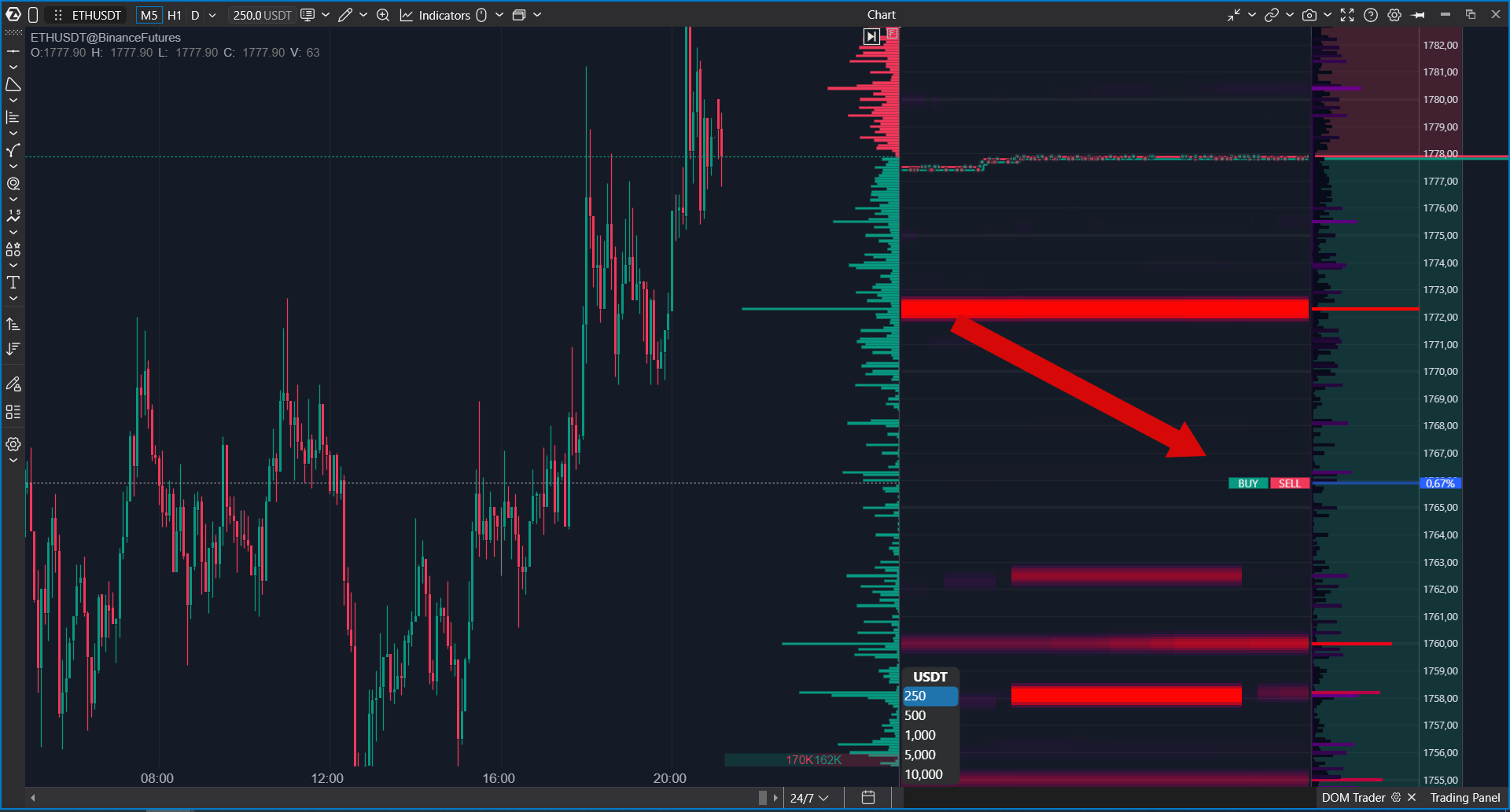
Las órdenes pueden colocarse directamente desde la escalera de precios.
- Haga clic con el botón izquierdo en un nivel de precio para colocar una orden Buy.
- Haga clic con el botón derecho en un nivel de precio para colocar una orden Sell.
- De forma predeterminada, las órdenes se envían como órdenes Limit.
- Mantenga pulsada la tecla rápida Stop Orders Mode para colocar órdenes Stop en su lugar.
La tecla rápida predeterminada para Stop Orders Mode es V. Mientras la tecla esté pulsada, DOM Trader cambia temporalmente a la colocación de órdenes Stop.
Managing Active Orders
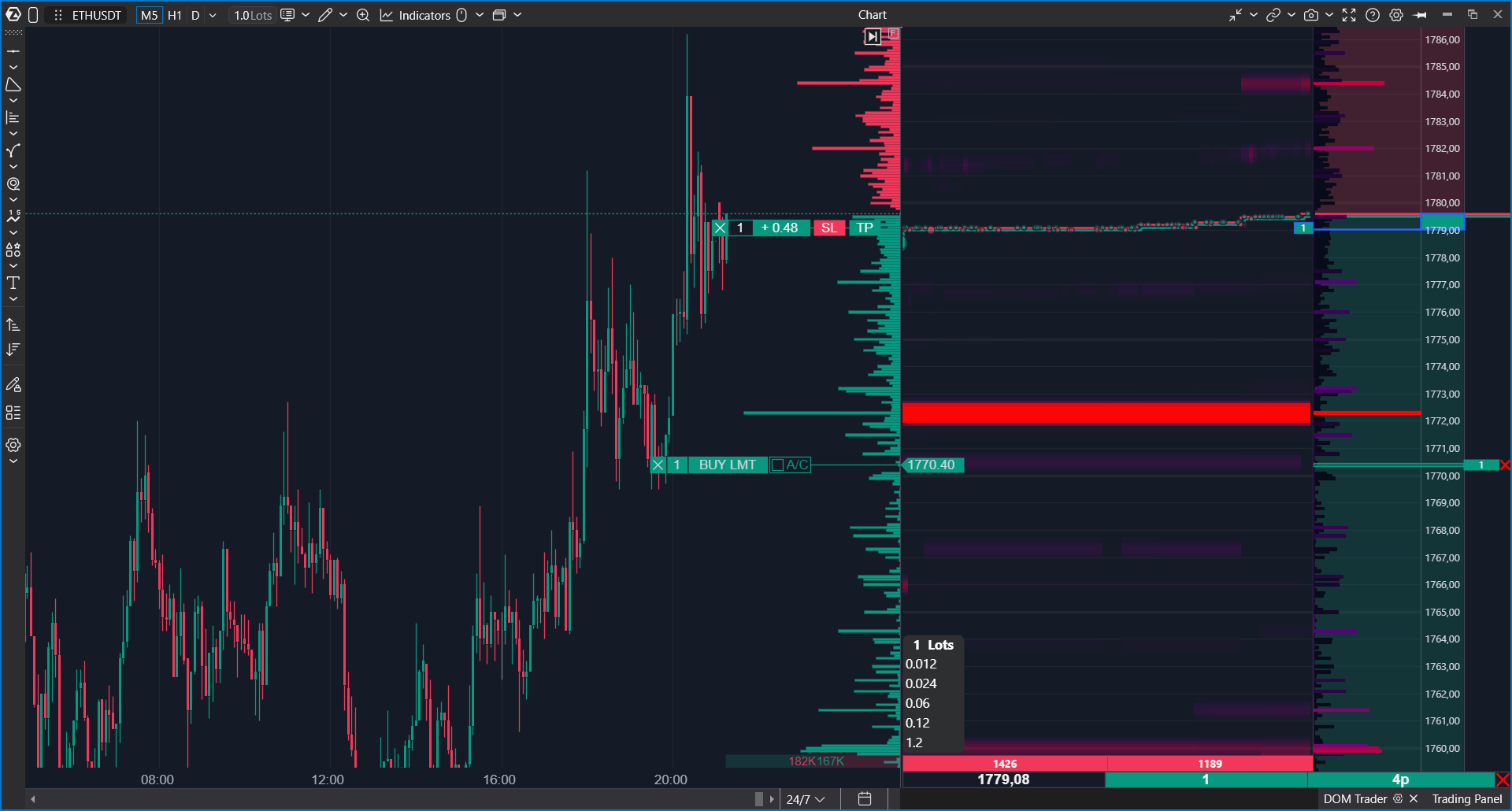
Las órdenes en curso se muestran junto a sus correspondientes niveles de precio.
Puede:
- Hacer clic en el icono de cierre para cancelar una orden.
- Arrastrar una orden o seleccionar un nuevo nivel de precio para modificarla.
- Gestionar órdenes fuera del rango de precios visible mediante el área compacta de órdenes externas.
Las modificaciones de órdenes afectan a órdenes reales en curso en su cuenta de trading. Verifique siempre la cuenta y el instrumento seleccionados antes de realizar cambios.
Position Panel
Cuando hay una posición abierta, el panel de posición muestra:
- Precio medio de entrada.
- Tamaño actual de la posición.
- PnL (ticks, moneda o porcentaje).
- Botón de cierre rápido de la posición.
Haga clic en el campo PnL para cambiar el modo de visualización.
Common Settings
La sección Common Settings controla el comportamiento general de DOM Trader.
- Auto Center — mantiene la escalera centrada en el precio actual.
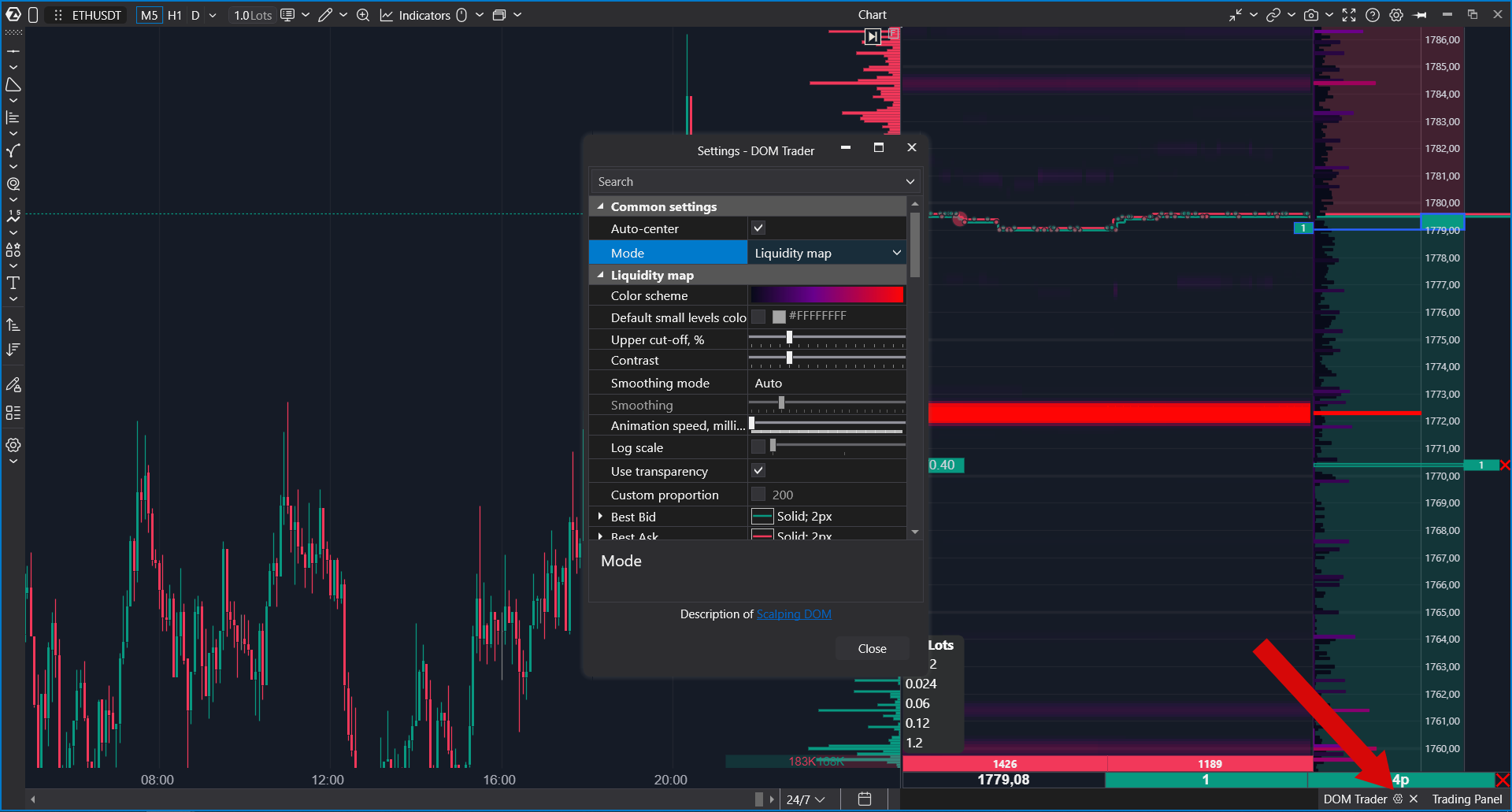
- Mode — selecciona el modo de visualización.
Los modos de visualización disponibles incluyen:
- Liquidity Map
- Order Flow Ellipses
- Order Flow Blocks
- Only DOM
Liquidity Map
La configuración de Liquidity Map controla cómo se muestra la liquidez histórica del mercado.
Los parámetros disponibles incluyen:
- Color Scheme
- Default Minimized Color
- Upper Cut-off (%)
- Contrast
- Smoothing Mode
- Smoothing
- Animation Speed
- Power Scale
- Low Level Transparency
- Custom Proportion
- Best Bid and Best Ask styles
Liquidity Map Order Flow
Esta sección controla el aspecto de las operaciones mostradas encima del Liquidity Map.
- Order Flow Size
- Order Flow Custom Maximum Value
- Buy Color
- Sell Color
Order Flow Mode
La sección Order Flow Mode controla cómo se agregan y muestran las operaciones recientes.
- Cumulative Mode
- Filter
- Hide Filtered Trades
- Text Color
- Font
- Buy / Sell Colors
- Buy / Sell Borders
- Line Style
DOM Section
La DOM Section controla el aspecto de la escalera de profundidad.
- Colores de fondo de Bid y Ask.
- Resaltado de Best Bid y Best Ask.
- Color del texto.
- Filtros de liquidez.
- Modo de color sólido.
Grid
La sección Grid controla el espaciado de la cuadrícula de la escalera.
- Minor Levels Step
- Minor Levels Style
- Major Levels Step
- Major Levels Style
Trading Settings
Esta sección controla las opciones de visualización relacionadas con el trading.
- Calculation Mode (FIFO/LIFO).
- PnL Display.
- Position Border.
- Modify Orders Color.
- Buy / Sell Colors.
- Positive / Negative PnL Colors.
Mouse, Hotkeys, and Lots
Mouse
- Mouse Highlight
- Ruler Mode
- Ruler Color
Hotkeys
- Center Price (default: Left Shift).
- Stop Orders Mode (default: V).
Lots Settings
- Show / Hide selector.
- Background color.
- Selected volume color.
- Text color.
Hide Chart Price Axis
Active Hide Chart Price Axis cuando DOM Trader deba reemplazar la escala de precios estándar.
Desactive esta opción si desea que tanto el eje de precios habitual como DOM Trader permanezcan visibles.
Typical Use Cases
DOM Trader se utiliza habitualmente para:
- Hacer scalping utilizando una escalera DOM basada en el gráfico.
- Colocar órdenes Limit y Stop rápidamente.
- Supervisar la liquidez Bid y Ask.
- Analizar los cambios de Liquidity Map.
- Seguir la actividad agresiva de compra y venta.
- Modificar o cancelar órdenes activas directamente desde la escalera.
- Supervisar posiciones y PnL sin salir del gráfico.
Important Notes
- DOM Trader requiere datos de profundidad de mercado del proveedor de datos seleccionado.
- Las funciones de trading requieren una conexión de trading activa, una cuenta seleccionada y un instrumento compatible.
- El comportamiento disponible de las órdenes depende del bróker, del exchange y de los permisos de la cuenta.
- DOM Trader gestiona órdenes y posiciones reales. Tenga precaución al operar en modo One-Click.
- Si no se selecciona ninguna cuenta o instrumento, no se pueden colocar órdenes.
- Si la profundidad de mercado no está disponible, es posible que la sección DOM no muestre liquidez.
- Para instrumentos con libros de órdenes densos, ajustar los filtros, el suavizado y el ancho del DOM puede mejorar la legibilidad.
¿Le ha sido útil este artículo?
¡Qué bien!
Gracias por sus comentarios
¡Sentimos mucho no haber sido de ayuda!
Gracias por sus comentarios
Sus comentarios se han enviado
Agradecemos su esfuerzo e intentaremos corregir el artículo