Link Price Axis позволяет связывать несколько модулей так, чтобы одинаковые ценовые уровни отображались на одной горизонтальной линии.
Это полезно, когда пользователь сравнивает один и тот же инструмент в разных представлениях: например, анализирует графики с разными таймфреймами, держит Heatmap рядом или использует Smart DOM для работы со стаканом заявок.
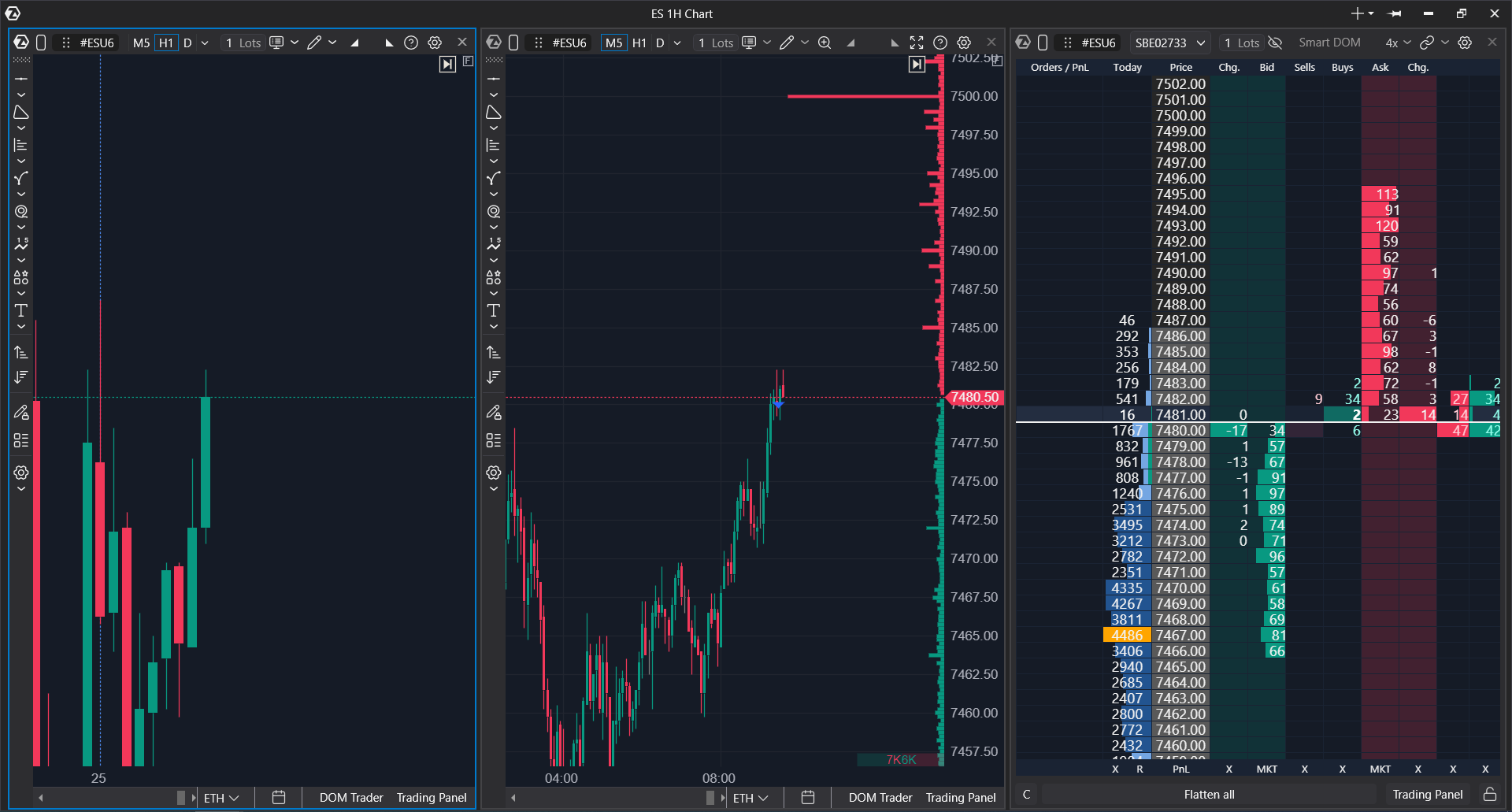
Для чего используется связывание ценовой шкалы
- сравнение одного и того же инструмента в нескольких окнах без ручного выравнивания графиков;
- сохранение выравнивания ценовых уровней между соседними модулями;
- экономия места на экране, когда ценовая панель нужна только на одном из связанных графиков;
- более быстрая работа в рабочем пространстве, где несколько графиков расположены рядом друг с другом или внутри главного окна.
Когда использовать связывание ценовой шкалы
Связывание ценовой шкалы полезно, когда вы анализируете один инструмент в нескольких модулях и хотите, чтобы ценовая шкала в этих модулях двигалась согласованно. Например, слева открыт график старшего таймфрейма, справа — рабочий график для входа, а рядом расположены Heatmap или Smart DOM.
Как включить связывание ценовой шкалы на графике
- Откройте несколько графиков или модулей рядом друг с другом в одном окне.
- На графике нажмите значок связывания.
- В открывшемся меню выберите направление или соседний модуль, с которым нужно связать график.
- Проверьте, что ценовые уровни в связанных модулях выровнены по высоте.
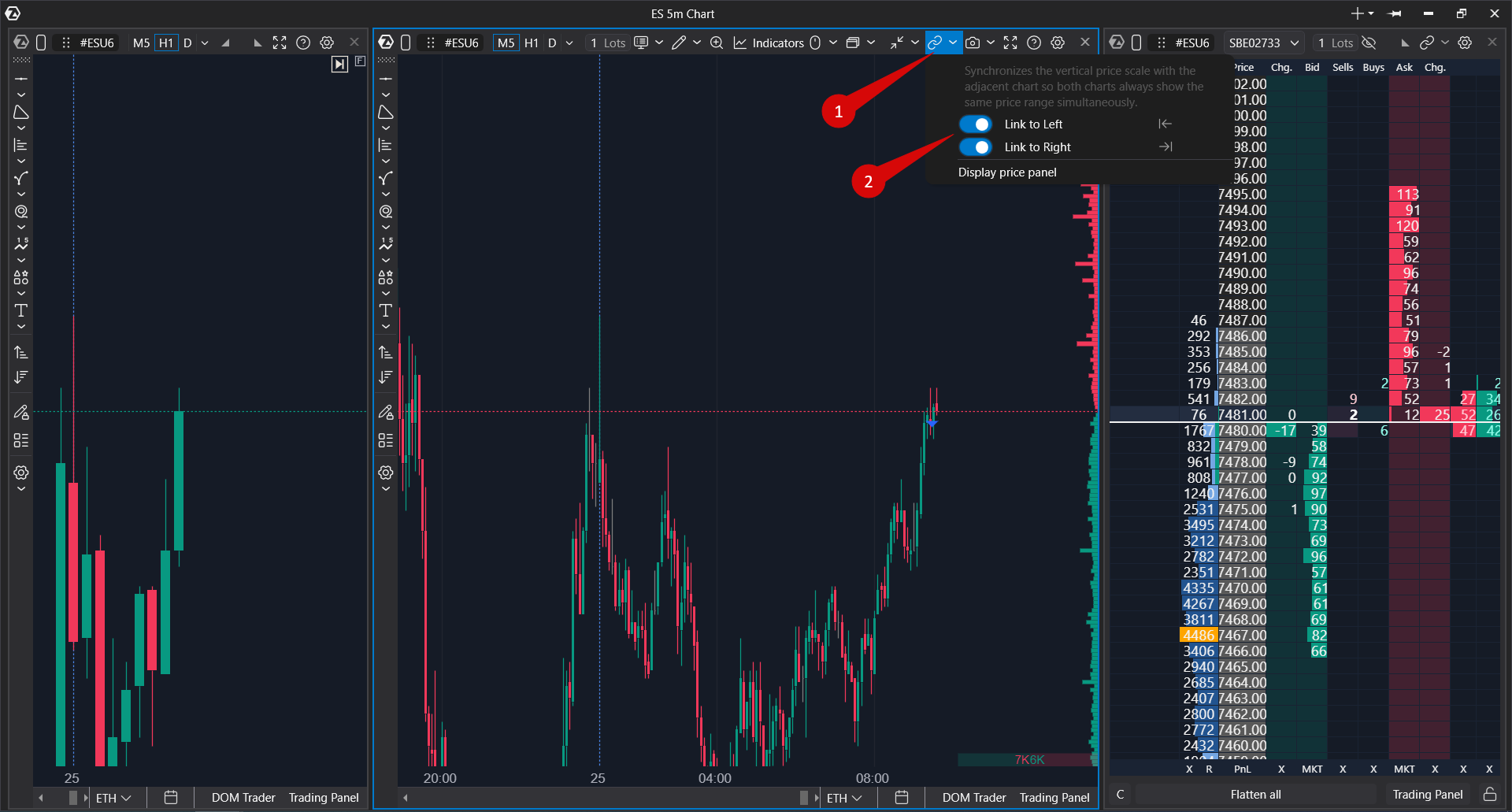
Что доступно в меню связывания
- подсказка о режиме связывания;
- выбор направления или соседнего окна, которое можно связать с графиком;
- настройки отображения ценовой панели, если они доступны для выбранного сценария. Эта опция позволяет скрыть ценовую шкалу.
Если рядом с графиком расположено несколько подходящих окон, в меню должны отображаться соответствующие варианты связывания. Например, вы можете связать график с окном слева или с другим соседним модулем, если такое соединение доступно в текущей раскладке.
Пример
Пользователь открывает ES на двух графиках: один график используется для просмотра общего контекста, а другой — для анализа точки входа. Пользователь включает связывание, чтобы одинаковые цены на обоих графиках отображались на одном уровне и шкалу не нужно было настраивать вручную.
Отображение ценовой панели
В группе связанных графиков можно управлять отображением ценовой панели. Это помогает экономить место на экране: например, можно оставить ценовую панель только на крайнем правом графике и скрыть её на соседнем графике.
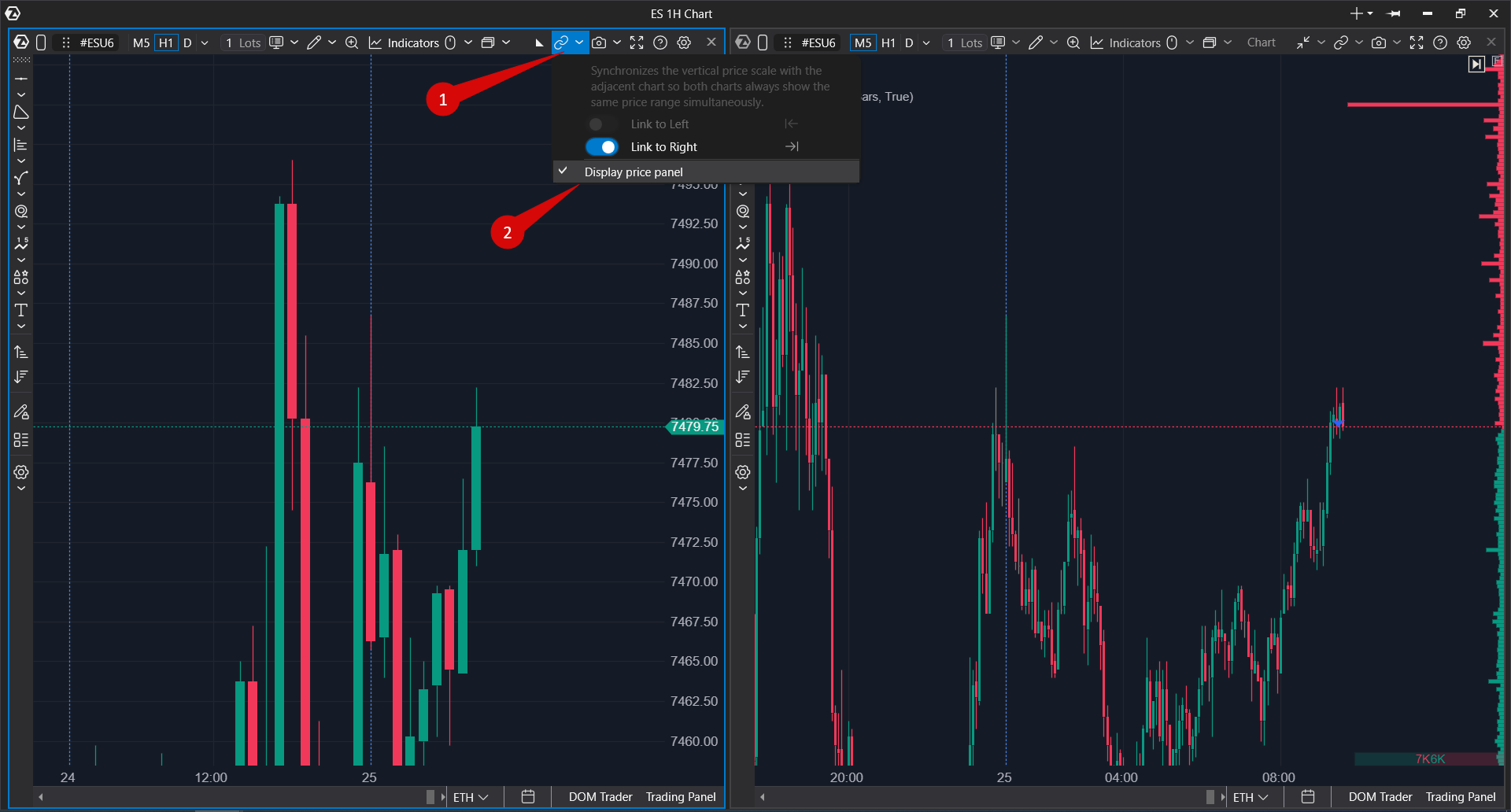
Как использовать
- Свяжите графики через меню связывания.
- Откройте меню связывания на нужном графике.
- Используйте настройку Display Price Panel.
- Проверьте, что ценовая панель отображается там, где это необходимо.
Связывание графика, Heatmap и Smart DOM
Связывание можно использовать не только между двумя графиками. В торговых сценариях рядом с графиком могут быть размещены Heatmap или Smart DOM.
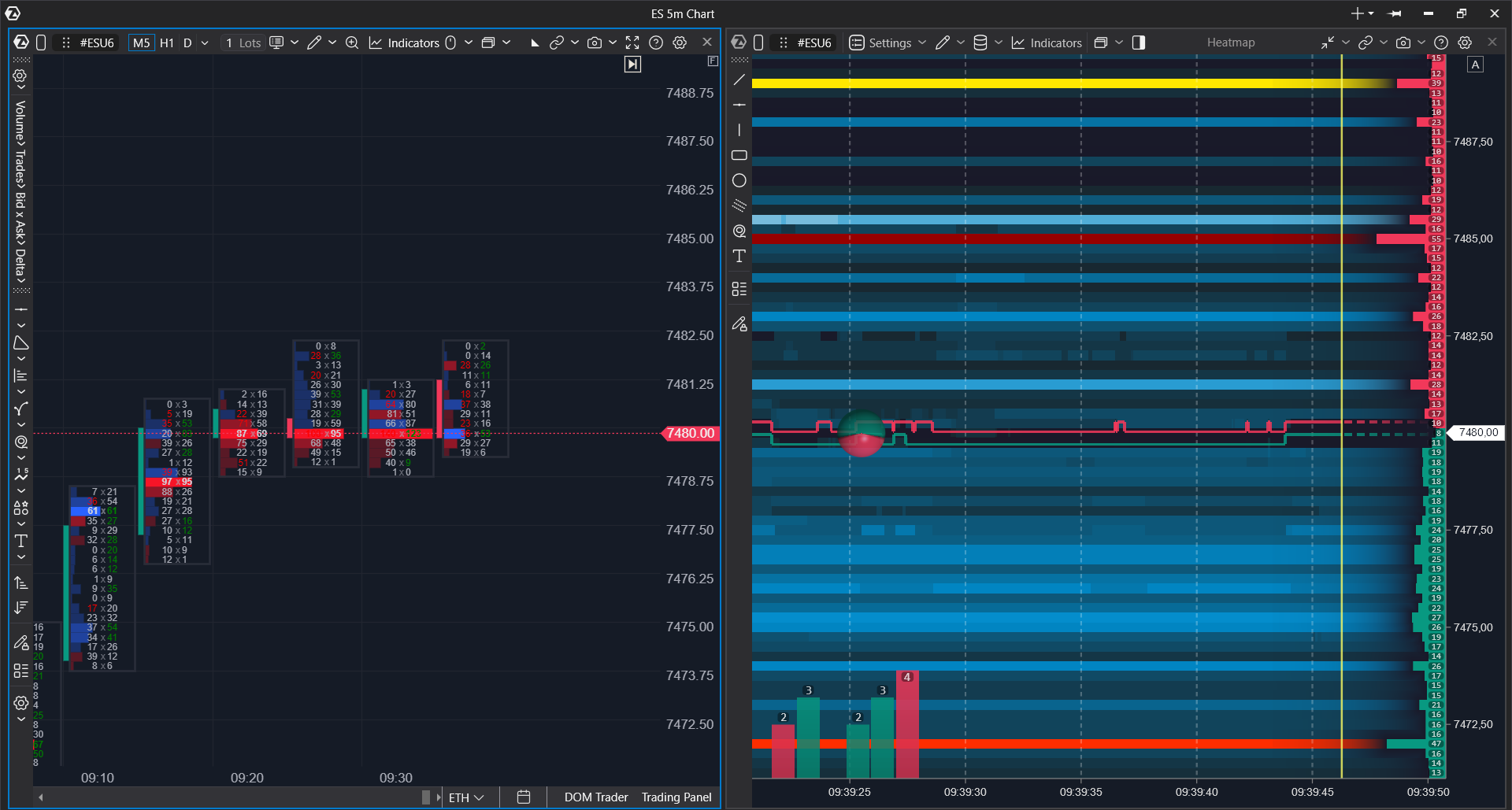
Chart
Для графиков связывание включается вручную через меню связывания. Пользователь выбирает, с каким соседним окном следует связать график.
Heatmap
В классической версии ATAS Heatmap может быть связан автоматически, если Heatmap и график находятся в одной группе или добавлены в главное окно платформы. Это следует отдельно указать в статье, чтобы пользователь не ожидал одинакового ручного сценария работы во всех модулях.
Smart DOM
Smart DOM можно использовать рядом с графиком для работы со стаканом заявок. При связывании со Smart DOM может сохраняться небольшой сдвиг ценовых уровней из-за различий в логике масштабирования Smart DOM и Chart или Heatmap.
Статья помогла?
Отлично!
Спасибо за ваш отзыв
Извините, что не удалось помочь!
Спасибо за ваш отзыв
Комментарий отправлен
Мы ценим вашу помощь и постараемся исправить статью