Panel de trading para mercados de criptomonedas
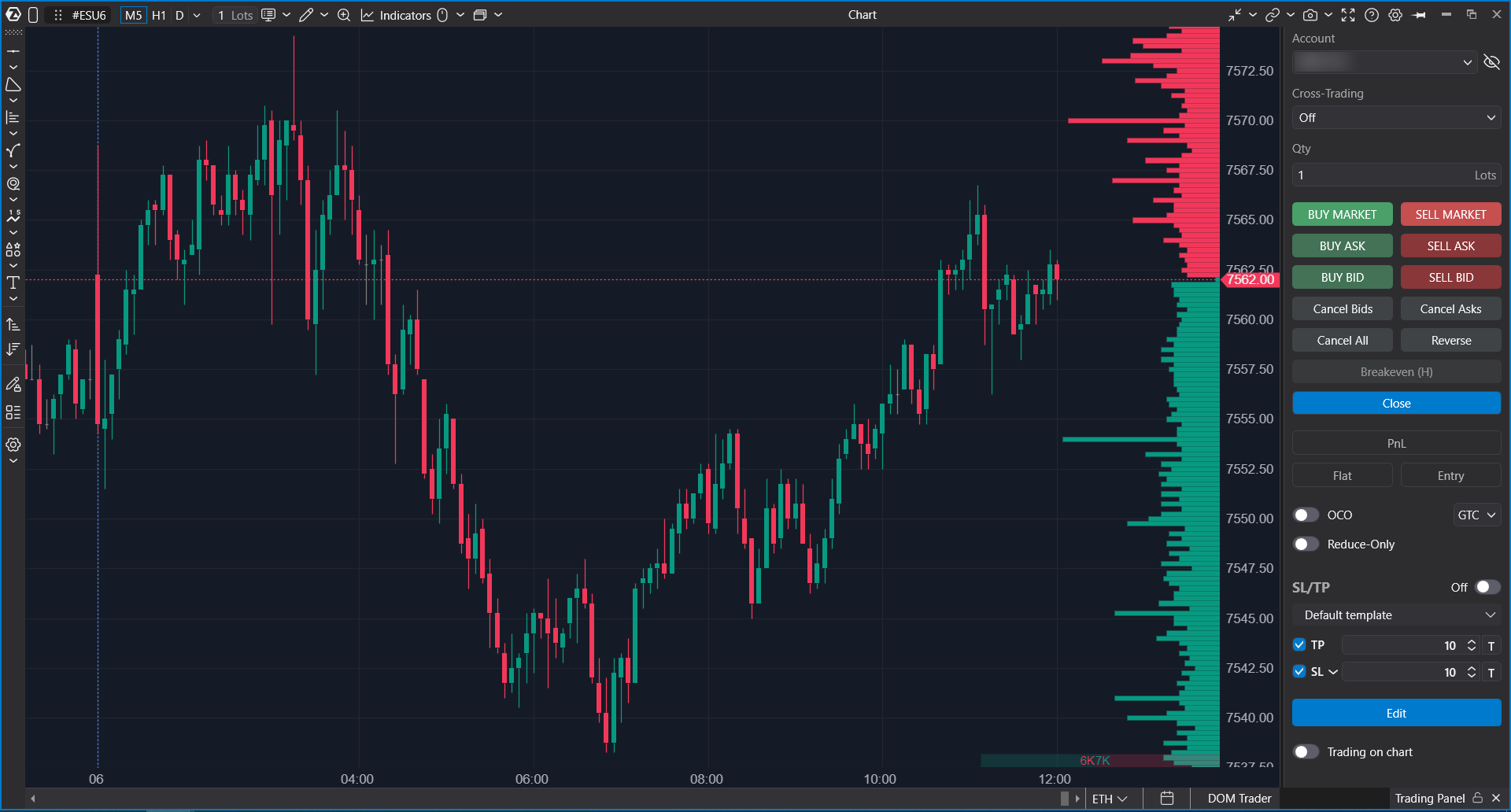
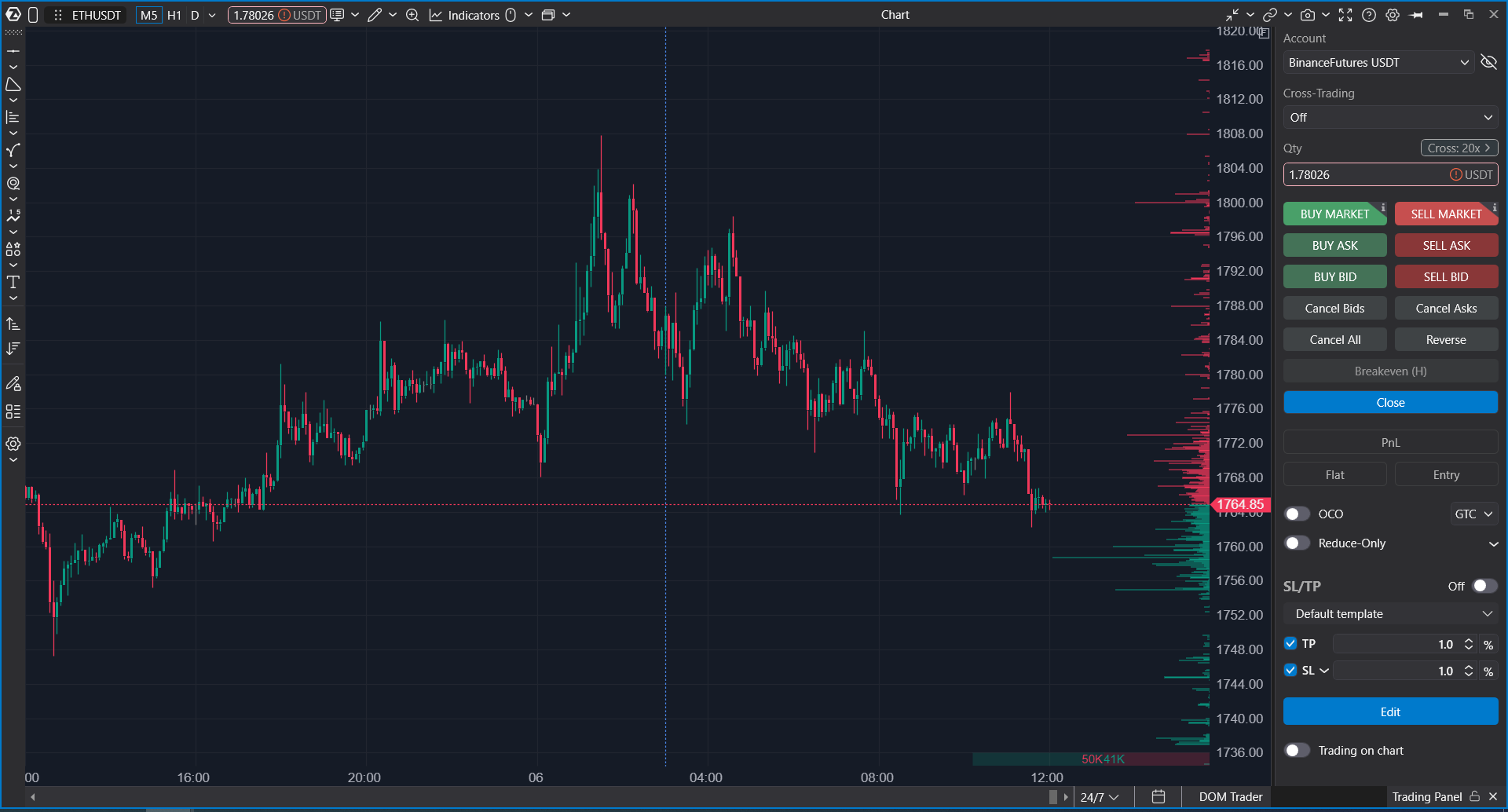
Trading panel es un panel de trading que se abre en el lado derecho del gráfico. Para los mercados de criptomonedas, le permite seleccionar una cuenta de trading de criptomonedas, establecer el volumen de la orden, elegir parámetros de margen y apalancamiento cuando sean compatibles, colocar órdenes de mercado y limitadas, usar indicadores de orden, gestionar órdenes activas y controlar la posición actual sin salir del gráfico.
Utilice Trading Panel cuando desee operar un instrumento de criptomonedas directamente desde el gráfico y mantener la entrada de órdenes, la información de la posición, el PnL y el análisis del gráfico en un solo lugar.
Disponibilidad
Trading Panel para mercados de criptomonedas está disponible para conectores e instrumentos de criptomonedas compatibles. El conjunto exacto de controles disponibles depende del exchange seleccionado, el tipo de cuenta, el instrumento, el modo de margen y las capacidades del conector.
Si un exchange específico no admite una función, el control relacionado puede estar oculto, deshabilitado o no estar disponible.
Apertura de Trading Panel
- Abrir un gráfico de un instrumento de criptomonedas.
- Asegurarse de que la conexión de trading de criptomonedas requerida esté configurada.
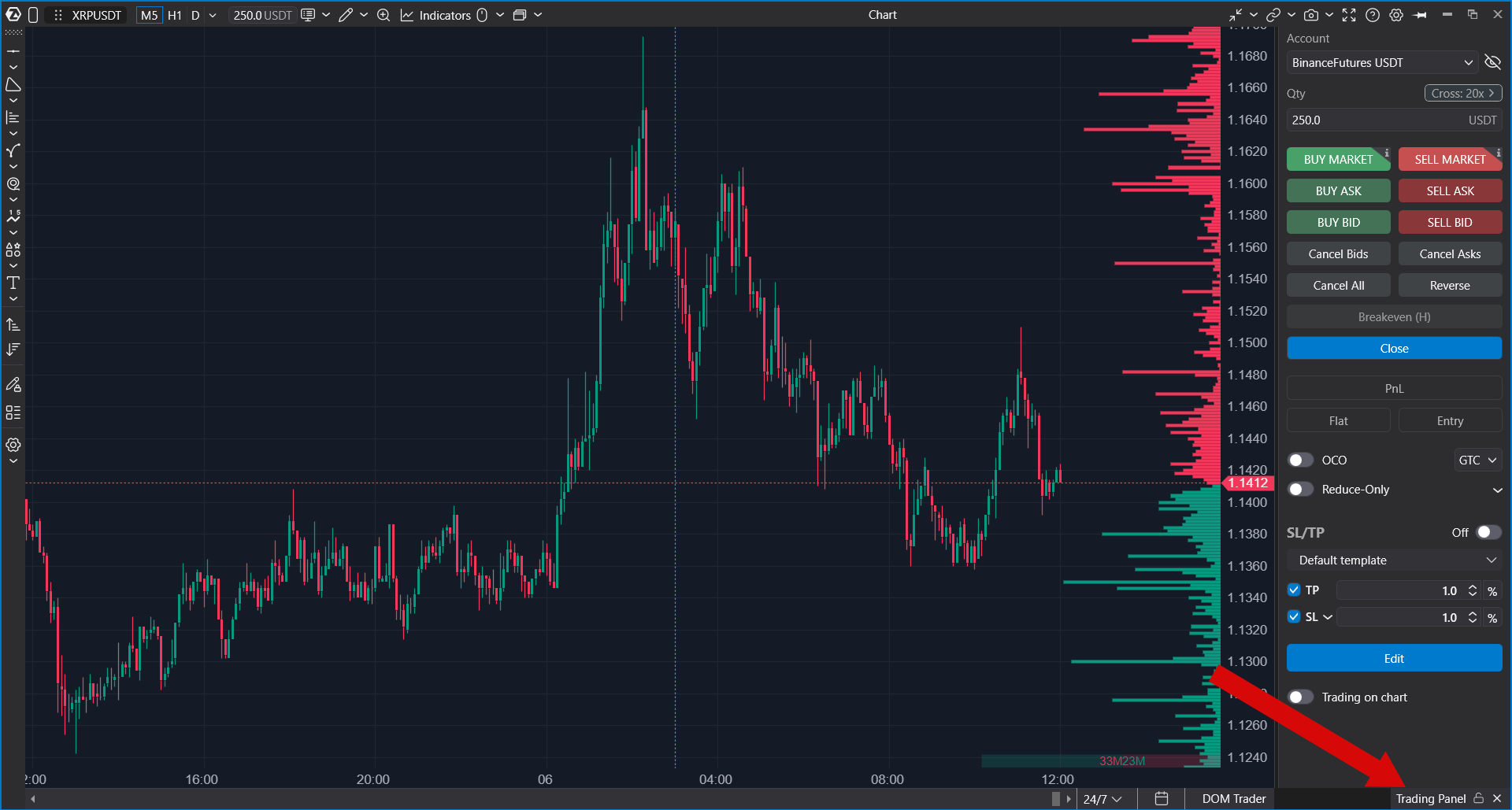
- Hacer clic en el botón Trading Panel en la zona inferior derecha de la ventana del gráfico, o pulsar T si la tecla de acceso rápido predeterminada está activa.
- El panel Trading Panel aparecerá en el lado derecho del gráfico.
Si no se selecciona ninguna cuenta de trading, Trading Panel muestra una indicación para abrir la ventana Connections y conectar una cuenta.
Selección de cuenta
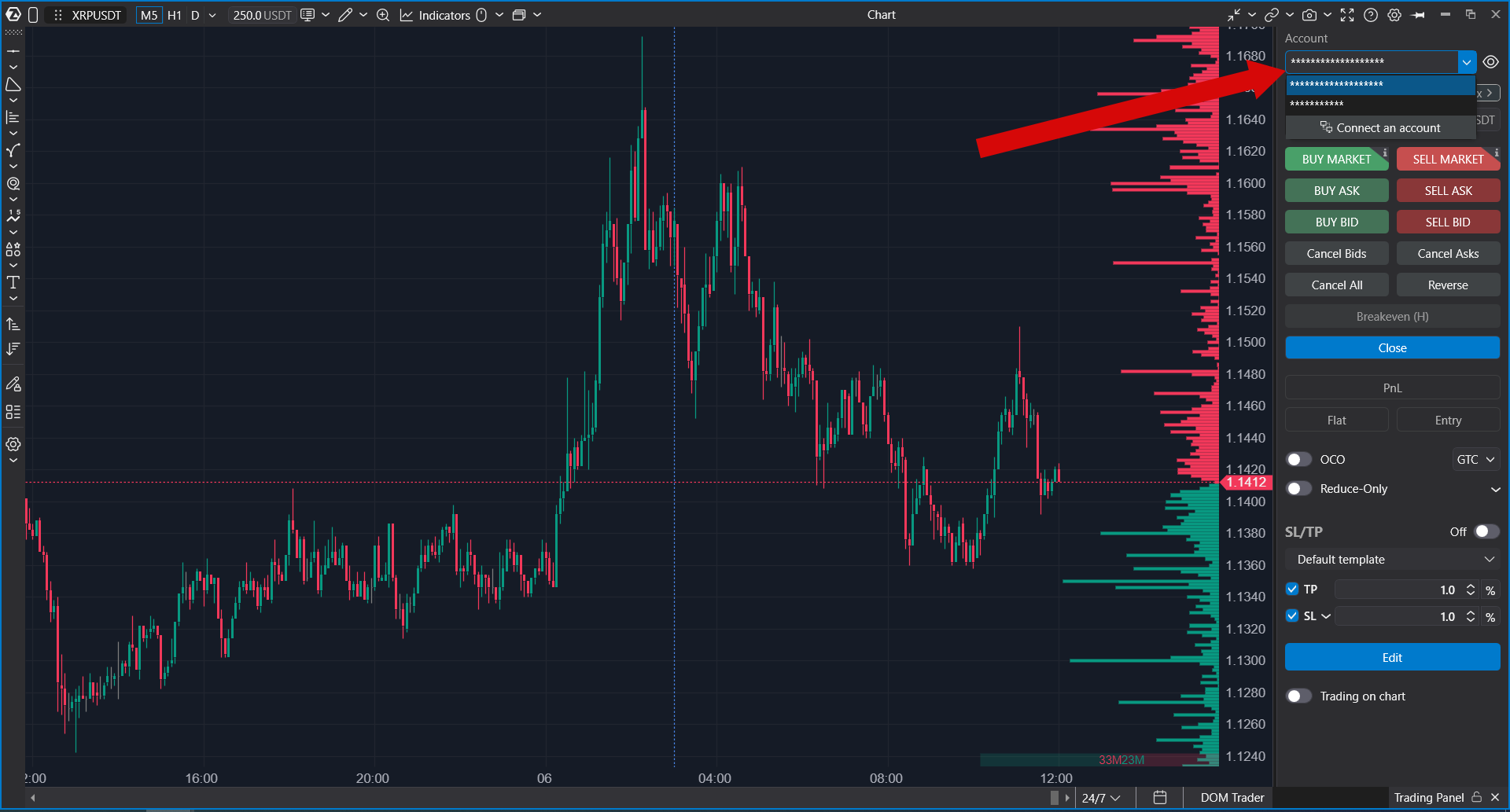
El selector de cuenta en la parte superior de Trading Panel muestra la cuenta de trading seleccionada actualmente. Úselo para cambiar entre las cuentas disponibles conectadas al exchange seleccionado.
El área de la cuenta también puede incluir un botón para abrir la ventana Connections. Utilícelo cuando necesite añadir, editar, volver a conectar o comprobar un conector de criptomonedas.
Si el modo de privacidad está activado, los valores del saldo de la cuenta se ocultan y se sustituyen por valores enmascarados.
Saldo y fondos disponibles
Trading Panel puede mostrar el saldo de la cuenta y los fondos disponibles para la cuenta seleccionada. Estos valores le ayudan a comprobar si la cuenta dispone de fondos suficientes para el volumen de la orden seleccionado.
Según el conector y el tipo de cuenta, la información del saldo puede mostrarse en la moneda de la cuenta o no estar disponible.
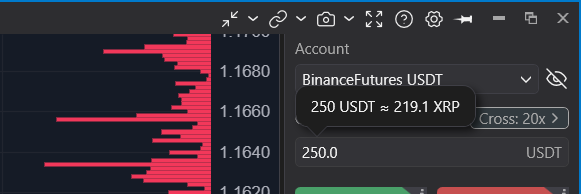
Modo de margen y apalancamiento
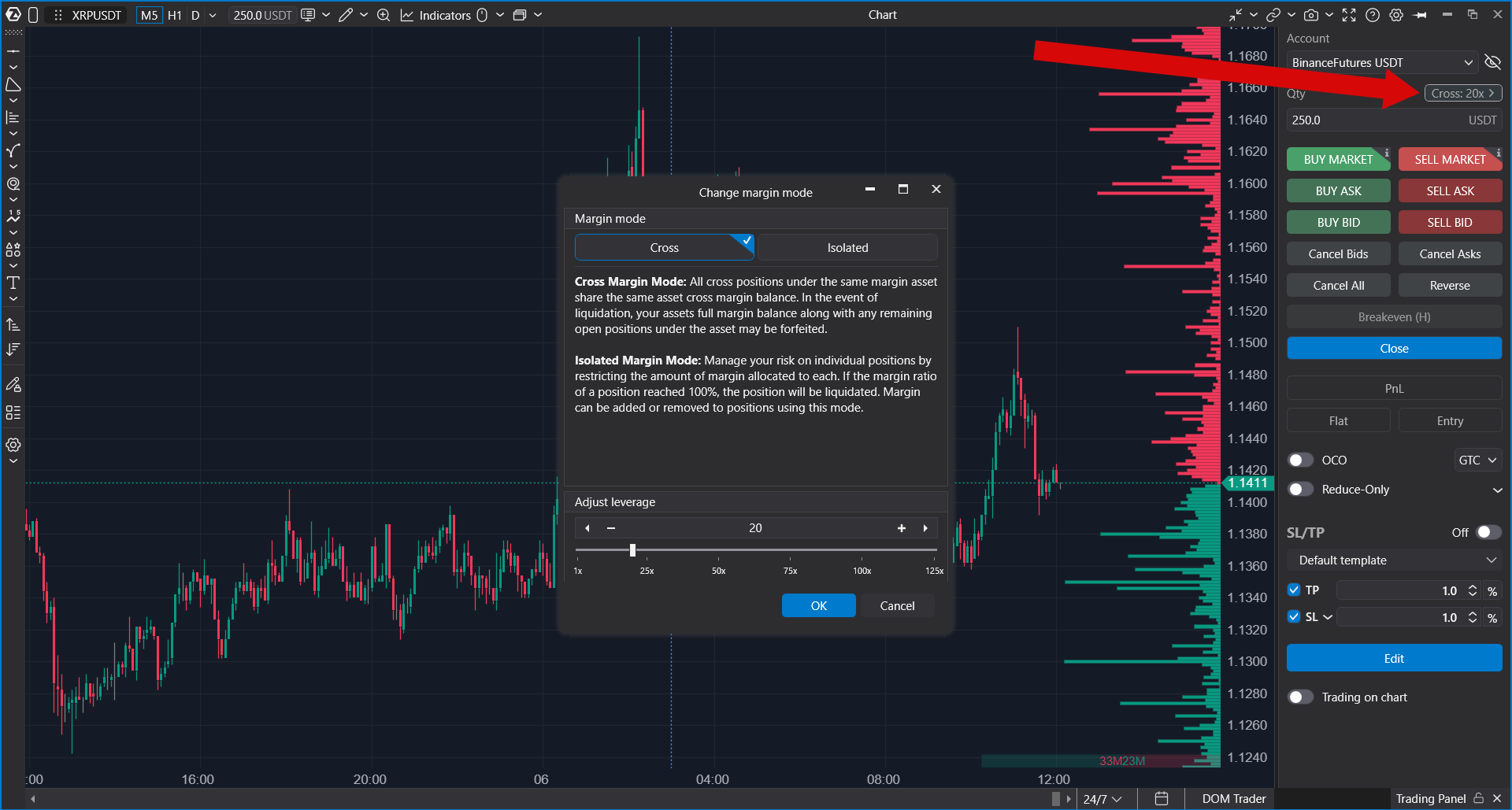
Para instrumentos de futuros de criptomonedas, Trading Panel puede mostrar información sobre el modo de margen y el apalancamiento cerca del área de volumen.
Los modos de margen disponibles pueden incluir:
- Cross — el saldo disponible de la cuenta de margen correspondiente puede utilizarse para respaldar posiciones.
- Isolated — el margen se asigna a una posición específica y el riesgo se gestiona por separado para esa posición.
Si el exchange y la cuenta admiten la edición de margen y apalancamiento, haga clic en el control de margen o apalancamiento para abrir la configuración del modo de margen y del apalancamiento.
Cambiar el modo de margen o el apalancamiento puede afectar a las posiciones existentes y a las órdenes activas del par actual. Algunos exchanges pueden restringir los cambios cuando ya existe una posición o una orden activa.
Volumen de la orden
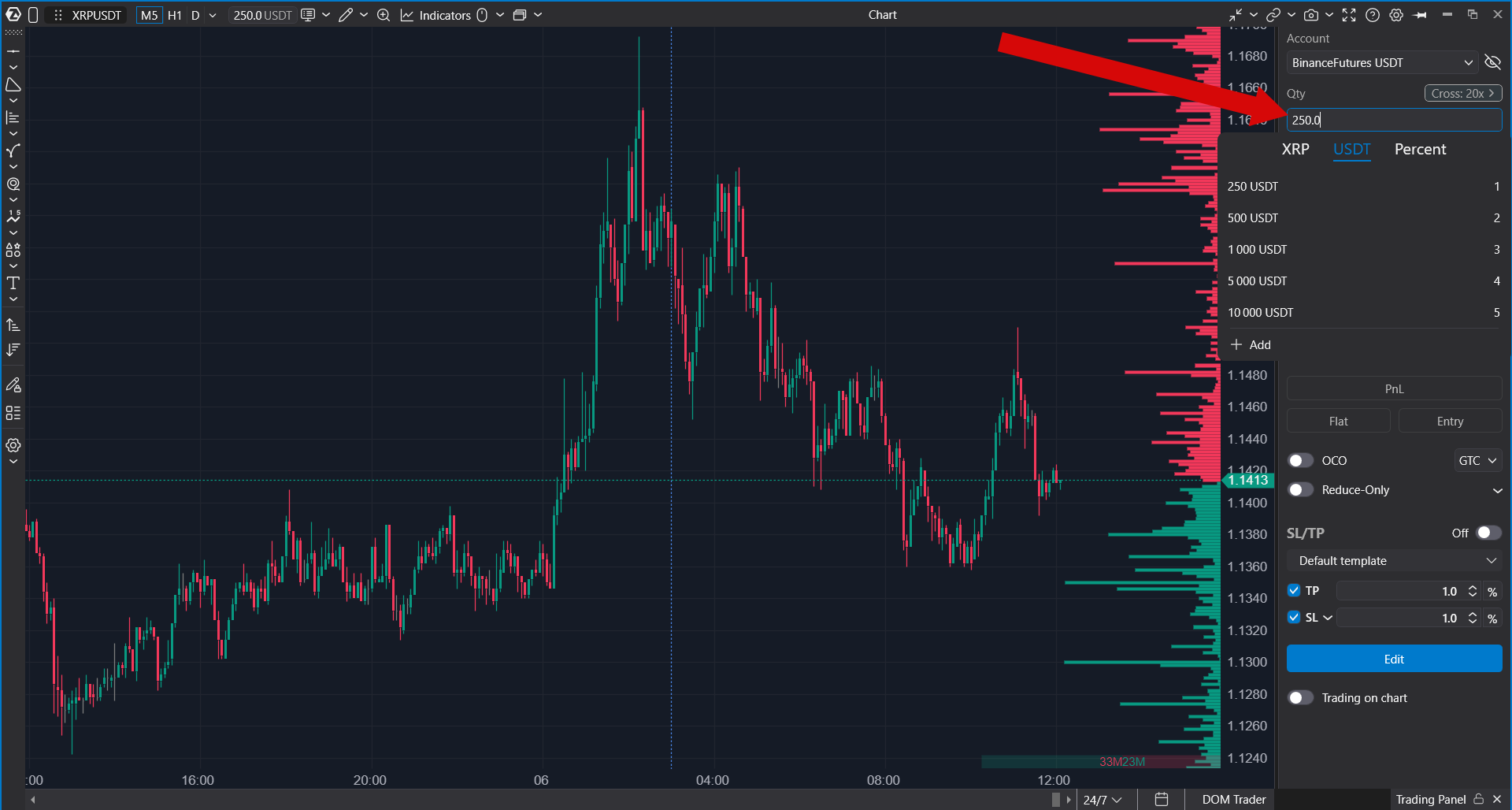
El campo Qty controla el volumen de la orden utilizado por los botones de Trading Panel y para operar desde el gráfico.
Según el instrumento de criptomonedas seleccionado y el conector, el editor de volumen puede permitirle:
- introducir manualmente el tamaño de la orden;
- seleccionar un valor de volumen guardado;
- elegir la moneda del volumen, por ejemplo moneda base o cotizada cuando se admite la conversión;
- establecer el volumen como un porcentaje del tamaño de la cuenta cuando el modo porcentual está disponible.
Compruebe siempre el volumen seleccionado antes de enviar una orden.
Botones de orden
Trading Panel proporciona botones rápidos para la entrada y la gestión de órdenes.
Botones principales de trading
- Buy Market — envía una orden de compra a mercado.
- Sell Market — envía una orden de venta a mercado.
- Buy Ask — coloca una orden limitada de compra al mejor ask actual.
- Sell Ask — coloca una orden limitada de venta al mejor ask actual.
- Buy Bid — coloca una orden limitada de compra al mejor bid actual.
- Sell Bid — coloca una orden limitada de venta al mejor bid actual.
Botones de cancelación de órdenes y de posición
- Cancel Bids — cancela las órdenes de compra activas.
- Cancel Asks — cancela las órdenes de venta activas.
- Cancel All — cancela todas las órdenes activas para la cuenta e instrumento seleccionados.
- Reverse — invierte la posición actual cerrando la posición existente y abriendo una opuesta.
- Close — cierra la posición actual.
Las acciones de trading afectan a la cuenta real o de demostración seleccionada. Compruebe la cuenta, el instrumento, el volumen y la configuración de la orden antes de hacer clic en un botón de trading.
Tiempo en vigor
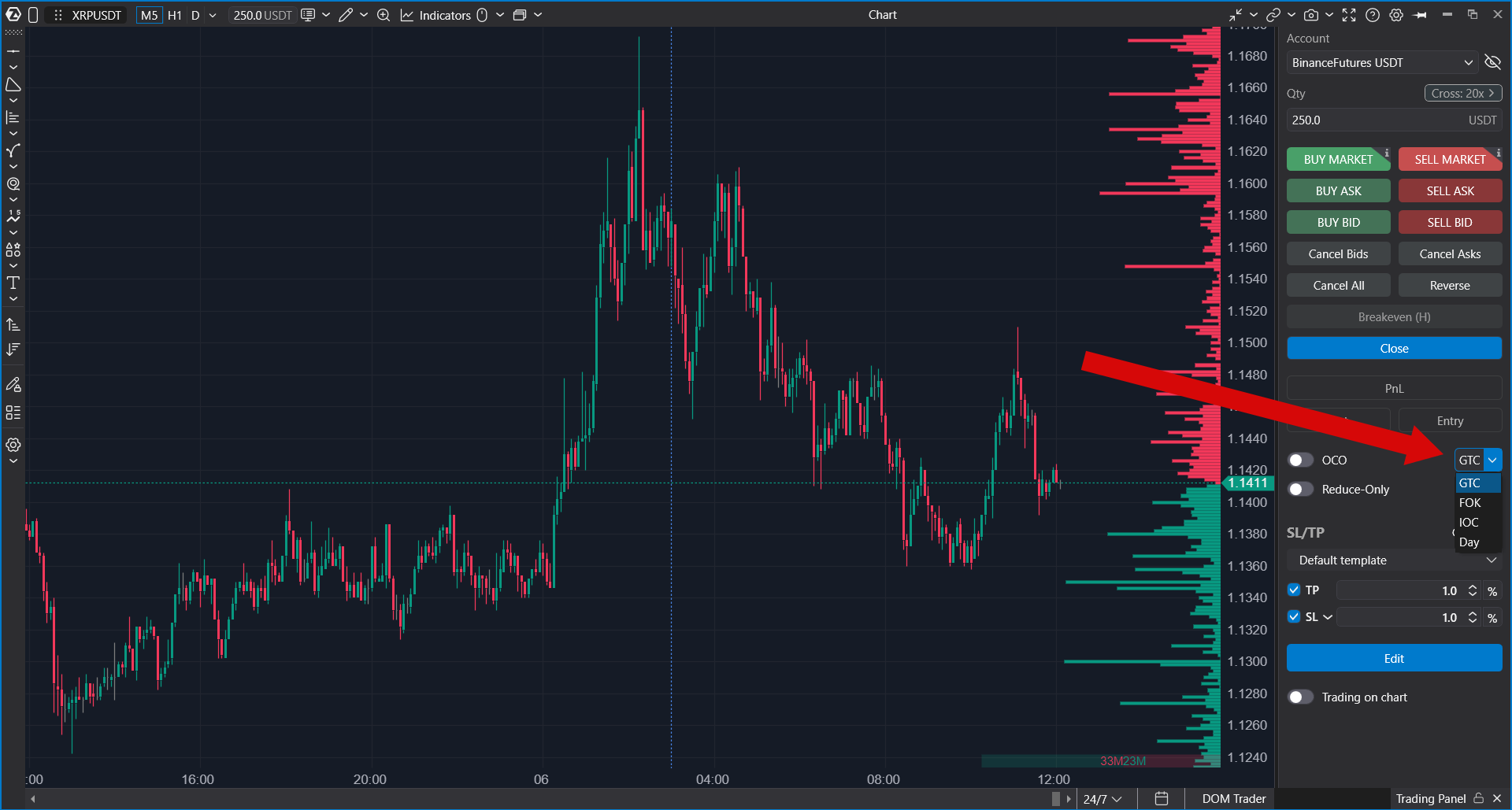
El selector Time in Force define cuánto tiempo permanece activa una orden. Las opciones disponibles dependen del conector y del instrumento seleccionados.
Las opciones habituales incluyen:
- GTC — Good Till Cancel. La orden permanece activa hasta que se ejecuta o se cancela.
- FOK — Fill Or Kill. La orden debe ejecutarse de inmediato en su totalidad o cancelarse.
- IOC — Immediate Or Cancel. La orden se ejecuta de inmediato en la mayor medida posible, y la parte no ejecutada se cancela.
- Day — la orden es válida solo para la sesión de trading actual, si se admite.
Modo OCO
OCO significa One Cancels the Other. Permite colocar órdenes vinculadas en las que la ejecución de una orden cancela la otra.
En Trading Panel, el modo OCO se utiliza cuando necesita dos órdenes de salida o condicionales conectadas, por ejemplo una orden de Take Profit y una orden de Stop protectora.
El comportamiento exacto de OCO depende de si el conector seleccionado admite OCO del lado del servidor o si ATAS necesita gestionar la relación localmente.
Indicadores de orden
Para los exchanges de criptomonedas compatibles, Trading Panel puede mostrar indicadores de orden adicionales.
Los indicadores disponibles pueden incluir:
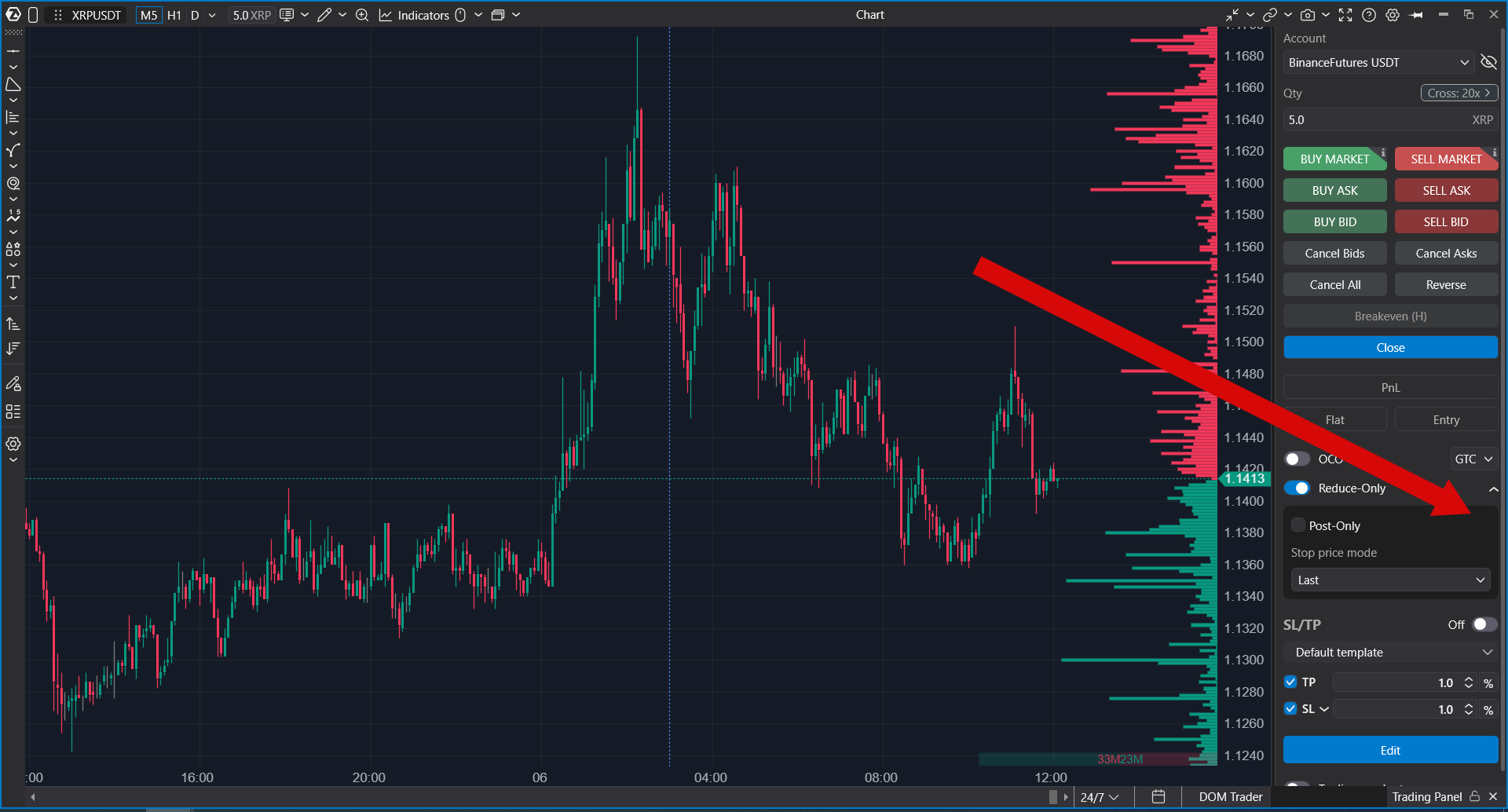
- Reduce-Only — la orden solo puede reducir el tamaño de la posición actual.
- Post-Only — la orden debe ejecutarse solo como orden maker. Si se ejecutara de inmediato como orden taker, el exchange puede cancelarla.
- Close On Trigger — se utiliza para órdenes condicionales de cierre compatibles.
La lista de indicadores disponibles depende del exchange, instrumento y tipo de orden seleccionados.
Modo de precio de activación Stop
Para órdenes Stop condicionales, Trading Panel puede proporcionar un selector de Stop Price Mode. Los tipos de precio de activación disponibles dependen del conector de criptomonedas seleccionado.
Los posibles tipos de precio de activación pueden incluir:
- Last — el último precio negociado se utiliza como fuente de activación.
- Mark — el precio mark del exchange se utiliza como fuente de activación.
- Index — el precio índice del exchange se utiliza como fuente de activación.
Utilice el tipo de precio de activación que coincida con el flujo de trabajo y las normas de riesgo de su exchange.
Información de la posición
El bloque de posición muestra información para la cuenta e instrumento seleccionados.
Puede mostrar:
- PnL — beneficio o pérdida actual de la posición abierta;
- Flat / Position Size — volumen y dirección actuales de la posición;
- Entry — precio medio de entrada.
Haga clic en el área de PnL para cambiar el modo de visualización del PnL. Los modos disponibles pueden incluir moneda, porcentaje, ticks o visualización oculta.
La información de la posición aparece solo cuando existe una posición abierta para el instrumento y la cuenta seleccionados.
Breakeven
El botón Breakeven mueve una orden protectora al nivel de breakeven cuando la posición actual y el estado de la estrategia admiten esta acción.
Úselo cuando desee reducir el riesgo de la posición después de que el mercado se haya movido a su favor.
Estrategias de salida
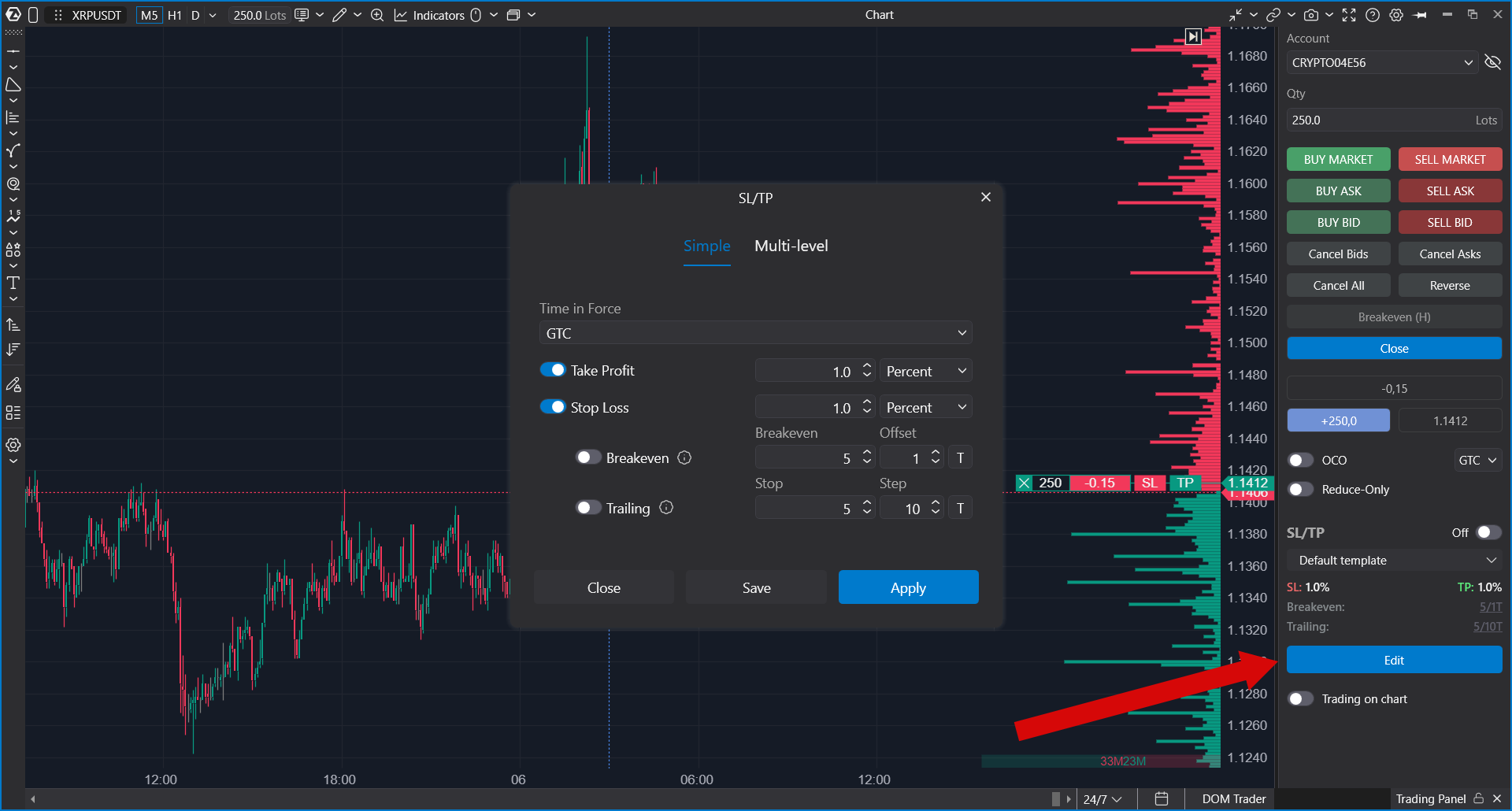
Trading Panel admite controles de estrategia de salida para gestionar el comportamiento de Stop Loss y Take Profit cuando el conector y la cuenta seleccionados admiten los tipos de orden requeridos.
Utilice las estrategias de salida para preparar órdenes automáticas de protección y de objetivo para una posición. Según la configuración, puede seleccionar o configurar una estrategia antes de colocar una orden.
Las acciones de Stop Loss y Take Profit también pueden controlarse con teclas de acceso rápido configuradas.
Trading desde el gráfico
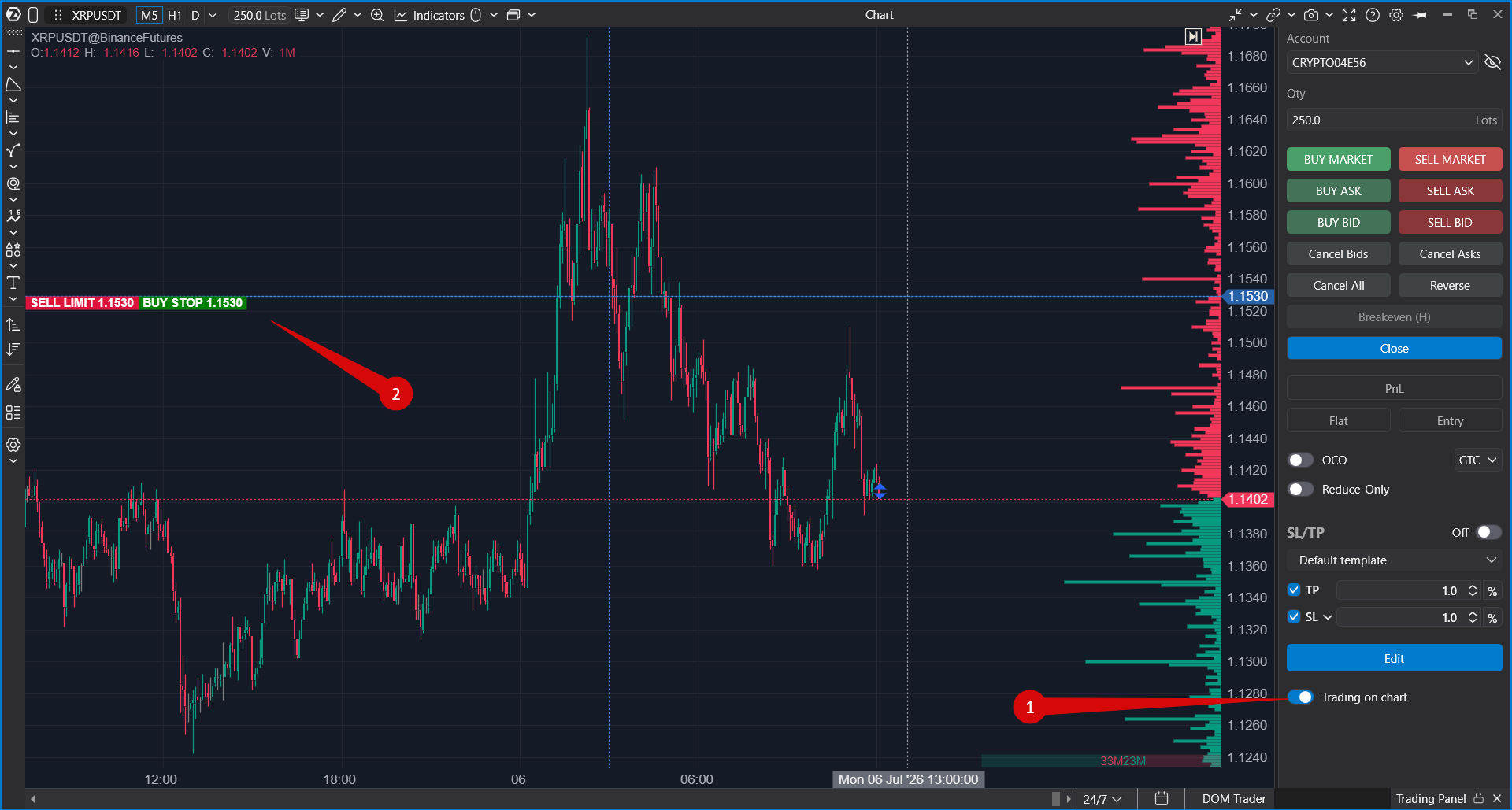
El conmutador Trading from Chart habilita la colocación de órdenes directamente desde el área del gráfico.
Cuando este modo está activado, los clics del ratón en los niveles de precio del gráfico pueden utilizarse para colocar órdenes de acuerdo con los ajustes de trading del gráfico. La dirección exacta de la orden y el tipo de orden dependen del modo de trading desde el gráfico seleccionado y del nivel de precio pulsado.
Puede activar el modo con el conmutador en Trading Panel o usar la tecla de acceso rápido configurada. De forma predeterminada, la tecla Space puede utilizarse para activar temporalmente el modo Trading from Chart.
Rutas y límites T+
Algunos conectores pueden mostrar controles adicionales como:
- Route — selecciona una ruta de trading disponible cuando el conector proporciona varias rutas.
- T+ Limit — selecciona una opción de límite T+ cuando el conector lo admite.
Si estas opciones no son compatibles con el conector o el instrumento seleccionado, no se muestran.
Teclas de acceso rápido
La mayoría de las acciones de Trading Panel pueden controlarse con teclas de acceso rápido si están configuradas en la plataforma.
Las teclas de acceso rápido pueden utilizarse para acciones como:
- abrir Trading Panel;
- activar Trading from Chart;
- cambiar los modos Reduce-Only o Post-Only;
- establecer el modo Stop Loss o Take Profit;
- mover Stop Loss a breakeven;
- ejecutar comandos de trading.
Para personalizar los atajos de teclado, abra la configuración de Hot Keys de la plataforma y configure las acciones de trading requeridas.
Notas
- Trading Panel envía órdenes para la cuenta y el instrumento seleccionados actualmente.
- Los controles disponibles dependen del exchange, conector, tipo de cuenta, instrumento y tipo de orden seleccionados.
- El modo de margen, el apalancamiento, Reduce-Only, Post-Only, OCO, los tipos de precio de activación, las rutas y los límites T+ pueden no estar disponibles para todos los exchanges de criptomonedas.
- Las órdenes de mercado se ejecutan inmediatamente al mejor precio de mercado disponible y pueden sufrir deslizamiento.
- Los indicadores de orden y el comportamiento de las órdenes condicionales están determinados en última instancia por las reglas del exchange.
- Si los controles de trading no están disponibles, verifique la conexión de trading, la cuenta seleccionada, el instrumento seleccionado y los permisos de la cuenta.
¿Le ha sido útil este artículo?
¡Qué bien!
Gracias por sus comentarios
¡Sentimos mucho no haber sido de ayuda!
Gracias por sus comentarios
Sus comentarios se han enviado
Agradecemos su esfuerzo e intentaremos corregir el artículo