Este artículo explica cómo colocar, mover, cancelar y cerrar órdenes directamente desde el gráfico en ATAS mediante el módulo Chart Trader y el modo de trading desde el gráfico.
Operar desde el gráfico es útil cuando desea trabajar con órdenes de forma visual: seleccione un nivel de precio en el gráfico, coloque una orden con un clic del ratón y luego gestione la orden sin cambiar a otro módulo de trading.
Antes de colocar órdenes reales, asegúrese de que estén seleccionados la cuenta correcta, el instrumento, la cantidad de la orden y el modo de trading. Si no está familiarizado con el flujo de trabajo, pruébelo primero en una cuenta de simulación.
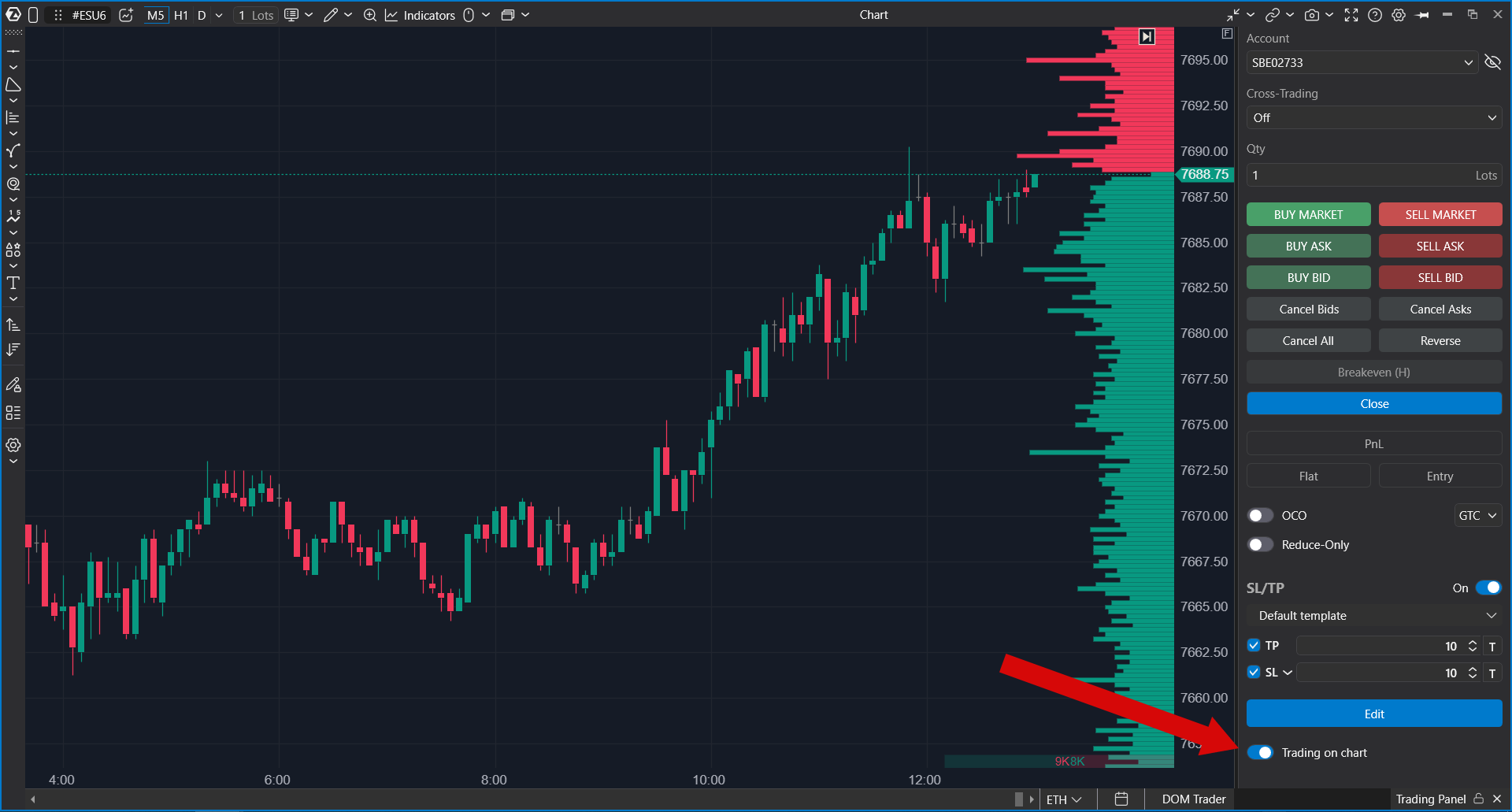
Cómo habilitar el trading desde el gráfico
- Abra un gráfico del instrumento requerido.
- Abra o habilite el panel Chart Trader.
- Seleccione la cuenta que se utilizará para operar.
- Establezca la cantidad de la orden y otros parámetros de la orden en el panel Chart Trader.
- Habilite el modo de trading desde el gráfico.
Cuando el modo está habilitado, mueva el cursor sobre el área del gráfico. ATAS muestra tooltips cerca del nivel de precio actual del cursor. Estos tooltips indican qué tipo de orden se colocará si hace clic con el botón izquierdo o derecho del ratón.
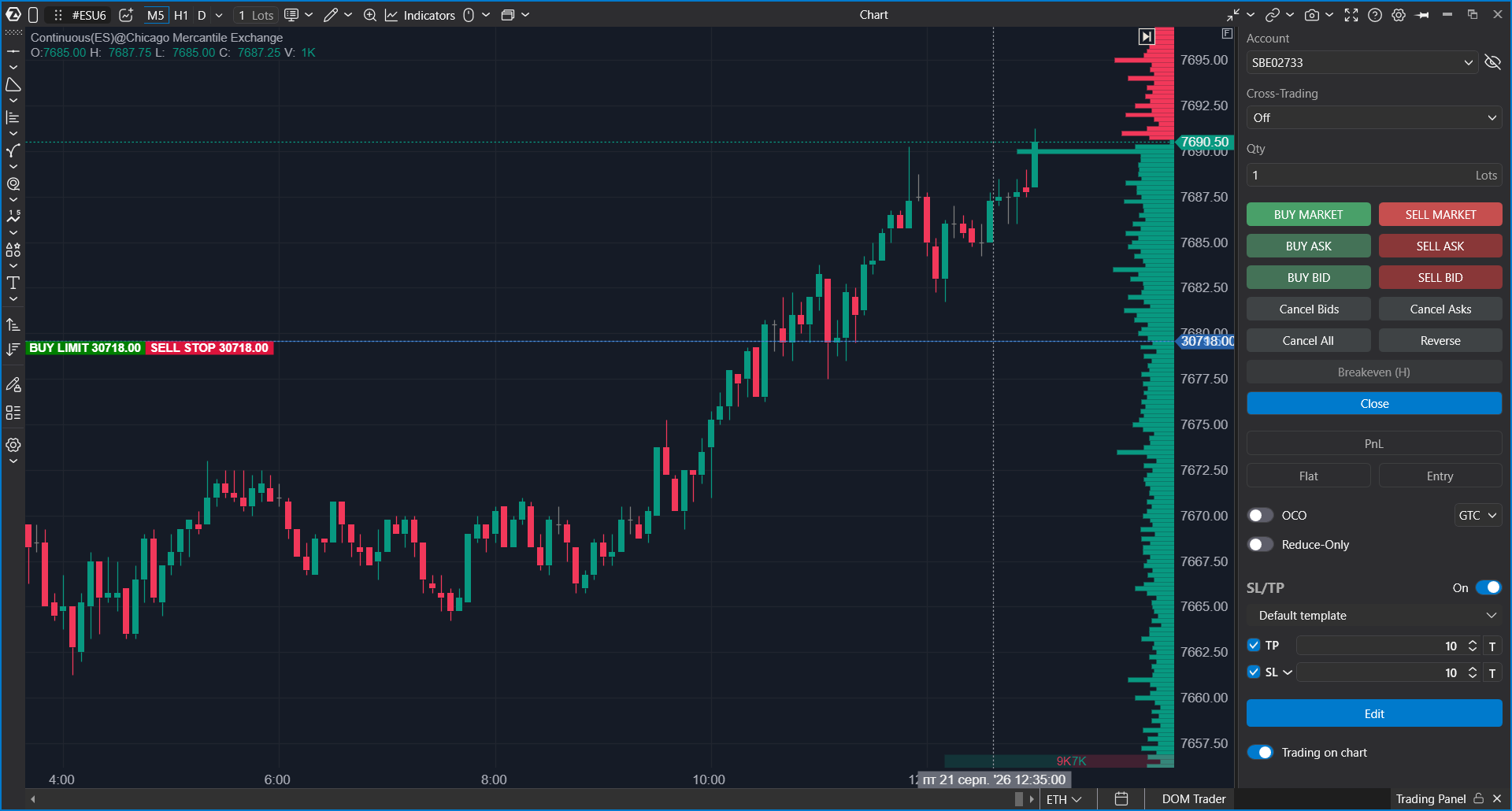
Colocación de órdenes en el modo de detección automática de órdenes
En el modo de detección automática de órdenes, el tipo de orden depende de dónde esté ubicado el cursor con respecto a los precios actuales Best Bid y Best Ask, y de si utiliza el botón izquierdo o derecho del ratón.
Orden Buy Limit
Si el cursor está por debajo del precio Best Bid, haga clic con el botón izquierdo en el gráfico para colocar una orden Buy Limit en el nivel de precio seleccionado.
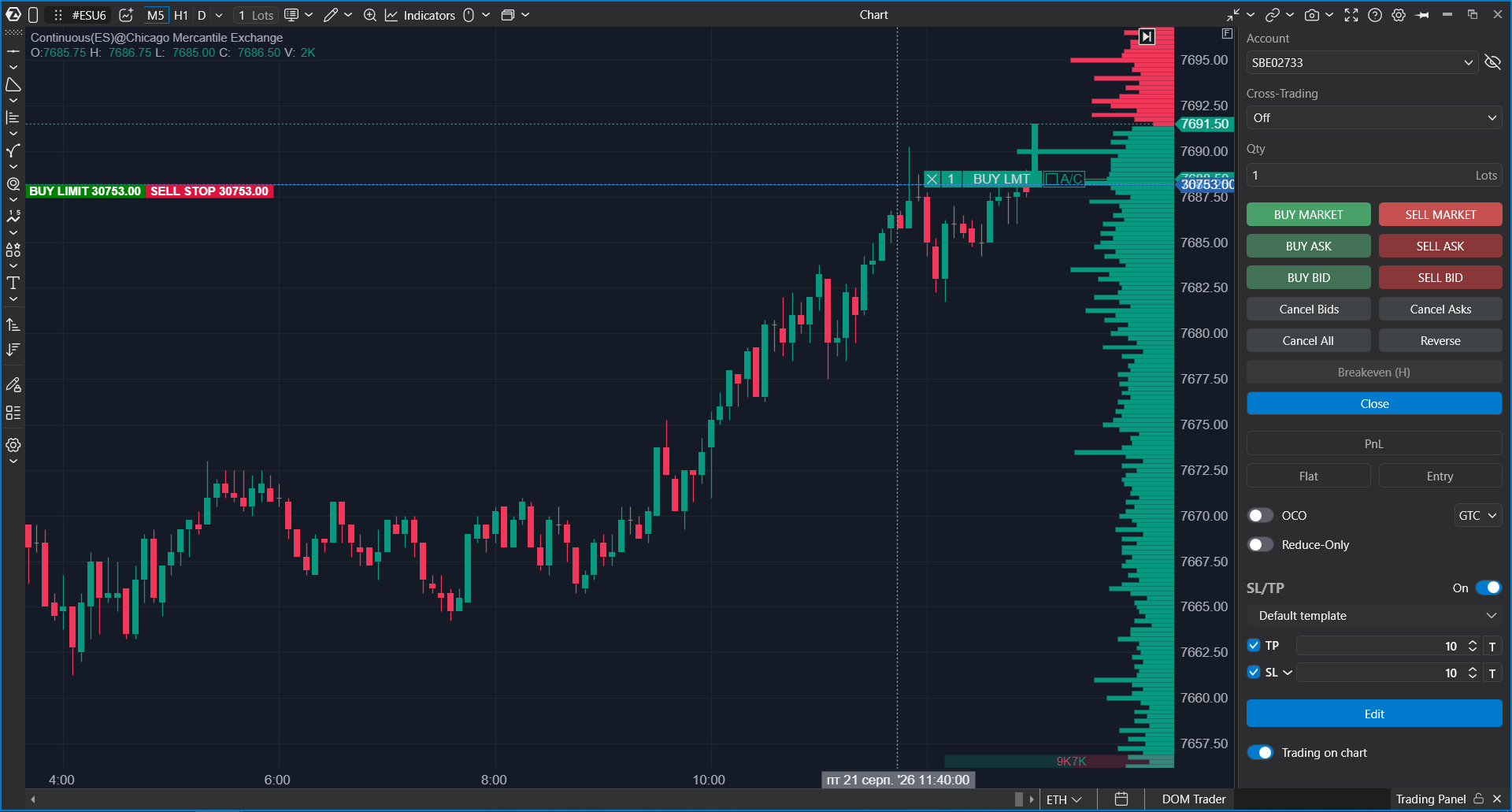
Si arrastra una orden Buy Limit hasta el precio Best Ask o por encima, el mecanismo de casación del exchange puede ejecutar la orden inmediatamente al precio ask disponible.
Orden Sell Limit
Si el cursor está por encima del precio Best Ask, haga clic con el botón izquierdo en el gráfico para colocar una orden Sell Limit en el nivel de precio seleccionado.
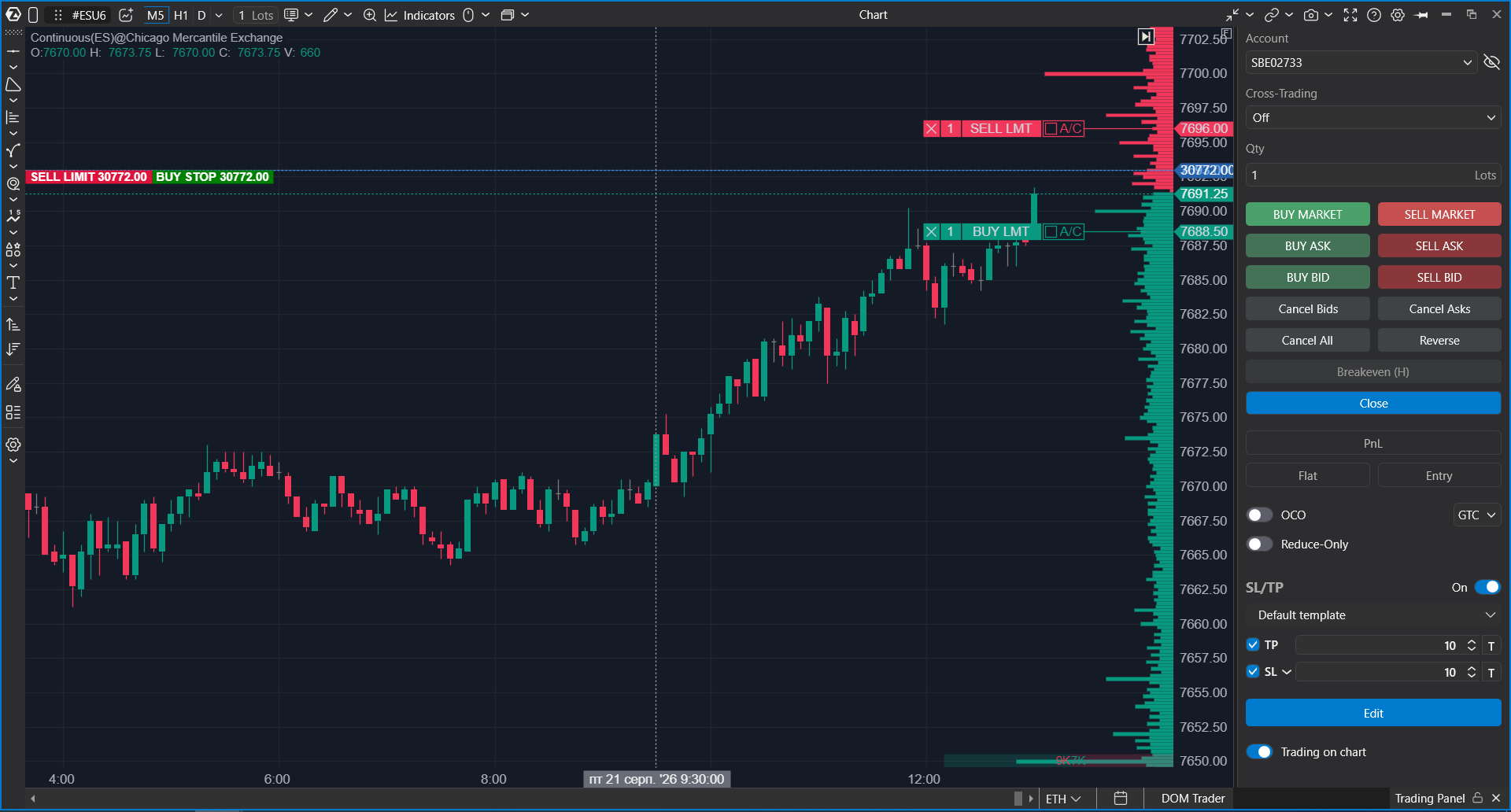
Si arrastra una orden Sell Limit hasta el precio Best Bid o por debajo, el mecanismo de casación del exchange puede ejecutar la orden inmediatamente al precio bid disponible.
Orden Buy Stop
Si el cursor está por encima del precio Best Ask, haga clic con el botón derecho en el gráfico para colocar una orden Buy Stop en el nivel de precio seleccionado.
Orden Sell Stop
Si el cursor está por debajo del precio Best Bid, haga clic con el botón derecho en el gráfico para colocar una orden Sell Stop en el nivel de precio seleccionado.
Colocación de órdenes pendientes desde el menú contextual
También puede colocar órdenes pendientes Limit o Stop desde el menú contextual del gráfico.
- Desactive el conmutador de trading desde el gráfico.
- Haga clic con el botón derecho en el nivel de precio requerido en el gráfico.
- Seleccione la acción de orden requerida en el menú contextual.
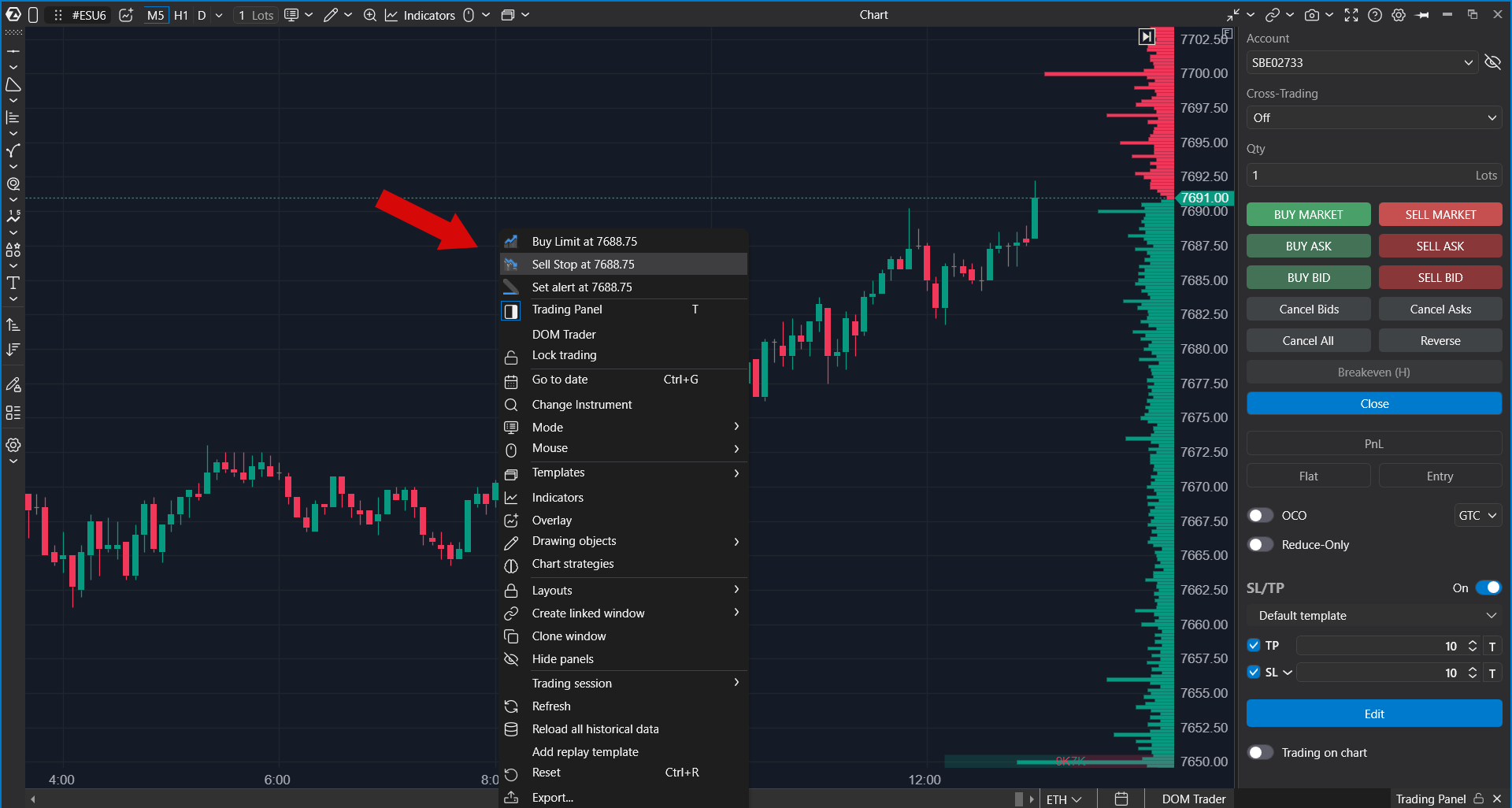
Utilice este método cuando desee seleccionar una acción de orden desde el menú en lugar de depender de la detección automática de órdenes con clic izquierdo/derecho.
Movimiento de órdenes activas
Para cambiar el precio de una orden pendiente activa, haga clic y mantenga pulsada la etiqueta de la orden en el gráfico, arrástrela hasta el nivel de precio requerido y suelte el botón del ratón
Tenga cuidado al mover órdenes cerca del precio de mercado. Dependiendo del lado y del tipo de la orden, mover una orden a través de Best Bid o Best Ask puede dar lugar a una ejecución inmediata.
Cancelación de órdenes
Puede cancelar órdenes pendientes activas desde el gráfico o desde el panel Chart Trader.
- Haga clic en el botón X de la etiqueta de una orden para cancelar una orden específica.
- Utilice Cancel Bids para cancelar todas las órdenes de compra activas para el instrumento y la cuenta seleccionados.
- Utilice Cancel Asks para cancelar todas las órdenes de venta activas para el instrumento y la cuenta seleccionados.
- Utilice Cancel All para cancelar todas las órdenes pendientes activas para el instrumento y la cuenta seleccionados.
- Utilice las hotkeys configuradas si su espacio de trabajo tiene asignadas hotkeys para cancelación de órdenes.
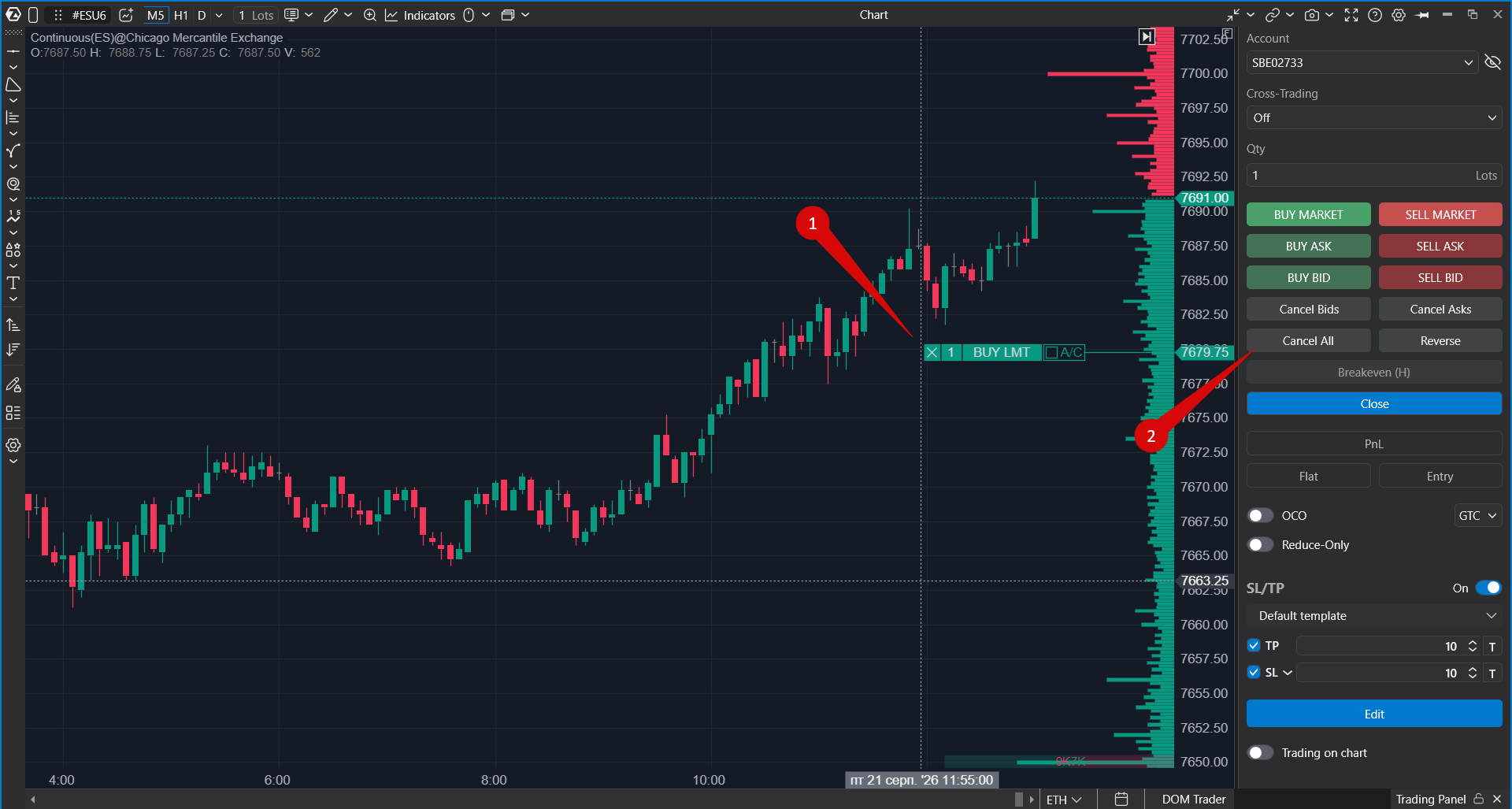
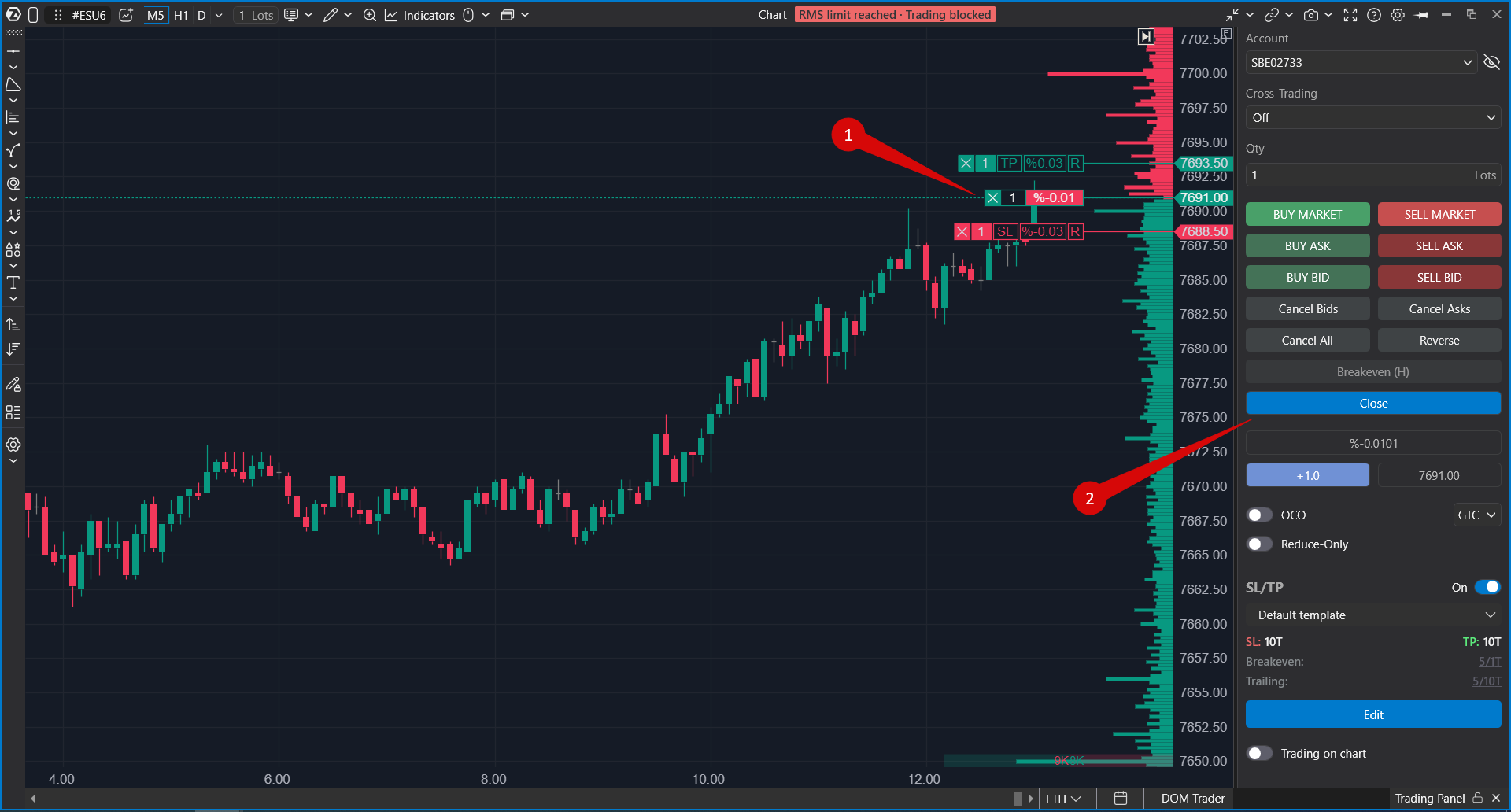
El botón Close no es lo mismo que un simple comando de cancelación de órdenes. Si hay una posición abierta, Close puede cerrar la posición y eliminar las órdenes pendientes relacionadas.
Cierre de una posición abierta
Cuando tenga una posición abierta, puede cerrarla de varias maneras:
- Haga clic en el botón X de la etiqueta de la posición en el gráfico, si está disponible.
- Utilice el botón Close en el panel Chart Trader para cerrar la posición actual y eliminar las órdenes pendientes del instrumento y la cuenta seleccionados.
- Coloque una orden opuesta utilizando los botones de trading o el modo de trading desde el gráfico.
- Utilice las hotkeys configuradas si su espacio de trabajo tiene asignadas hotkeys para cierre de posiciones.
Selección de ruta
El campo Route le permite seleccionar el router o ECN a través del cual se enviará la orden.
Esta opción está disponible solo para la negociación de acciones en el mercado bursátil estadounidense.
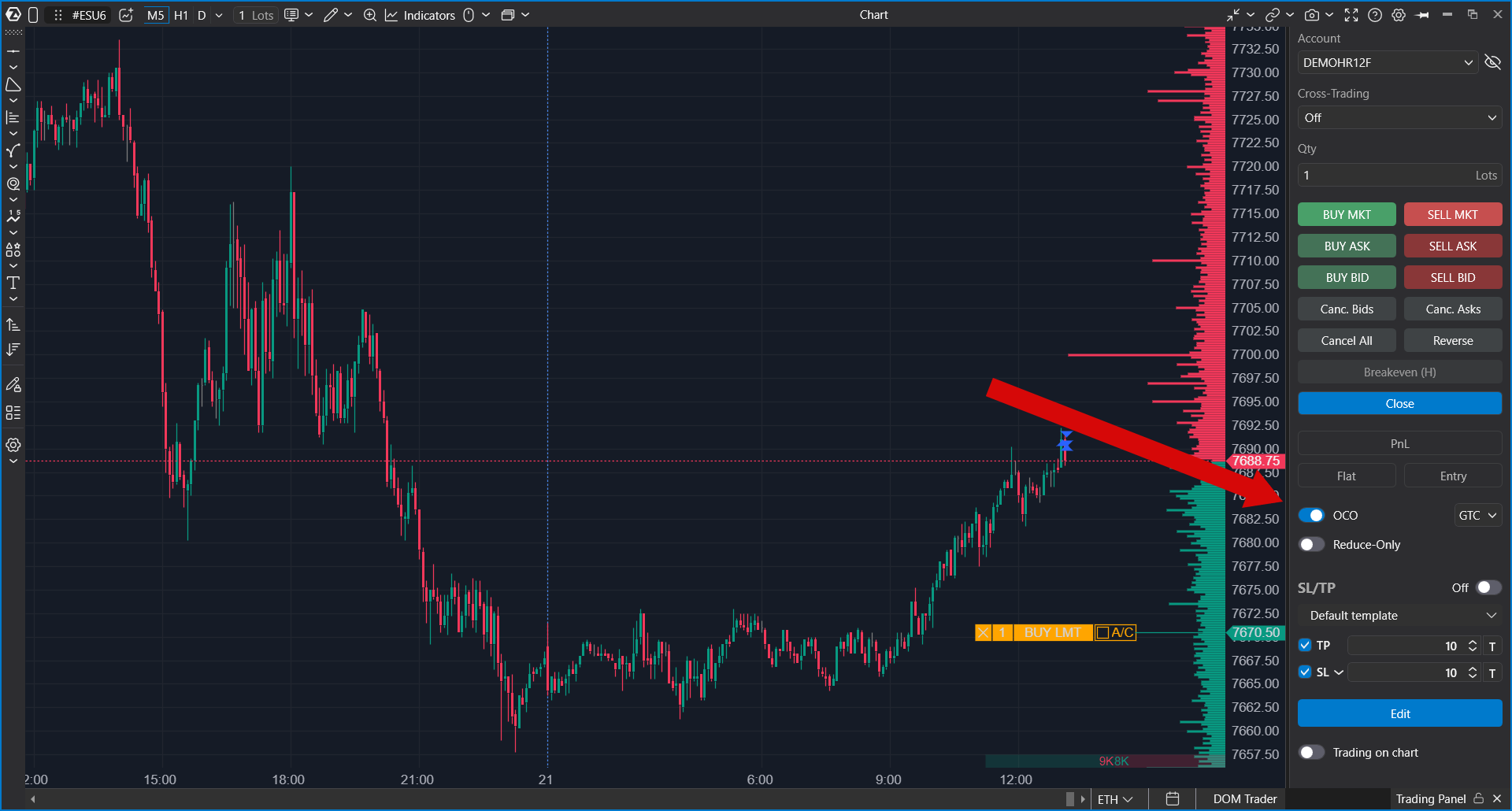
Órdenes OCO
Una orden OCO, o orden One Cancels the Other, combina dos órdenes pendientes vinculadas. Cuando se ejecuta una orden, la otra se cancela automáticamente.
Las órdenes OCO pueden utilizarse en ATAS a través de módulos de trading como SMART DOM y Chart Trader.
La mayoría de los sistemas de enrutamiento de órdenes no admiten órdenes OCO en el lado del servidor, por lo que las órdenes OCO suelen almacenarse en el lado del cliente. Para que las órdenes OCO del lado del cliente funcionen correctamente, la plataforma ATAS debe permanecer en ejecución y la cuenta de trading debe seguir conectada.
Actualmente se admite la colocación de órdenes del lado del servidor a través de ATAS para las siguientes cuentas:
- CQG
- IB
- Crypto Sim
- ATAS Sim
Comprobaciones recomendadas antes de operar
- Verifique que la cuenta seleccionada coincida con la cuenta con la que desea operar.
- Verifique el instrumento seleccionado y el mes de vencimiento del contrato.
- Verifique la cantidad de la orden antes de cada orden.
- Asegúrese de que la conexión de trading esté activa.
- Revise cualquier configuración de Stop Loss o Take Profit de protección antes de colocar una orden real.
- Si utiliza órdenes OCO, mantenga ATAS en ejecución y la cuenta conectada hasta que las órdenes se ejecuten o se cancelen.
¿Le ha sido útil este artículo?
¡Qué bien!
Gracias por sus comentarios
¡Sentimos mucho no haber sido de ayuda!
Gracias por sus comentarios
Sus comentarios se han enviado
Agradecemos su esfuerzo e intentaremos corregir el artículo