Trading Panel es un panel que se abre en el lado derecho del gráfico. Está diseñado para colocar y gestionar órdenes directamente desde un gráfico mientras analiza el instrumento seleccionado.
Para los mercados clásicos, Trading Panel puede utilizarse con futuros, acciones y otros instrumentos no cripto compatibles, según la conexión, la cuenta, el exchange y los permisos del instrumento seleccionados.
Utilice Trading Panel cuando desee colocar órdenes de mercado y limitadas, gestionar órdenes activas, supervisar la posición actual, utilizar estrategias de protección o operar directamente desde los niveles de precio del gráfico.
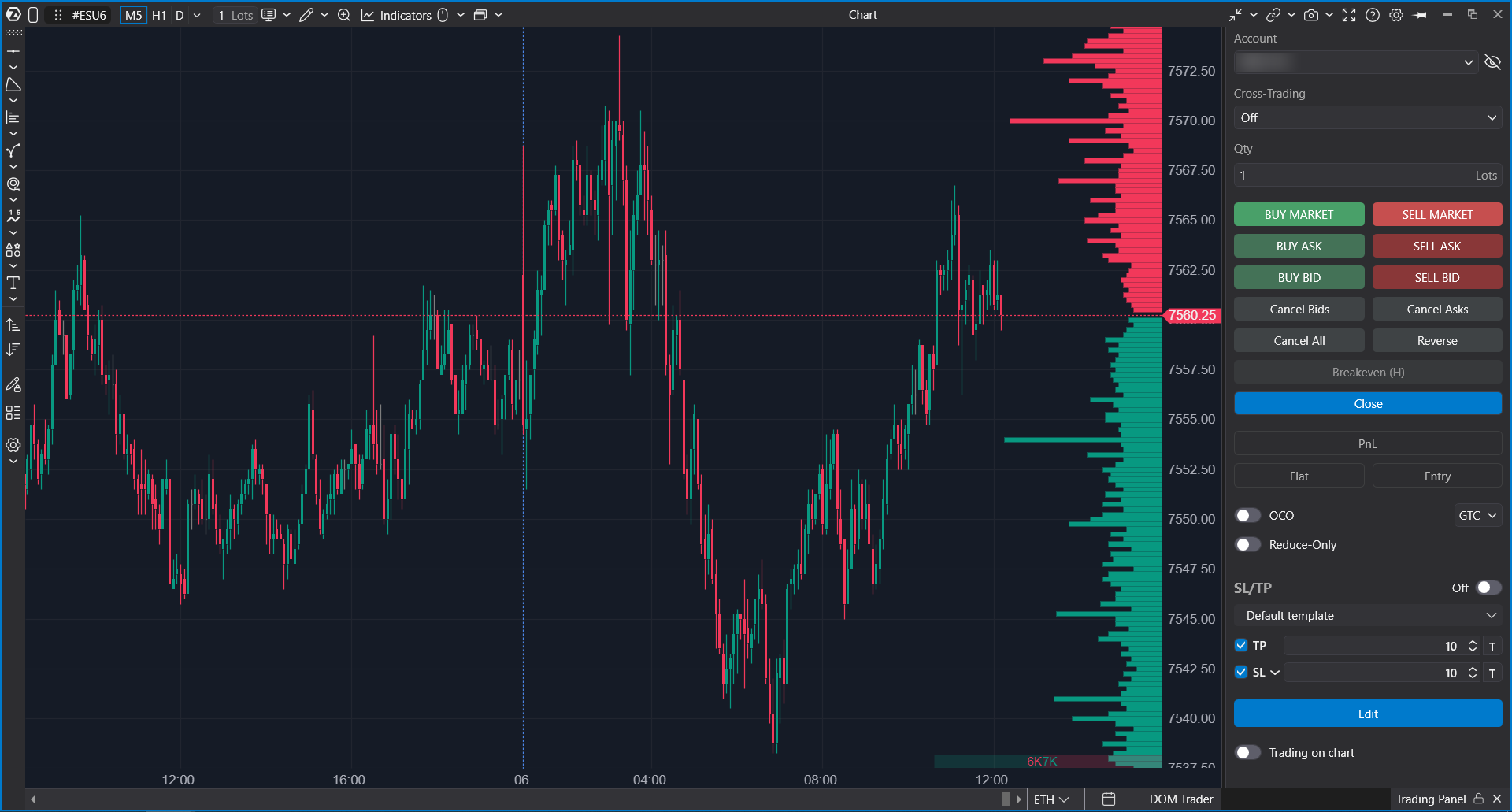
Abrir Trading Panel
- Abra un gráfico para el instrumento de mercado clásico requerido.
- Asegúrese de que una conexión de trading y una cuenta compatibles estén configuradas.
- Haga clic en el botón Trading Panel en la zona inferior derecha de la ventana del gráfico, o presione T si la tecla rápida predeterminada está activa.
- Trading Panel aparece en el lado derecho del gráfico.
Si no se selecciona ninguna cuenta de trading, Trading Panel muestra un aviso para abrir la ventana Connections y conectar una cuenta.
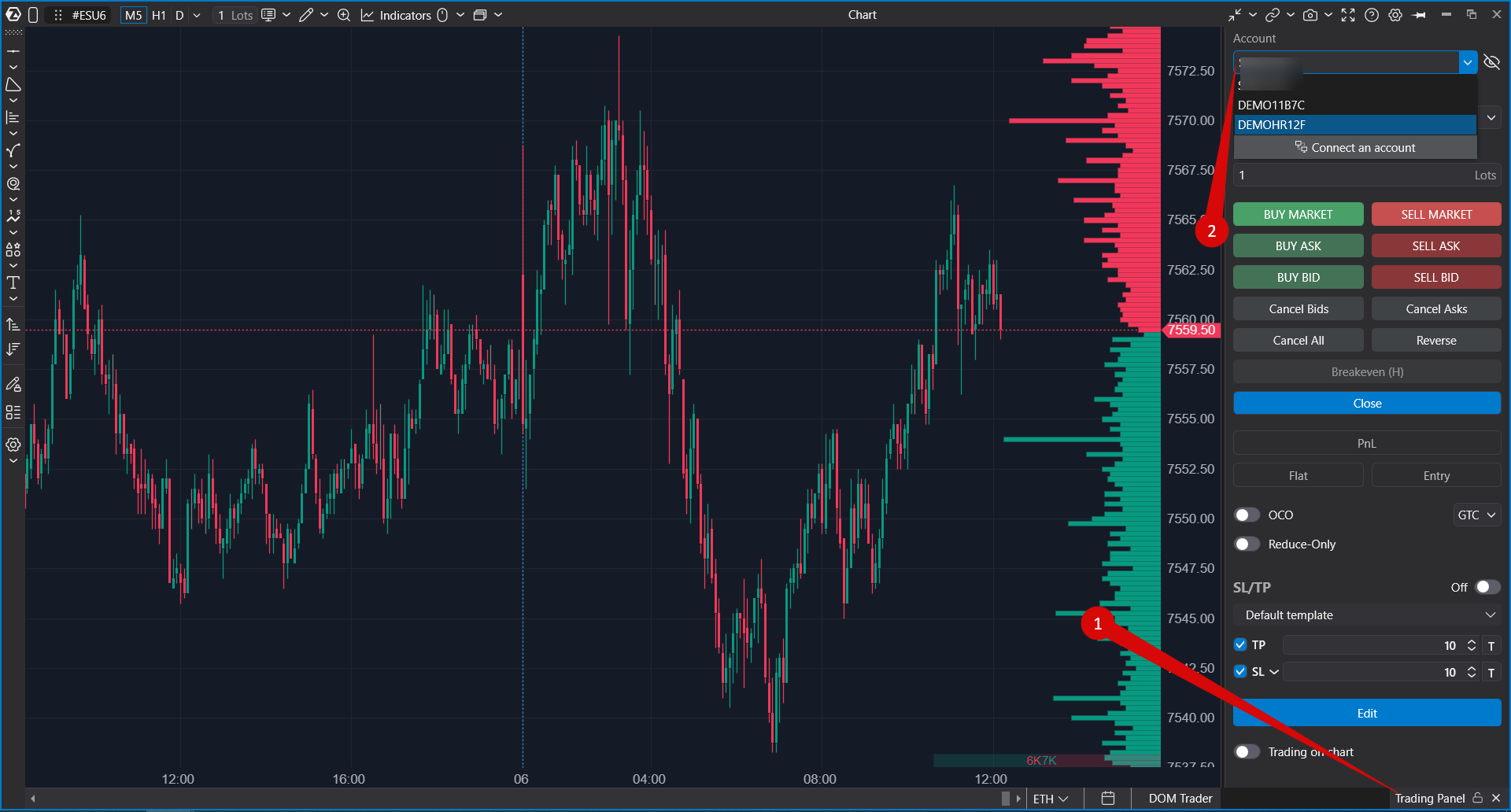
Estructura de Trading Panel
Trading Panel contiene los controles principales necesarios para operar desde el gráfico:
- Account Selector — selecciona la cuenta de trading.
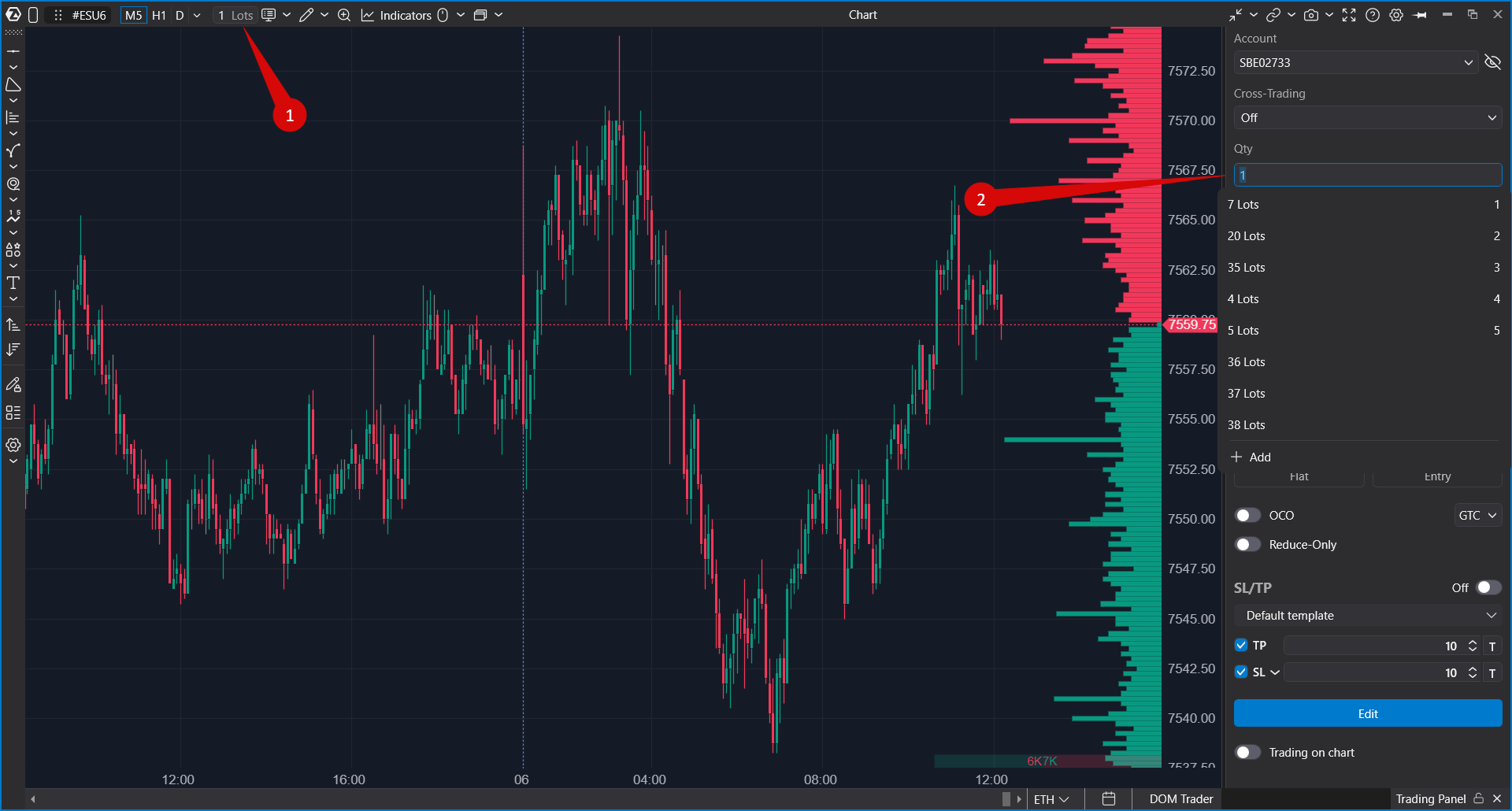
- Qty — establece el volumen de la orden.
- Trading Buttons — colocan órdenes de mercado y limitadas.
- Position Information — muestra PnL, tamaño de la posición y precio de entrada.
- OCO and Time in Force — configuran órdenes vinculadas y la vigencia de la orden.
- Protective Strategies — selecciona o configura el comportamiento de Stop Loss y Take Profit.
- Trading from Chart — permite colocar órdenes directamente desde los niveles de precio del gráfico.
Algunas secciones se muestran solo cuando son compatibles con el conector y el instrumento seleccionados.
Selección de cuenta
El selector de cuenta en la parte superior de Trading Panel muestra la cuenta de trading seleccionada actualmente. Úselo para cambiar entre las cuentas disponibles conectadas al bróker o conector de trading seleccionado.
El área de la cuenta también puede incluir un botón para abrir la ventana Connections. Úselo cuando necesite añadir, editar, volver a conectar o comprobar una conexión de trading.
Si el modo de privacidad está habilitado, los valores sensibles de la cuenta se ocultan.
Volumen de la orden
El campo Qty controla el volumen de la orden utilizado por los botones de Trading Panel y por la operativa desde el gráfico.
Dependiendo del instrumento y del conector seleccionados, el editor de volumen puede permitirle:
- introducir manualmente el tamaño de la orden;
- seleccionar un valor de volumen guardado;
- usar teclas rápidas de volumen si están configuradas;
- usar modos de volumen adicionales si son compatibles con el instrumento seleccionado.
Compruebe siempre la cuenta, el instrumento y el volumen seleccionados antes de enviar una orden.
Información de Best Bid y Best Ask
Trading Panel utiliza los precios actuales del mercado para colocar órdenes limitadas rápidas en el mejor bid o el mejor ask. El panel puede mostrar o utilizar valores de Best Bid y Best Ask para los botones de introducción de órdenes.
Estos valores dependen del instrumento seleccionado y del flujo de datos de mercado.
Botones de trading
Trading Panel proporciona botones rápidos para introducir órdenes:
- Buy Market — envía una orden de compra a mercado.
- Sell Market — envía una orden de venta a mercado.
- Buy Ask — coloca una orden limitada de compra al mejor ask actual.
- Sell Ask — coloca una orden limitada de venta al mejor ask actual.
- Buy Bid — coloca una orden limitada de compra al mejor bid actual.
- Sell Bid — coloca una orden limitada de venta al mejor bid actual.
Las órdenes de mercado pueden ejecutarse de inmediato. Las órdenes limitadas se envían al nivel de precio seleccionado y permanecen activas de acuerdo con sus ajustes de Time in Force.
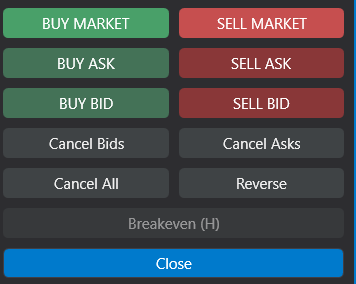
Cancelación de órdenes y botones de posición
Trading Panel también incluye botones para gestionar órdenes activas y la posición actual:
- Cancel Bids — cancela las órdenes de compra activas.
- Cancel Asks — cancela las órdenes de venta activas.
- Cancel All — cancela todas las órdenes activas para la cuenta e instrumento seleccionados.
- Reverse — invierte la posición actual cerrando la posición existente y abriendo una opuesta.
- Close — cierra la posición actual y cancela las órdenes activas cuando el flujo de trabajo de cierre de posición lo requiere.
Estas acciones afectan a órdenes y posiciones reales cuando se selecciona una cuenta real.
Información de la posición
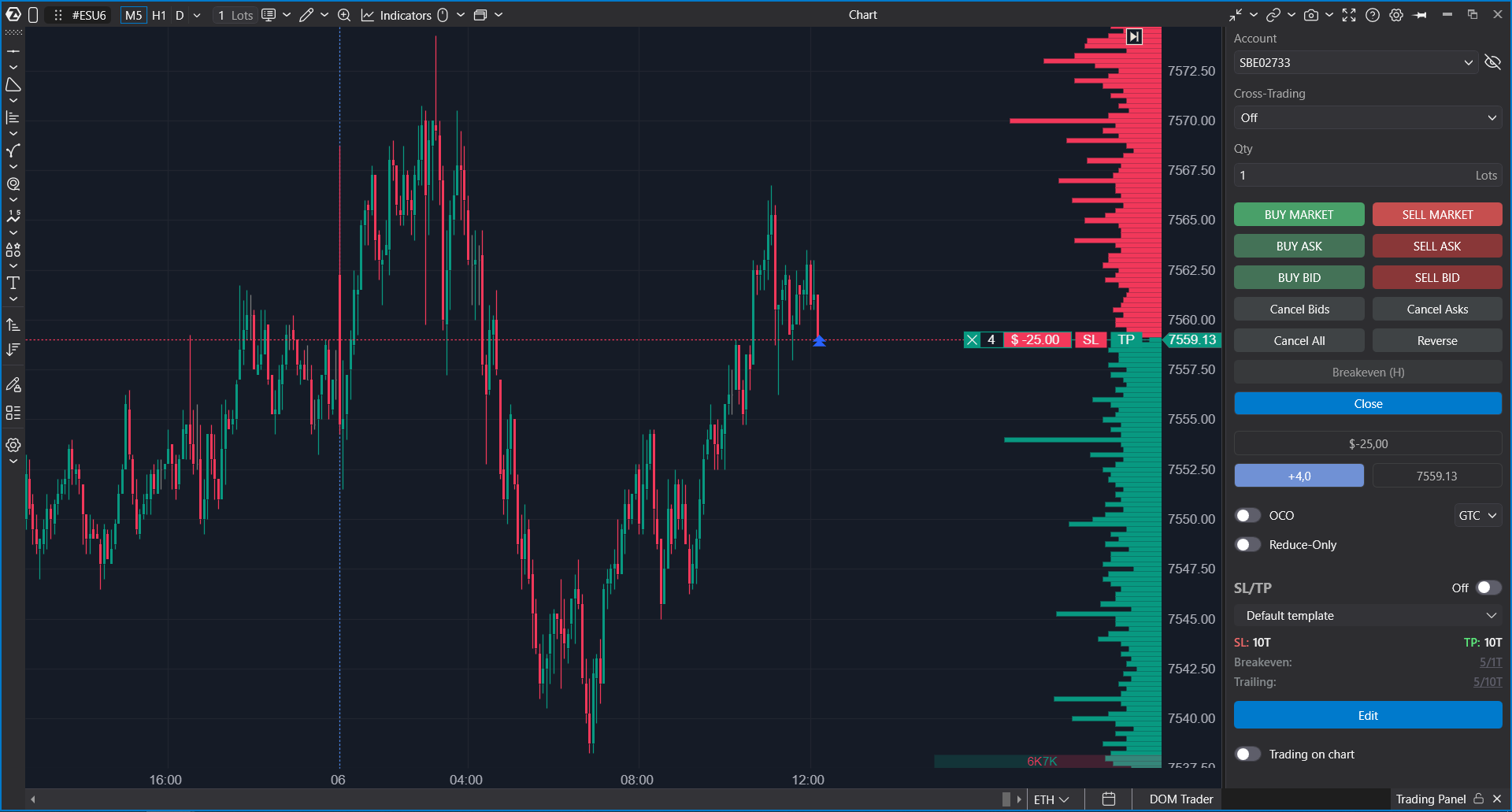
El bloque de información de la posición muestra el estado de la posición actual para la cuenta y el instrumento seleccionados.
Puede mostrar:
- PnL — beneficio o pérdida actual de la posición abierta;
- Flat / Position Size — volumen y dirección actuales de la posición;
- Entry — precio medio de entrada.
Haga clic en el área de PnL para cambiar el modo de visualización de PnL. Los modos disponibles pueden incluir dinero, porcentaje, ticks o visualización oculta.
La información de la posición aparece solo cuando hay una posición abierta para el instrumento y la cuenta seleccionados.
OCO y órdenes vinculadas
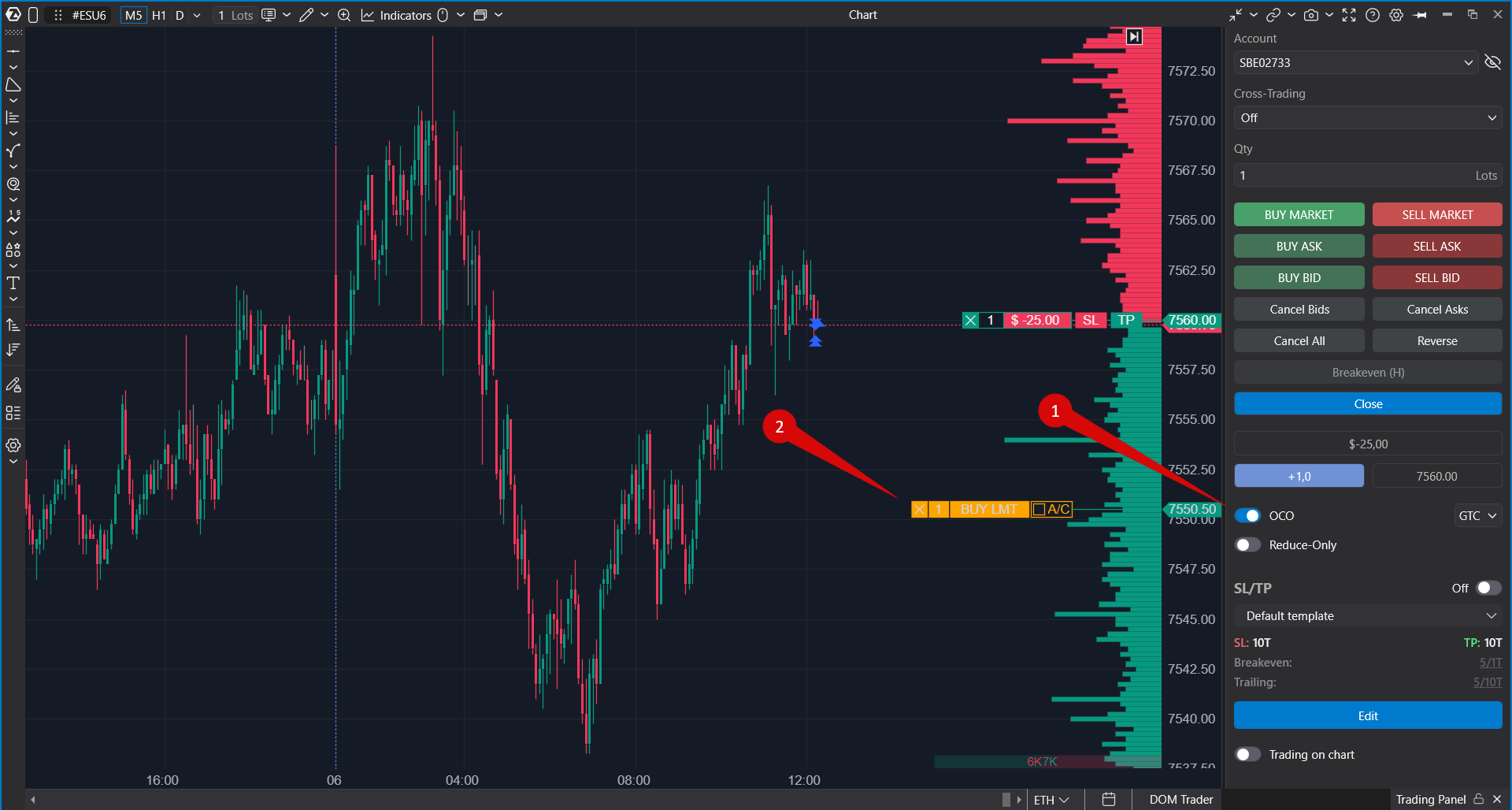
OCO significa One Cancels the Other. Permite colocar órdenes vinculadas en las que la ejecución de una orden cancela la otra.
En Trading Panel, el modo OCO es útil cuando desea colocar dos órdenes conectadas, por ejemplo, una orden objetivo y una orden de protección. Cuando se ejecuta una orden del grupo, la otra se cancela.
Cuando el modo OCO está activo, ATAS puede mostrar una vista previa de la primera orden antes de colocar la segunda orden vinculada. Después de seleccionar ambos precios, las órdenes vinculadas se colocan de acuerdo con la cuenta seleccionada y las reglas del conector.
Time in Force
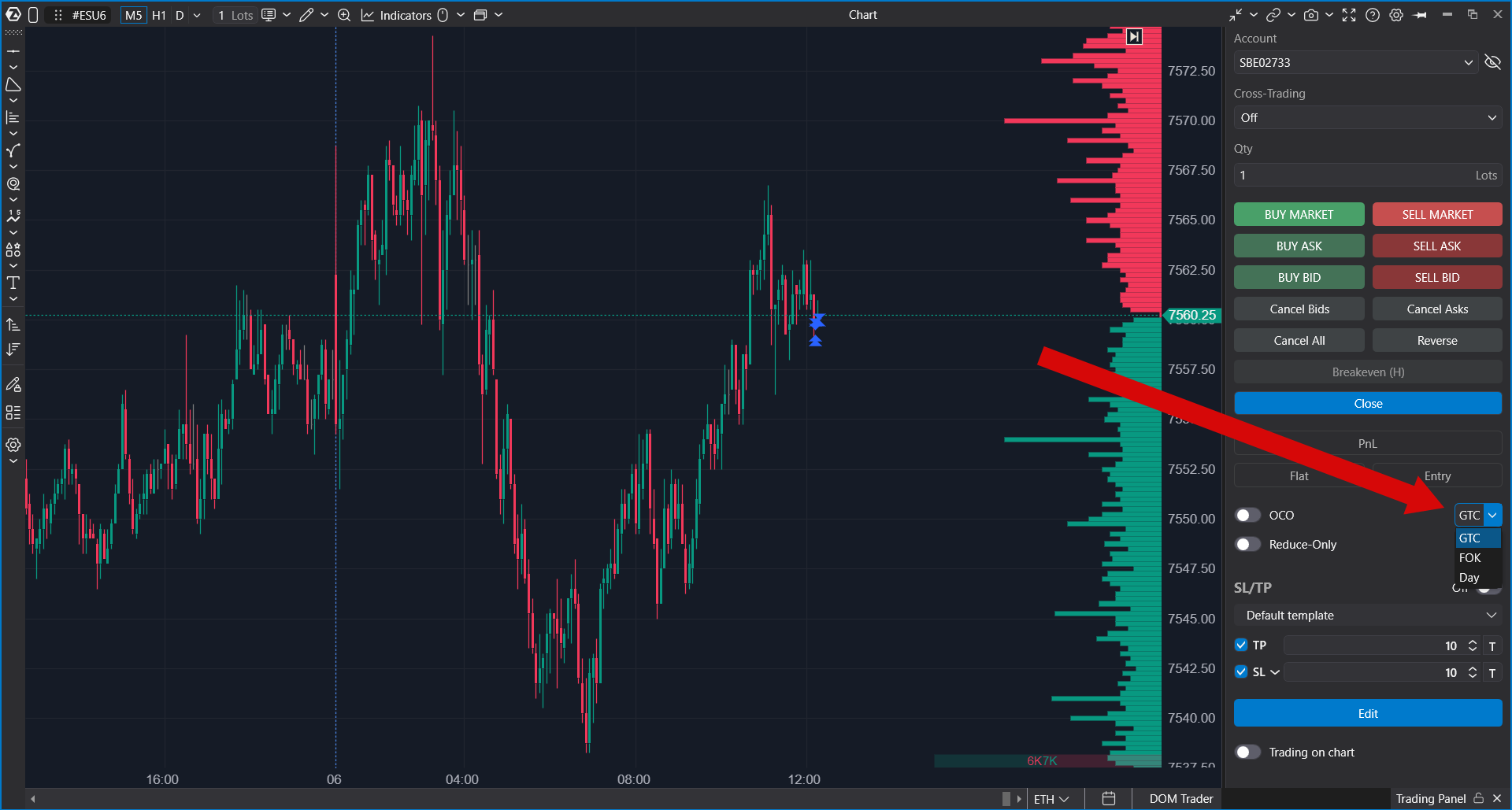
El selector Time in Force define durante cuánto tiempo permanece activa una orden. Las opciones disponibles dependen del conector y del instrumento seleccionados.
Las opciones comunes incluyen:
- Day — la orden es válida hasta el final de la sesión de trading actual.
- GTC — Good Till Cancel. La orden permanece activa hasta que se ejecuta o se cancela.
- FOK — Fill Or Kill. La orden debe ejecutarse por completo de inmediato o cancelarse.
- IOC — Immediate Or Cancel. La orden se ejecuta de inmediato en la medida de lo posible, y la parte no ejecutada se cancela.
No todos los conectores admiten todas las opciones de Time in Force.
Estrategias de protección
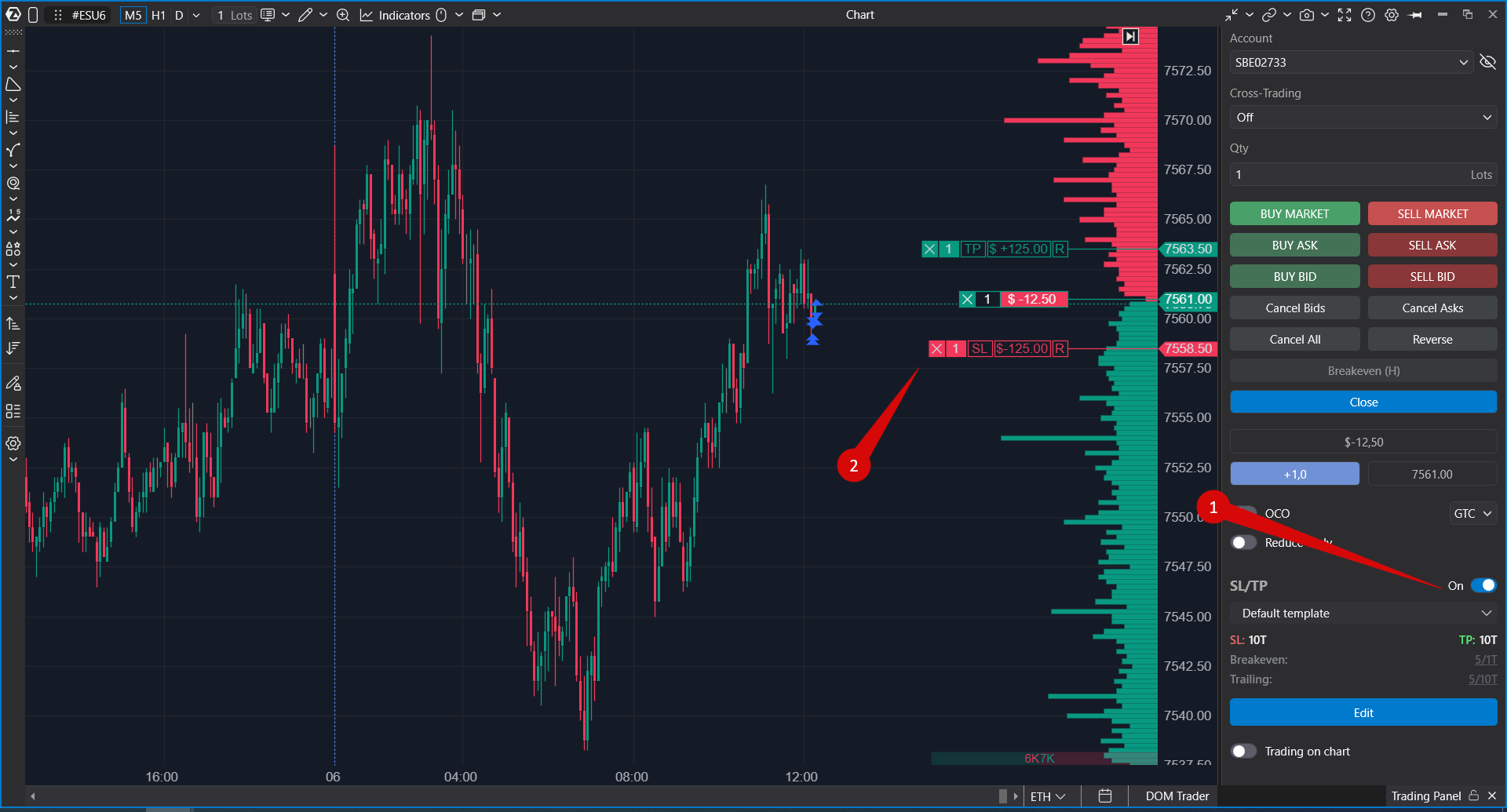
La sección de estrategias de protección le permite seleccionar y configurar el comportamiento de Stop Loss y Take Profit para la operativa en el gráfico.
Utilice estrategias de protección cuando desee que ATAS prepare órdenes de salida junto con su operación o gestione órdenes de protección después de abrir una posición.
Dependiendo de la estrategia y del conector seleccionados, puede trabajar con Stop Loss, Take Profit, Breakeven y otra lógica de salida.
Breakeven
El botón Breakeven mueve una orden de protección al nivel de breakeven cuando la posición actual y el estado de la estrategia permiten esta acción.
Úselo cuando desee reducir el riesgo de la posición después de que el mercado se haya movido a su favor.
Operar desde el gráfico
El interruptor Trading from Chart permite colocar órdenes directamente desde los niveles de precio del gráfico.
Cuando este modo está activado, los clics del ratón en el gráfico pueden colocar órdenes de acuerdo con el modo de trading del gráfico y los ajustes seleccionados de Trading Panel.
Los modos disponibles de operativa desde el gráfico incluyen:
- Auto Detection — ATAS determina la dirección de la orden y el tipo de orden según el nivel de precio pulsado y el botón del ratón.
- Lclick: Buy. Rclick: Sell — el clic izquierdo se utiliza para órdenes de compra y el clic derecho para órdenes de venta.
Puede activar el modo con el interruptor de Trading Panel o utilizar la tecla rápida configurada. El artículo de ayuda existente menciona la Space Bar como la tecla rápida predeterminada para mantener el modo de operativa desde el gráfico.
Routes, T+ Limits y opciones adicionales
Algunos conectores de mercados clásicos pueden mostrar controles adicionales en Trading Panel.
Dependiendo del conector y del instrumento seleccionados, puede ver:
- Route — selecciona una ruta de orden disponible.
- T+ Limit — selecciona una opción de T+ limit cuando esté disponible.
- Order Flags — opciones de orden específicas del conector.
- Stop Price Mode — modo de precio de activación para órdenes condicionales compatibles.
Si una opción no es compatible con el conector, la cuenta o el instrumento seleccionados, puede ocultarse o deshabilitarse.
Teclas rápidas
La mayoría de las acciones de Trading Panel pueden controlarse con teclas rápidas si están configuradas en la plataforma.
Las teclas rápidas pueden utilizarse para acciones como abrir Trading Panel, habilitar la operativa desde el gráfico, enviar comandos de trading, establecer el modo Stop Loss o Take Profit, establecer breakeven y cambiar las opciones de orden compatibles.
Para cambiar las teclas rápidas, abra la configuración de teclas rápidas de la plataforma y configure las acciones de trading que necesite.
Notas importantes
- Trading Panel envía órdenes para la cuenta y el instrumento seleccionados.
- La disponibilidad de trading depende de la conexión, el bróker, el exchange, los permisos de la cuenta y el instrumento seleccionados.
- Las órdenes de mercado pueden ejecutarse de inmediato y pueden tener deslizamiento.
- Las órdenes limitadas, OCO, Time in Force, routes, T+ limits y las estrategias de protección dependen de la compatibilidad del conector.
- Si los controles de trading no son visibles, compruebe que una cuenta de trading esté conectada y seleccionada.
- Si la colocación de órdenes está bloqueada, compruebe la cuenta, el instrumento, el volumen de la orden, los permisos de trading y el estado de bloqueo de trading de la plataforma seleccionados.
¿Le ha sido útil este artículo?
¡Qué bien!
Gracias por sus comentarios
¡Sentimos mucho no haber sido de ayuda!
Gracias por sus comentarios
Sus comentarios se han enviado
Agradecemos su esfuerzo e intentaremos corregir el artículo