DOM Trader
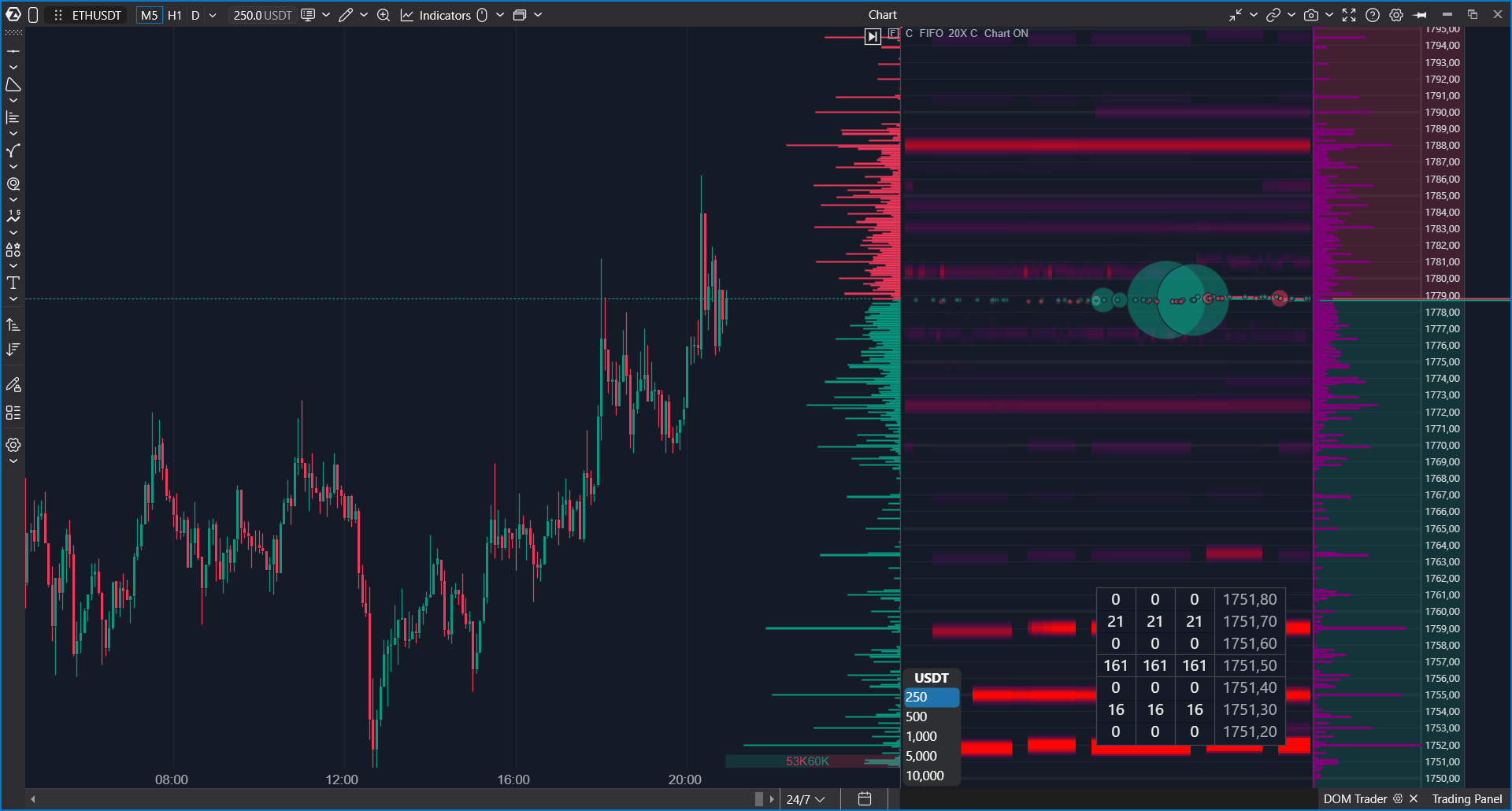
DOM Trader — это торговый модуль, который объединяет стакан цен (Depth of Market, DOM), визуализацию order flow и торговые элементы управления непосредственно на графике.
Он предназначен для быстрого ввода ордеров и скальпинговых рабочих процессов, позволяя отслеживать ликвидность, размещать и управлять ордерами, контролировать позицию и анализировать order flow из одного интерфейса.
Добавление DOM Trader
- Откройте график.
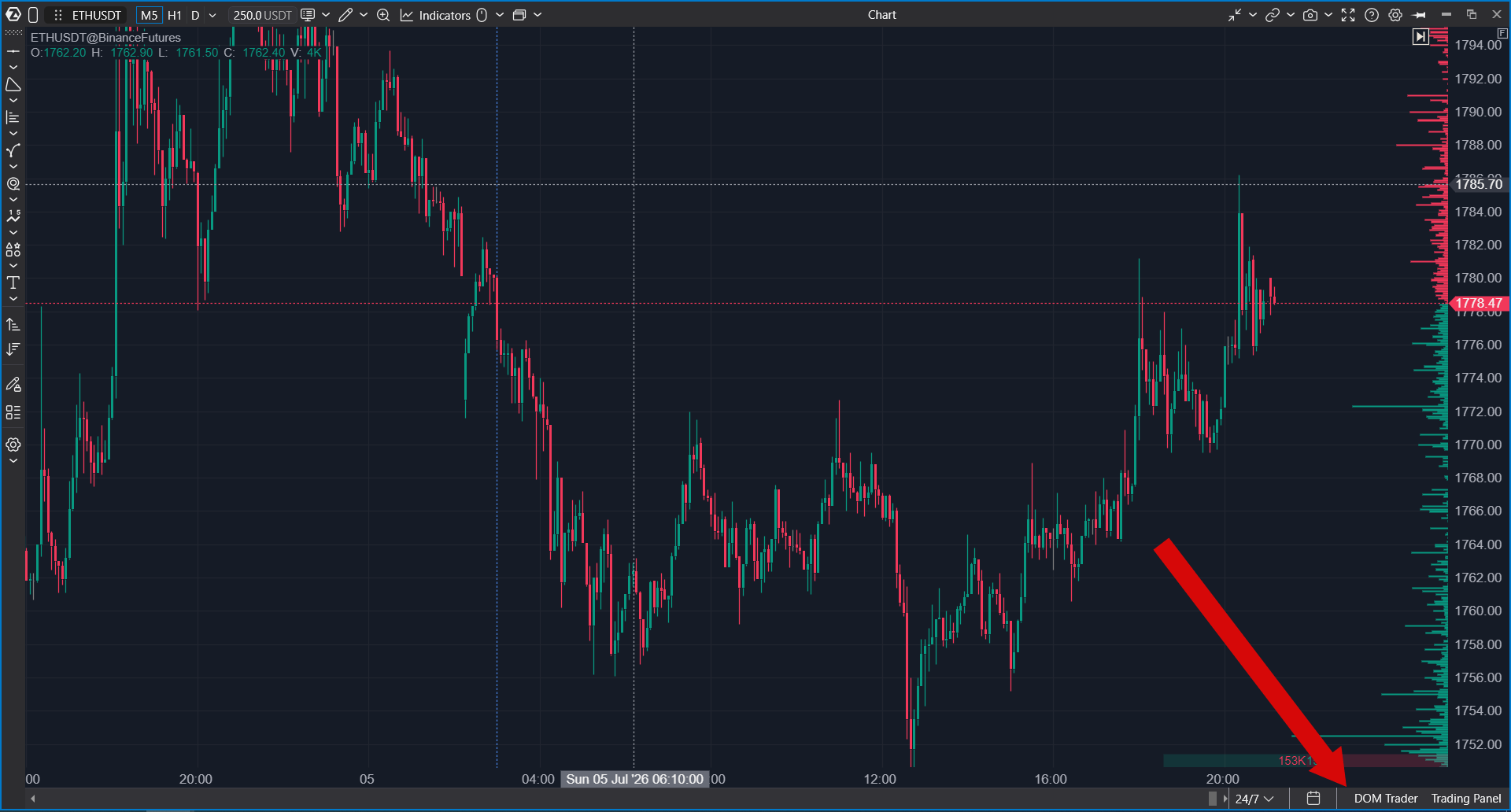
- Откройте окно Indicators.
- Выберите DOM Trader (или Scalping DOM).
- Добавьте его на график.
- Откройте настройки модуля, чтобы настроить его внешний вид и поведение.
Обзор модуля
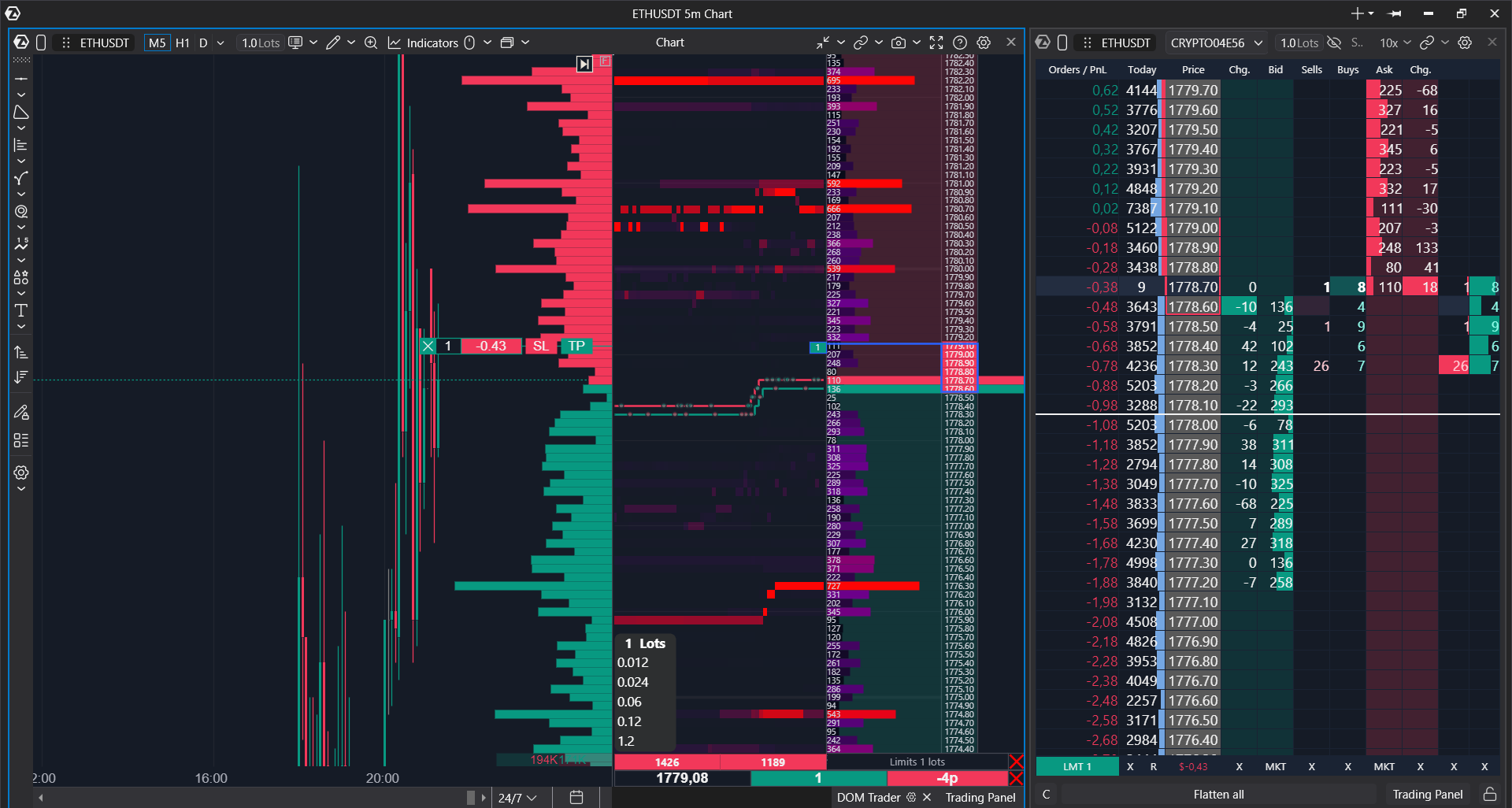
DOM Trader объединяет несколько функциональных областей:
- DOM section — отображает ликвидность Bid и Ask.
- Price column — отображает ценовые уровни и позволяет размещать ордера.
- Orders area — отображает активные ордера и позволяет их изменять или отменять.
- Order Flow area — отображает недавние сделки с использованием Liquidity Map, bubbles или blocks.
- Position panel — отображает размер позиции, среднюю цену входа и PnL.
- Lots selector — позволяет быстро выбирать объем.
Размещение ордеров
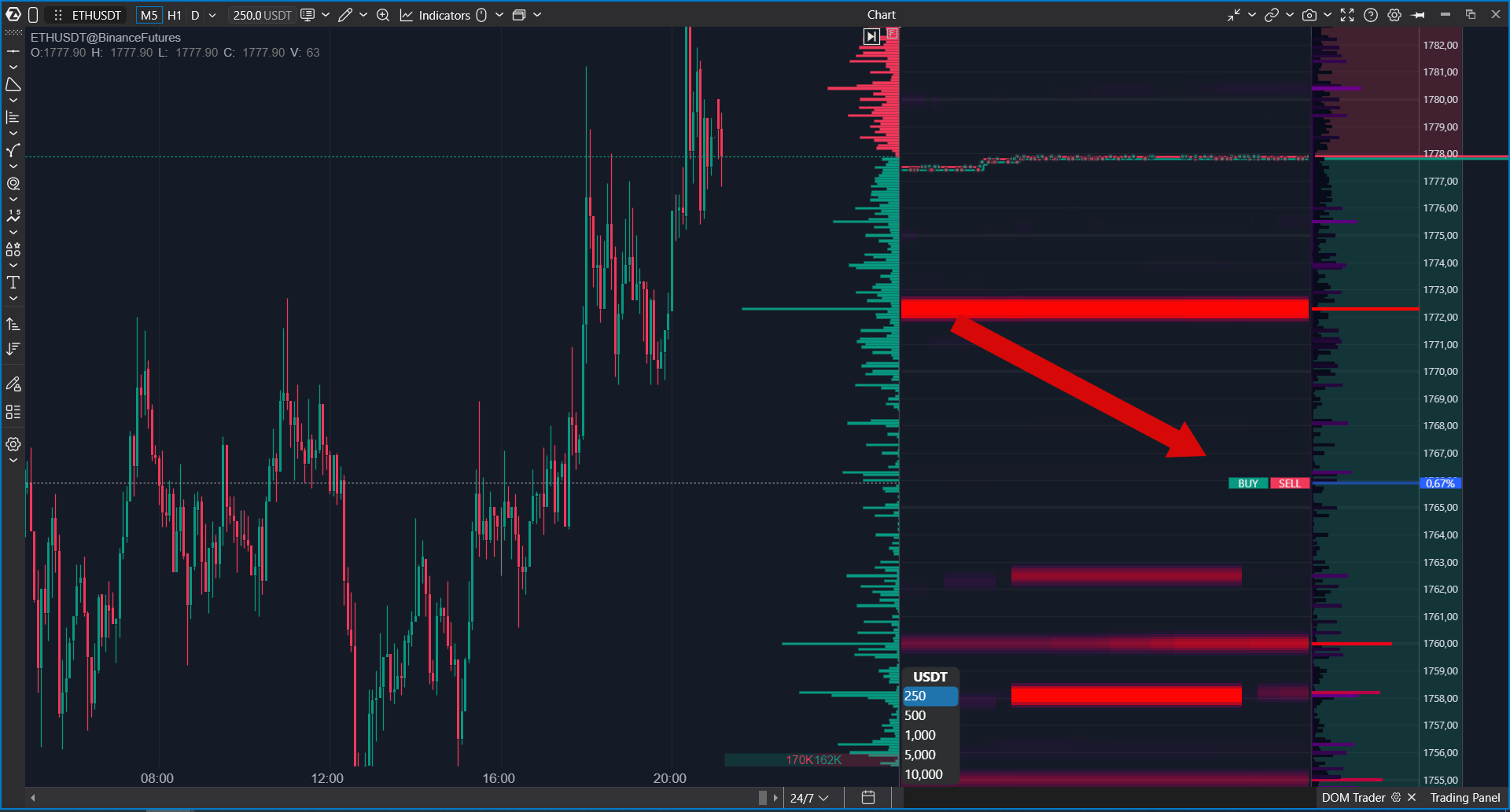
Ордеры можно размещать непосредственно из ценовой лестницы.
- Щелкните левой кнопкой мыши по ценовому уровню, чтобы разместить ордер Buy.
- Щелкните правой кнопкой мыши по ценовому уровню, чтобы разместить ордер Sell.
- По умолчанию ордеры отправляются как ордеры Limit.
- Удерживайте горячую клавишу Stop Orders Mode, чтобы вместо этого размещать ордеры Stop.
Горячая клавиша по умолчанию для Stop Orders Mode — V. Пока клавиша нажата, DOM Trader временно переключается на размещение Stop-ордеров.
Управление активными ордерами
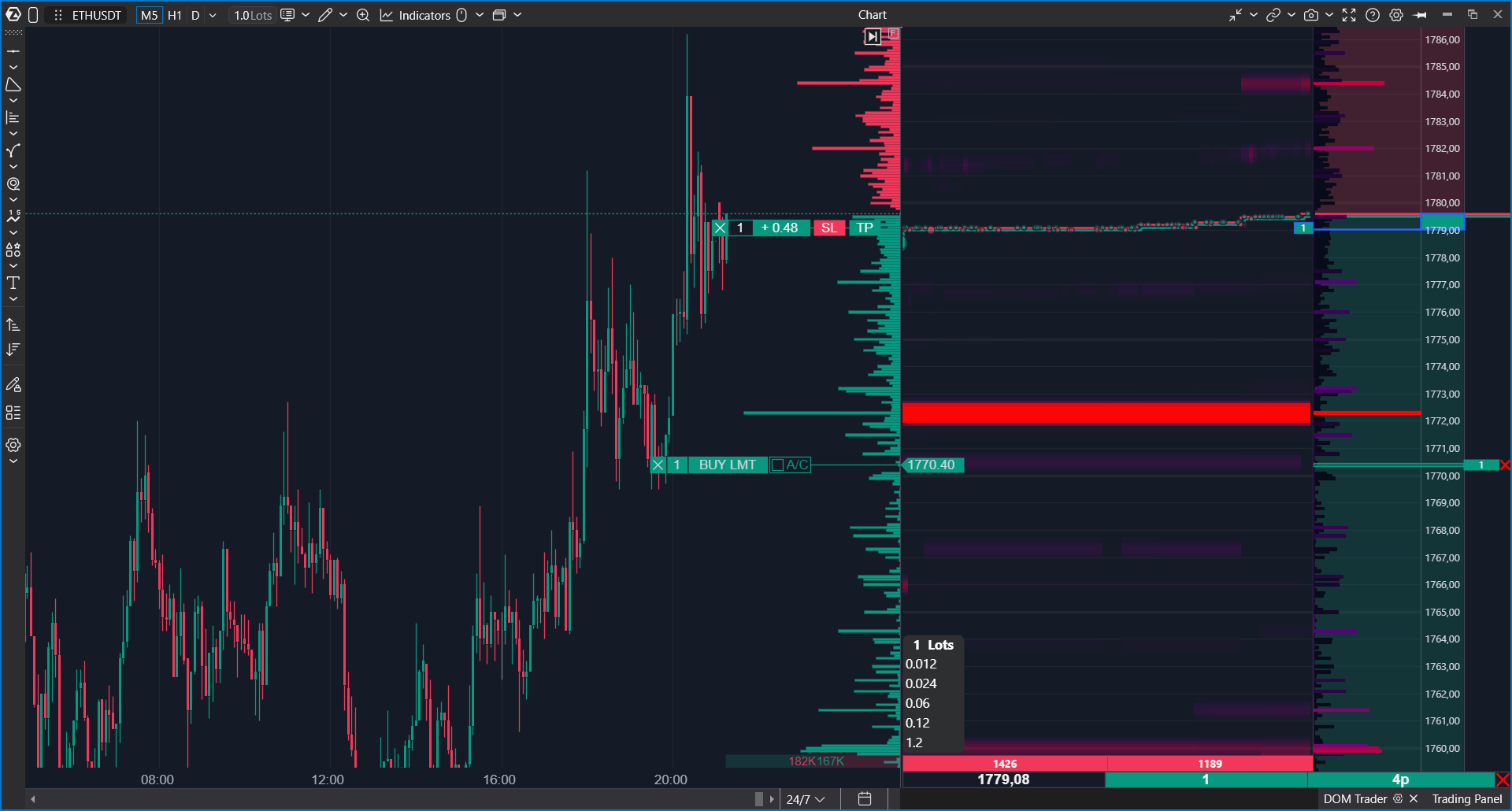
Рабочие ордеры отображаются рядом с соответствующими ценовыми уровнями.
Вы можете:
- Нажать на значок закрытия, чтобы отменить ордер.
- Перетащить ордер или выбрать новый ценовой уровень, чтобы изменить его.
- Управлять ордерами вне видимого ценового диапазона с помощью компактной области outside-orders.
Изменение ордеров влияет на реальные рабочие ордера на вашем торговом счете. Всегда проверяйте выбранный счет и инструмент перед внесением изменений.
Панель позиции
Когда позиция открыта, панель позиции отображает:
- Среднюю цену входа.
- Текущий размер позиции.
- PnL (тики, валюта или процент).
- Кнопку быстрого закрытия позиции.
Нажмите на поле PnL, чтобы переключить режим отображения.
Общие настройки
Раздел Common Settings управляет общим поведением DOM Trader.
- Auto Center — удерживает лестницу по центру на текущей цене.
- Mode — выбирает режим отображения.
Доступные режимы отображения включают:
- Liquidity Map
- Order Flow Ellipses
- Order Flow Blocks
- Only DOM
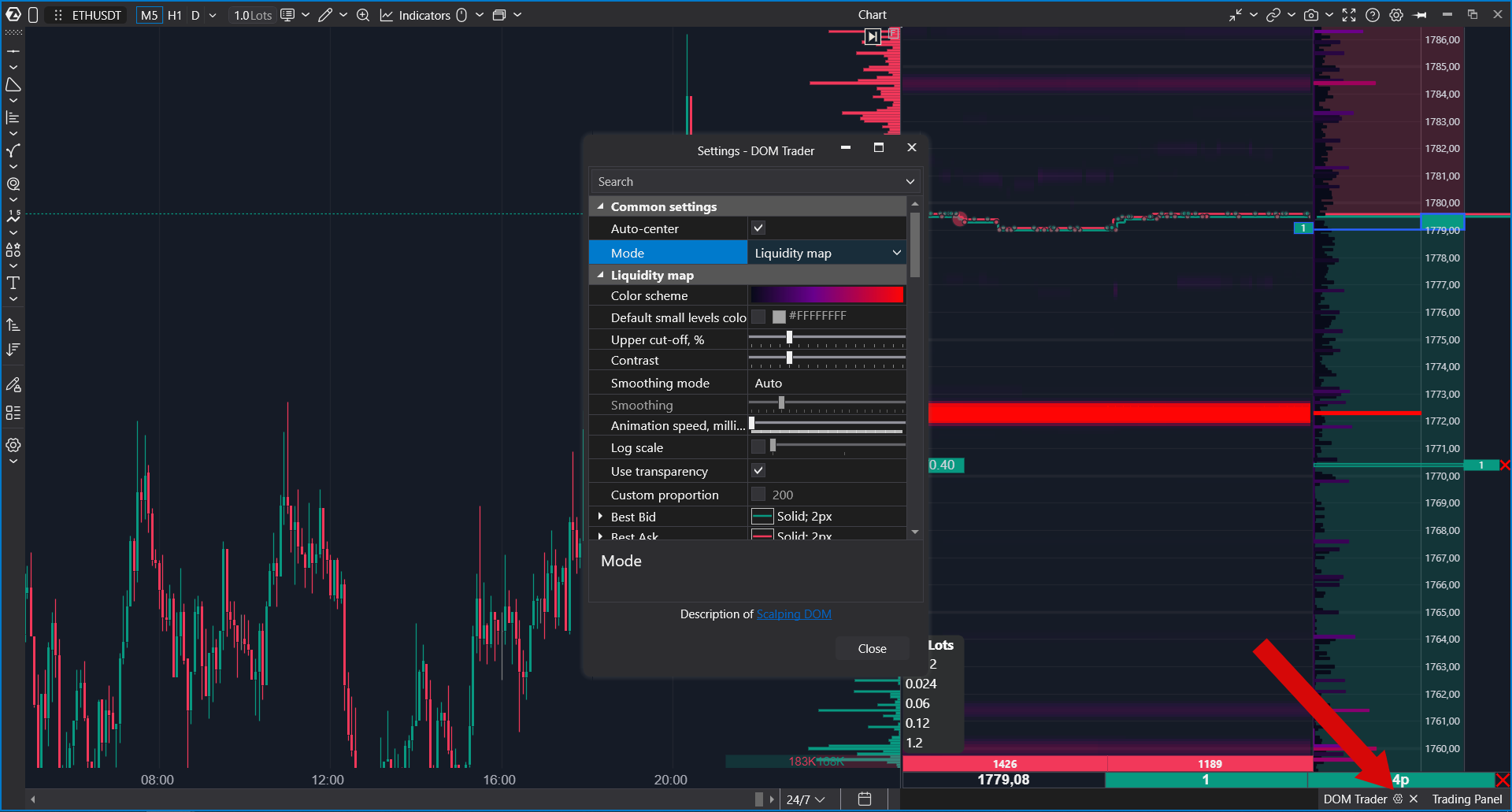
Liquidity Map
Настройки Liquidity Map определяют, как отображается историческая рыночная ликвидность.
Доступные параметры включают:
- Color Scheme
- Default Minimized Color
- Upper Cut-off (%)
- Contrast
- Smoothing Mode
- Smoothing
- Animation Speed
- Power Scale
- Low Level Transparency
- Custom Proportion
- Best Bid and Best Ask styles
Order Flow Liquidity Map
Этот раздел управляет внешним видом сделок, отображаемых поверх Liquidity Map.
- Order Flow Size
- Order Flow Custom Maximum Value
- Buy Color
- Sell Color
Order Flow Mode
Раздел Order Flow Mode управляет тем, как недавние сделки агрегируются и отображаются.
- Cumulative Mode
- Filter
- Hide Filtered Trades
- Text Color
- Font
- Buy / Sell Colors
- Buy / Sell Borders
- Line Style
DOM Section
Раздел DOM Section управляет внешним видом лестницы глубины.
- Цвета фона Bid и Ask.
- Подсветка Best Bid и Best Ask.
- Цвет текста.
- Фильтры ликвидности.
- Режим сплошного цвета.
Grid
Раздел Grid управляет шагом сетки лестницы.
- Minor Levels Step
- Minor Levels Style
- Major Levels Step
- Major Levels Style
Торговые настройки
Этот раздел управляет параметрами отображения, связанными с торговлей.
- Calculation Mode (FIFO/LIFO).
- PnL Display.
- Position Border.
- Modify Orders Color.
- Buy / Sell Colors.
- Positive / Negative PnL Colors.
Мышь, горячие клавиши и лоты
Мышь
- Mouse Highlight
- Ruler Mode
- Ruler Color
Горячие клавиши
- Center Price (по умолчанию: Left Shift).
- Stop Orders Mode (по умолчанию: V).
Настройки Lots
- Показать / скрыть селектор.
- Цвет фона.
- Цвет выбранного объема.
- Цвет текста.
Скрыть ценовую ось графика
Включите Hide Chart Price Axis, если DOM Trader должен заменить стандартную ценовую шкалу.
Отключите эту опцию, если хотите, чтобы одновременно были видны и обычная ценовая ось, и DOM Trader.
Типичные сценарии использования
DOM Trader обычно используется для:
- Скальпинга с использованием DOM-лестницы на графике.
- Быстрого размещения ордеров Limit и Stop.
- Мониторинга ликвидности Bid и Ask.
- Анализа изменений Liquidity Map.
- Отслеживания агрессивной активности покупок и продаж.
- Изменения или отмены активных ордеров непосредственно из лестницы.
- Мониторинга позиций и PnL без выхода с графика.
Важные примечания
- DOM Trader требует данные глубины рынка от выбранного поставщика данных.
- Торговые функции требуют активного торгового соединения, выбранного счета и поддерживаемого инструмента.
- Доступное поведение ордеров зависит от брокера, биржи и прав доступа к счету.
- DOM Trader управляет реальными ордерами и позициями. Соблюдайте осторожность при торговле в режиме One-Click.
- Если счет или инструмент не выбраны, ордеры не могут быть размещены.
- Если глубина рынка недоступна, раздел DOM может не отображать ликвидность.
- Для инструментов с плотным стаканом ордеров настройка фильтров, сглаживания и ширины DOM может улучшить читаемость.
Статья помогла?
Отлично!
Спасибо за ваш отзыв
Извините, что не удалось помочь!
Спасибо за ваш отзыв
Комментарий отправлен
Мы ценим вашу помощь и постараемся исправить статью