Configuración de teclas rápidas
Las teclas rápidas le permiten realizar acciones de la plataforma de forma más eficiente, incluyendo abrir módulos, controlar gráficos, gestionar Smart DOM, tomar capturas de pantalla, colocar y gestionar órdenes, y controlar posiciones abiertas.
Puede utilizar los atajos de teclado predeterminados o asignar sus propias combinaciones para adaptarlas a su flujo de trabajo.
Apertura de la configuración de teclas rápidas
Para configurar las teclas rápidas:
- Abra la ventana principal de ATAS.
- Seleccione Settings → Hot Keys.
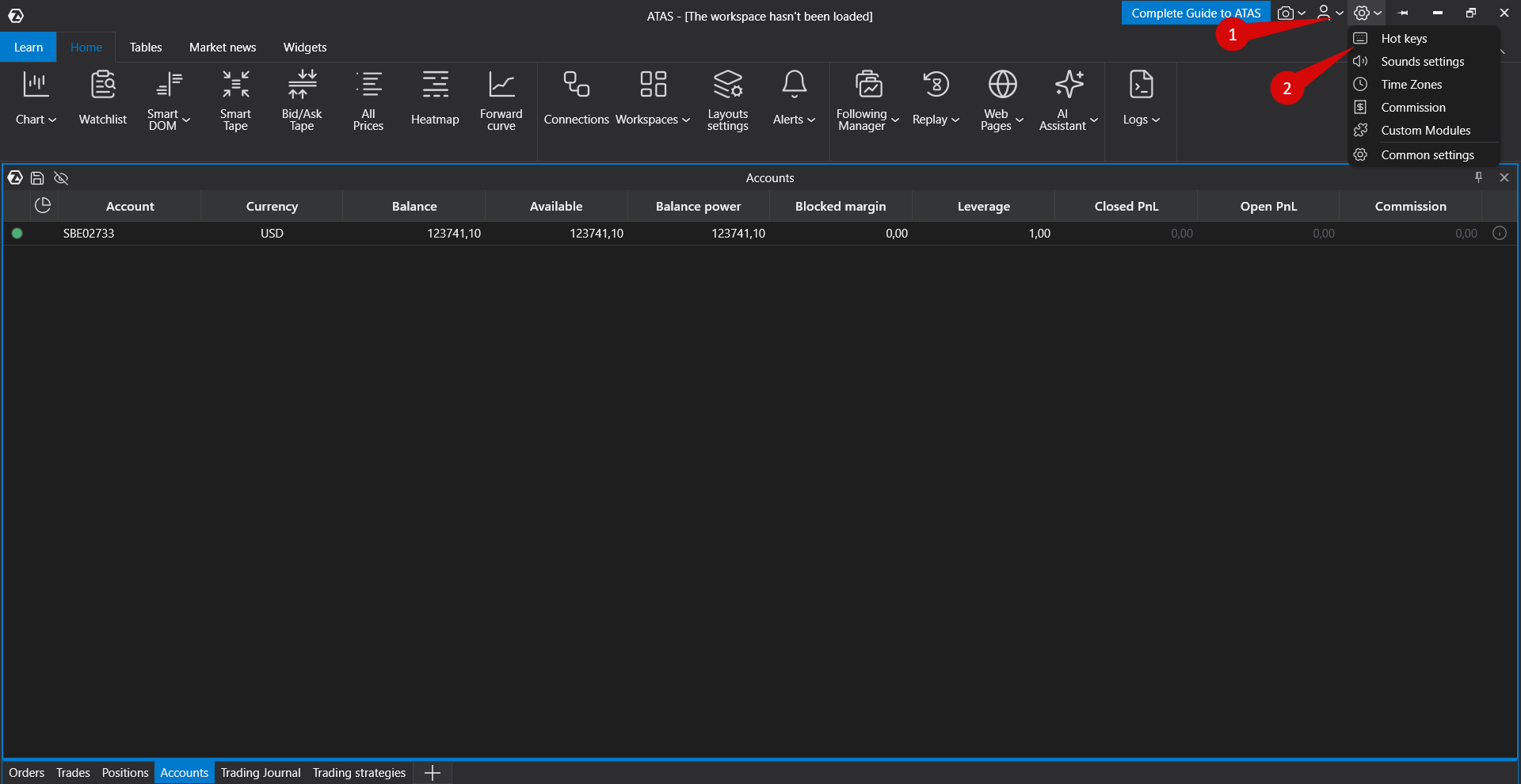
La ventana Hot Keys contiene las siguientes secciones:
- Global — acciones de toda la plataforma, gestión de módulos, diseños, Market Replay, alertas y acciones del espacio de trabajo.
- Trading — colocación de órdenes, cancelación de órdenes, gestión de posiciones, comandos SL/TP y preajustes de volumen.
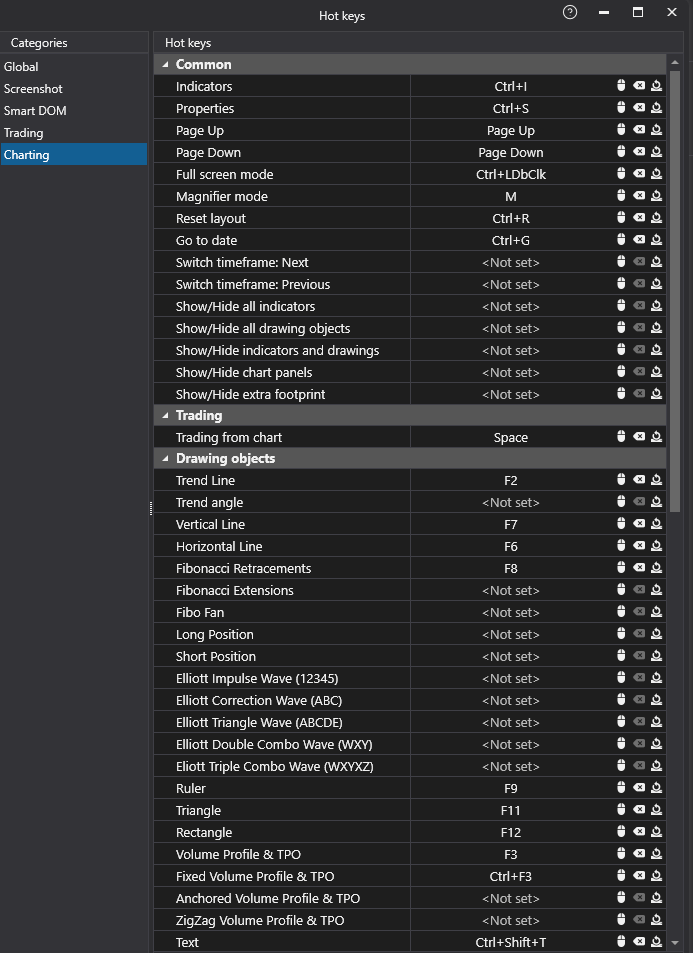
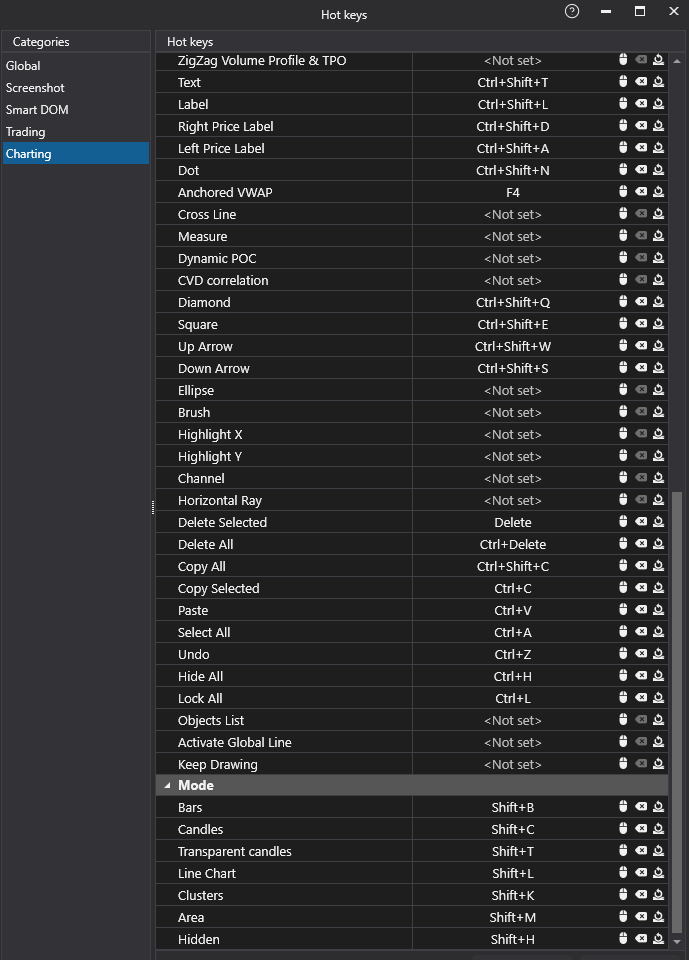
- Charting — controles de gráficos, indicadores, herramientas de dibujo y acciones de Chart Trader.
- Smart DOM — navegación, escalado y limpieza de datos de Smart DOM.
- Screenshot — creación, copia, descarga y uso compartido de capturas de pantalla.
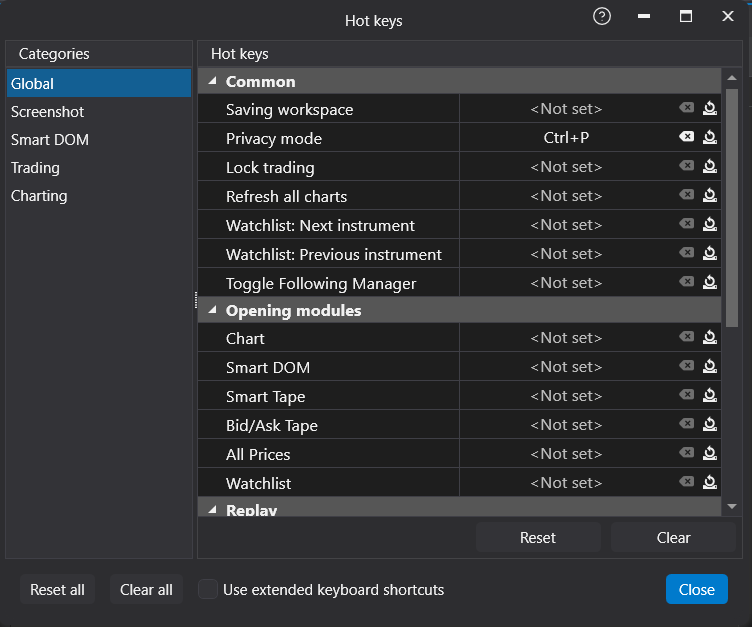
Asignación o cambio de una tecla rápida
Para asignar o modificar un atajo de teclado:
- Abra la sección de teclas rápidas requerida.
- Seleccione la acción que desea configurar.
- Haga clic en el campo de la tecla rápida.
- Pulse la tecla o combinación de teclas deseada.
- Cierre la ventana de configuración para guardar los cambios.
Para eliminar un atajo, borre el campo correspondiente de la tecla rápida.
Utilice Reset para restaurar los atajos predeterminados o Clear para eliminar todos los atajos asignados dentro de la sección actual.
Si la combinación de teclas seleccionada ya está asignada a otra acción, ATAS muestra una advertencia de conflicto. Puede conservar la asignación existente o reemplazarla por la nueva.
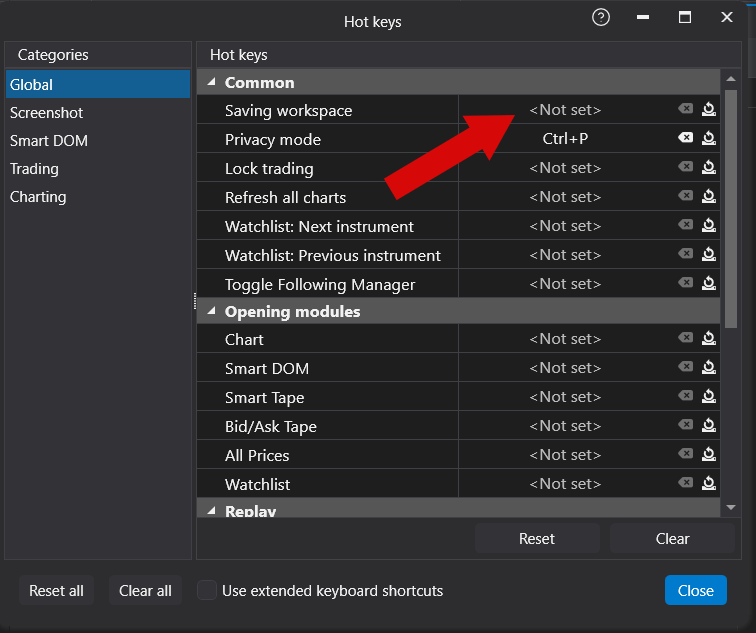
Teclas rápidas de trading
Las teclas rápidas de trading funcionan en módulos de trading como Chart Trader y Smart DOM, siempre que la cuenta, la conexión y el instrumento seleccionados sean compatibles con la acción solicitada.
Acciones de trading disponibles
- Buy Market / Sell Market
- Buy at Bid / Buy at Ask
- Sell at Bid / Sell at Ask
- Cancel All Orders
- Cancel Limit Orders
- Cancel Stop Orders
- Cancel Buy or Sell Orders
- Close Position (Flatten)
- Reverse Position
- Set Stop Loss
- Set Take Profit
- Move Stop Loss to Breakeven
- Select Volume Presets
Teclas rápidas de trading predeterminadas
| Action | Default Shortcut |
| Buy Market | W |
| Sell Market | S |
| Flatten Position | Q |
| Cancel All Orders | E |
| Reverse Position | R |
| Buy at Bid | A |
| Sell at Ask | D |
| Cancel Limit Orders | Z |
| Cancel Stop Orders | X |
| Temporary Reduce Only | C |
| Set Stop Loss | F |
| Set Take Profit | J |
| Set Breakeven | H |
| Volume Presets | 1–5 |
Algunas acciones no están asignadas de forma predeterminada y pueden configurarse manualmente.
Uso seguro de las teclas rápidas de trading
Antes de utilizar los atajos de trading, verifique:
- la cuenta de trading seleccionada;
- el instrumento seleccionado;
- el volumen de la orden configurado;
- el estado de la conexión.
Si el modo One-Click está habilitado, los comandos de trading se envían inmediatamente sin confirmación. De lo contrario, ATAS muestra un cuadro de diálogo de confirmación antes de ejecutar la acción.
Algunas acciones de trading solo están disponibles bajo condiciones específicas:
- Reverse requiere una posición abierta.
- Stop Loss y Take Profit requieren que la funcionalidad SL/TP esté disponible.
- Breakeven requiere una posición abierta con condiciones válidas de SL/TP.
- Los comandos de cancelación requieren órdenes activas existentes.
Teclas rápidas de Stop Loss y Take Profit
Los atajos Set Stop Loss y Set Take Profit activan temporalmente el modo de colocación mientras se mantiene pulsada la tecla.
Desplace el cursor hasta el nivel de precio deseado en Chart Trader o Smart DOM, y luego haga clic para colocar la orden de protección. Al soltar la tecla rápida, se sale del modo de colocación.
Teclas rápidas de Smart DOM
La sección Smart DOM contiene atajos para acciones específicas del módulo.
Las acciones disponibles incluyen:
- Center Smart DOM
- Center All Smart DOM Windows
- Clear Current Trades
- Clear Bid/Ask Current Trades
- Clear Depth Changes
- Reset Volume Profile
- Apply Auto Scale
- Change Scale
Teclas rápidas predeterminadas de escala de Smart DOM
- Apply Auto Scale — Ctrl+A / Cmd+A
- Change Scale — Ctrl / Cmd
- Large Scale Change — Shift+Ctrl / Shift+Cmd
- Increase Scale — +
- Decrease Scale — -
Estos atajos solo afectan a la ventana activa de Smart DOM.
Teclas rápidas de gráficos
La sección Charting contiene atajos para la navegación del gráfico, indicadores, herramientas de dibujo, propiedades del gráfico, selección de marco temporal, Chart Trader y controles de la interfaz.
Teclas rápidas de captura de pantalla
La sección Screenshot le permite configurar atajos para operaciones de captura de pantalla.
Acciones disponibles:
- Copy Image
- Copy Link
- Download Image
Teclas rápidas predeterminadas de captura de pantalla
- Copy Image — Ctrl+Shift+I / Cmd+Shift+I
- Copy Link — Ctrl+K / Cmd+K
- Download Image — Ctrl+Alt+C / Cmd+Alt+C
Solución de problemas
Si una tecla rápida no funciona:
- Verifique que el módulo requerido esté activo.
- Asegúrese de que la acción esté disponible para el instrumento y la cuenta de trading seleccionados.
- Compruebe si el mismo atajo está asignado a otro comando.
- Pruebe asignando una combinación de teclas diferente.
- Restablezca la configuración predeterminada si es necesario.
Notas importantes
• Las teclas rápidas pueden comportarse de forma diferente según el módulo activo.
• Las teclas rápidas de trading pueden enviar comandos de trading en vivo y deben configurarse con cuidado.
• Algunos comandos están disponibles solo cuando son compatibles con la conexión del bróker y la cuenta de trading seleccionadas.
• En macOS, use Cmd en lugar de Ctrl cuando corresponda.
¿Le ha sido útil este artículo?
¡Qué bien!
Gracias por sus comentarios
¡Sentimos mucho no haber sido de ayuda!
Gracias por sus comentarios
Sus comentarios se han enviado
Agradecemos su esfuerzo e intentaremos corregir el artículo