Allgemeine Einstellungen
Allgemeine Einstellungen enthalten plattformweite Parameter, die Charts, Volumenprofile, DOM-Tiefe, Rendering, Backups, Latenzbenachrichtigungen, Handelswarnungen und den lokalen Cache beeinflussen.
Verwenden Sie dieses Fenster, um das allgemeine Plattformverhalten anzupassen, statt die Einstellungen eines einzelnen Charts, Indikators oder Handelsmoduls.
Öffnen der allgemeinen Einstellungen
So öffnen Sie die allgemeinen Einstellungen:
- Öffnen Sie das Hauptfenster von ATAS.
- Gehen Sie zu Einstellungen.
- Wählen Sie Allgemeine Einstellungen aus.
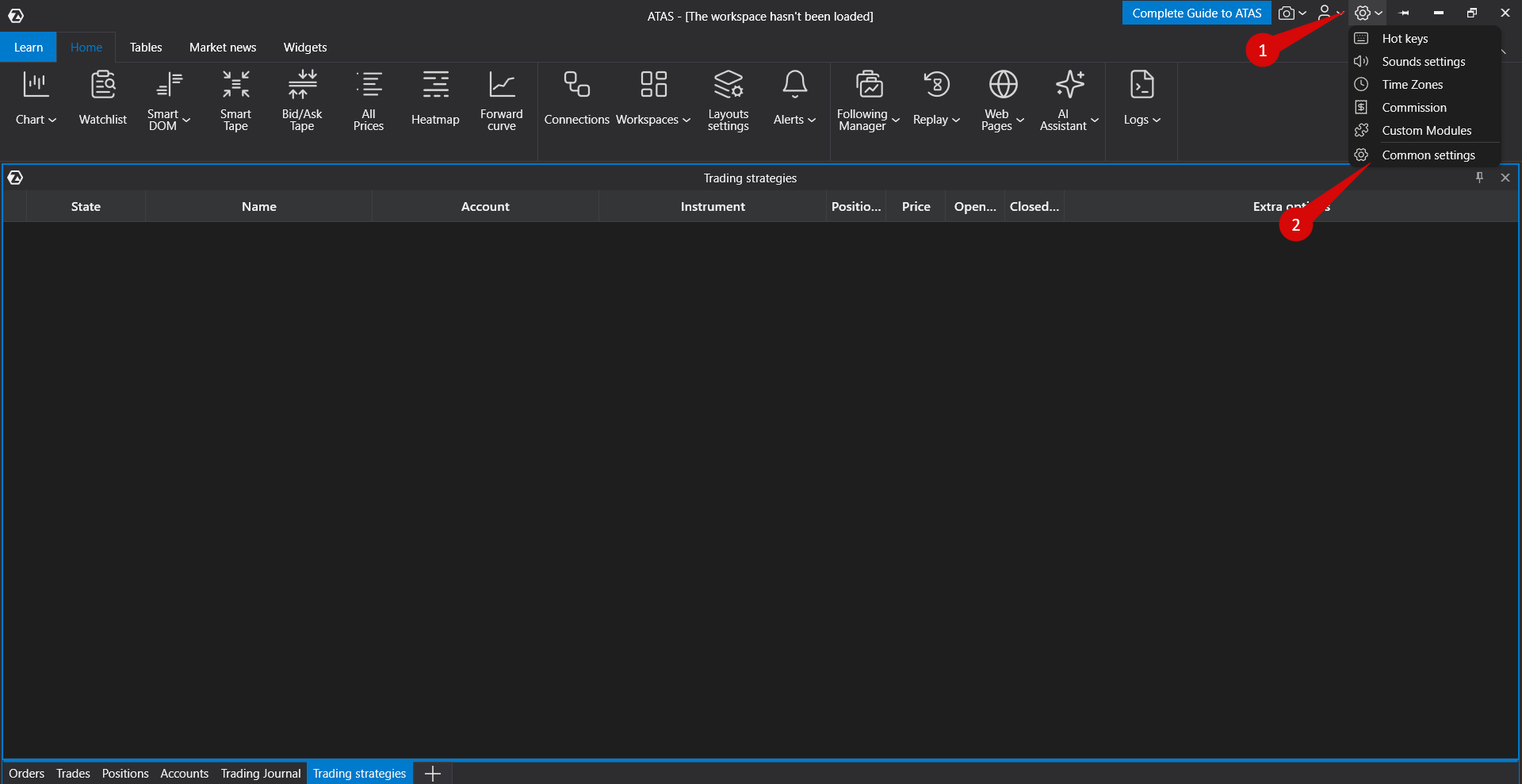
Das Fenster Allgemeine Einstellungen enthält gruppierte Plattformparameter und Aktionsschaltflächen am unteren Rand des Fensters.
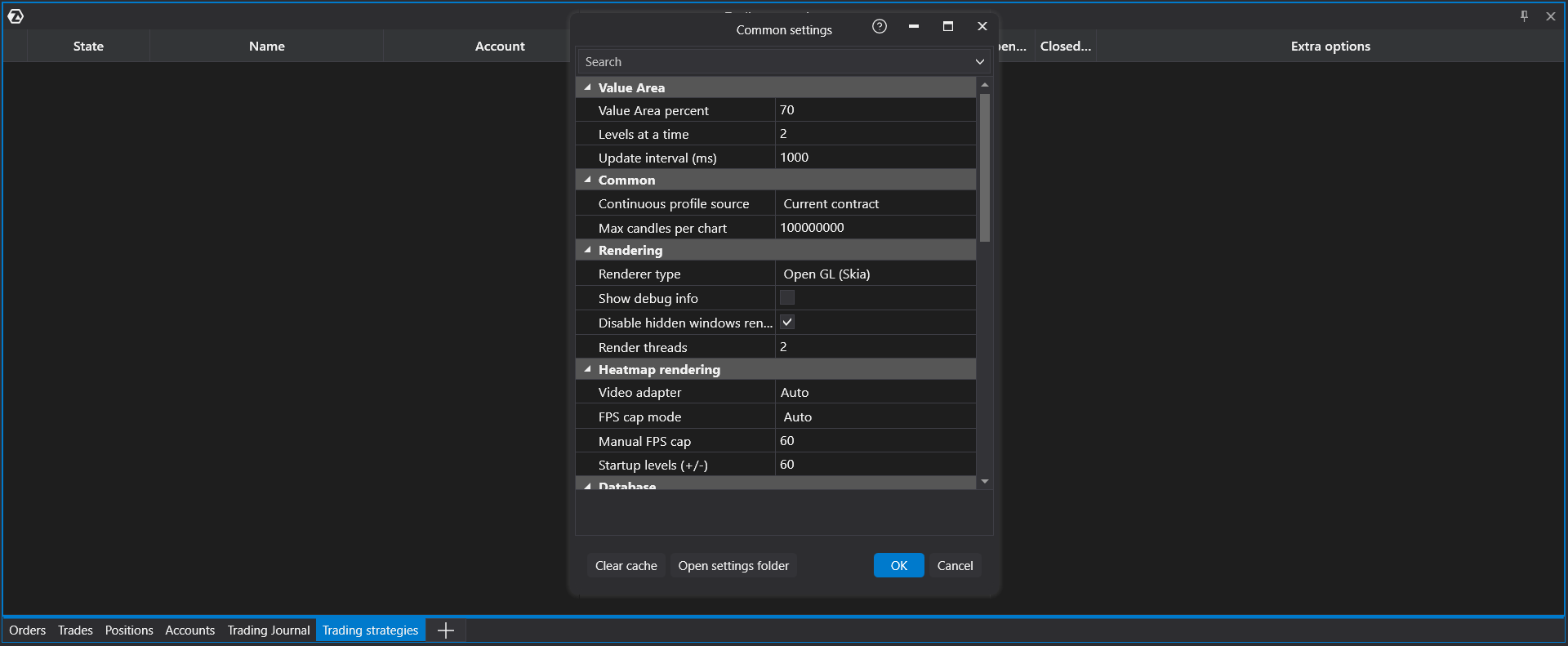
Einstellungen des Wertbereichs
Die Gruppe Wertbereich steuert, wie der Wertbereich für Plattformwerkzeuge berechnet wird, die Volumenprofildaten verwenden.
- Wertbereichs-Prozent — legt den Prozentsatz des Gesamtvolumens fest, der zur Berechnung des Wertbereichs verwendet wird. Der Standardwert liegt in der Regel bei 70 %.
- Levels at a Time — legt fest, wie viele Preisniveaus während der Berechnung des Wertbereichs verglichen werden. Niedrigere Werte verbessern Detailgrad und Genauigkeit der Berechnung, erfordern jedoch mehr Rechenleistung; höhere Werte verringern die Präzision und die Serverlast
- Aktualisierungsintervall — steuert, wie oft der Wertbereich neu berechnet wird. Eine Erhöhung dieses Werts kann die CPU-Last reduzieren, wenn Kerzen häufig aktualisiert werden.
Parameter der allgemeinen Einstellungen
Continuous Profile Source — definiert, welche Datenquelle für Profile auf Continuous Contracts verwendet wird.
Current Contract — berechnet das Profil nur auf Grundlage des aktuell ausgewählten Kontrakts.
Continuous Contract / All Period — berechnet das Profil aus den Daten des Continuous Contracts.
Max Candles per Chart — begrenzt die Anzahl der auf einem Chart angezeigten Kerzen. Niedrigere Werte können die Speichernutzung reduzieren und das Laden des Charts beschleunigen.
Wenn Sie versuchen, auf einem kleinen Zeitrahmen viele Tage zu laden, müssen Sie den Wert von Max Candles per Chart erhöhen
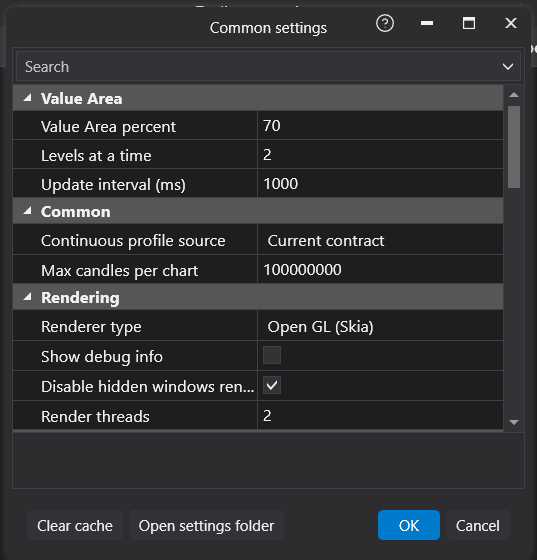
Depth of Market
Die Einstellung Levels Count begrenzt die Anzahl der sichtbaren DOM-Preisniveaus.
Setzen Sie Levels Count auf 0, um die DOM-Niveaubegrenzung zu entfernen und alle von der Datenquelle bereitgestellten Niveaus anzuzeigen.
Wenn Sie viele Instrumente oder einen ressourcenintensiven Arbeitsbereich verwenden, kann die Begrenzung der Anzahl der DOM-Niveaus die Menge der verarbeiteten Daten reduzieren und die Leistung verbessern.
Rendering
Die Gruppe Rendering steuert, wie Charts und visuelle Module dargestellt werden. Je nach Plattformversion und Betriebssystem können einige Rendering-Einstellungen angezeigt oder ausgeblendet sein.
Renderer Type — wählt die Rendering-Engine aus. Verfügbare Optionen können Direct2D, GDI und OpenGLSkia umfassen.
- OpenGLSkia — verwendet GPU-Ressourcen und ist für einige Liquidity Map-Funktionen in DOM Levels oder DOM Trader erforderlich.
- Direct2D — verwendet Hardwarebeschleunigung (GPU) für schnelles, hochwertiges 2D-Grafikrendering und eine flüssige UI-Leistung.
- GDI — basiert auf dem standardmäßigen CPU-Rendering für grundlegende Grafiken und gewährleistet maximale Kompatibilität mit älterer Hardware oder virtuellen Umgebungen.
Show Debug Info — zeigt Debug-Informationen zum Rendering in den Plattformfenstern an.
Disable Hidden Windows Rendering — stoppt das Rendern von Fenstern, die hinter anderen Fenstern verborgen sind. Dies kann die GPU-Last während des Plattformbetriebs reduzieren.
Render threads — gibt die Anzahl der CPU-Threads an, die für das Rendern von Charts verwendet werden. Erhöhen Sie diesen Wert für eine flüssigere Leistung, wenn freie CPU-Kerne verfügbar sind, oder senken Sie ihn, um die gesamte CPU-Last beim Betrieb mehrerer Charts zu reduzieren.
Einige Rendering-Änderungen erfordern einen Neustart der Plattform, bevor sie vollständig wirksam werden.
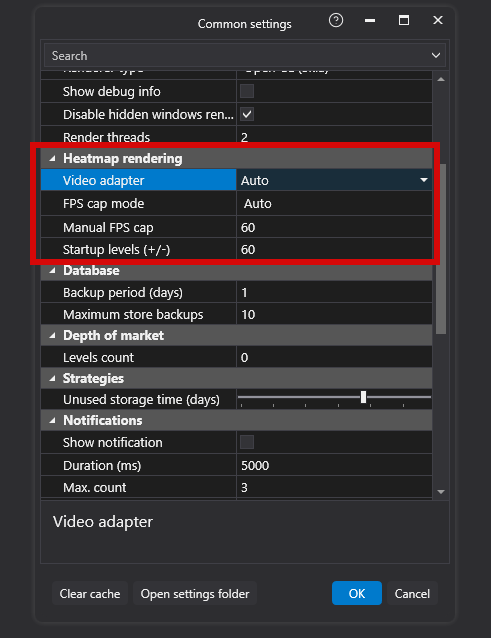
Heatmap rendering
Heatmap rendering — Einstellungen für das Rendern und die Optimierung der Anzeige der Heatmap / Liquidity Map auf Charts.
Video adapter — wählt die Grafikkarte (GPU) aus, die für die Verarbeitung und das Rendern der Heatmap verwendet wird. Der Modus Auto erkennt automatisch die primäre dedizierte oder integrierte GPU und verwendet sie.
FPS cap mode — verwaltet das Limit der Bildrate für die Heatmap-Anzeige. Im Modus Auto passt das System die FPS dynamisch anhand der Anzeigeeinstellungen und der Systemleistung an.
Manual FPS cap — setzt bei aktivierter manueller Begrenzung ein striktes Bildratenlimit (z. B. 60 FPS) und hilft so, die Ausgewogenheit zwischen Rendering-Flüssigkeit und GPU-Ressourcenverbrauch sicherzustellen.
Startup levels (+/-) — gibt die anfängliche Anzahl von Preisniveaus (oberhalb und unterhalb des aktuellen Marktpreises) an, die beim Start des Charts für die Heatmap geladen werden, um die anfänglichen Ladezeiten zu optimieren.
Strategien
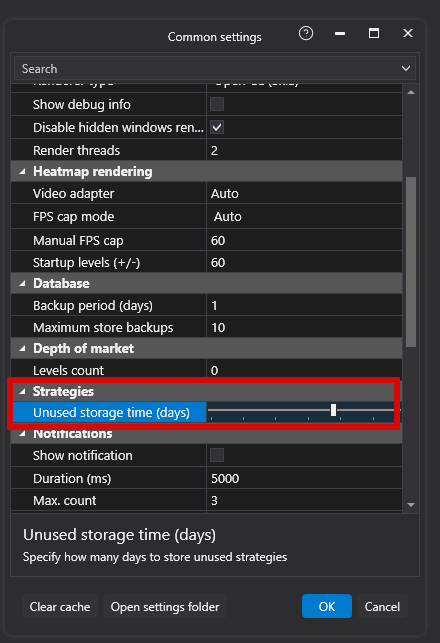
Unused storage time (days) — legt die Aufbewahrungsdauer (in Tagen) für inaktive oder ungenutzte Handelsstrategien fest, bevor sie automatisch aus dem Speicher gelöscht werden, um Speicherplatz freizugeben.
Datenbank
Die Gruppe Datenbank steuert lokale Plattform-Backups.
- Backup Period (days) — legt fest, wie oft die Plattform ein lokales Datenbank-Backup erstellt.
- Maximum Store Backups — legt fest, wie viele Sicherungskopien auf Ihrem Gerät aufbewahrt werden.
Datenverzögerungen
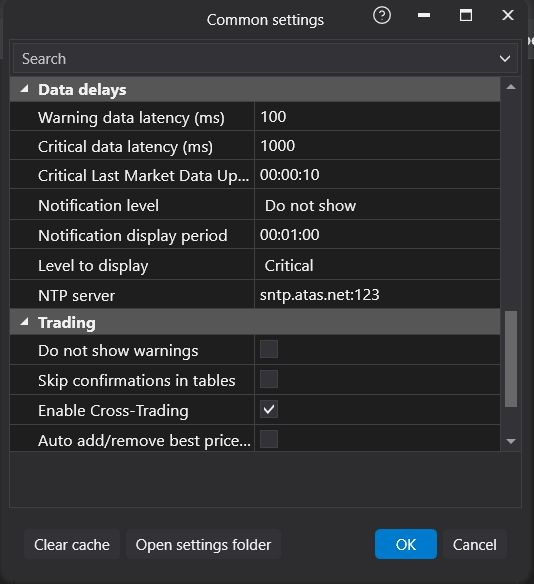
Die Gruppe Datenverzögerungen oder Latenz steuert Warnungen zu Markt- und Auftragsverzögerungen.
- Warning Data Latency (ms) — legt den Verzögerungsschwellenwert für Warnmeldungen fest.
- Critical Data Latency (ms) — legt den Verzögerungsschwellenwert für kritische Meldungen fest.
- Critical Last Market Data Update — legt die maximal zulässige Zeit seit der letzten Marktaktualisierung fest.
- Notification Level — definiert, welche Latenzbenachrichtigungen angezeigt werden.
- Notification Display Period — steuert, wie oft wiederkehrende Verzögerungsbenachrichtigungen angezeigt werden.
- Level to Display — definiert, welche Verzögerungsstufe auf Charts oder Diagrammen angezeigt wird.
- NTP Server — definiert den Zeitserver, der für Latenzprüfungen verwendet wird.
Verwenden Sie diese Einstellungen mit Vorsicht. Sehr niedrige Latenzschwellen können häufige Benachrichtigungen verursachen, insbesondere wenn die Internetverbindung oder der Datenanbieter instabil ist.
Handel
Die Gruppe Handel enthält plattformweite Optionen im Zusammenhang mit Auftragsverwaltung und Handelsbestätigungen.
- Do Not Show Warnings — deaktiviert SL/TP-Auftragswarnungen während des Handels und ignoriert entsprechende SL/TP-Warnmeldungen.
- Skip Confirmations in Tables — überspringt Bestätigungsdialoge beim Stornieren von Orders oder Schließen von Positionen in Tabellen wie Orders, Positions oder Trading Activity.
- Enable Cross-Trading — erlaubt der Plattform, Trades auf einem anderen Instrument als dem im Chart oder Smart DOM angezeigten auszuführen. Beispielsweise können Sie ES analysieren und die Trades an MES routen, sofern die Funktion und das Instrument-Mapping verfügbar sind.
- Auto add/remove best prices indicator — fügt den Cross Trading Best Prices-Indikator auf Charts automatisch hinzu oder entfernt ihn, wenn Cross-Trading aktiviert oder deaktiviert wird.
Bevor Sie Warnungen oder Bestätigungen deaktivieren, stellen Sie sicher, dass Sie verstehen, wie sich diese Aktionen auf den Live-Handel auswirken.
Benachrichtigungen
Allgemeine Einstellungen umfassen auch Einstellungen für Desktop-Benachrichtigungen.
- Show Notification — aktiviert oder deaktiviert Desktop-Benachrichtigungen.
- Duration — legt fest, wie lange eine Benachrichtigung sichtbar bleibt.
- Max. Count — legt fest, wie viele Benachrichtigungen gleichzeitig sichtbar sein können.
- Position — legt fest, wo Benachrichtigungen auf dem Desktop angezeigt werden.
Wenn diese Gruppe in Ihrem Fenster „Allgemeine Einstellungen“ nicht angezeigt wird, wird das Verhalten der Benachrichtigungen möglicherweise von Ihrem Betriebssystem oder einem anderen Abschnitt der Plattform-Einstellungen verwaltet.
Module schließen
In einigen Plattformversionen ermöglicht die Gruppe Module schließen, Bestätigungsaufforderungen beim Schließen von Plattformmodulen zu deaktivieren.
- Don’t Ask Again — deaktiviert die Schließbestätigung dauerhaft.
- Don’t Ask Today — deaktiviert die Schließbestätigung nur für den aktuellen Tag.
Cache leeren
Verwenden Sie Cache leeren, wenn Charts oder Markttiefendaten falsch geladen werden, alte lokale Daten Probleme verursachen oder der ATAS-Support Sie auffordert, den lokalen Cache zu leeren.
Diese Aktion löscht lokal zwischengespeicherte Marktdaten, einschließlich des DOM-bezogenen Caches. Nach dem Leeren des Caches muss die Plattform die Daten möglicherweise erneut von der Datenquelle laden.
Einstellungsordner öffnen
Verwenden Sie Einstellungsordner öffnen, um den lokalen Ordner zu öffnen, in dem die Plattform-Einstellungen gespeichert sind.
Der ATAS-Support kann Sie auffordern, diesen Ordner zu öffnen, wenn Einstellungen, Arbeitsbereiche oder lokale Konfigurationsdateien untersucht werden.
Änderungen speichern
Klicken Sie auf OK, um die Änderungen zu speichern. Klicken Sie auf Cancel, um das Fenster ohne Übernehmen der Änderungen zu schließen.
Wenn eine Einstellung einen Neustart erfordert, zeigt ATAS eine Benachrichtigung an, dass die Plattform neu gestartet werden muss, bevor die Änderung vollständig wirksam wird.
Wichtige Hinweise
- Allgemeine Einstellungen betreffen die gesamte Plattform, nicht nur einen einzelnen Chart oder ein Modul.
- Einige Einstellungen können die Leistung, den Speicherverbrauch oder das Handelsverhalten beeinflussen.
- Verfügbare Gruppen und Optionen können je nach Plattformversion unterschiedlich sein
- Wenn Sie sich nicht sicher sind, welchen Wert Sie verwenden sollen, belassen Sie die Standardeinstellung oder wenden Sie sich an den ATAS-Support.
War dieser Artikel hilfreich?
Das ist großartig!
Vielen Dank für das Feedback
Leider konnten wir nicht helfen
Vielen Dank für das Feedback
Feedback gesendet
Wir wissen Ihre Bemühungen zu schätzen und werden versuchen, den Artikel zu korrigieren