Registerkarte „Allgemeine Einstellungen“ im Smart DOM
Überblick
Die Registerkarte „Allgemeine Einstellungen“ im Smart DOM bietet Zugriff auf Handels-, Stop-, visuelle und Leistungsoptionen. Dieser Artikel erläutert jede in diesem Abschnitt verfügbare Einstellung, um Ihnen zu helfen, Ihren Arbeitsbereich effektiv zu konfigurieren.
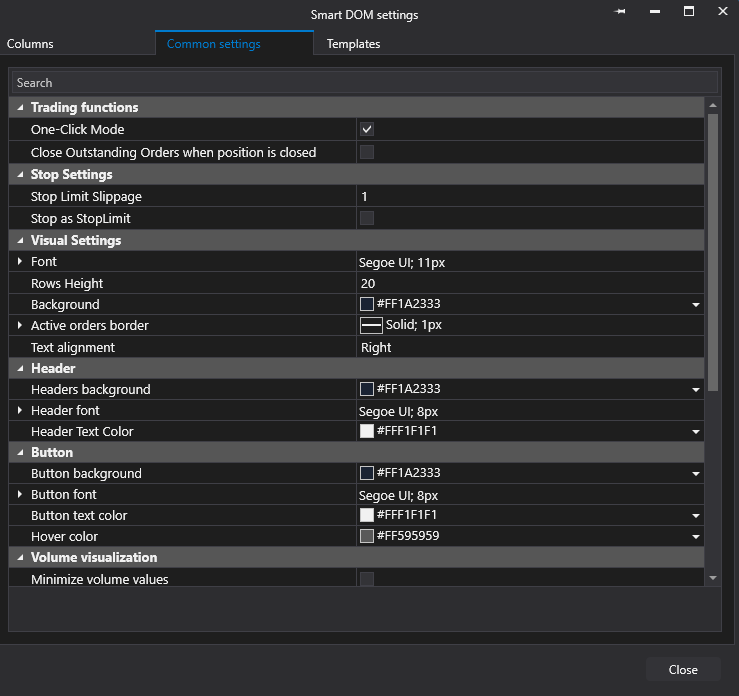

Handelsfunktionen
- One-Click Mode — Wenn deaktiviert, erfordert jede Transaktion eine Bestätigung. Wenn aktiviert, werden Aufträge mit einem einzigen Klick sofort platziert. Mit Vorsicht verwenden.
- Open Outstanding Orders when position is closed — Ausstehende Aufträge werden automatisch storniert, wenn eine Position manuell oder durch einen Auftrag geschlossen wird, unabhängig von OCO oder Strategie-Verknüpfung.
Weitere Informationen: Smart Dom Trading Functions
Stop-Einstellungen
- Stop Limit Slippage — Definiert die Preisdifferenz zwischen Trigger und Limit für Stop-Limit-Aufträge. Sie gewährleistet die Ausführung auch bei volatilen Marktbewegungen.
- Stop as StopLimit — Ermöglicht die Kontrolle des Slippage, indem ein Stop in einen Stop-Limit-Auftrag umgewandelt wird. Nützlich für das Eingehen von Positionen mit besserer Kontrolle über den Ausführungspreis. Es werden zwei Preise definiert: Trigger und Limit.
Visuelle Einstellungen
- Rows Height — Passt die Höhe der DOM-Zeilen an.
- Background — Legt die Hintergrundfarbe des DOM fest.
Rahmen aktiver Aufträge
- Color
- Line style
- Width
Header-Anpassung
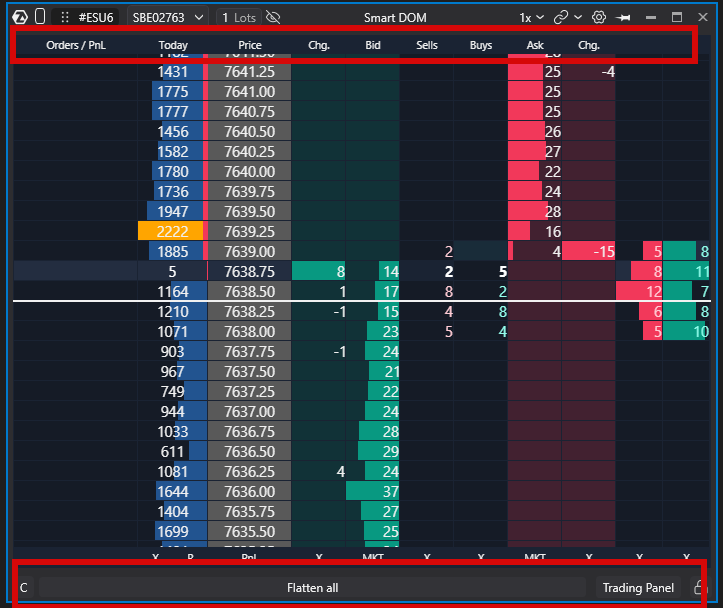
Header — Ermöglicht Ihnen, die Farben und Schriftarten des Headers anzupassen.
Button-Anpassung
Button — Ermöglicht Ihnen, die Farben und Schriftarten der Buttons anzupassen.
Volumenanzeige
- Volumenwerte minimieren
- Nachkommastellen in Volumenwerten
Einstellungen für die Auto-Zentrierung
- Auto-center interval, sec — Legt fest, wie häufig der DOM automatisch zentriert wird. Kann bis zu 10 Stunden eingestellt werden.
- Auto-center speed — Legt die Geschwindigkeit der Zentrierungsaktion fest.
Mittellinie
- Show — Sichtbarkeit der Mittellinie umschalten.
- Width — Linienstärke in Pixeln anpassen.
- Color — Die Farbe der Linie auswählen.
Aktualisierungsintervalle
- Customizable update frequency — Die Option aktivieren oder deaktivieren.
- Update intervals — Wählen Sie aus, wie oft Aktualisierungen angewendet werden.
War dieser Artikel hilfreich?
Das ist großartig!
Vielen Dank für das Feedback
Leider konnten wir nicht helfen
Vielen Dank für das Feedback
Feedback gesendet
Wir wissen Ihre Bemühungen zu schätzen und werden versuchen, den Artikel zu korrigieren