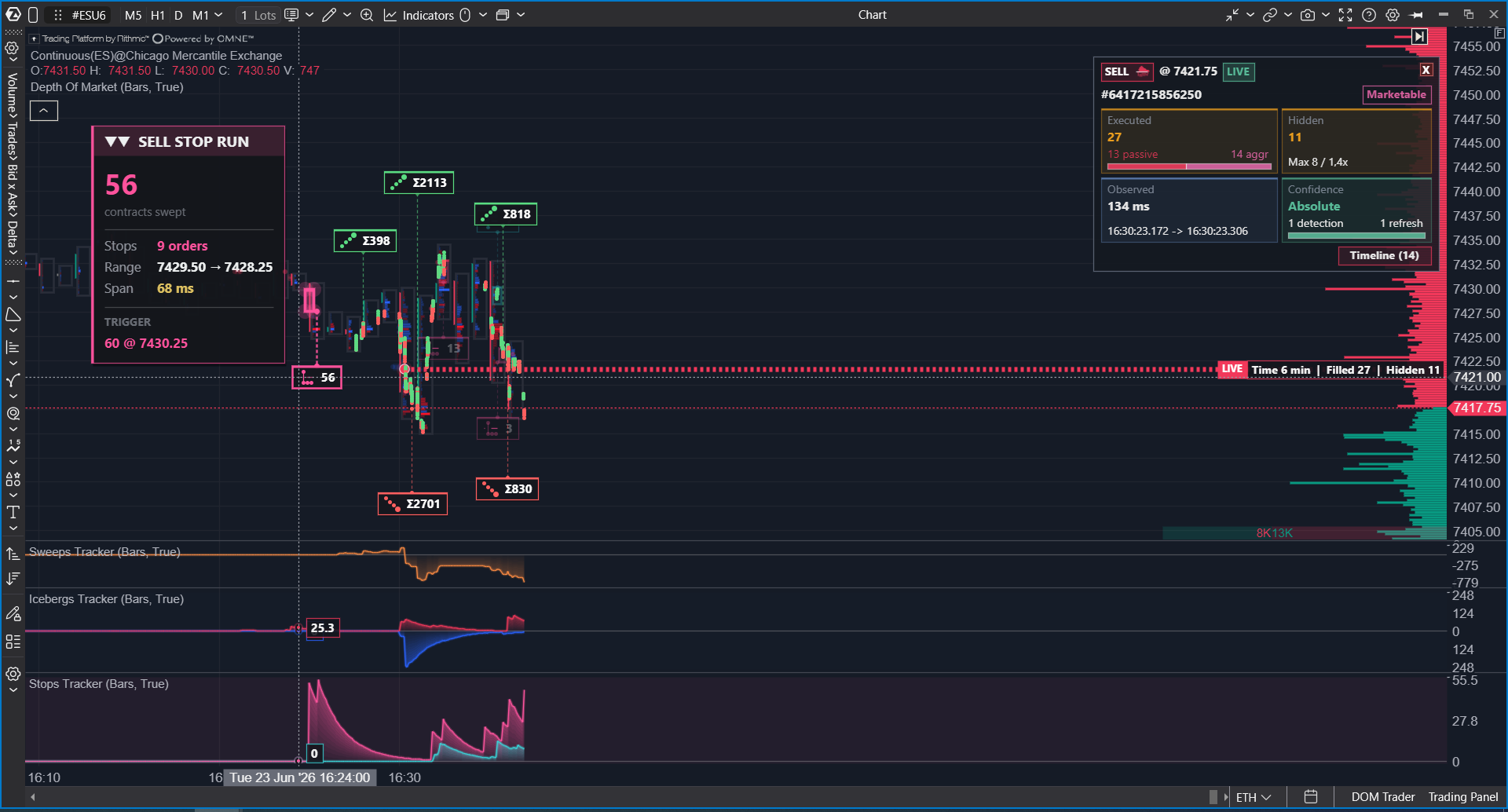
Das MBO Indicators-Paket zeigt drei Arten von Ereignissen, die mit Market-By-Order-Daten erkannt werden können
Indikatoren sind auf Ultra vorübergehend kostenlos. Die Bedingungen des zeitlich begrenzten Angebots können sich ändern.
- Icebergs Tracker erkennt Icebergs — große Limit-Orders mit verborgenem realem Volumen, die die Kursbewegung bremsen. Er verfolgt, auf welcher Seite des Icebergs sich der Iceberg befindet, wie viel Liquidität er absorbiert hat, und hebt die Niveaus hervor, auf denen große Marktteilnehmer positioniert sind. .
- Stops Tracker erkennt Kaskaden ausgelöster Stop-Orders und gruppiert sie zu Stop Runs. Hilft, einen echten Ausbruch von einem Stop Hunt zu unterscheiden und dort zu handeln, wo der Markt Liquidität sammelt. zeigt Trades, die durch ausgelöste Stop-Orders initiiert wurden.
- Sweeps Tracker erkennt Sweeps — große aggressive Orders, die Liquidität über mehrere Ebenen des Orderbuchs gleichzeitig „wegfegen“. Zeigt Momente starken Momentums, die häufig eine Kursbewegung auslösen.
Alle drei Indikatoren sind auch im Modul Heatmap in ATAS und ATAS X ab Version 8.0.15 verfügbar. Siehe unten MBO Indicators in Heatmap.
Sie können diese Indikatoren aus der Indikatorenliste finden und zum Chart hinzufügen: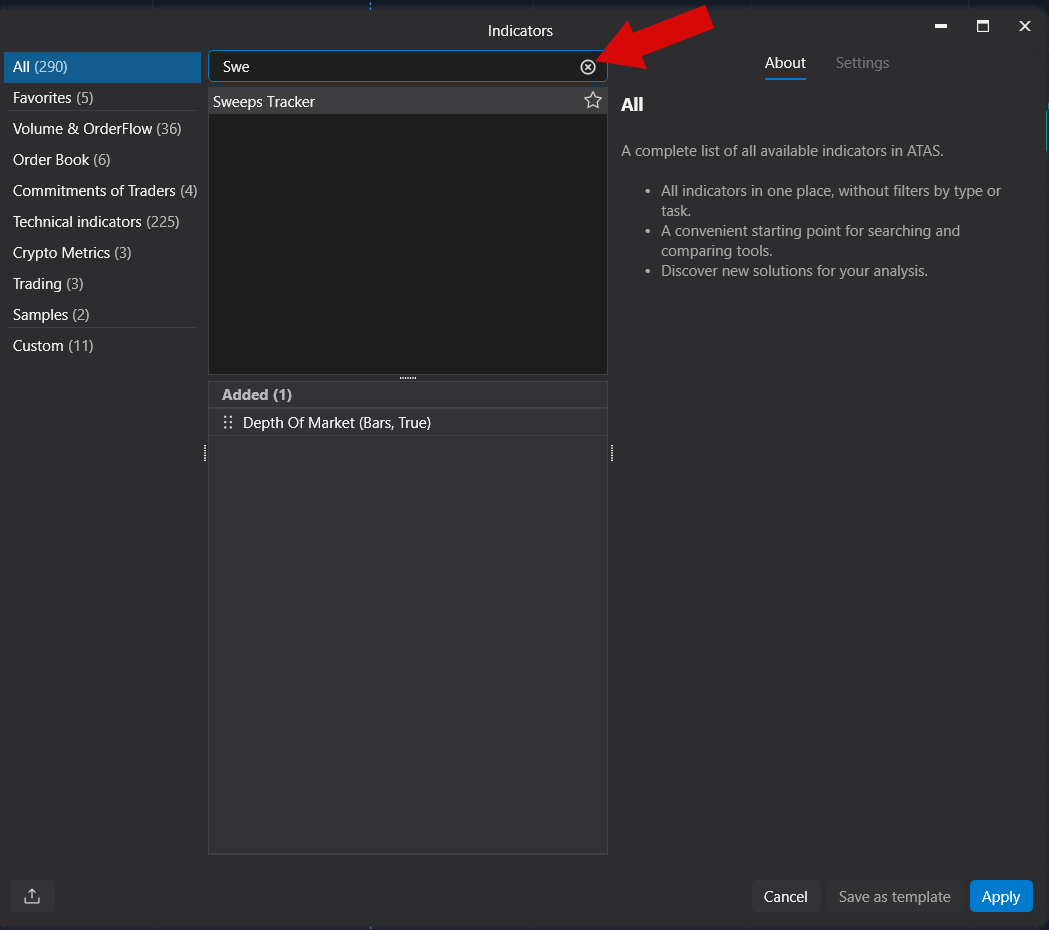
Alle drei Indikatoren verwenden die Datenströme von MBO und Trades. Wenn für das ausgewählte Instrument oder die Verbindung keine MBO-Daten verfügbar sind, können die Indikatoren keine neuen Ereignisse berechnen und zeigen den entsprechenden Status auf dem Chart an.
Die Indikatoren erfordern:
- Trades-Stream.
- MBO / Market-By-Order-Daten für alle drei Indikatoren. In aktuellen Versionen stammen MBO-Daten aus den Verbindungen Rithmic und Plus500. dxFeed-, CQG- und Krypto-Verbindungen stellen für diese Indikatoren keine MBO-Daten bereit.
- Order-IDs in den vom Connector empfangenen Daten.
MBO ist nicht für alle Märkte und Verbindungen verfügbar. Wenn die Daten nicht empfangen werden, ist dies kein Fehler des Indikators. Es bedeutet, dass das aktuelle Instrument, der Connector oder der Datenmodus den erforderlichen Datenstrom nicht bereitstellt.
Gemeinsame Elemente
Anzeige-Modus
Alle drei Indikatoren verfügen über die Einstellung Display Mode:
| Mode | Description |
| Chart and Panel | Zeigt die Daten auf dem Chart und im unteren Panel an. |
| Chart Only | Zeigt Objekte nur auf dem Preischart an. |
| Panel Only | Zeigt nur das untere Aktivitäts-Panel ohne Objekte auf dem Preischart an. |
Standardwerte:
- Sweeps Tracker: Chart Only.
- Stops Tracker: Chart and Panel.
- Icebergs Tracker: Chart and Panel.
Wenn der Chart langsamer zu arbeiten beginnt, versuchen Sie zunächst, in den Modus Chart Only zu wechseln oder die Mindestvolumenfilter zu erhöhen.
Chart-Status
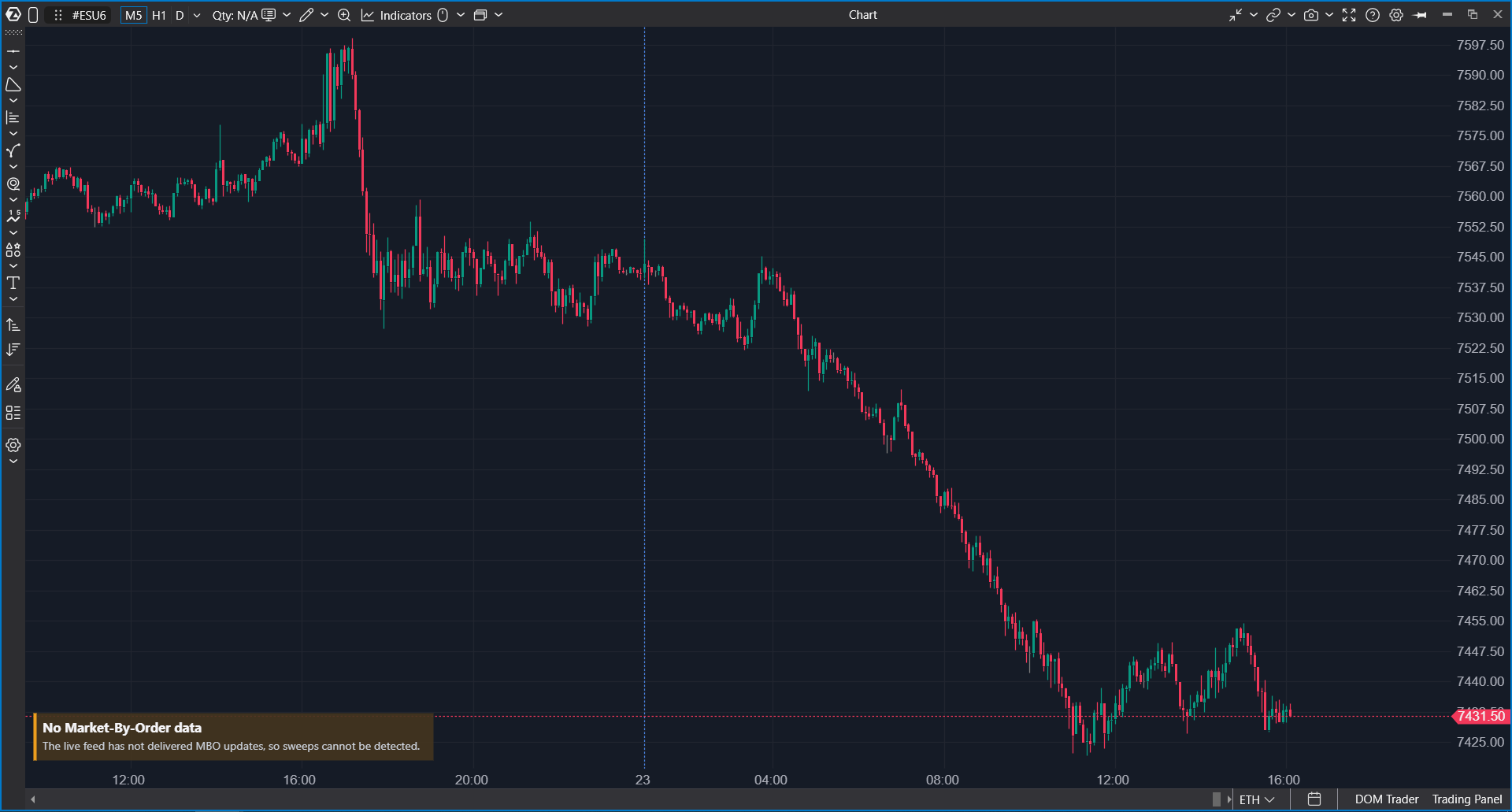
Die Indikatoren zeigen einen Status in der unteren linken Ecke des Charts oder Panels an:
- Abonnement für MBO wird hergestellt.
- Der Indikator wartet auf die ersten MBO-Ereignisse.
- Keine MBO-Daten verfügbar.
- Historie ist geladen, aber es gibt keine neuen Live-MBO-Ereignisse.
- Daten sind verfügbar, aber nichts erfüllt die aktuellen Filter.
Wenn der Status No Market-By-Order data angezeigt wird, empfängt der Indikator den MBO-Stream nicht. In diesem Zustand kann die Historie angezeigt werden, aber neue Ereignisse werden nicht erkannt.
Historie
Die Indikatoren speichern die lokale Historie im ATAS-Benutzerprofil:
%APPDATA%\ATAS\IndicatorData\IcebergsTracker
%APPDATA%\ATAS\IndicatorData\StopsTracker
%APPDATA%\ATAS\IndicatorData\SweepsTracker
Die Historie wird geladen, wenn der Indikator dem Chart hinzugefügt wird. Wenn die Historie Ereignisse für das aktuelle Instrument enthält, werden diese sofort angezeigt, noch bevor neue Live-MBO-Daten empfangen werden.
Im Modul Heatmap werden MBO-Markierungen im lokalen Speicher MBO Analytics gespeichert. Wie viele Tage an Historie aufbewahrt werden, wird in Common Settings → MBO Analytics festgelegt: Raw MBO history, days, Annotated trades history, days und Icebergs history, days. Der Standardwert ist 1 Tag, das Maximum sind 30 Tage. Die Historie wird nur aufgezeichnet, solange ATAS läuft und Live-MBO-Daten empfängt; es gibt keine serverseitige Historie.
Icebergs Tracker
Was er anzeigt
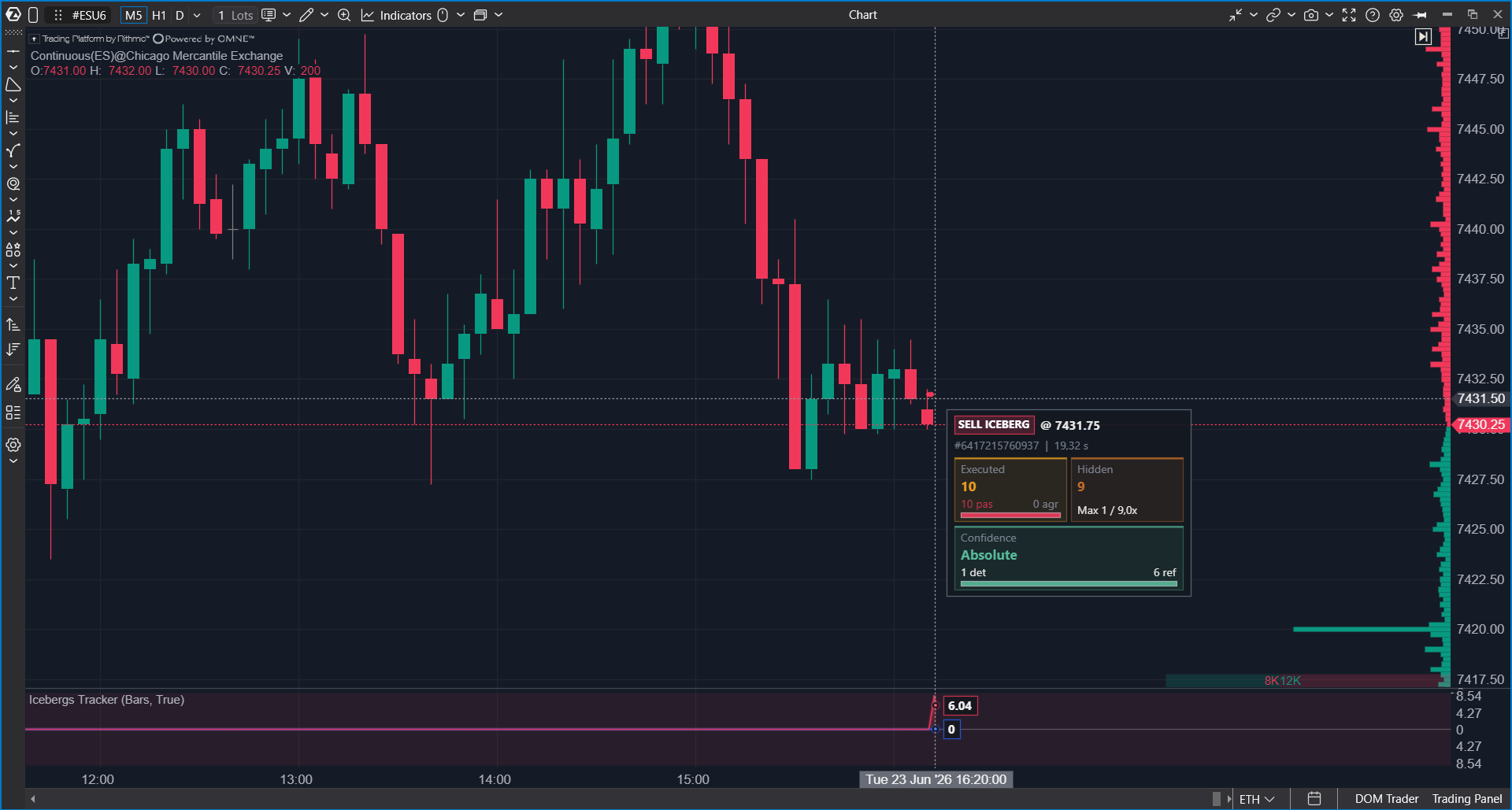
Icebergs Tracker erkennt Iceberg-Orders: große Limit-Orders, bei denen der sichtbare Teil im Orderbuch ausgeführt wird, während der verborgene Teil weiterhin das verfügbare Volumen auffüllt.
Auf dem Chart zeigt der Indikator:
- Die Lebensdauerlinie des Icebergs.
- Die Seite des Icebergs: Bid oder Ask.
- Ausgeführtes Volumen.
- Volumenbeschriftungen.
- Einzelne Iceberg-Trades, wenn Show Individual Trades aktiviert ist.
- Eine detaillierte Karte bei Klick oder Hover, wenn Tooltips oder das Detail-Panel aktiviert sind.
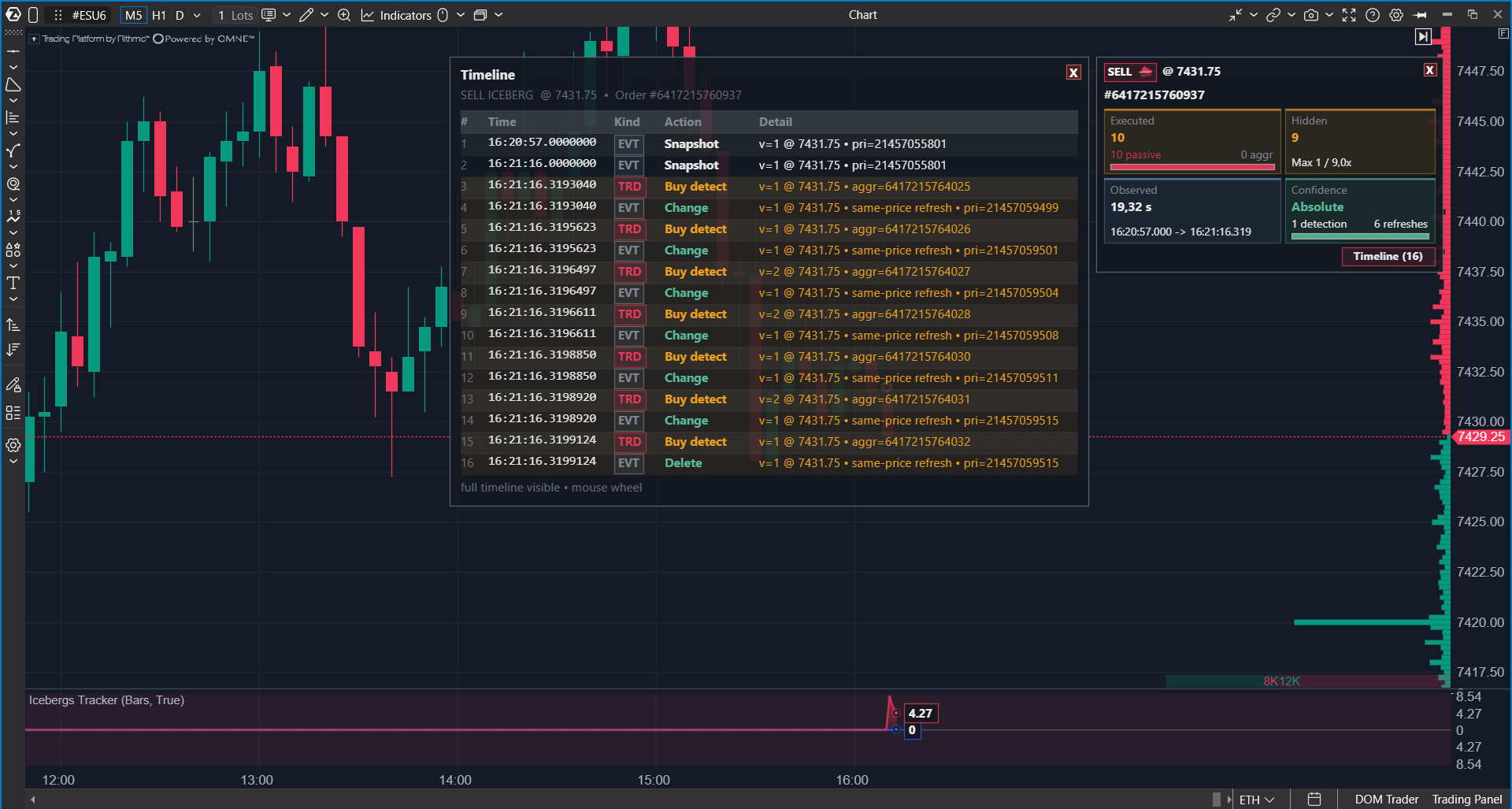
Ein Iceberg auf der Bid-Seite bedeutet verborgenes Kaufen im Limit-Orderbuch. Ein Iceberg auf der Ask-Seite bedeutet verborgenes Verkaufen.
Erkennungszuverlässigkeit
Der Indikator kann unterschiedliche Bestätigungstypen anzeigen:
- Absolute — zuverlässige Bestätigung durch native Priority-Refresh. Dies ist der stärkste Fall: Die Börse hat effektiv die Auffrischung des verborgenen Teils zum gleichen Preis gezeigt.
- Medium — der Iceberg wurde durch indirekte Anzeichen für die Ausführung verborgener Liquidität erkannt, jedoch ohne native Refresh-Bestätigung.
Die Details des Icebergs können zusätzliche Anzeichen enthalten:
- native refresh confirmed — die Auffüllung des verborgenen Teils ist bestätigt.
- delete confirmed — das Löschen oder Schließen der Order wurde erkannt.
- marketable — ein Teil der Logik bezieht sich auf Ausführung, bei der die Order aktiv oder aggressiv war.
- refill / refresh — Ereignisse der Auffüllung des sichtbaren Volumens.
- priority — eine Änderung der Priorität der Order in der Warteschlange.
Haupteinstellungen
Iceberg-Filter
| Setting | Description |
| Min Hidden Volume | Minimales verborgenes Volumen. Erhöhen Sie diesen Wert, um kleinere Icebergs herauszufiltern. |
| Min Total Volume | Minimales gesamtes ausgeführtes Volumen. 0 deaktiviert den Filter. |
| Min Duration (sec) | Minimale Lebensdauer des Icebergs. 0 deaktiviert den Filter. |
Trades & Labels
| Setting | Description |
| Show Individual Trades | Zeigt einzelne Trade-Punkte an. Standardmäßig deaktiviert. |
| Show Volume Labels | Zeigt Volumenbeschriftungen neben Icebergs an. |
| Label Min Volume | Minimales Volumen, das erforderlich ist, um eine Beschriftung anzuzeigen. |
| Label Mode | Beschriftungstyp: Symbol + Wert, nur Wert, nur Symbol oder gestapelt. |
| Cluster Overlapping Labels | Fasst überlappende Beschriftungen zu einer zusammenfassenden Beschriftung zusammen. |
| Show Tooltips | Zeigt Tooltips beim Hover an. |
Farben
| Setting | Description |
| Bid Iceberg Color | Farbe der Icebergs auf der Bid-Seite. |
| Ask Iceberg Color | Farbe der Icebergs auf der Ask-Seite. |
| Iceberg Highlight Color | Farbe zur Hervorhebung des Trades, der verborgene Liquidität offenbart hat. |
| Selected Iceberg Color | Farbe des ausgewählten Icebergs. |
Aktivitäts-Panel
Das untere Panel zeigt die Ausführungsaktivität von Icebergs an.
| Setting | Description |
| Activity Display | Separate oder Centered. |
| Show Bid/Ask | Zeigt Bid/Ask-Aktivitätslinien an. |
| Show Delta | Zeigt die Delta-Linie an. |
| Activity Accumulation | Methode der Aktivitätsakkumulation. |
| Accumulation Time (sec) | Für Akkumulationsmodi verwendete Zeit. |
| Bid Activity Color | Farbe der Bid-Aktivität. |
| Ask Activity Color | Farbe der Ask-Aktivität. |
| Delta Color | Farbe der Delta-Linie. |
Alarme
Icebergs Tracker kann einen Ton abspielen, wenn ein Iceberg das angegebene ausgeführte Volumen erreicht.
| Setting | Description |
| Use Alerts | Aktiviert Alarme. |
| Alert Filled Volume | Der Volumenschwellenwert Filled, nach dessen Erreichen der Alarm ausgelöst wird. |
| Alert Sound | Alarmton. |
Der Alarm wird für eine bestimmte Iceberg-Order-ID einmal ausgelöst, nachdem der Schwellenwert erreicht wurde. Das Nachrichtenformat lautet:
Iceberg BID: filled 600 >= 500 at 5234.25
Iceberg ASK: filled 600 >= 500 at 5234.25
Stops Tracker
Was er anzeigt
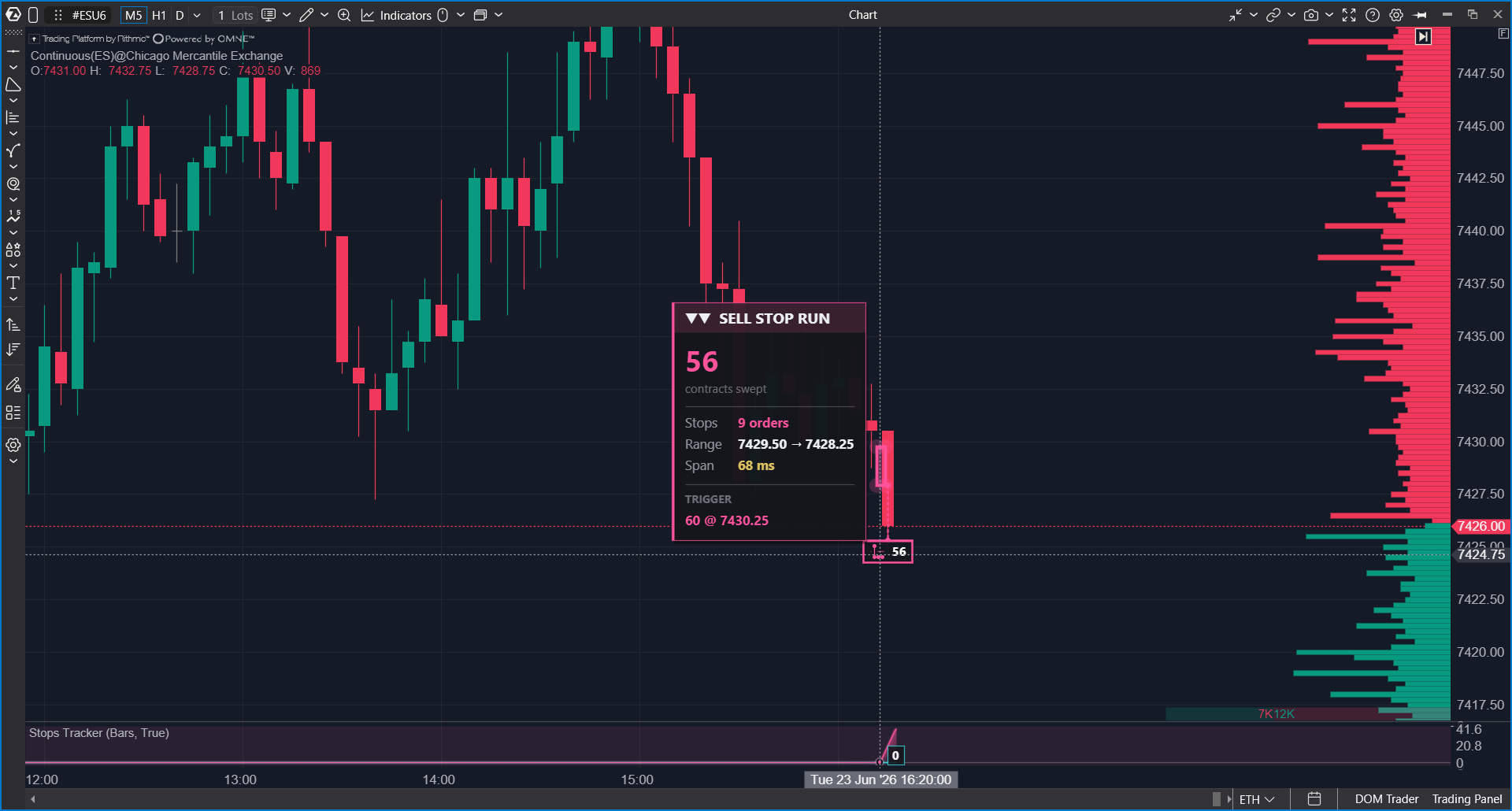
Stops Tracker zeigt Stop Runs: Gruppen von Trades, die durch ausgelöste Stop-Orders initiiert wurden.
Zu Beginn liefert der Markt einen Trades-Stream: das Ergebnis des Matchings von aktiver und passiver Seite. MBO macht es möglich zu klassifizieren, welche Trades regulärer aggressiver Markfluss waren und welche durch ausgelöste Stops verursacht wurden. Stops Tracker nimmt diese Stop-Trades und gruppiert Ereignisse, die zeitlich und preislich nahe beieinander liegen, zu einem Stop Run.
Ein Buy-Stop-Run bewegt den Preis normalerweise nach oben. Ein Sell-Stop-Run bewegt den Preis normalerweise nach unten.
Haupteinstellungen
Stop Runs
| Setting | Description |
| Show Stop Runs | Aktiviert oder deaktiviert die Darstellung von Stop Runs. |
| Min Volume | Minimales Gesamtvolumen des Stop Runs. |
| Max Window (ms) | Maximales Aggregationsfenster ab Beginn des Runs. |
| Min Range (ticks) | Minimale Preisspanne in Ticks. |
| Min Stops Count | Minimale Anzahl von Stop-Aggressoren. |
| Max Stops Count | Maximale Anzahl von Stop-Aggressoren. |
| Buy Stop Run Color | Farbe der Buy-Stop-Runs. |
| Sell Stop Run Color | Farbe der Sell-Stop-Runs. |
| Highlight Style | Hervorhebungsstil auf dem Chart. |
| Highlight Size | Größe der Hervorhebung. |
| Highlight Line Thickness | Linienstärke der Hervorhebung. |
Hervorhebungsstil
- Filled Rectangle
- Outline Rectangle
- Dashed Filled Rectangle
- Dashed Outline Rectangle
- No Highlight
- Price Level Dots
Die Alarme von Stops Tracker sind speziell an das Erscheinen einer Preishervorhebung gebunden. Wenn No Highlight ausgewählt ist oder die Chart-Darstellung deaktiviert ist, wird der Alarm nicht ausgelöst.
Beschriftungen
| Setting | Description |
| Label Min Volume | Minimales Volumen, das für eine vollständige Textbeschriftung erforderlich ist. |
| Label Font Size | Schriftgröße der Beschriftung. |
| Label Offset | Abstand der Beschriftung von der Hervorhebung. |
| Label Mode | Symbol + Wert, nur Wert, nur Symbol oder gestapelt. |
| Show Tooltips | Zeigt beim Hover einen detaillierten Tooltip an. |
Aktivitäts-Panel
Das untere Panel zeigt die Aktivität von Stop-Ereignissen an.
| Setting | Description |
| Activity Display | Separate oder Centered. |
| Show Buy/Sell | Zeigt Buy/Sell-Linien an. |
| Show Delta | Zeigt die Delta-Linie an. |
| Activity Accumulation | Methode der Aktivitätsakkumulation. |
| Accumulation Time (sec) | Für Akkumulationsmodi verwendete Zeit. |
| Buy Activity Color | Farbe der Buy-Aktivität. |
| Sell Activity Color | Farbe der Sell-Aktivität. |
| Delta Activity Color | Farbe der Delta-Linie. |
Alarme
| Setting | Description |
| Use Alerts | Aktiviert Alarme. |
| Alert Sound | Alarmton. |
Der Alarm wird ausgelöst, wenn in Live-Daten ein neuer Stop Run erscheint, die Filter passiert und auf dem Chart eine Preishervorhebung erhält. Ein weiteres Wachstum eines bereits markierten Runs sollte den Ton nicht erneut abspielen.
Das Nachrichtenformat lautet:
Stop Run BUY: 220 contracts, 4 stops, 5234.25 - 5235.00
Stop Run SELL: 220 contracts, 4 stops, 5235.00 - 5234.25
Sweeps Tracker
Was er anzeigt
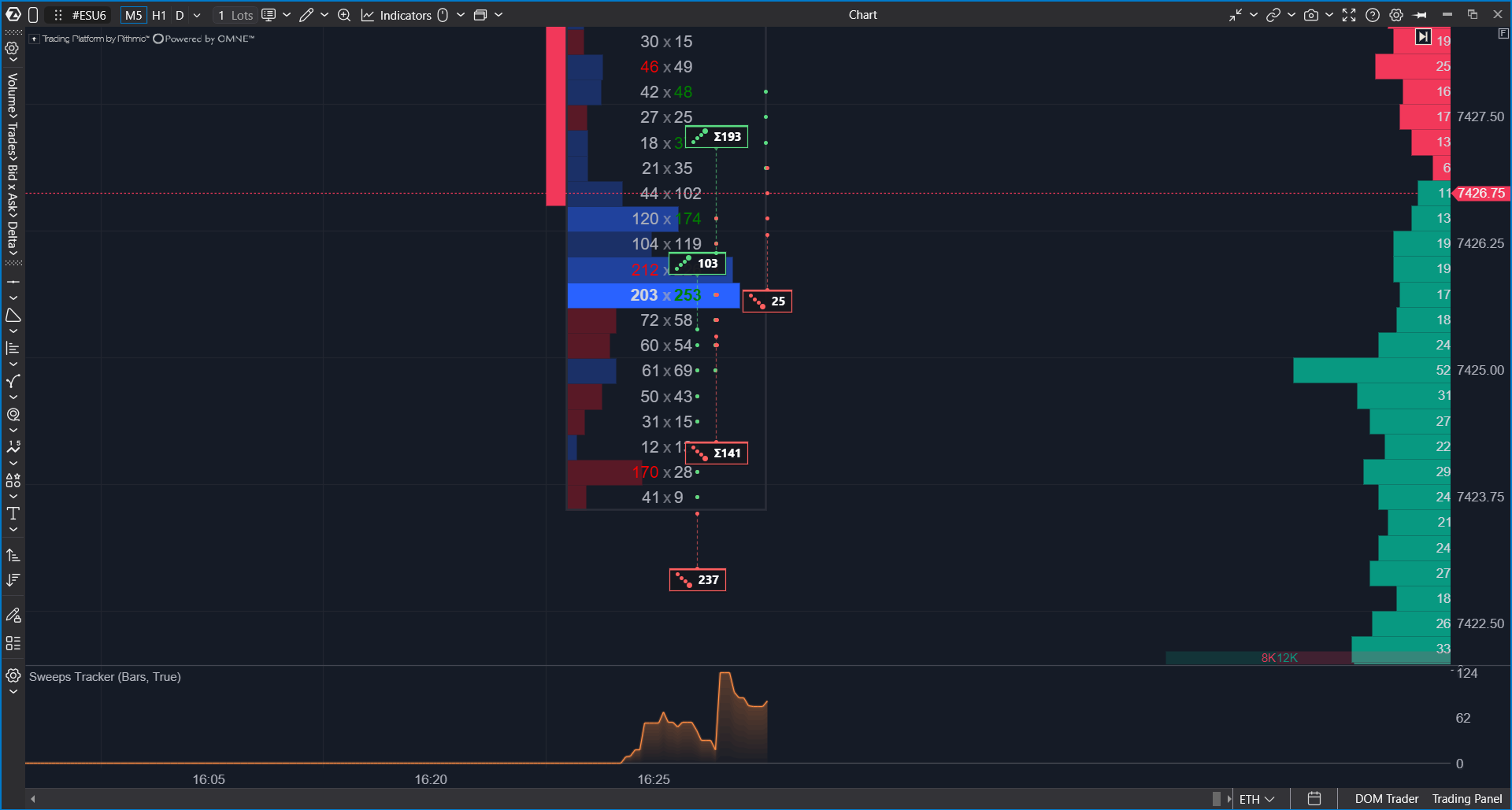
Sweeps Tracker zeigt aggressiven Marktfluss: Gruppen von Trades, bei denen die aktive Seite schnell Liquidität aufnimmt. Ein solcher Sweep kann durch Market Orders, IOC/FOK-Orders oder modifizierte Limit-Orders verursacht werden, die die gegenüberliegende Seite des Orderbuchs durchquerten.
Im Unterschied zu Stops Tracker zeigt Sweeps Tracker standardmäßig den primären aggressiven Marktfluss ohne Einbeziehung von Stops. Bei Bedarf kann das Stop-Volumen aus denselben Matching-Ereignissen über die Einstellung Include Stops hinzugefügt werden.
Ein Buy Sweep bedeutet in der Regel aggressives Kaufen und eine Aufwärtsbewegung des Preises. Ein Sell Sweep bedeutet in der Regel aggressives Verkaufen und eine Abwärtsbewegung des Preises.
Haupteinstellungen
Sweeps
| Setting | Description |
| Show Sweeps | Aktiviert oder deaktiviert die Darstellung von Sweeps. |
| Min Volume | Minimales gesamtes Sweep-Volumen. |
| Max Window (ms) | Maximales Aggregationsfenster ab Beginn des Sweeps. |
| Min Range (ticks) | Minimale Preisspanne in Ticks. |
| Min Aggressors Count | Minimale Anzahl von Aggressor-Orders. |
| Max Aggressors Count | Maximale Anzahl von Aggressor-Orders. |
| Include Stops | Fügt ausgelöstes Stop-Volumen aus denselben Matching-Ereignissen hinzu. |
| Buy Sweep Color | Farbe der Buy-Sweeps. |
| Sell Sweep Color | Farbe der Sell-Sweeps. |
| Highlight Style | Hervorhebungsstil auf dem Chart. |
| Highlight Size | Größe der Hervorhebung. |
| Highlight Line Thickness | Linienstärke der Hervorhebung. |
Standardmäßig ist Include Stops deaktiviert, damit der reguläre aggressive Flow nicht mit Stop Runs vermischt wird.
Beschriftungen
| Setting | Description |
| Label Min Volume | Minimales Volumen, das erforderlich ist, um eine Beschriftung anzuzeigen. |
| Label Font Size | Schriftgröße der Beschriftung. |
| Label Offset | Abstand der Beschriftung von der Hervorhebung. |
| Label Mode | Symbol + Wert, nur Wert, nur Symbol oder gestapelt. |
| Cluster Labels by X | Fasst nahe beieinander liegende Beschriftungen derselben Seite nach X-Position zusammen. |
| Cluster X Offset | Maximale Distanz für das Zusammenfassen von Beschriftungen. |
| Show Tooltips | Zeigt beim Hover einen detaillierten Tooltip an. |
Aktivitäts-Panel
Das untere Panel zeigt die Aktivität von Sweep-Ereignissen an.
| Setting | Description |
| Activity Display | Separate oder Centered. |
| Show Buy/Sell | Zeigt Buy/Sell-Linien an. |
| Show Delta | Zeigt die Delta-Linie an. |
| Activity Accumulation | Methode der Aktivitätsakkumulation. |
| Accumulation Time (sec) | Für Akkumulationsmodi verwendete Zeit. |
| Buy Activity Color | Farbe der Buy-Aktivität. |
| Sell Activity Color | Farbe der Sell-Aktivität. |
| Delta Activity Color | Farbe der Delta-Linie. |
Alarme
| Setting | Description |
| Use Alerts | Aktiviert Alarme. |
| Alert Sound | Alarmton. |
Der Alarm wird ausgelöst, wenn in Live-Daten ein neuer Sweep erscheint, die Filter passiert und auf dem Chart eine Preishervorhebung erhält. Ein weiteres Wachstum eines bereits markierten Sweeps sollte den Ton nicht erneut abspielen.
Das Nachrichtenformat lautet:
Sweep BUY: 180 contracts, 3 aggressors, 5234.25 - 5235.00
Sweep SELL: 180 contracts, 3 aggressors, 5235.00 - 5234.25
MBO Indicators in Heatmap
Icebergs Tracker, Stops Tracker und Sweeps Tracker können dem Modul Heatmap hinzugefügt werden. Sie erkennen Ereignisse auf die gleiche Weise wie auf dem Chart und verfügen über dieselben Einstellungen.
Wie man hinzufügt
- Öffnen Sie das Modul Heatmap mit einem Instrument aus einer Verbindung, die MBO-Daten bereitstellt (Rithmic oder Plus500).
- Klicken Sie in der Heatmap-Toolbar auf Indicators.
- Wählen Sie in der Liste All Icebergs Tracker, Stops Tracker oder Sweeps Tracker aus und fügen Sie ihn hinzu.
- Passen Sie die Einstellungen an und klicken Sie auf OK.
Wenn ein Indikator nicht in der Liste enthalten ist, ist er nicht in Ihrem Plan enthalten.
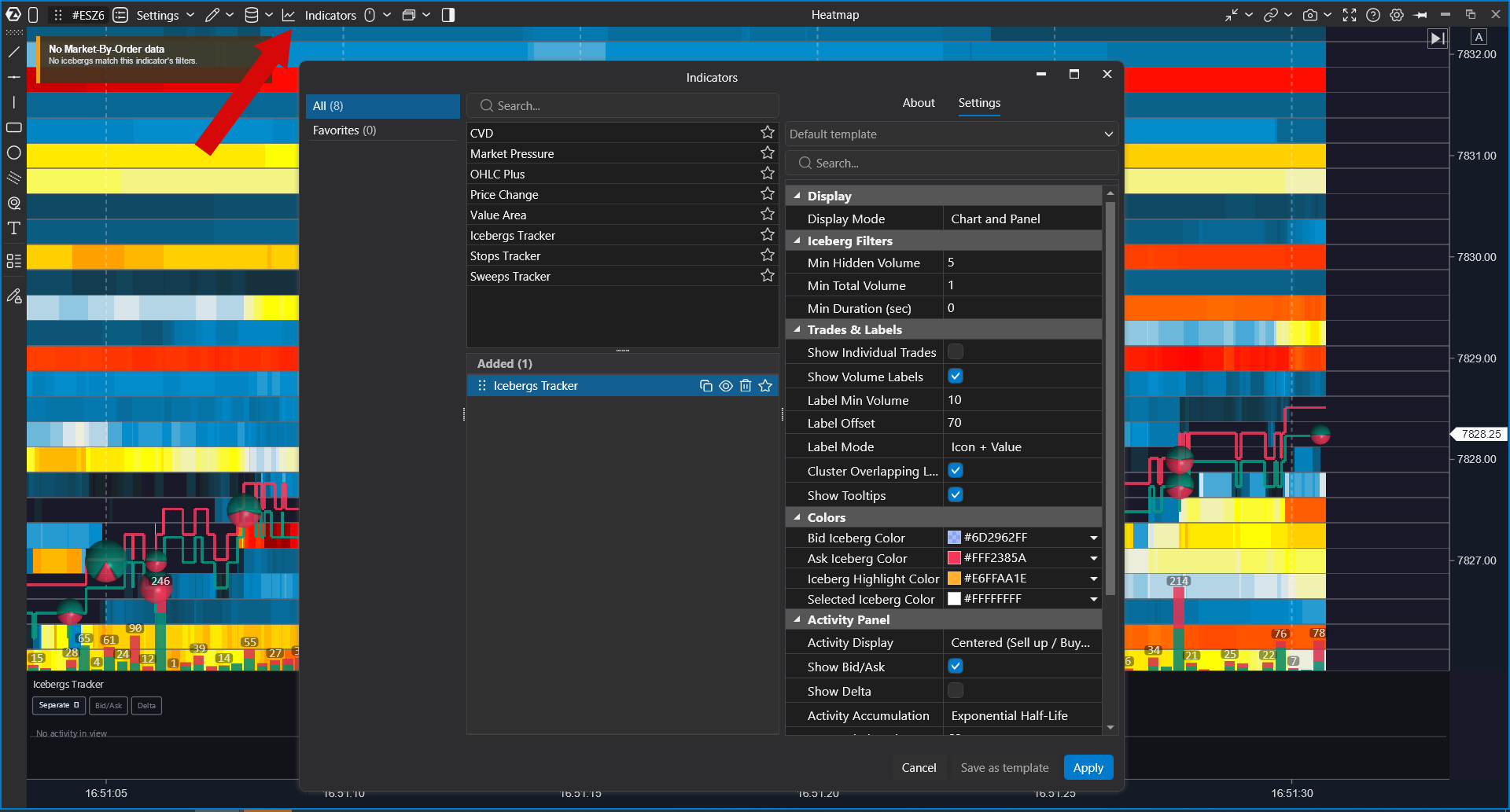
Sie können mehrere Kopien desselben Indikators mit unterschiedlichen Filtern hinzufügen, beispielsweise einen Icebergs Tracker für große Icebergs und einen weiteren für alle. Jede Kopie behält ihre eigenen Einstellungen im Arbeitsbereich.
Standardanzeige in Heatmap
| Indicator | Display Mode | Activity Display |
| Icebergs Tracker | Chart and Panel | Centered |
| Stops Tracker | Panel Only | Separate |
| Sweeps Tracker | Panel Only | Separate |
Stops Tracker und Sweeps Tracker zeigen standardmäßig nur das untere Aktivitäts-Panel an. Um die Ereignisse selbst auf der Heatmap zu sehen, setzen Sie Display Mode auf Chart and Panel oder Chart Only.
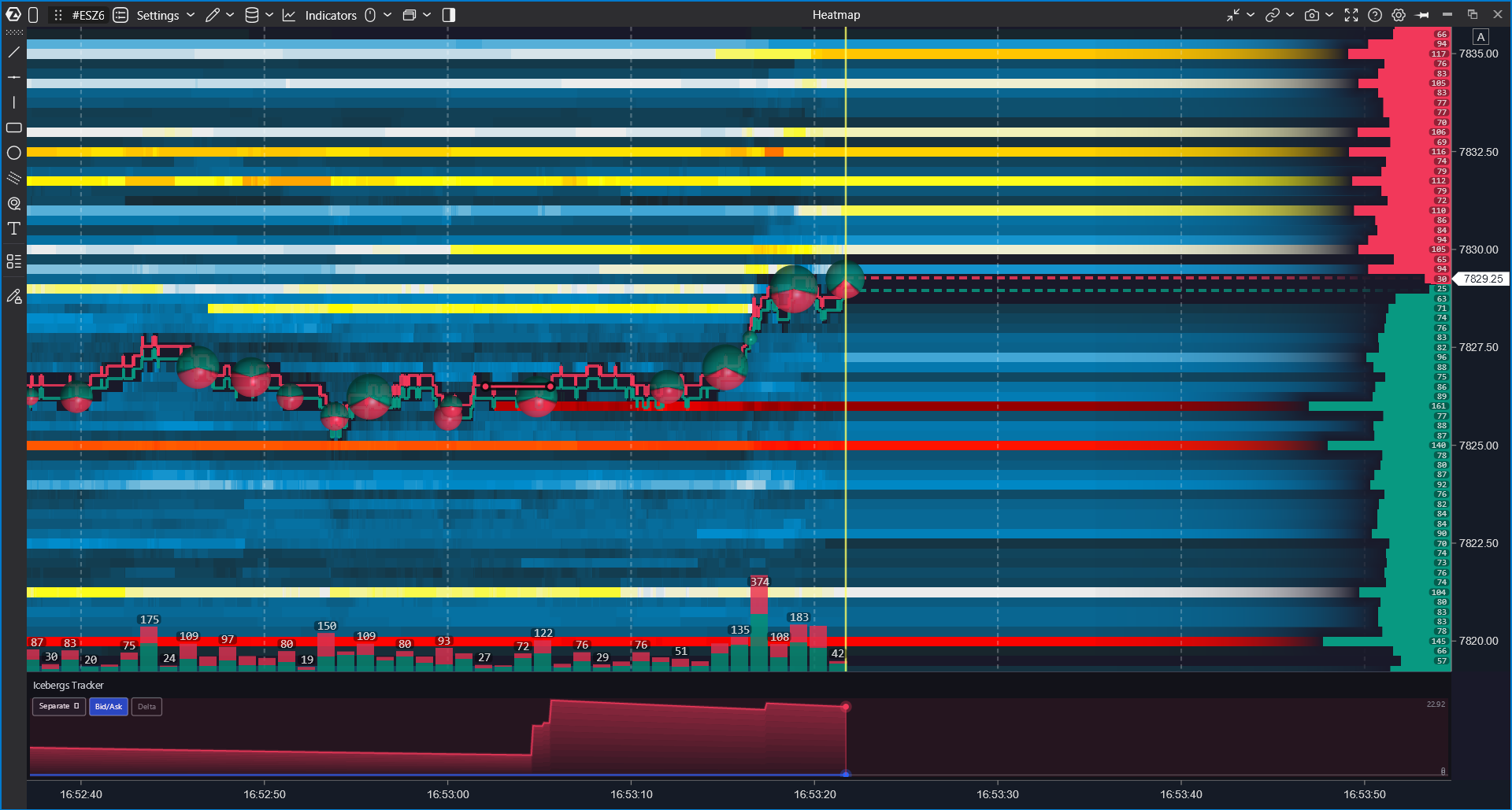
Arbeiten mit Ereignissen
- Fahren Sie mit der Maus über ein Ereignis, um einen Tooltip anzuzeigen. Klicken Sie auf einen Iceberg, um seine Detailkarte mit der Evidence timeline zu öffnen.
- Alarme funktionieren wie auf dem Chart (Use Alerts, Alert Sound; für Icebergs außerdem Alert Filled Volume). Alarme werden nur durch neue Live-Ereignisse ausgelöst, nicht durch Historie.
- Wenn Show Sweeps oder Show Stop Runs deaktiviert wird, werden nur die Marker ausgeblendet. Das Aktivitäts-Panel und die Alarme funktionieren weiterhin.
Stop Bubbles
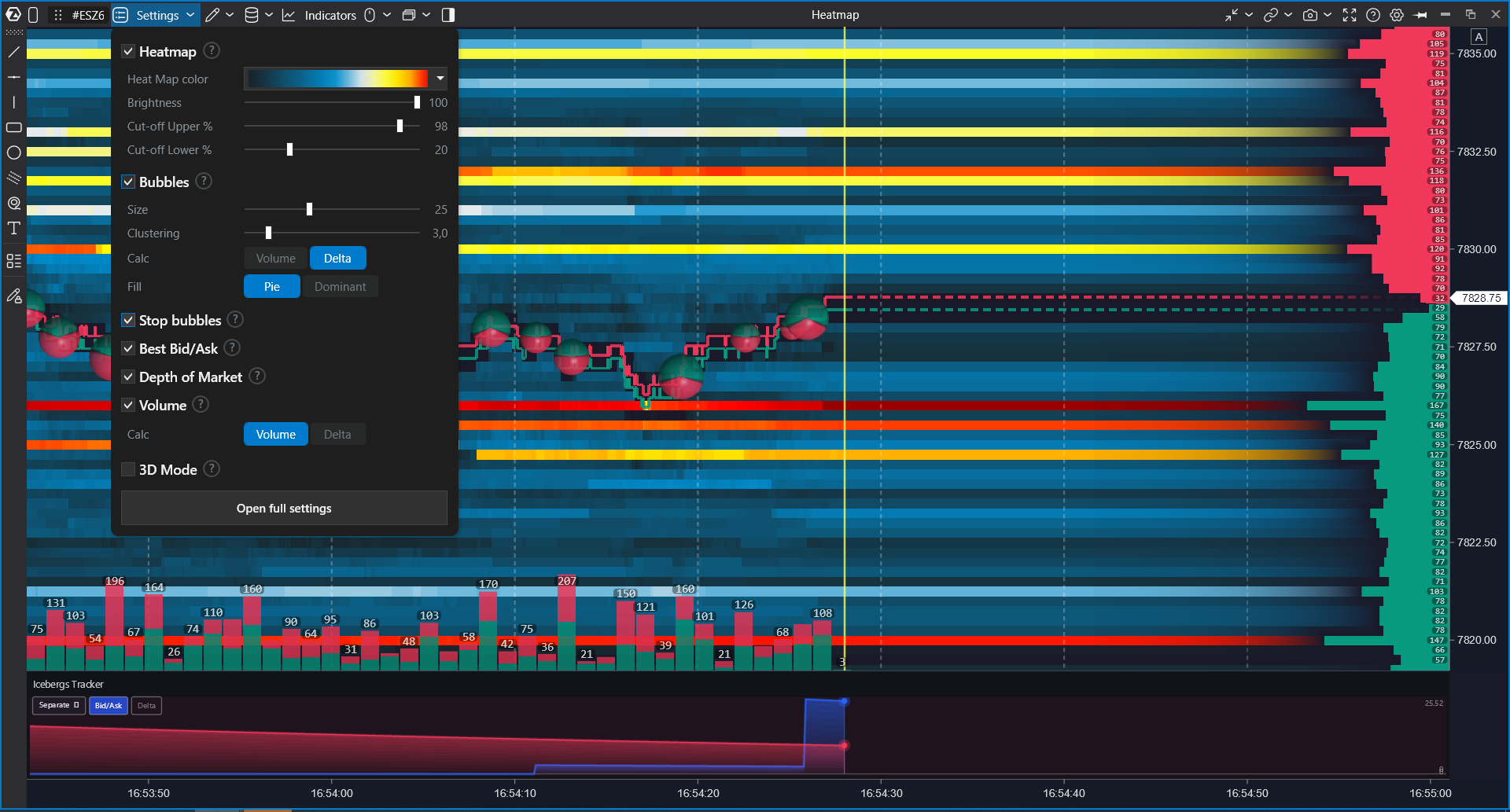
In den Heatmap-Einstellungen gibt es im Bereich Display eine separate Option: Stop bubbles. Wenn sie aktiviert ist, werden durch Stop-Orders ausgelöste Trades als separate Ebene mit eigenen Farben dargestellt (Stop Bubble Buy Color und Stop Bubble Sell Color), sodass sie nicht mit regulären Volumenblasen vermischt werden. Die Option ist standardmäßig deaktiviert und erfordert MBO-Daten sowie Zugriff auf Stops Tracker.
Status in Heatmap
| Status | Meaning |
| Subscribing to MBO analytics... | Der Indikator stellt eine Verbindung zum MBO-Stream her. |
| Loading MBO history... | Die lokale Historie wird geladen. |
| Waiting for MBO data... | Das Abonnement ist aktiv; der Indikator wartet auf die ersten Ereignisse. |
| No Market-By-Order data | Die Verbindung stellt für dieses Instrument keine MBO-Daten bereit. Neue Ereignisse werden nicht erkannt. |
| MBO analytics error | MBO-Daten konnten nicht verarbeitet werden. Entfernen Sie den Indikator und fügen Sie ihn erneut hinzu; wenn der Fehler bestehen bleibt, wenden Sie sich an den Support. |
Bei US-Aktien sind MBO-Analysen in Heatmap nicht verfügbar, solange eine dxFeed-Verbindung aktiv ist.
Einschränkungen
- Marker sind nur für den Zeitraum verfügbar, der im lokalen MBO Analytics-Speicher aufbewahrt wird. Früher aufgezeichnete Heatmap-Wiedergaben laufen ohne MBO-Marker ab.
- MBO-Indikatoren sind in der Heatmap der ATAS-Webversion nicht verfügbar.
Modi der Aktivitätsakkumulation
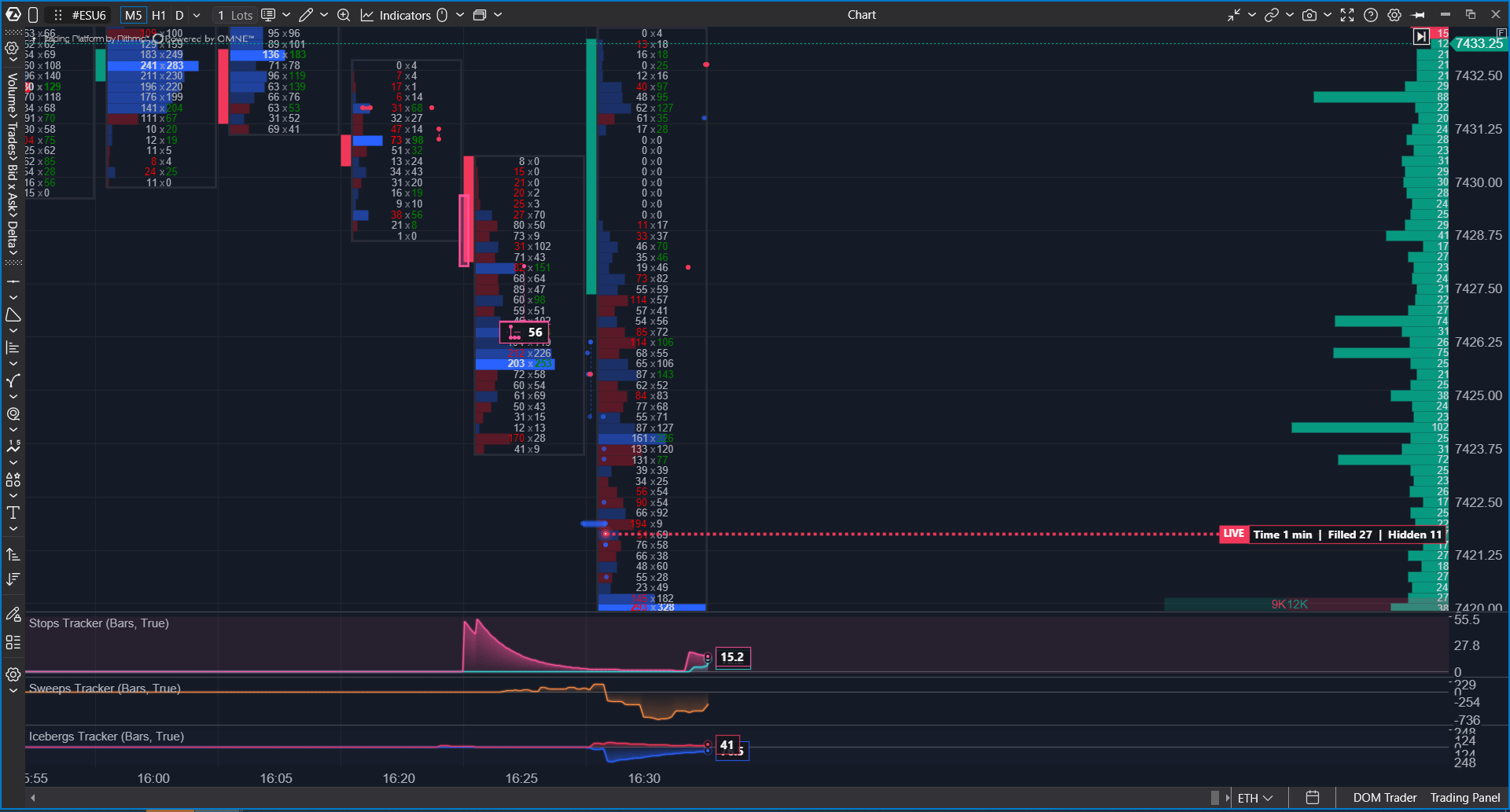
Akkumulationsmodi werden im unteren Panel verwendet:
| Mode | How to Read It |
| Total Sum | Kumulative Summe seit Beginn der sichtbaren Historie oder Sitzung. |
| Exponential Half-Life | Der Impuls klingt allmählich ab; nach der angegebenen Zeit bleibt die Hälfte des Werts erhalten. |
| Reset Every Interval | Die Akkumulation wird in jedem angegebenen Intervall zurückgesetzt. |
| Sliding Window | Zeigt die Summe der Ereignisse über das zuletzt angegebene Zeitfenster. |
| Same Side Sum | Addiert eine Folge derselben Seite, bis sich die Seite ändert. |
Zum schnellen Ablesen der aktuellen Aktivität sind Exponential Half-Life oder Sliding Window in der Regel praktisch. Zur Bewertung des kumulierten Drucks über einen Zeitraum ist Total Sum nützlich.
Praktische Empfehlungen
Wenn auf dem Chart nichts sichtbar ist
Überprüfen Sie Folgendes:
- Ob der Status No Market-By-Order data angezeigt wird.
- Ob der aktuelle Connector MBO unterstützt.
- Ob für das Instrument Live-Handel stattfindet.
- Ob die Filter für Mindestvolumen, Bereich oder Orderanzahl zu streng sind.
- Ob der Modus Panel Only ausgewählt ist, obwohl Sie Objekte auf dem Chart erwarten.
- Ob Show Sweeps, Show Stop Runs oder Show Volume Labels deaktiviert ist.
Wenn der Chart langsamer wird
Versuchen Sie Folgendes:
- Stellen Sie Display Mode auf Chart Only.
- Erhöhen Sie Min Volume.
- Deaktivieren Sie für Icebergs Tracker Show Individual Trades.
- Wählen Sie für Stops/Sweeps einen einfacheren Highlight Style.
- Deaktivieren Sie Tooltips, wenn sie beim aktiven Verschieben des Charts nicht benötigt werden.
Wenn Alarme nicht ausgelöst werden
Überprüfen Sie Folgendes:
- Ob Use Alerts aktiviert ist.
- Ob Alert Sound ausgewählt ist.
- Bei Stops/Sweeps, ob die Darstellung auf dem Chart aktiviert ist.
- Bei Stops/Sweeps, ob der gewählte Hervorhebungsmodus nicht No Highlight ist.
- Ob das Ereignis die aktuellen Filter erfüllt.
- Bei Icebergs Tracker, ob Filled den angegebenen Wert Alert Filled Volume erreicht hat.
Wichtige Einschränkungen
Die Indikatoren zeigen nur das an, was aus den verfügbaren MBO- und Trades-Datenströmen rekonstruiert werden kann.
- Wenn der Connector keine MBO- oder Order-IDs bereitstellt, können die Indikatoren Ereignisse nicht klassifizieren.
- Historische Indikatordaten werden aus dem lokalen Speicher entnommen, der zuvor von diesen Indikatoren aufgezeichnet wurde. Die Heatmap-Versionen bewahren die Historie für die in Common Settings → MBO Analytics festgelegte Anzahl von Tagen auf (standardmäßig 1 Tag, bis zu 30).
- Ein Stop Run zeigt für sich allein nicht an, ob die Stop-Order zum Einstieg oder Ausstieg aus einer Position verwendet wurde. Der Indikator zeigt die Tatsache, dass Stop-Mechaniken ausgelöst wurden, nicht die Handelsabsicht des Teilnehmers.
- Ein Sweep zeigt die aggressive Entfernung von Liquidität, ist jedoch ohne Kontext kein eigenständiges Handelssignal.
War dieser Artikel hilfreich?
Das ist großartig!
Vielen Dank für das Feedback
Leider konnten wir nicht helfen
Vielen Dank für das Feedback
Feedback gesendet
Wir wissen Ihre Bemühungen zu schätzen und werden versuchen, den Artikel zu korrigieren