Dieser Leitfaden soll Ihnen dabei helfen, sich mit Exante zu verbinden.
1. Um die Exante-Verbindung zur ATAS-Plattform zu konfigurieren, öffnen Sie das Menü des Hauptfensters der ATAS-Plattform und klicken Sie mit der linken Maustaste auf den Punkt Connections.
2. Um eine neue Verbindung hinzuzufügen, klicken Sie auf die Schaltfläche Add.
Als Nächstes öffnet sich ein Fenster, in dem die Liste der verfügbaren Konten und Quote-Provider angezeigt wird:
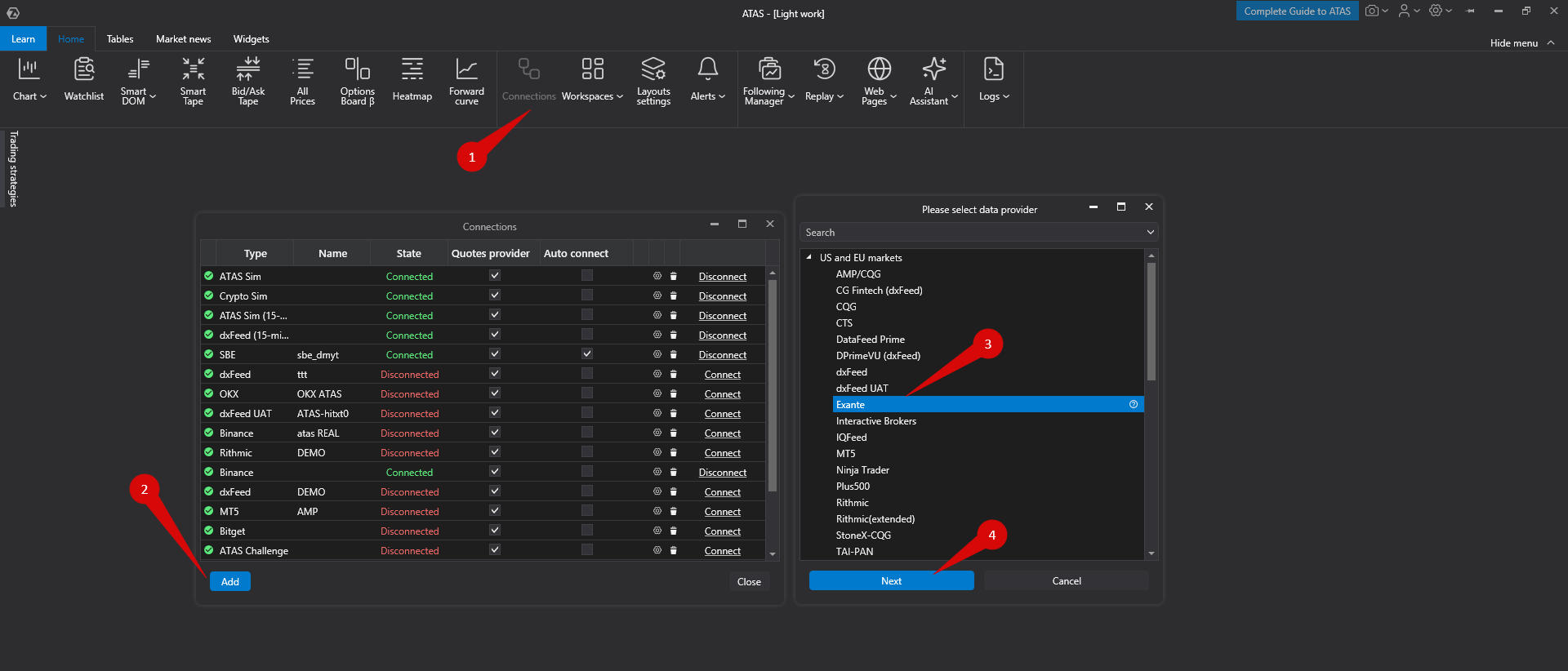
3. Wählen Sie in diesem Fenster den Verbindungstyp Exante aus und klicken Sie auf Next.
Als Nächstes öffnet sich ein Fenster zur Unterzeichnung der Vereinbarung:
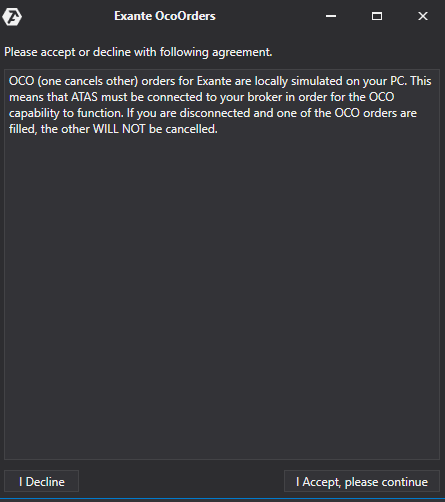
OCO-(one cancels other)-Orders für die Exante-Verbindung werden lokal auf Ihrem Computer emuliert. Das bedeutet, dass die Plattform mit Ihrem Broker verbunden sein muss, damit OCO-Orders ordnungsgemäß funktionieren. Wenn Sie getrennt sind und eine OCO-Order ausgeführt wird, WERDEN die anderen Orders derselben Gruppe NICHT STORNIERT!
Wenn für Sie alles in Ordnung aussieht, klicken Sie auf I Accept, Please continue.
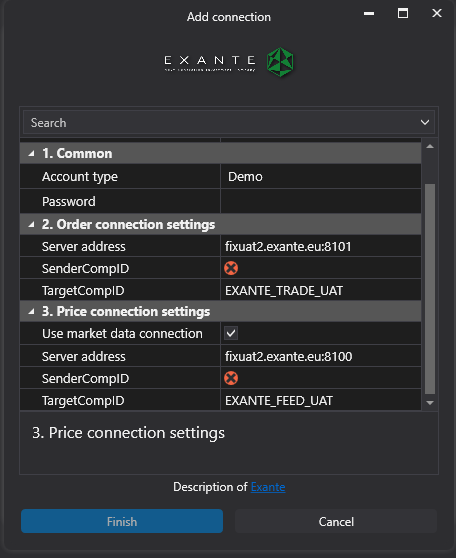
1. Wählen Sie im Feld Account type den Kontotyp aus — real oder Demo.
2. Geben Sie im Einstellungsfenster alle Parameter für die Herstellung einer festen Verbindung zu Ihrem Exante-Konto ein, wie sie vom Broker bereitgestellt werden.
Order connection settings — geben Sie die FIX TRADE-Zugangsdaten von Exante ein.
Price connection settings — geben Sie die FIX FEED-Zugangsdaten von Exante ein.
Die Zugangsdaten von Exante werden wie folgt bereitgestellt:

When filling in the Server address line, the address should be filled in without the data in brackets or select one of the options.
Examples:fixprod.exante.eu:27000
fixprodln.exante.eu:27001
fixprodeu.exante.eu:27001

Instead of fixprod(ln|ld4|eu|dsp|ny|usa).exante.eu:27000
3. Klicken Sie auf Next.
Nach der Konfiguration der Verbindung wird sie als separate Zeile im Verbindungsfenster angezeigt.
Über die Einstellungen dieses Fensters können Sie unter folgendem Link lesen: Connection Settings Window.
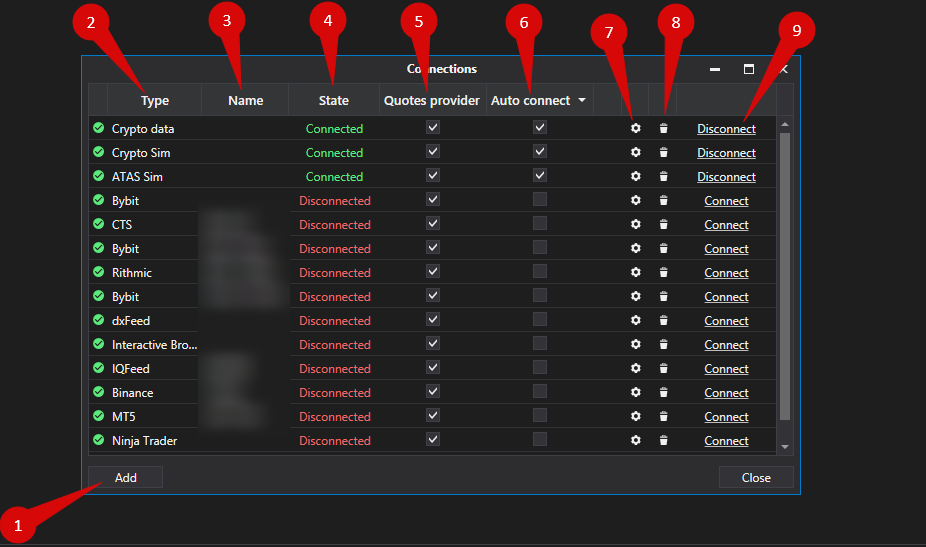
- Add — neue Verbindung hinzufügen.
- Type — Verbindungsquelle.
- Name — Name der Verbindung, den Sie selbst festlegen können.
- State — Verbindungsstatus.
- Is market data — Option zur Auswahl eines Quote-Providers (diese Verbindung wird als Quote-Provider verwendet).
- Auto connect — aktivieren, um die Verbindung beim Start der Plattform automatisch herzustellen.
- Connection settings button.
- Delete — Schaltfläche zum Entfernen der Verbindung aus der Liste.
- Connect/Disconnect — Schaltfläche zum Verbinden oder Trennen des Connectors.
War dieser Artikel hilfreich?
Das ist großartig!
Vielen Dank für das Feedback
Leider konnten wir nicht helfen
Vielen Dank für das Feedback
Feedback gesendet
Wir wissen Ihre Bemühungen zu schätzen und werden versuchen, den Artikel zu korrigieren