ZigZag TPO and Profile ist ein Zeichenobjekt, das einen manuellen ZigZag mit der Profilanalyse verbindet. Sie markieren Preisbewegungen mit Punkten im Chart, und das Objekt erstellt für jede Bewegung ein Profil und berechnet die wichtigsten Kennzahlen: Größe, Volumen, Delta, Geschwindigkeit und Volumendichte.
Inhalt
- Wofür das Objekt gedacht ist
- Objekt hinzufügen
- Objekt erstellen
- Objekt bearbeiten
- Profile
- Kennzahlen der Bewegungen
- Einstellungen
- Einsatz in der Analyse
- Tipps und häufige Fehler
Wofür das Objekt gedacht ist
- Analyse von Bewegungen: starke und schwache Preisbewegungen anhand mehrerer Kennzahlen gleichzeitig vergleichen.
- Marktstruktur: sehen, wie sich das Volumen (und auf Wunsch die Zeit) innerhalb jeder Bewegung verteilt hat.
- Vergleich: die Kennzahlen verschiedener Bewegungen nebeneinander betrachten, um zu sehen, wie sich der Markt verändert.
- Wellenanalyse: eine Wellenstruktur markieren und für jede Welle detaillierte Daten erhalten.
- Aktivitätszonen: Niveaus finden, an denen Volumen oder Zeit konzentriert war.
Unterschiede zu anderen Werkzeugen
Zum ZigZag-Indikator:
- Es wird nicht automatisch berechnet: Sie setzen die Punkte selbst.
- Es erstellt für jedes Segment ein Profil.
- Es zeigt detaillierte Kennzahlen jeder Bewegung: Geschwindigkeit, Dichte, Delta.
Zum klassischen Market Profile:
- Es wird für die von Ihnen markierten Segmente erstellt, nicht für eine Sitzung oder einen ganzen Zeitraum.
- Es berechnet die Kennzahlen jeder Bewegung automatisch.
- Es ist für den Vergleich von Bewegungen gedacht, nicht von Sitzungen.
Objekt hinzufügen
- Öffnen Sie einen Chart.
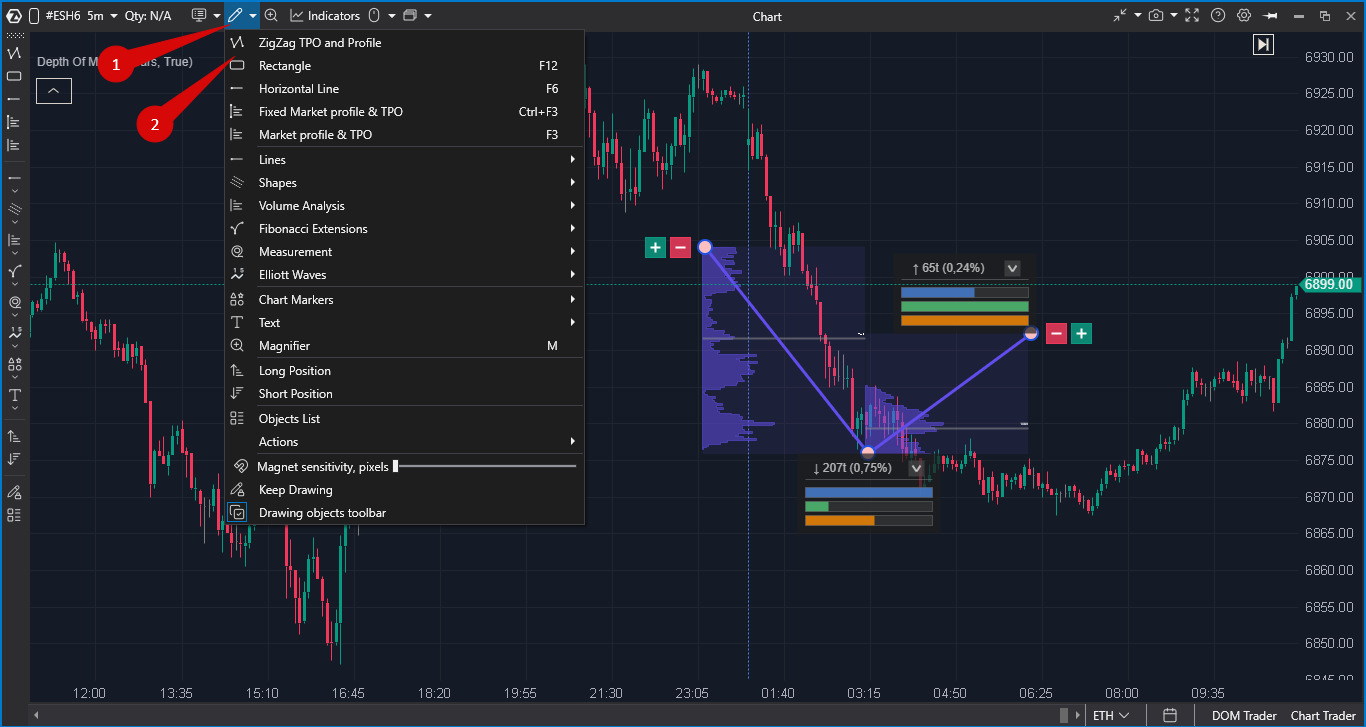
- Öffnen Sie in der Zeichenleiste die Gruppe Volume analysis (dort befinden sich auch Fixed und Anchored Volume Profile & TPO).
- Wählen Sie ZigZag TPO and Profile.
Sie können dem Objekt in den Hotkey-Einstellungen, in der Liste der Zeichenobjekte, eine Tastenkombination zuweisen. Standardmäßig ist keine Taste belegt.
Objekt erstellen
- Bewegen Sie den Cursor zum ersten Punkt (Preis und Zeit) und klicken Sie mit der linken Maustaste. Der Punkt rastet am nächsten Bar und Preis ein.
- Bewegen Sie den Cursor zum nächsten Hoch oder Tief und klicken Sie erneut links. Zwischen den Punkten erscheint eine Linie.
- Setzen Sie weitere Punkte, wo Sie sie brauchen.
- Wenn alle Punkte gesetzt sind, klicken Sie mit der rechten Maustaste an einer beliebigen Stelle im Chart. Während Sie Punkte setzen, wird neben dem Cursor der Hinweis Right click to finish angezeigt.
Nach dem Abschluss erstellt das Objekt für jedes Segment zwischen zwei benachbarten Punkten ein Profil und berechnet die Kennzahlen.
Mindestanzahl an Punkten: 2. Es gibt kein festes Maximum; sehr viele Punkte können den Chart verlangsamen.
Objekt bearbeiten
Ein fertiges Objekt bleibt bearbeitbar. Wählen Sie es durch einen Klick auf einen beliebigen Teil aus: An beiden Enden erscheinen Steuerschaltflächen.
- Punkte rechts oder links hinzufügen: Klicken Sie auf die Schaltfläche + am rechten oder linken Ende und dann mit der linken Maustaste, um auf dieser Seite neue Punkte hinzuzufügen. Ein Rechtsklick beendet das Hinzufügen.
- Punkt entfernen: Klicken Sie auf die Schaltfläche − neben +. Der äußerste rechte (oder linke) Punkt wird entfernt, und die Profile werden neu berechnet. Wenn nur noch 2 Punkte übrig sind, wird beim Entfernen eines weiteren Punktes das ganze Objekt gelöscht.
- Punkt verschieben: Ziehen Sie ihn mit der linken Maustaste. Profile und Kennzahlen werden automatisch neu berechnet.
Profile
Für jedes Segment zwischen zwei Punkten wird ein eigenes Profil innerhalb der Preisspanne dieses Segments erstellt. Was das Profil zeigt, hängt von der Einstellung Chart Modus in der Gruppe Common ab:
- Profil (Standard) — nur Volumenprofil;
- TPO — nur Zeitprofil;
- Volumenprofil & TPO — beide;
- Profile über TPO — das Volumenprofil über dem TPO.
Volumenprofil
Das Volumenprofil zeigt, wie sich das gehandelte Volumen innerhalb des Segments auf die Preisniveaus verteilt hat.
- Die Länge des Balkens zeigt das Volumen auf jedem Niveau.
- POC (Point of Control) ist das Niveau mit dem höchsten Volumen im Segment.
- Niveaus mit hohem Volumen zeigen, wo am aktivsten gehandelt wurde; Niveaus mit niedrigem Volumen zeigen, wo der Preis schnell durchgelaufen ist.
Woraus das Profil erstellt wird (Volumen, Trades, Delta, Bid/Ask und anderes), legt Profile type in der Gruppe Profil fest. Left to right bestimmt, von welcher Seite das Profil gezeichnet wird.
TPO-Profil
TPO (Time Price Opportunity) zeigt, wie viel Zeit der Preis auf jedem Niveau verbracht hat.
- Jeder Buchstabe bzw. Block entspricht einer Teilperiode: standardmäßig 30 Minuten (Subperiode (Minuten) in der Gruppe TPO. Sub periods).
- Breite Niveaus (viele TPO-Blöcke) sind Konsolidierungszonen, in denen der Preis viel Zeit verbracht hat.
- Schmale Niveaus (wenige TPO-Blöcke) sind Zonen, die der Preis schnell durchlaufen hat.
Bei aktivierter Auto Proportion (Standard) werden die Profile verschiedener Segmente relativ zueinander skaliert, sodass Sie sie visuell vergleichen können.
Kennzahlen der Bewegungen
Für jedes Segment zeigt das Objekt ein Feld mit Kennzahlen. Standardmäßig ist das Feld nur sichtbar, solange das Objekt ausgewählt ist (Cumulative values → Chart Modus: Zeigen, wenn ausgewählt, Anzeigen oder Hide).
Das Feld öffnet sich in einer kompakten Ansicht: Überschrift und drei Vergleichsbalken. Um alle Kennzahlen zu sehen, klicken Sie auf die Pfeilschaltfläche oben rechts im Feld; die Schaltfläche schaltet alle Felder des Objekts gleichzeitig um.
| Kennzahl | Format | Berechnung |
| Größe (Size) | ↑ 150t (2.50%) | Die Spanne zwischen dem höchsten Hoch und dem tiefsten Tief aller Bars im Segment, in Ticks und in Prozent dieses Tiefs. Der Pfeil zeigt die Richtung der Bewegung. |
| Volumen und Delta | V: 5.2M | Δ+850K | Gesamtvolumen und kumuliertes Delta (Käufe minus Verkäufe) aller Bars im Segment. Große Zahlen werden mit K, M, B abgekürzt. |
| Geschwindigkeit (Speed) | Speed: 45.0t/min | Größe in Ticks geteilt durch die Zeit zwischen den beiden Punkten in Minuten. |
| Dichte (Density) | Density: 34.7K/t | Gesamtvolumen geteilt durch die Größe in Ticks: wie viel Volumen pro Tick der Bewegung gehandelt wurde. |
Vergleichsbalken
Unter den Kennzahlen befinden sich drei horizontale Balken: Volumen (blau), Geschwindigkeit (grün) und Dichte (orange). Jeder Balken ist auf den Höchstwert aller Segmente des Objekts skaliert, sodass Sie sofort sehen, welche Bewegung heraussticht.
Einstellungen
Um die Einstellungen zu öffnen, klicken Sie mit der rechten Maustaste auf das fertige Objekt und öffnen die Einstellungen über das Kontextmenü.
| Gruppe | Wichtigste Einstellungen |
| Common | Chart Modus (Anzeigemodus des Profils), Style (ZigZag-Linie), Area Farbe, Auto Proportion, Breite (% des Bereichs). |
| Profil | Profile type, Extend Lines, Left to right. |
| Profil Farbeinstellungen | Profile Color, Bid, Ask, Text Color. |
| Profil POC | Typ des Maximalniveaus (POC), Linienstil, Wert, Datum und Label. |
| Profile value area Einstellungen | Drawing mode der Value Area, Stil und VAH/VAL-Beschriftungen. |
| TPO, TPO. Sub periods | TPO-Buchstaben, Farben, Drawing mode (Buchstaben oder Blöcke), Subperiode (Minuten), Splitte sub-perioden. |
| TPO. POC Einstellungen, TPO. Value Area Einstellungen, TPO. Single prints | TPO-Niveaus: POC, Value Area und Single Prints. |
| Initial balance | Anzeige der Initial Balance, Start-Teilperiode und Länge. |
| Kerze/Bar | Kerzen oder Bars innerhalb des Profilbereichs. |
| Cumulative values | Chart Modus des Kennzahlenfelds: Zeigen, wenn ausgewählt, Anzeigen, Hide. |
Einsatz in der Analyse
Starke und schwache Bewegungen
Merkmale einer starken Bewegung:
- hohe Geschwindigkeit (Speed);
- Delta in Richtung der Bewegung (Δ+ bei einer Aufwärtsbewegung, Δ− bei einer Abwärtsbewegung);
- deutliches Volumen (Volume);
- relativ niedrige Dichte (Density): Der Preis hat sich ohne starken Widerstand bewegt.
Merkmale einer schwachen Bewegung:
- niedrige Geschwindigkeit;
- Delta gegen die Richtung der Bewegung;
- geringes Volumen;
- hohe Dichte: Für jeden Tick war viel Volumen nötig, die Bewegung traf auf Widerstand.
Setzen Sie Punkte auf Hochs und Tiefs und vergleichen Sie Aufwärts- und Abwärtsbewegungen: Welche haben sich mit mehr Kraft entwickelt?
Dichte: Impuls oder Akkumulation
- Niedrige Dichte: eine große Bewegung bei relativ geringem Volumen. Typisch für Impulsphasen.
- Hohe Dichte: viel Volumen bei einer kleinen Bewegung. Kann auf Akkumulation oder Distribution hinweisen.
Aktivitätszonen
- Die POC-Niveaus verschiedener Segmente können als Orientierungsniveaus dienen.
- Zonen mit hohem Volumen wirken später oft als Unterstützung oder Widerstand.
- Der Vergleich der POCs aufeinanderfolgender Bewegungen zeigt, wie sich die Aktivitätszone verschiebt.
- Im TPO-Modus zeigen breite Niveaus, wo der Preis die meiste Zeit verbracht hat.
Bewegungen im Zeitverlauf vergleichen
Setzen Sie die Punkte von links nach rechts und verfolgen Sie die Veränderungen:
- Geschwindigkeit: Werden die Bewegungen schneller, die Korrekturen langsamer?
- Volumen: Nimmt die Beteiligung zu oder ab?
- Delta: Wird der Kauf- oder Verkaufsdruck stärker?
Beispiele für das Lesen der Kennzahlen
Starker Impuls
↑ 150t (2.50%)
V: 5.2M | Δ+850K
Speed: 45.0t/min
Density: 34.7K/t
Große Größe und hohe Geschwindigkeit: ein Impuls. Positives Delta bestätigt die Richtung. Mittlere Dichte: Die Bewegung traf auf keinen starken Widerstand.
Akkumulationszone
↑ 40t (0.50%)
V: 8.5M | Δ+120K
Speed: 2.5t/min
Density: 212.5K/t
Geringe Größe bei hohem Volumen: Konsolidierung. Sehr hohe Dichte: viel Handel bei einer kleinen Bewegung. Niedrige Geschwindigkeit: eine lange Akkumulationsphase.
Schwache Korrektur
↓ 80t (1.30%)
V: 1.8M | Δ+200K
Speed: 15.0t/min
Density: 22.5K/t
Die Bewegung geht nach unten, aber das Delta ist positiv: Die Verkäufer haben sie nicht getragen. Niedriges Volumen: geringe Beteiligung. Mittlere Geschwindigkeit: eine Korrektur ohne Aggression.
Tipps und häufige Fehler
Wie viele Punkte
- Kurzfristige Analyse: 3–7 Punkte für die Hauptbewegungen.
- Mittelfristige Analyse: 7–15 Punkte für eine detaillierte Struktur.
- Langfristige Analyse: 15 oder mehr Punkte für eine vollständige Wellenstruktur; verwenden Sie einen höheren Zeitrahmen, damit der Chart lesbar bleibt.
Beginnen Sie mit den wichtigsten Hochs und Tiefs und fügen Sie bei Bedarf Details hinzu.
Zeitrahmen
- 5–15 Minuten: Intraday-Impulse und Korrekturen.
- 30–60 Minuten: Tagesstrukturen, ein Gleichgewicht zwischen Details und Gesamtbild.
- 1 Stunde und höher: langfristige Struktur und Wellenanalyse.
Unter 5 Minuten sind die Kennzahlen verrauscht. In Tagescharts gibt es innerhalb eines Segments zu wenige Bars für ein detailliertes Profil.
Häufige Fehler
- Zu viele Punkte. Das Bild wird unübersichtlich. Setzen Sie Punkte nur auf wichtige Hochs und Tiefs.
- Profile werden ignoriert. Zahlen allein zeigen nicht die Struktur einer Bewegung; achten Sie auch auf die Form des Profils.
- Nur eine Kennzahl. Das Volumen allein sagt wenig aus. Lesen Sie Größe, Geschwindigkeit, Delta und Dichte zusammen.
- Der falsche Zeitrahmen. Ein sehr kleiner Zeitrahmen mit vielen Punkten erzeugt Rauschen. Wählen Sie den Zeitrahmen passend zum Umfang Ihrer Analyse.
- Kein Vergleich. Eine einzelne Bewegung sagt für sich genommen wenig aus. Nutzen Sie die Vergleichsbalken und vergleichen Sie die Segmente miteinander.
ZigZag TPO and Profile ist ein Analysewerkzeug, kein Handelssignal. Die Kennzahlen beschreiben, wie sich eine Bewegung entwickelt hat; sie sagen nicht voraus, was der Preis als Nächstes tun wird.
War dieser Artikel hilfreich?
Das ist großartig!
Vielen Dank für das Feedback
Leider konnten wir nicht helfen
Vielen Dank für das Feedback
Feedback gesendet
Wir wissen Ihre Bemühungen zu schätzen und werden versuchen, den Artikel zu korrigieren