Wie man einen Tarif ändert
1. Wechsel zu einem neuen Tarifplan
Um zu einem neuen Tarifplan zu wechseln, müssen Sie das gewünschte Abonnement erwerben. Sie können dies auf der ATAS-Preisübersichtsseite oder in Ihrem persönlichen Konto tun.
Wählen Sie die gewünschte Laufzeit des Abonnements aus. Klicken Sie auf die Schaltfläche Buy unter dem Tarifplan, der Sie interessiert: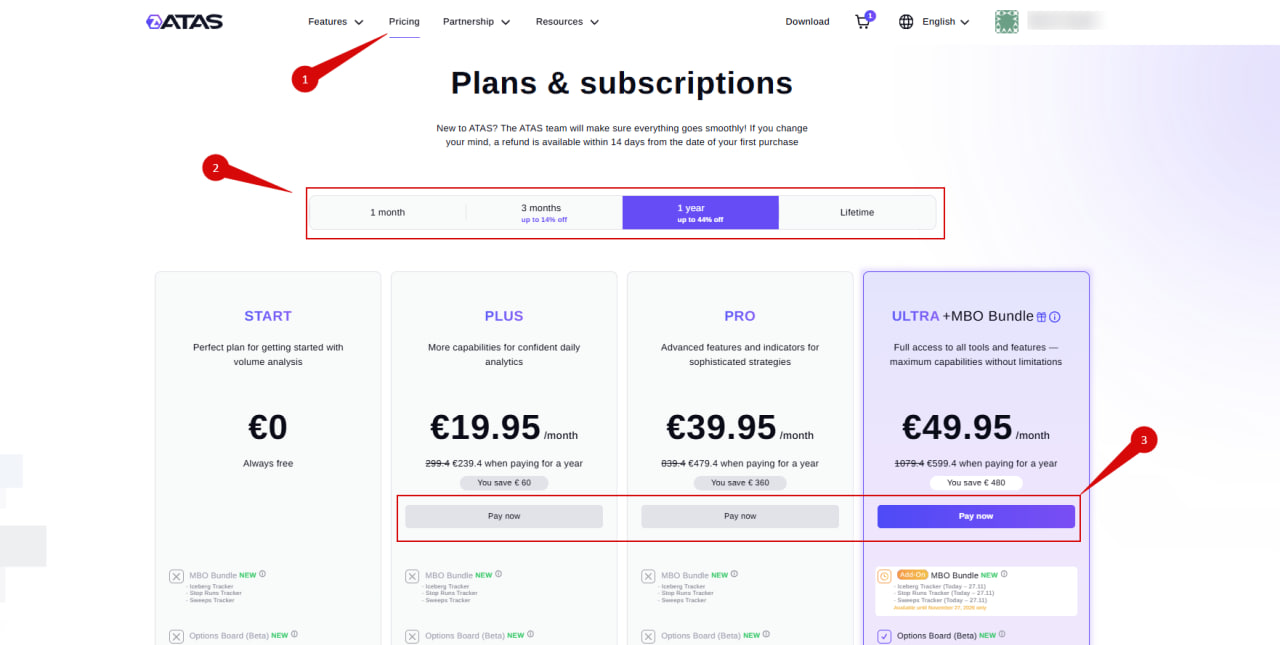
Wenn Sie lediglich die Laufzeit verlängern möchten (z. B. von 3 Monaten auf 1 Jahr), kaufen Sie einfach den neuen Plan — er wird zu Ihrem aktuellen hinzugefügt, und es gehen keine Tage verloren.
Wenn Sie einen Lifetime-Tarif mit einem aktiven Abonnement erwerben, werden die verbleibenden Tage ebenfalls vom Preis abgezogen.
Siehe auch: How to pay for ATAS license?
2. Wie man die Zahlungsmethode ändert
2.1 Kartendaten ändern
Gehen Sie zum Bereich Zahlungsmethoden und klicken Sie auf +Add payment profiles.

Aktivieren Sie die wiederkehrende Zahlung mit Enable auto-renewal (nur für aktive Abonnements verfügbar).
1 EUR wird vorübergehend belastet und zur Verifizierung der Karte erstattet.

Bevor Sie eine Zahlungsmethode löschen, stellen Sie sicher, dass auto-renewal deaktiviert ist, um Warnungen zu vermeiden.
2.2 Wechsel zu PayPal
Gehen Sie zum ATAS Shop und erstellen Sie eine neue Abrechnung. Wählen Sie PayPal als Zahlungsmethode aus.
Weitere Details: How can I pay for an ATAS license?
Nach erfolgreicher Zahlung wird die neue Karte oder das PayPal-Konto automatisch gespeichert.
3. Ist es möglich, die ATAS license anzuhalten (einzufrieren)?
Ein Jahresabonnement können Sie für eine Weile pausieren. Die pausierten Tage gehen nicht verloren: Wenn die Pause endet, verschiebt sich das Enddatum Ihres Abonnements um so viele Tage, wie die Pause gedauert hat.
Regeln
- Pausieren lassen sich nur Jahresabonnements.
- Eine Pause dauert 14 oder 28 Tage.
- Insgesamt können Sie bis zu 28 Tage pausieren: zwei Pausen von je 14 Tagen oder eine Pause von 28 Tagen.
- Diese Tage können Sie innerhalb von 365 Tagen nach der Zahlung des Jahresabonnements nutzen.
- Eine Pause lässt sich nur starten, wenn bis zum Ende des Abonnements noch mindestens 14 Tage verbleiben.
- Solange die automatische Verlängerung über PayPal aktiv ist, ist keine Pause möglich.
So starten Sie eine Pause
- Melden Sie sich in Ihrem persönlichen Bereich an.
- Klicken Sie rechts neben der Zeile mit der verbleibenden Laufzeit (Remaining) auf die Pause-Schaltfläche (Pause).
- Wählen Sie 14 oder 28 Tage und bestätigen Sie.
Die Pause endet automatisch nach dem gewählten Zeitraum.
So beenden Sie eine Pause vorzeitig
In Ihrem persönlichen Bereich zeigt die Zeile Remaining, dass das Abonnement pausiert ist, daneben befindet sich eine Schaltfläche zum Beenden der Pause.
Wenn Sie sich während einer Pause in der ATAS-Plattform anmelden, sehen Sie einen Hinweis und können selbst wählen, ob Sie die Pause beenden.
Wenn Sie eine Pause vorzeitig beenden, werden die nicht genutzten Tage dieser Pause nicht zurückgegeben. Beispiel: Beenden Sie eine 14-tägige Pause nach 5 Tagen, bleiben Ihnen 14 Pausentage, nicht 23.
Um einen Tarif zu kaufen, die automatische Verlängerung zu aktivieren oder Pay Now zu nutzen, beenden Sie zuerst die Pause.
Wenn die Schaltfläche Pause fehlt oder die Pause nicht startet, obwohl alle Regeln erfüllt sind, wenden Sie sich an den Support.
4. Wie Sie Ihr aktuelles Abonnement verlängern
Lizenzverlängerungen und wiederkehrende Zahlungen erfolgen automatisch. Sie können Ihren Tarif und Ihre Zahlungsdaten in Ihrem Konto einsehen.
Wenn Sie einen „Subscription error“ sehen, klicken Sie auf das Pfeilsymbol, um die Verlängerung erneut zu versuchen.

5. Kann ich meine ATAS license jederzeit verlängern?
Ja, Sie können Ihre Lizenz jederzeit verlängern. Stellen Sie lediglich sicher, dass Sie dieselbe E-Mail-Adresse wie bei Ihrer aktuellen Lizenz verwenden. Wenn Ihre Lizenz noch aktiv ist, werden die verbleibenden Tage der neuen hinzugefügt.
Beim Ändern Ihres Tarifs über das persönliche Konto wird der Rabatt automatisch auf Basis der verbleibenden Tage angewendet.
War dieser Artikel hilfreich?
Das ist großartig!
Vielen Dank für das Feedback
Leider konnten wir nicht helfen
Vielen Dank für das Feedback
Feedback gesendet
Wir wissen Ihre Bemühungen zu schätzen und werden versuchen, den Artikel zu korrigieren