Il grafico in ATAS può essere configurato più rapidamente utilizzando diversi strumenti correlati: linee rapide sulle scale dei prezzi e del tempo, il pannello di disegno, modelli di oggetti di disegno preferiti e il trascinamento dello strumento tra finestre.
Queste funzionalità aiutano a annotare il grafico più velocemente, a riutilizzare impostazioni di oggetti già pronte e a cambiare lo strumento in un modulo senza cercarlo manualmente nell'elenco.
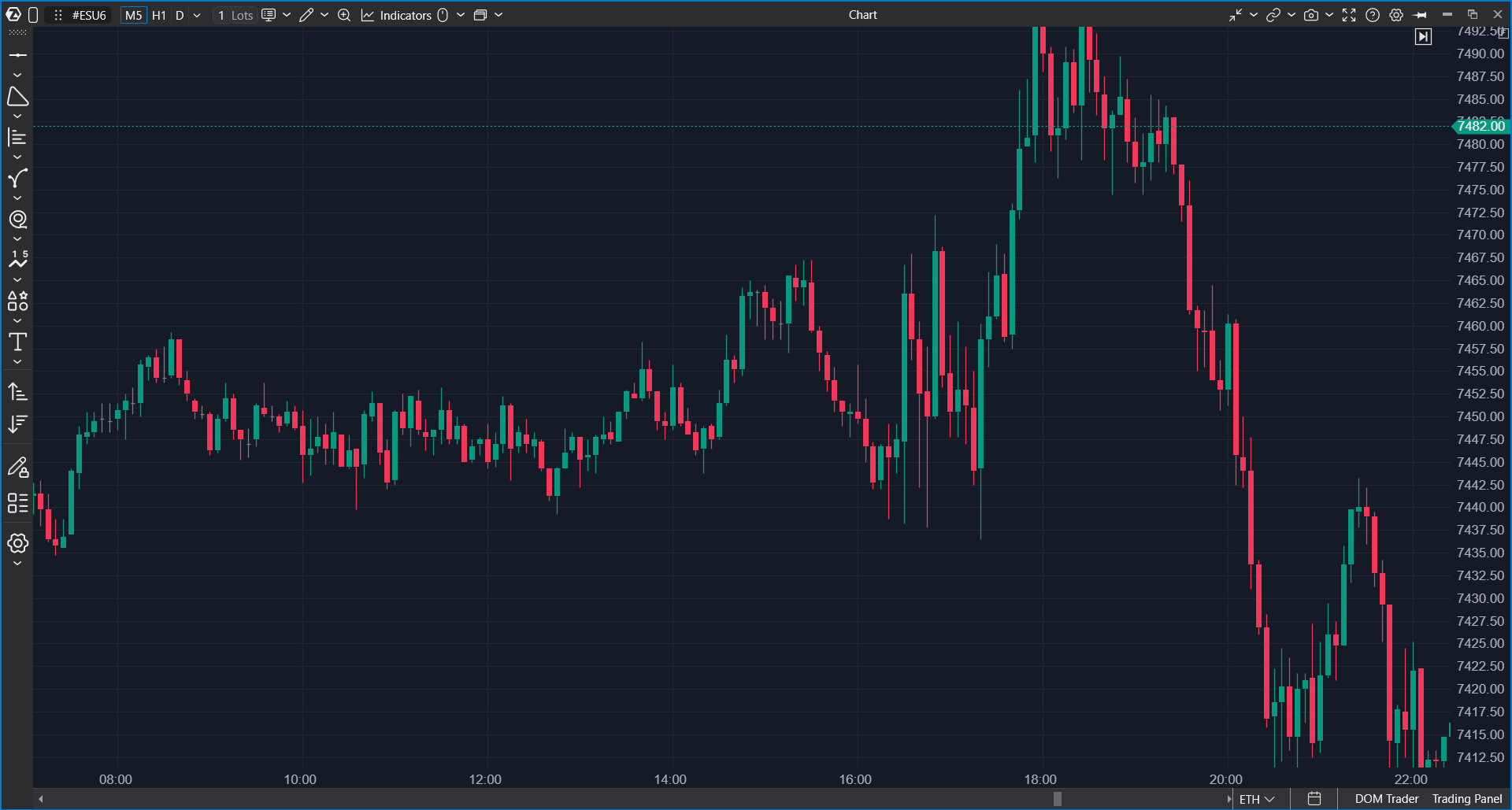
Linee rapide sulle scale dei prezzi e del tempo
Se è necessario segnare rapidamente un livello di prezzo o un punto nel tempo, utilizzare le scale del grafico.
- Spostare il cursore sulla scala dei prezzi o sulla scala del tempo.
- Fare clic con il tasto destro una sola volta nel punto richiesto.
- Sul grafico apparirà una linea.
- Sulla scala dei prezzi viene aggiunta una linea orizzontale o un raggio.
- Sulla scala del tempo viene aggiunta una linea verticale.
Le linee rapide sono utili per una rapida annotazione del grafico: segnare un livello, il momento di una reazione del prezzo, un confine di sessione o un'area a cui si desidera tornare in seguito.
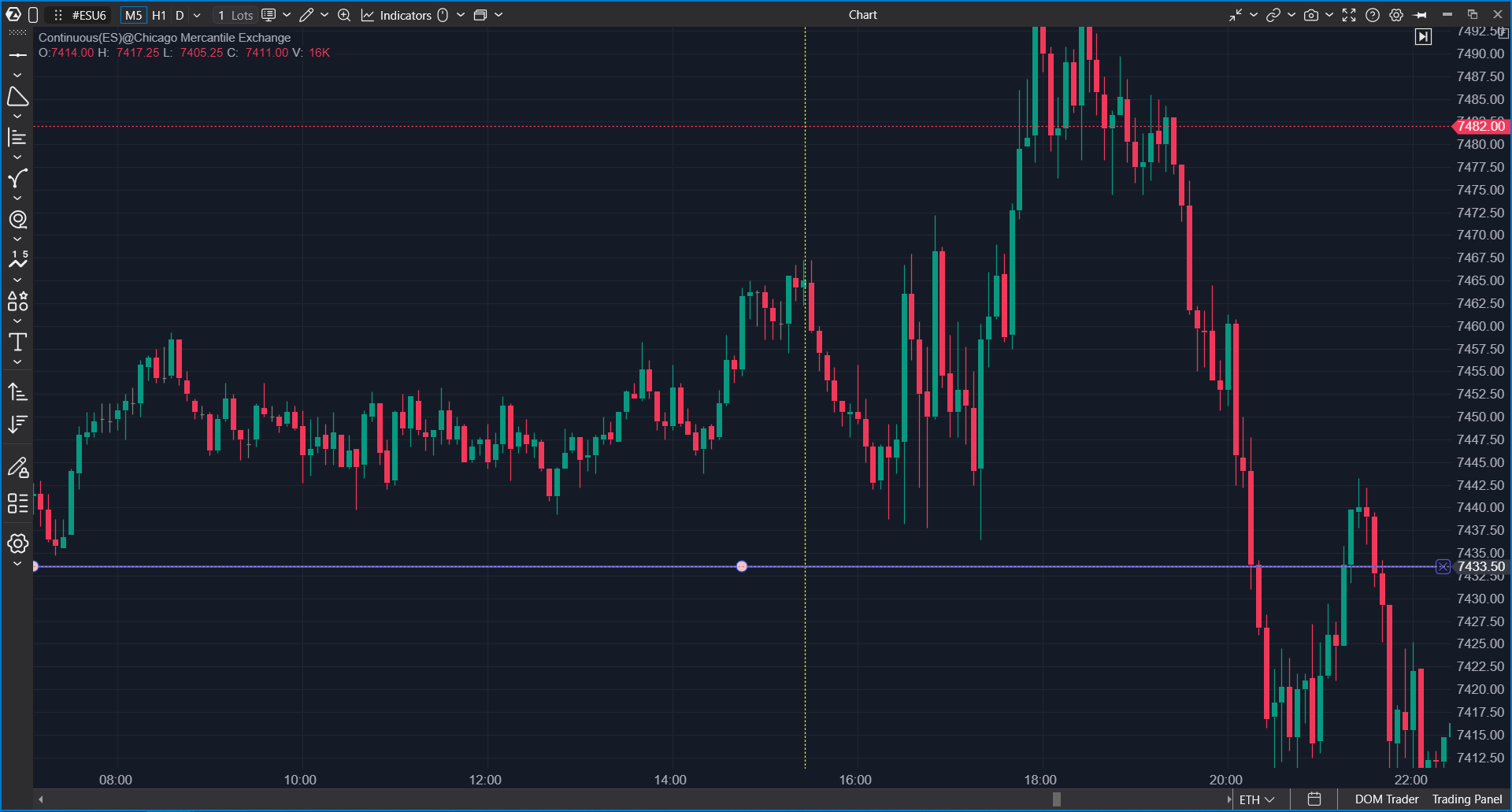
Eliminazione delle linee rapide
Le linee e i raggi hanno un pulsante di eliminazione accanto all'oggetto. Esso consente di rimuovere le annotazioni senza aprire il menu contestuale e senza ulteriori azioni.
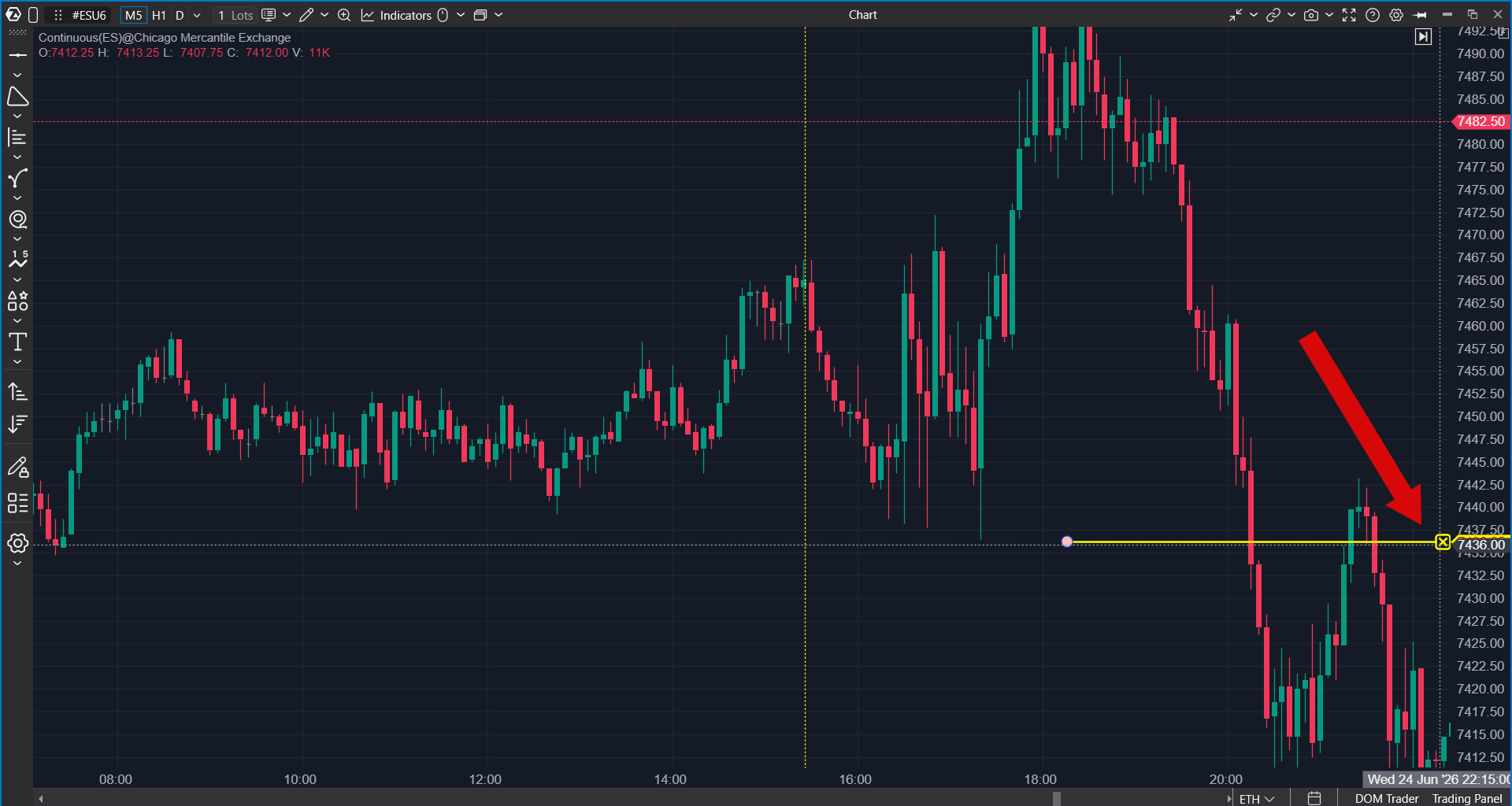
Se il pulsante non è sempre visibile, spostare il cursore sull'oggetto o selezionarlo sul grafico.
Auto-scaling della scala dei prezzi
Fare doppio clic sulla scala dei prezzi per attivare l'auto-scaling del grafico.
Modelli per linee e oggetti
Gli oggetti aggiunti tramite le scale del grafico utilizzano la stessa logica degli oggetti aggiunti tramite il pannello di disegno. Ciò significa che vengono applicate le impostazioni standard dell'oggetto e i modelli.
Se l'oggetto dispone di un modello utilizzato per ultimo, esso può essere applicato quando l'oggetto viene aggiunto tramite la scala. Se non esiste un modello adatto, viene utilizzato l'aspetto standard dell'oggetto.
Pannello di disegno
Il pannello di disegno viene utilizzato per aggiungere oggetti grafici al grafico: linee, forme, profili e altri oggetti di annotazione.
Attraverso il pannello di disegno, è possibile:
- selezionare un oggetto di disegno;
- aggiungere un oggetto ai preferiti;
- utilizzare modelli di oggetti;
- passare rapidamente tra gli strumenti usati di frequente;
- modificare la larghezza del pannello se è necessaria una visualizzazione compatta o espansa.
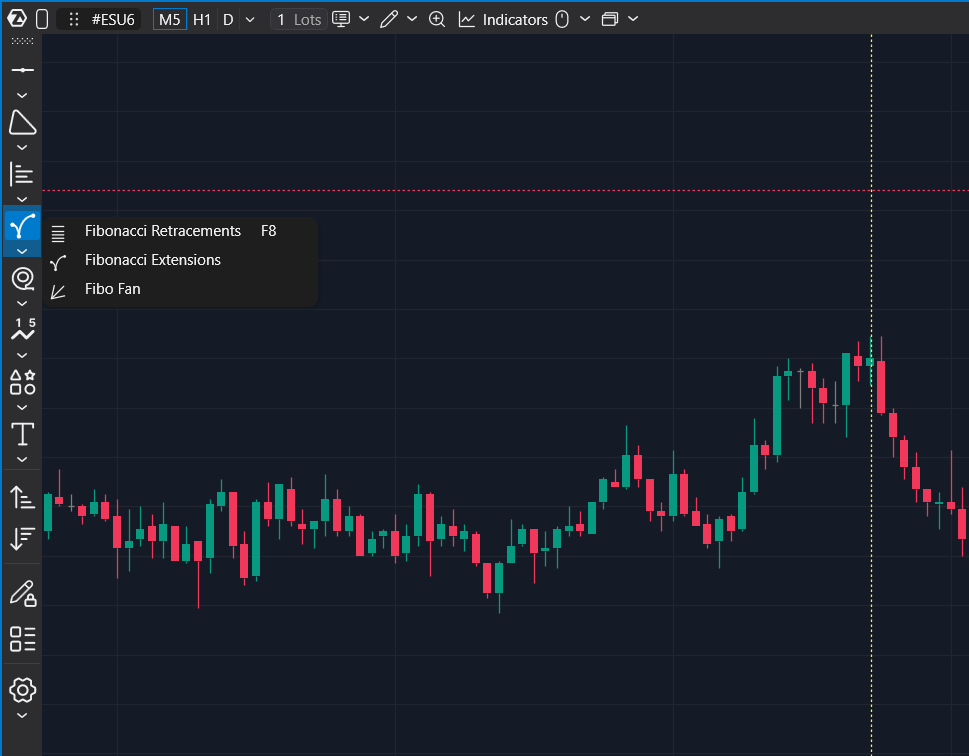
Configurazione dei timeframe per gli oggetti di disegno
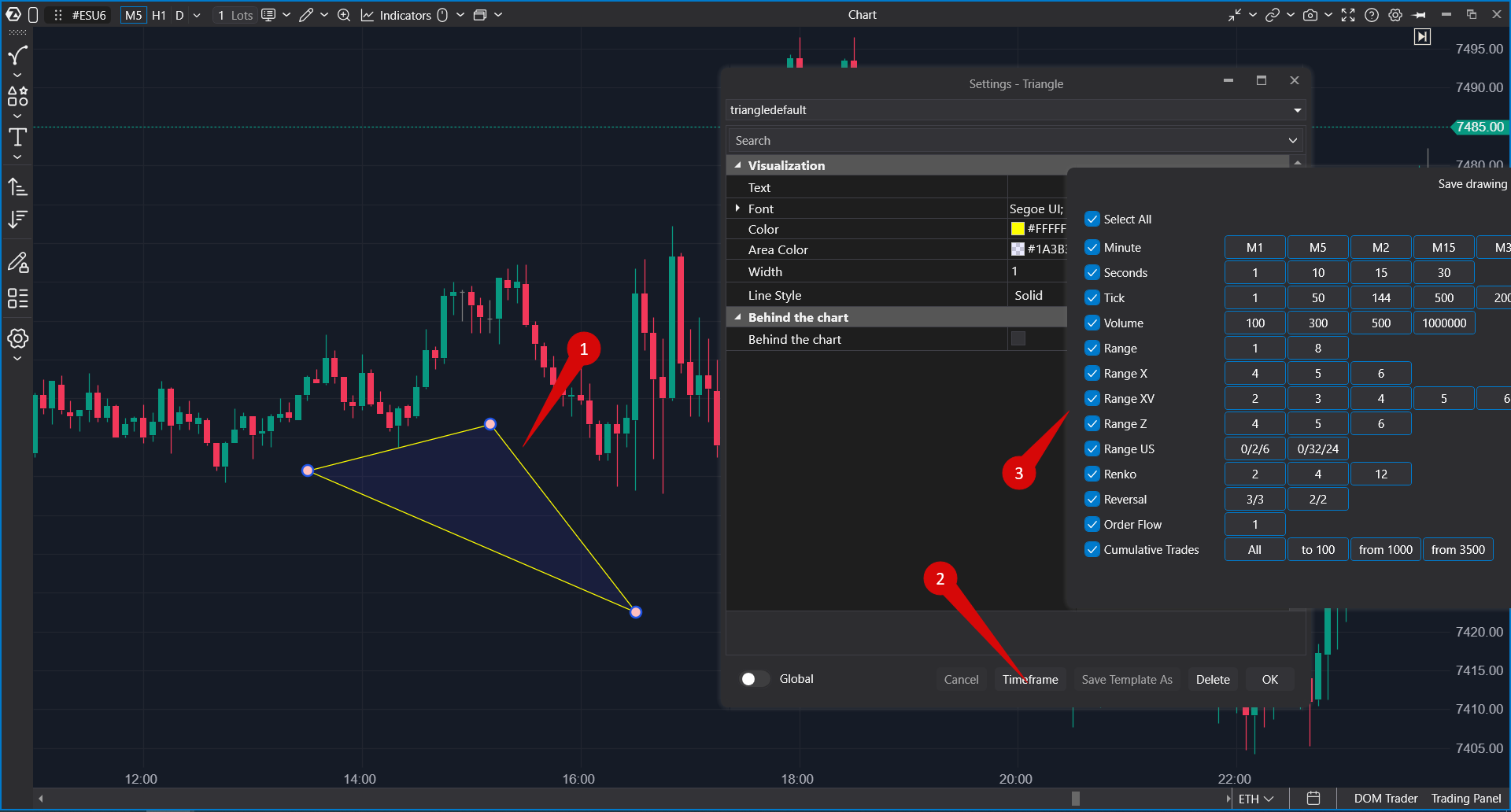
L'impostazione Timeframes consente di scegliere su quali timeframe debba essere visualizzato un oggetto grafico. Se sono selezionati tutti i timeframe, l'oggetto è sempre visibile. Se sono selezionati solo timeframe specifici, l'oggetto viene visualizzato solo su tali timeframe e nascosto sugli altri.
Disegnare su più grafici
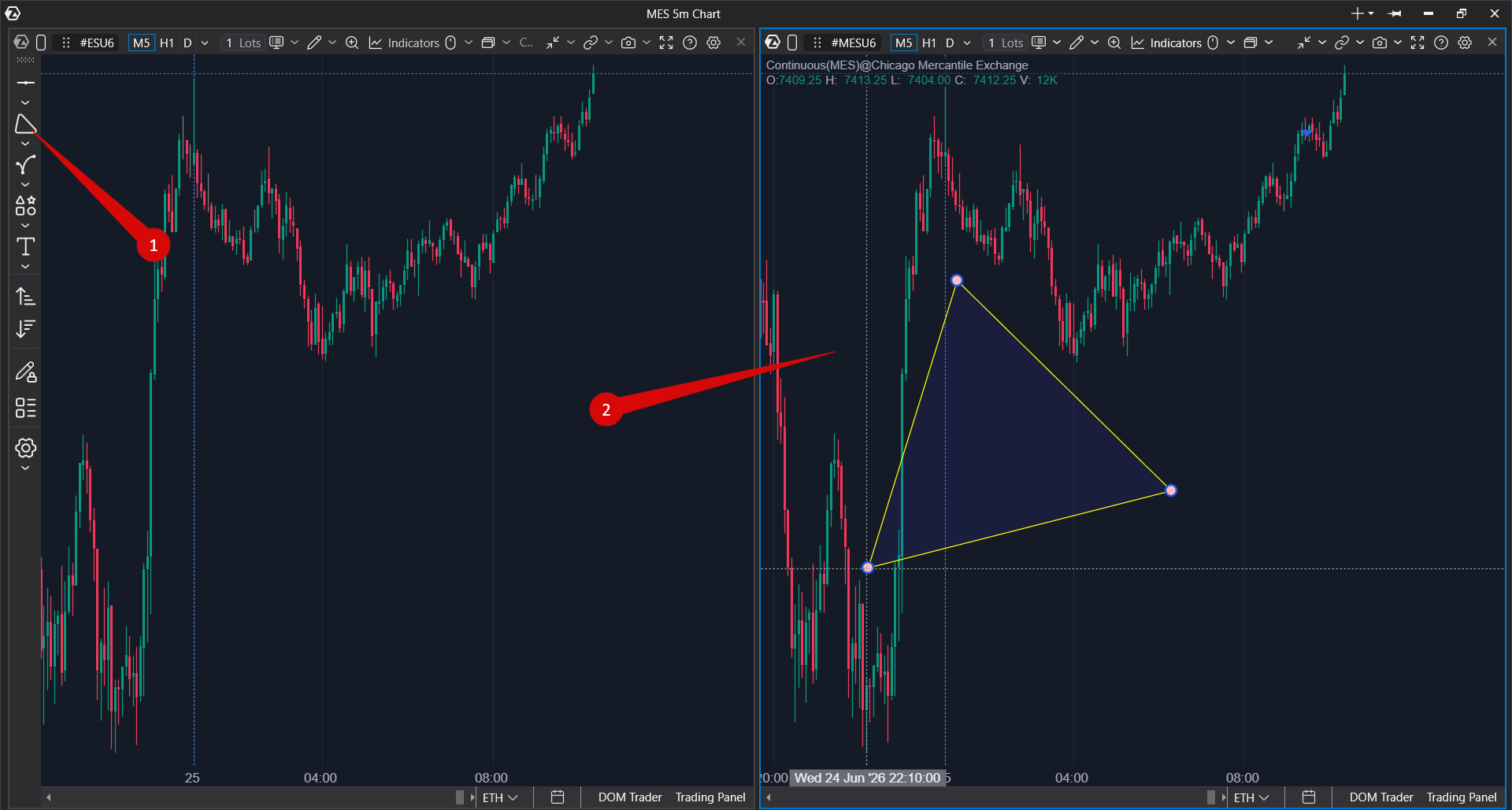
Se sono aperti più grafici, non è necessario attivare il pannello di disegno su ciascuno di essi.
È possibile selezionare uno strumento nel pannello di un grafico, quindi passare a un altro grafico e disegnare lì l'oggetto. Ciò è comodo quando si lavora con più strumenti, timeframe o diverse visualizzazioni dello stesso mercato.
Se la modalità Continue Drawing è attivata, il successivo oggetto viene creato sul grafico su cui si fa clic.
Se si inizia a disegnare un oggetto su un grafico e poi si passa a un altro grafico, l'oggetto non completato sul primo grafico può essere annullato e il disegno inizierà sul nuovo grafico.
Dimensione del pannello di disegno
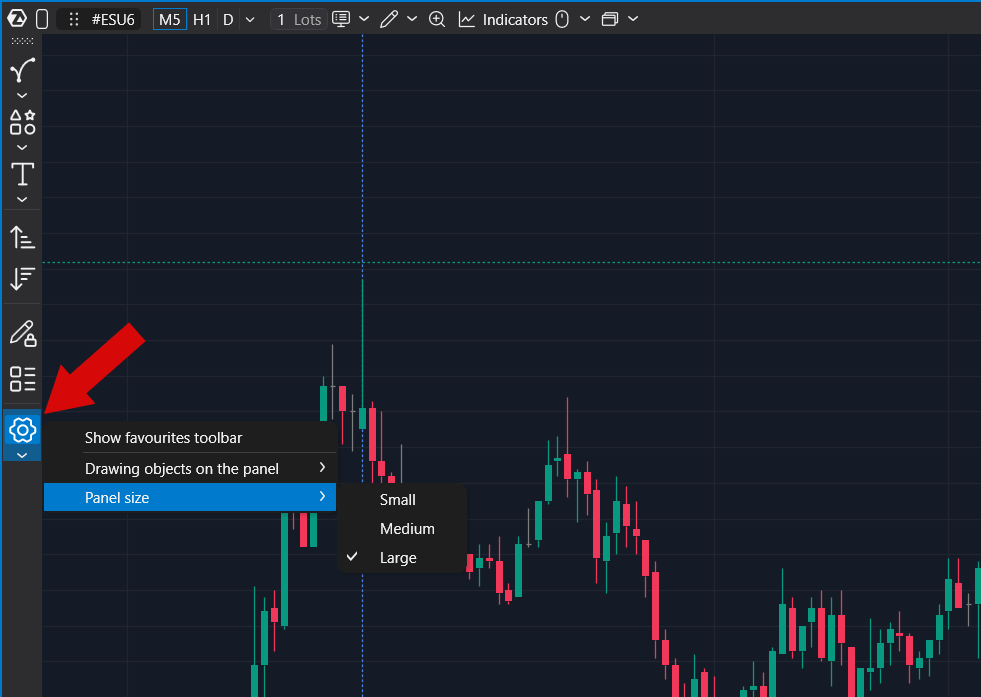
Il pannello di disegno può essere reso più compatto o più ampio. Utilizzare la dimensione più comoda per la propria area di lavoro:
- Small — quando è importante lasciare più spazio al grafico;
- Medium — per il lavoro standard;
- Large — quando è necessario vedere più elementi del pannello.
Trascinamento di uno strumento tra finestre
Per aprire rapidamente lo stesso strumento in un altro modulo, utilizzare la funzione di strumento Drag & Drop.
- Spostare il cursore sul nome dello strumento o sulla maniglia di trascinamento nel titolo del modulo.
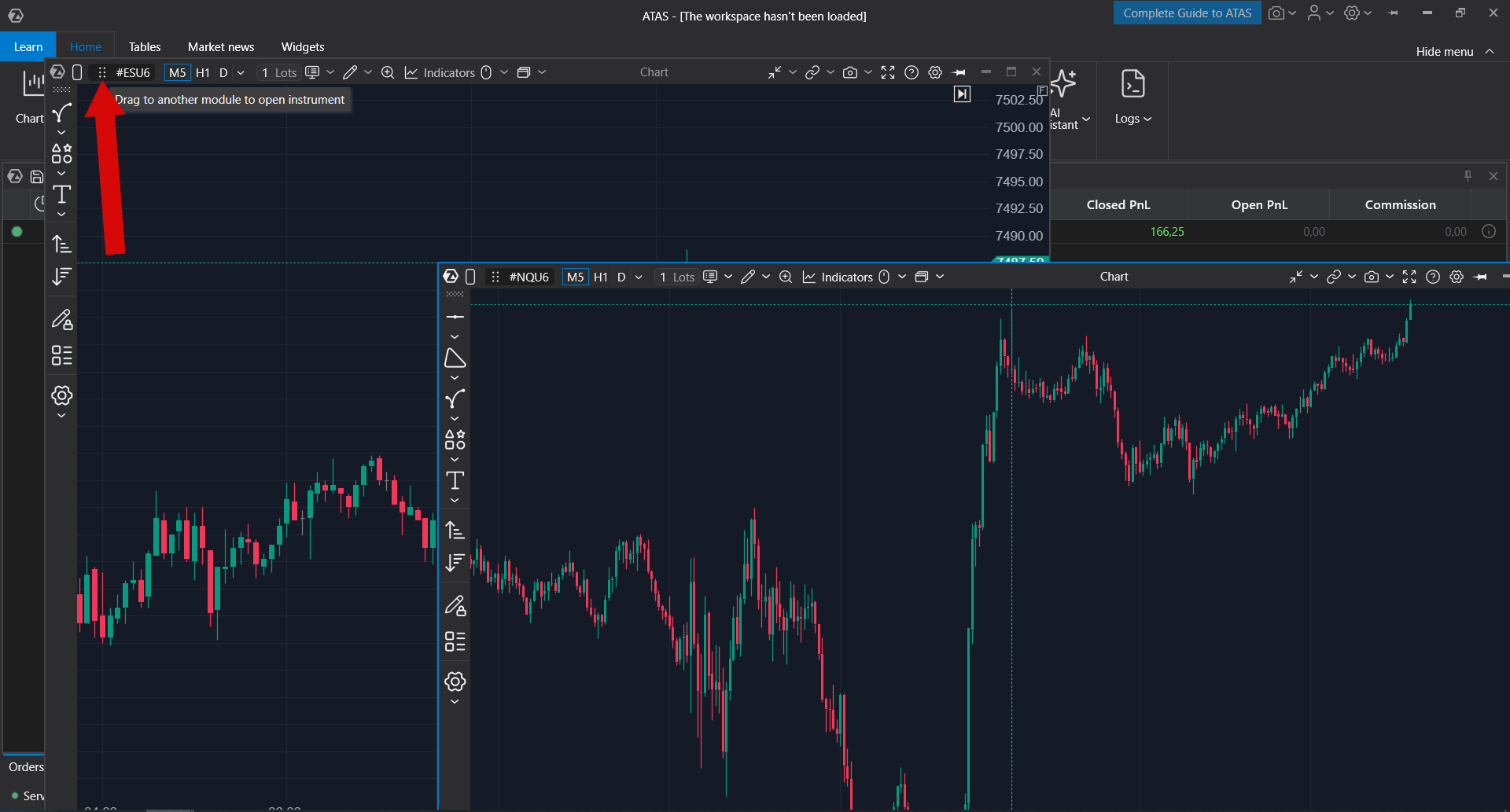
- Fare clic e tenere premuto il cursore, quindi trascinare lo strumento in un altro modulo supportato.
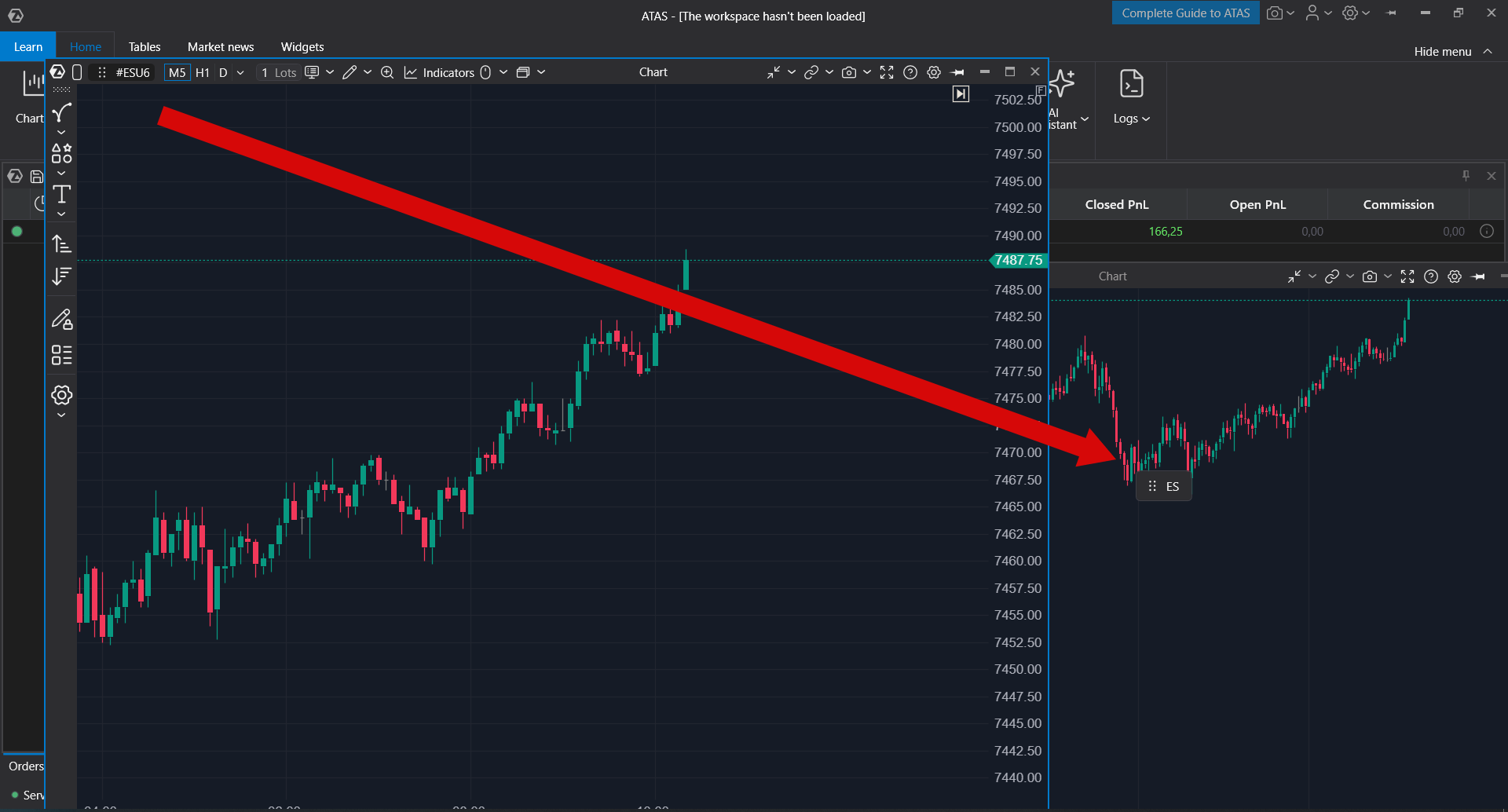
- Rilasciare il cursore sul modulo di destinazione.
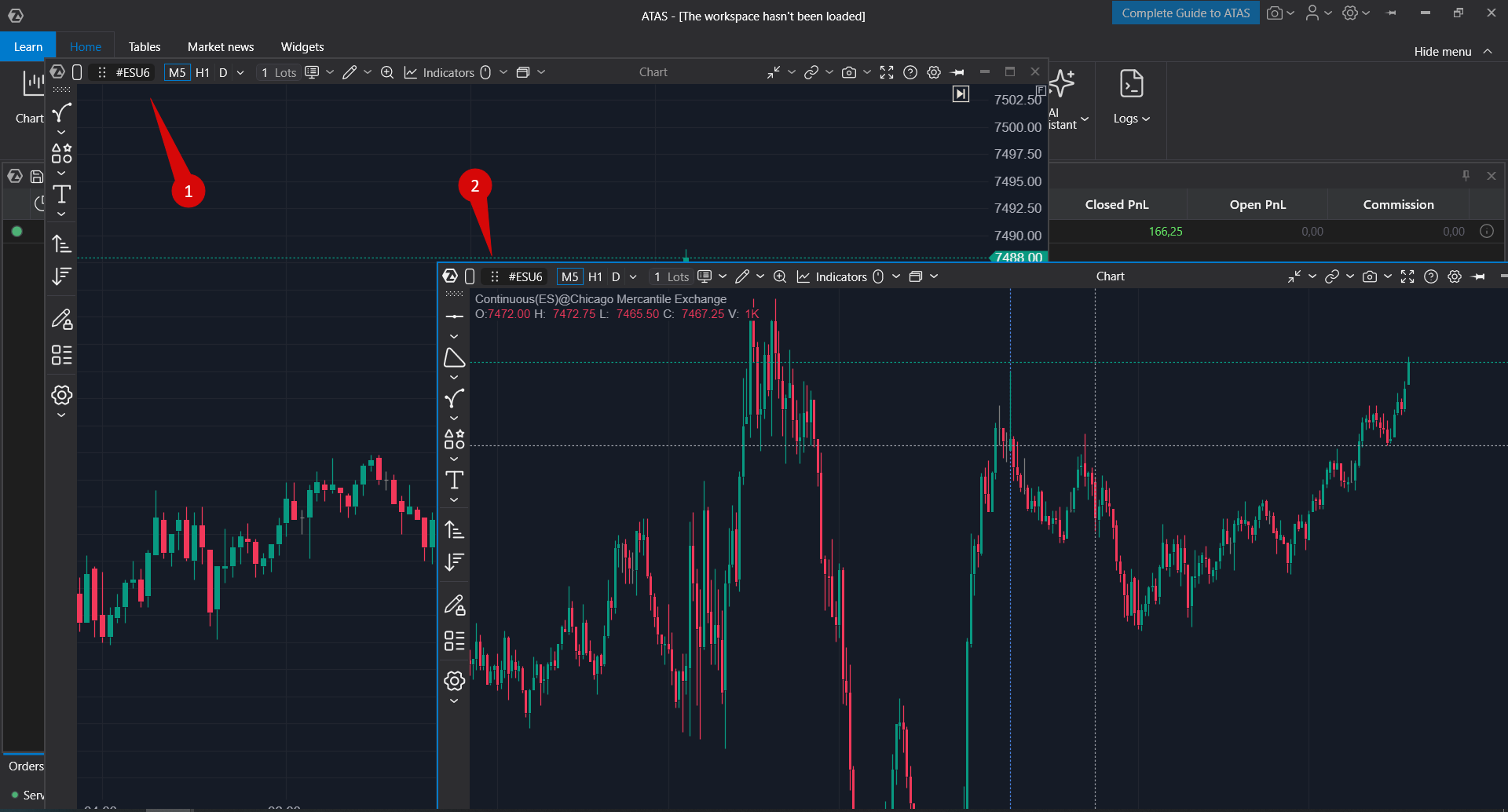
Il modulo di destinazione apre lo strumento selezionato mantenendo le proprie impostazioni, come il timeframe, il tipo di grafico e altri parametri del modulo. Queste impostazioni non vengono reimpostate quando viene modificato solo lo strumento.
Se la destinazione non supporta il trascinamento, la piattaforma indica che lo strumento non può essere rilasciato in quella posizione.
Dove è supportato il trascinamento degli strumenti
Il trascinamento degli strumenti è disponibile tra moduli supportati che consentono la selezione degli strumenti e la visualizzazione dei dati di mercato.
Gli scenari tipici del grafico includono:
- da un Chart a un altro Chart;
- da Chart a Smart DOM o Smart Tape;
- da Watchlist a Chart;
- da Chart a un altro modulo di analisi supportato.
L'elenco delle destinazioni supportate può variare a seconda della versione della piattaforma e del tipo di modulo.
Indicatore Rithmic sul grafico
Quando è attiva una connessione Rithmic, sul grafico può essere visualizzato un indicatore di servizio che mostra il fornitore dei dati di mercato. Aiuta a identificare la fonte dei dati di mercato ed è posizionato in modo da non ostacolare il grafico o gli indicatori.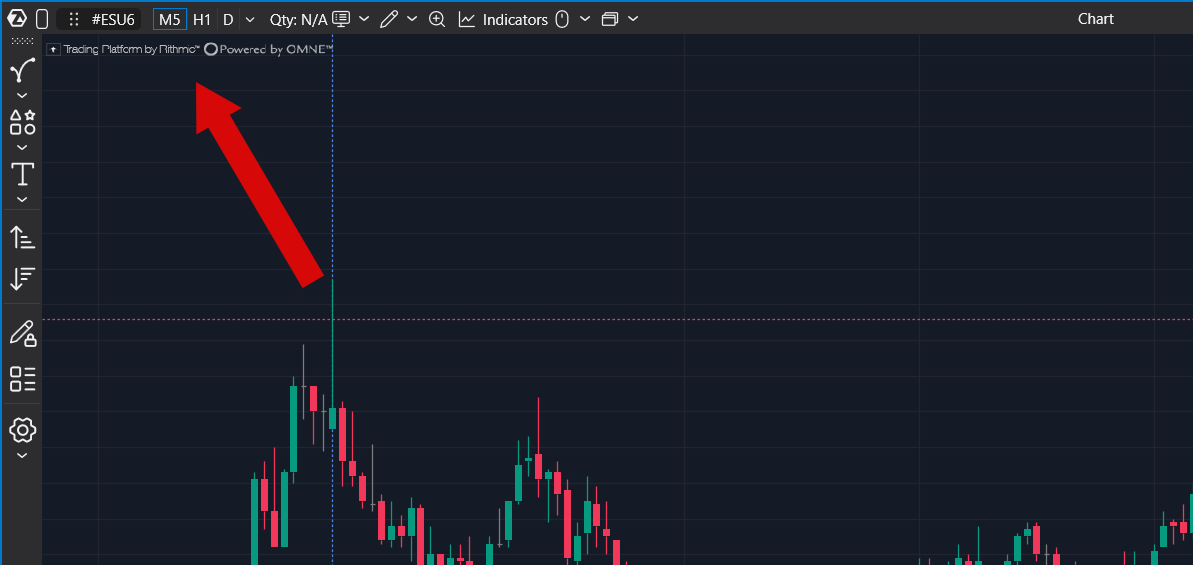
L'indicatore del fornitore di dati Rithmic non può essere nascosto o disattivato.
Questo indicatore viene visualizzato solo nei moduli che mostrano i dati di mercato. Potrebbe non apparire in tabelle o altri elementi dell'interfaccia in cui non fornisce informazioni utili.
Questa risposta ti è stata utile?
Fantastico!
Grazie per il tuo feedback
Siamo spiacenti di non poterti essere di aiuto
Grazie per il tuo feedback
Feedback inviato
Apprezziamo il tuo sforzo e cercheremo di correggere l’articolo