Le graphique dans ATAS peut être configuré plus rapidement à l’aide de plusieurs outils associés : lignes rapides sur les échelles de prix et de temps, panneau de dessin, modèles d’objets de dessin favoris et glisser-déposer d’un instrument entre les fenêtres.
Ces fonctionnalités vous aident à annoter le graphique plus rapidement, à réutiliser des paramètres d’objets prêts à l’emploi et à changer l’instrument dans un module sans le rechercher manuellement dans la liste.
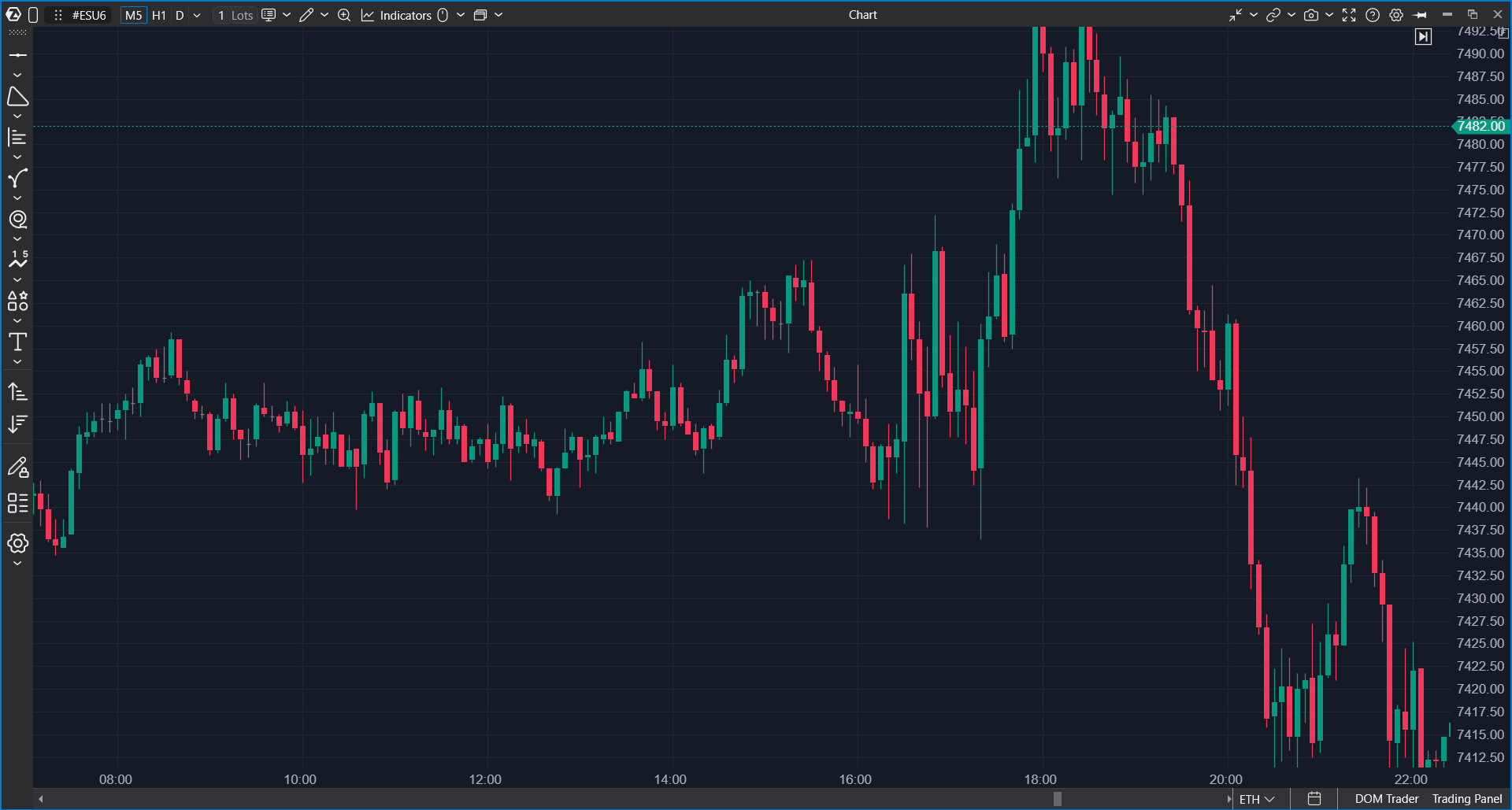
Lignes rapides sur les échelles de prix et de temps
Si vous devez marquer rapidement un niveau de prix ou un point dans le temps, utilisez les échelles du graphique.
- Déplacez le curseur au-dessus de l’échelle des prix ou de l’échelle du temps.
- Faites un clic droit une fois à l’endroit souhaité.
- Une ligne apparaîtra sur le graphique.
- Sur l’échelle des prix, une ligne horizontale ou un rayon est ajouté.
- Sur l’échelle du temps, une ligne verticale est ajoutée.
Les lignes rapides sont utiles pour une annotation rapide du graphique : marquer un niveau, le moment d’une réaction du prix, une limite de séance ou une zone à laquelle vous souhaitez revenir plus tard.
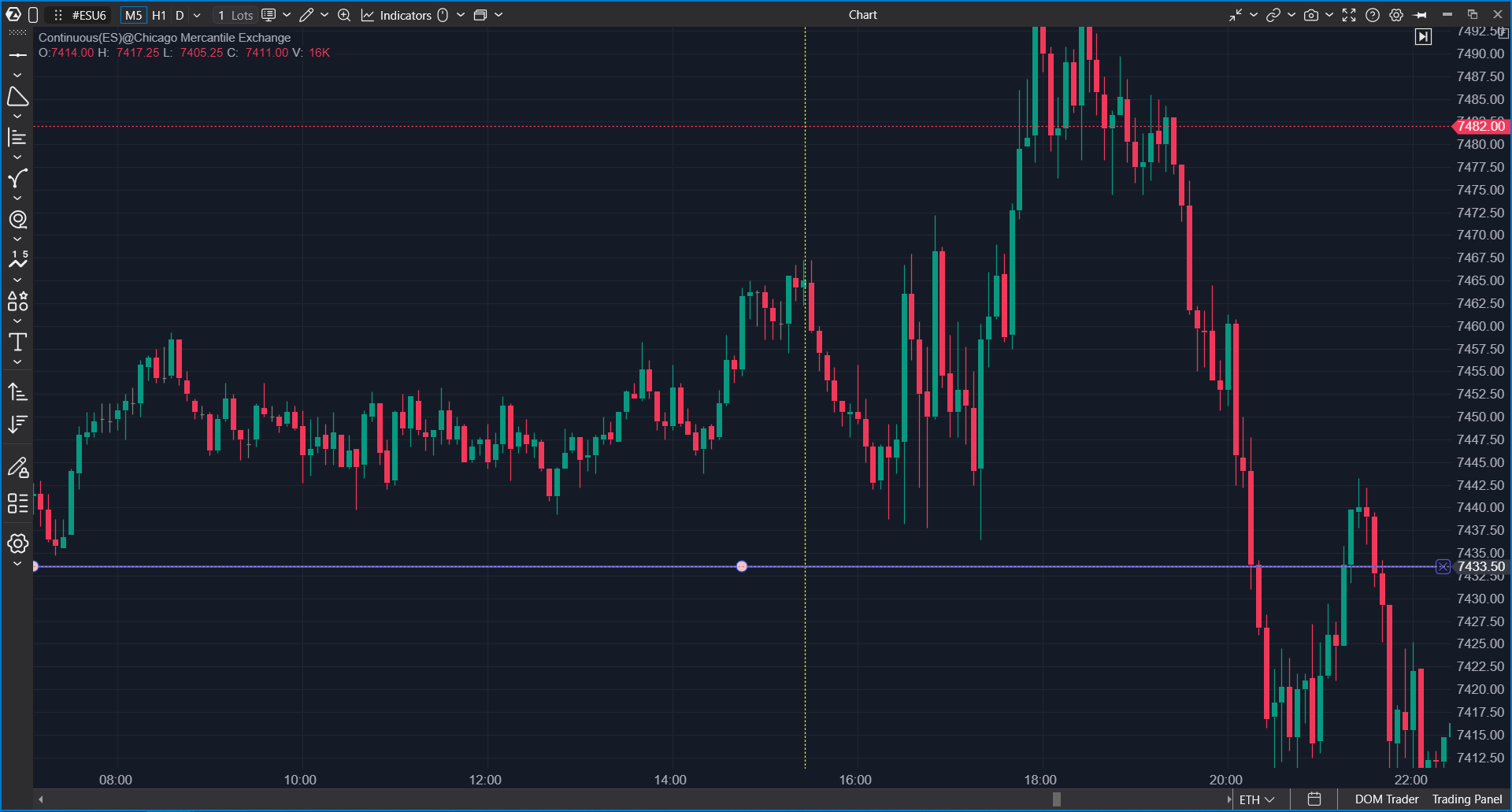
Suppression des lignes rapides
Les lignes et les rayons disposent d’un bouton de suppression à côté de l’objet. Il permet de retirer l’annotation sans ouvrir le menu contextuel et sans actions supplémentaires.
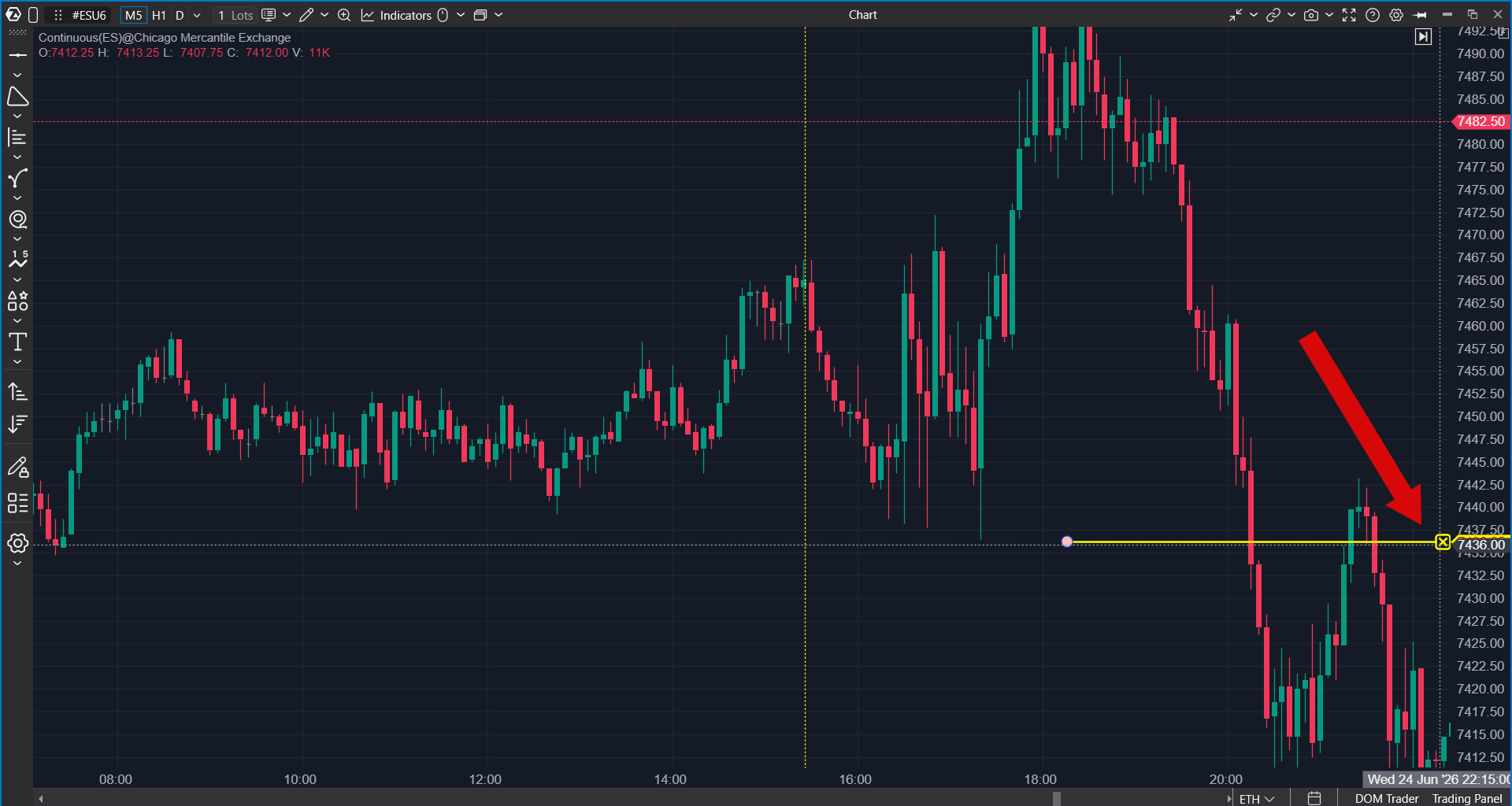
Si le bouton n’est pas toujours visible, déplacez le curseur sur l’objet ou sélectionnez-le sur le graphique.
Mise à l’échelle automatique de l’échelle des prix
Double-cliquez sur l’échelle des prix pour activer la mise à l’échelle automatique du graphique.
Modèles pour les lignes et les objets
Les objets ajoutés via les échelles du graphique utilisent la même logique que les objets ajoutés via le panneau de dessin. Cela signifie que les paramètres et modèles standard des objets leur sont appliqués.
Si l’objet possède un dernier modèle utilisé, il peut être appliqué lorsque l’objet est ajouté via l’échelle. S’il n’existe pas de modèle approprié, l’apparence standard de l’objet est utilisée.
Panneau de dessin
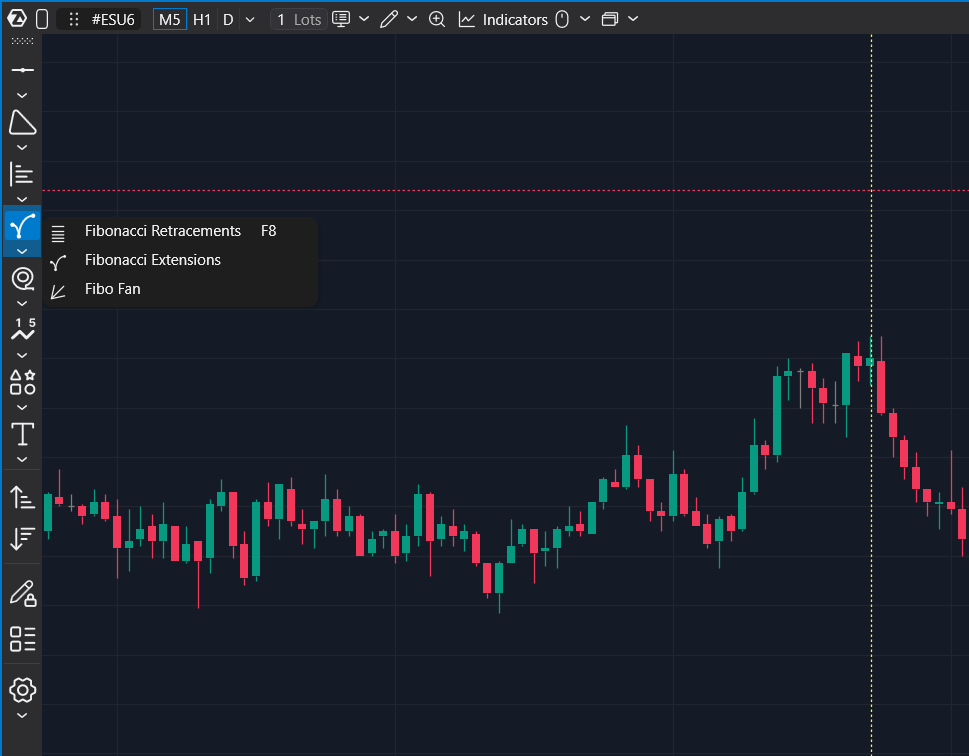
Le panneau de dessin sert à ajouter des objets graphiques au graphique : lignes, formes, profils et autres objets d’annotation.
Via le panneau de dessin, vous pouvez :
- sélectionner un objet de dessin ;
- ajouter un objet aux favoris ;
- utiliser des modèles d’objets ;
- passer rapidement d’un outil fréquemment utilisé à un autre ;
- modifier la largeur du panneau si vous avez besoin d’une vue compacte ou élargie.
Configuration des périodes pour les objets de dessin
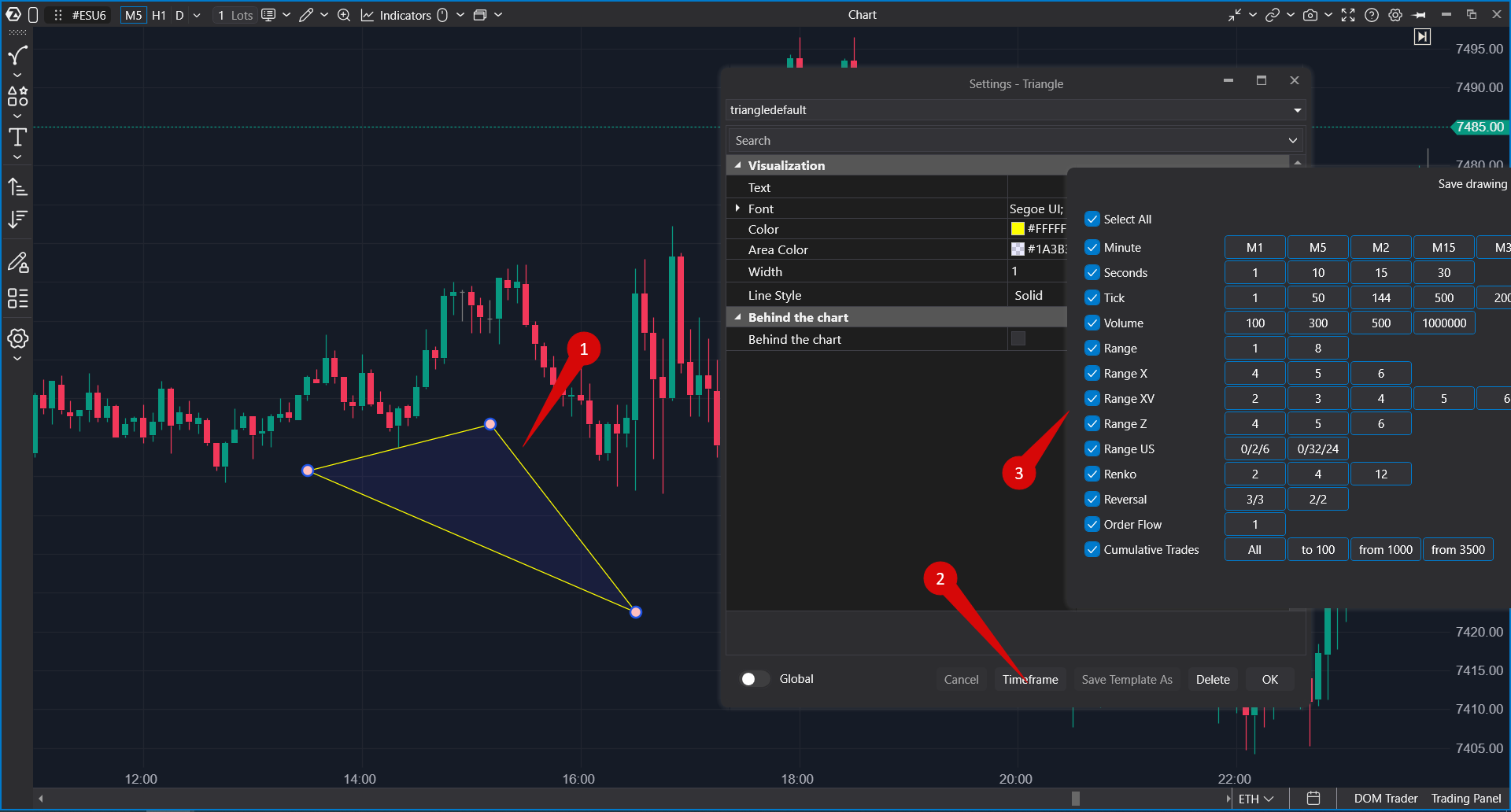
Le paramètre Timeframes vous permet de choisir sur quelles périodes un objet graphique doit être affiché. Si toutes les périodes sont sélectionnées, l’objet est toujours visible. Si seules certaines périodes sont sélectionnées, l’objet est affiché uniquement sur ces périodes et masqué sur les autres.
Dessin sur plusieurs graphiques
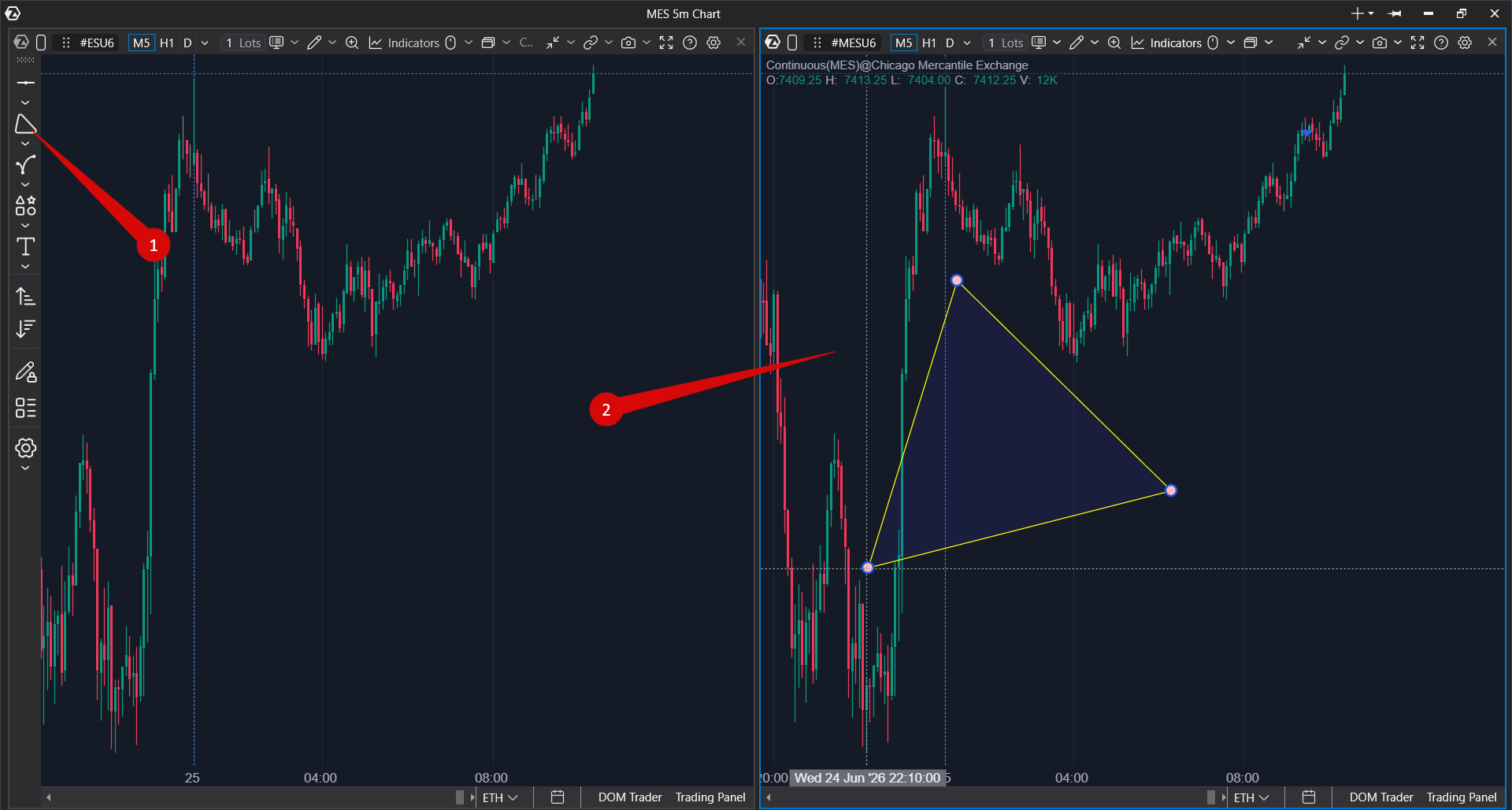
Si plusieurs graphiques sont ouverts, il n’est pas nécessaire d’activer le panneau de dessin sur chacun d’eux.
Vous pouvez sélectionner un outil sur le panneau d’un graphique, puis passer à un autre graphique et y dessiner l’objet. C’est pratique lorsque vous travaillez avec plusieurs instruments, périodes ou différentes vues d’un même marché.
Si le mode Continue Drawing est activé, l’objet suivant est créé sur le graphique où vous cliquez.
Si vous commencez à dessiner un objet sur un graphique, puis passez à un autre graphique, l’objet non terminé sur le premier graphique peut être annulé, et le dessin commencera sur le nouveau graphique.
Taille du panneau de dessin
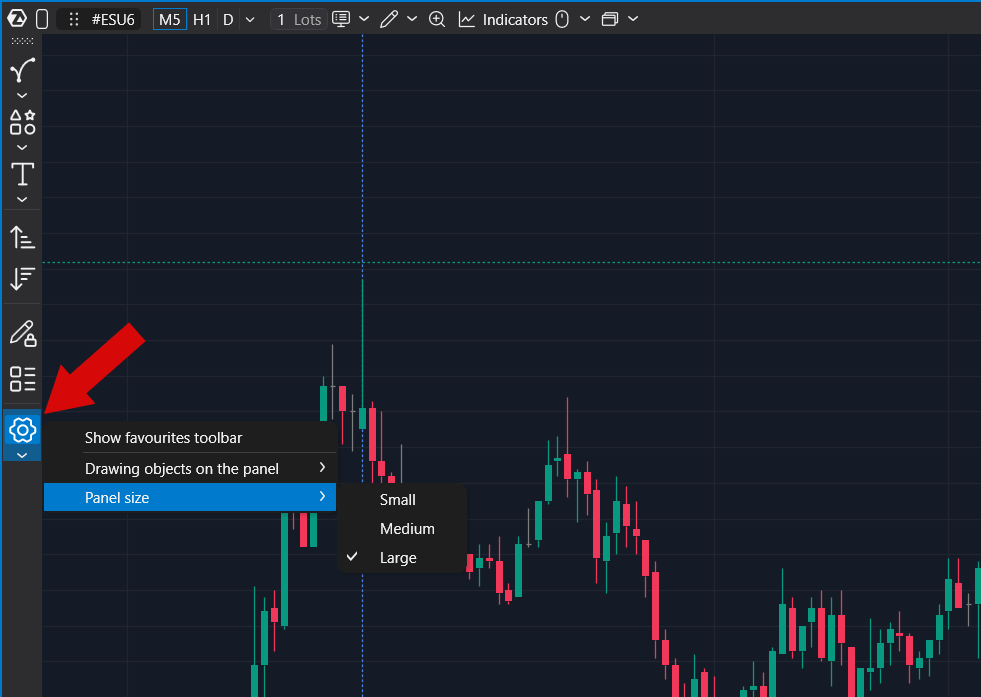
Le panneau de dessin peut être rendu plus compact ou plus large. Utilisez la taille qui convient à votre espace de travail :
- Small — lorsqu’il est important de laisser davantage d’espace pour le graphique ;
- Medium — pour un travail standard ;
- Large — lorsque vous avez besoin de voir davantage d’éléments du panneau.
Déplacement d’un instrument entre les fenêtres
Pour ouvrir rapidement le même instrument dans un autre module, utilisez la fonctionnalité Drag & Drop de l’instrument.
- Déplacez le curseur sur le nom de l’instrument ou sur la poignée de déplacement dans le titre du module.
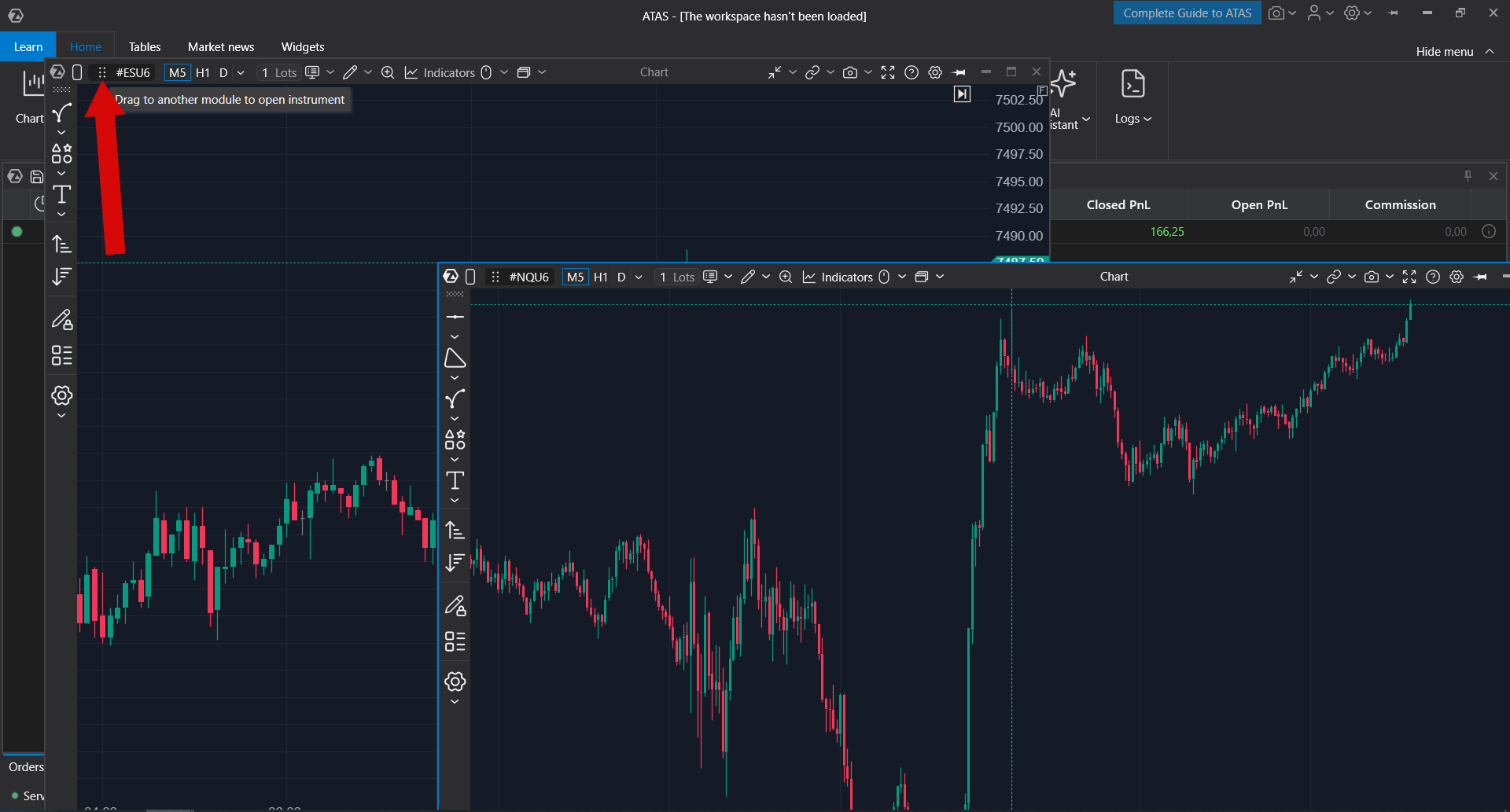
- Cliquez et maintenez le curseur, puis faites glisser l’instrument vers un autre module pris en charge.
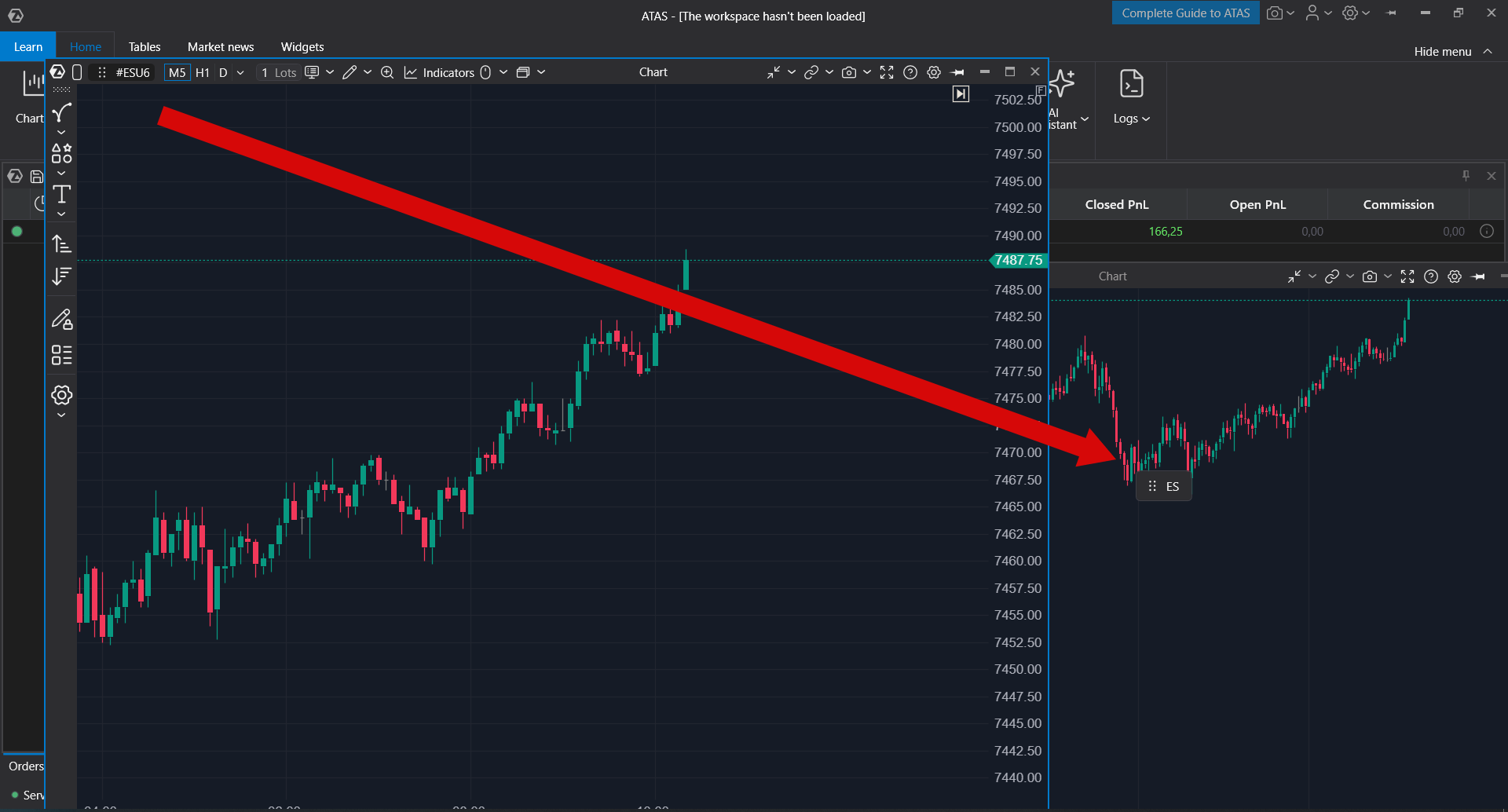
- Relâchez le curseur sur le module cible.
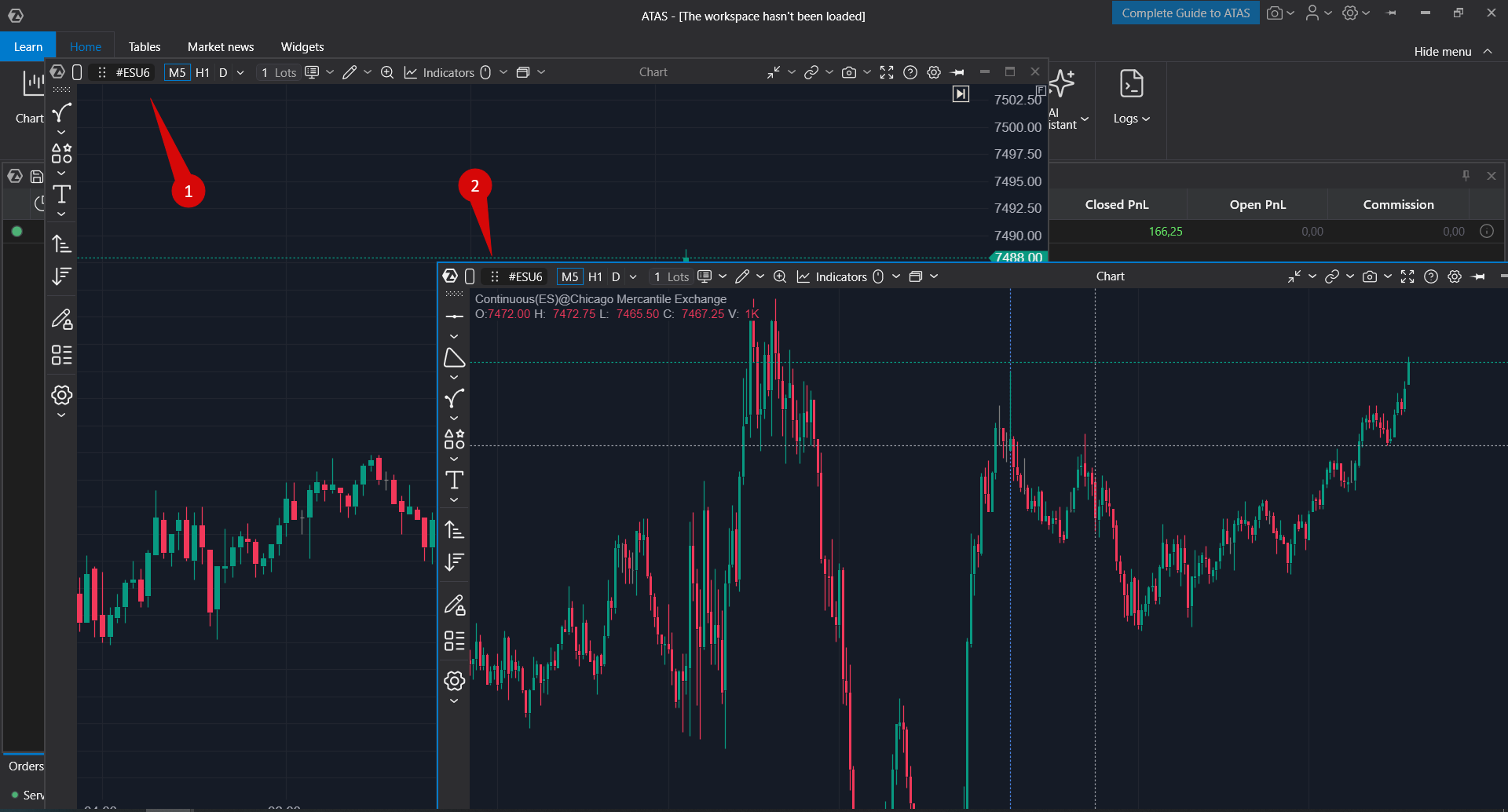
Le module cible ouvre l’instrument sélectionné tout en conservant ses propres paramètres, tels que la période, le type de graphique et d’autres paramètres du module. Ces paramètres ne sont pas réinitialisés lorsque seul l’instrument est modifié.
Si la destination ne prend pas en charge le glisser-déposer, la plateforme indique que l’instrument ne peut pas être déposé à cet emplacement.
Où le glisser-déposer d’un instrument est pris en charge
Le glisser-déposer d’un instrument est disponible entre les modules pris en charge qui permettent la sélection d’instruments et l’affichage des données de marché.
Les scénarios de graphique typiques incluent :
- d’un Chart à un autre Chart ;
- de Chart vers Smart DOM ou Smart Tape ;
- de Watchlist vers Chart ;
- de Chart vers un autre module d’analyse pris en charge.
La liste des destinations prises en charge peut varier selon la version de la plateforme et le type de module.
Indicateur Rithmic sur le graphique
Lorsqu’une connexion Rithmic est active, un indicateur de service affichant le fournisseur de données de marché peut être affiché sur le graphique. Il aide à identifier la source des données de marché et est positionné de manière à ne pas gêner le graphique ou les indicateurs.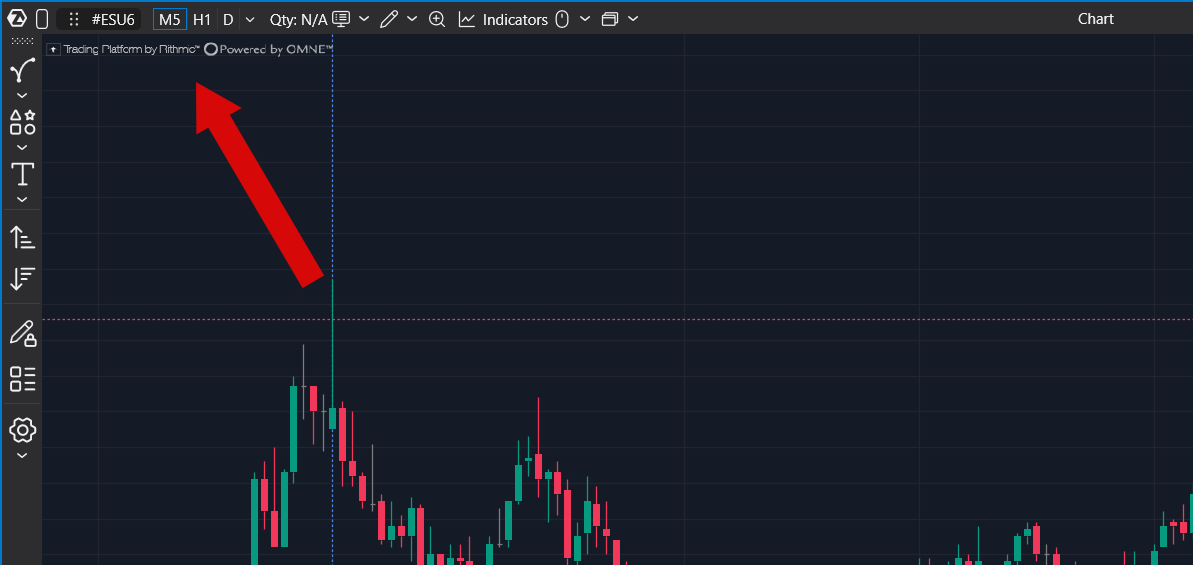
L’indicateur du fournisseur de données Rithmic ne peut pas être masqué ni désactivé.
Cet indicateur est affiché uniquement dans les modules qui affichent des données de marché. Il peut ne pas apparaître dans les tableaux ou dans d’autres éléments de l’interface où il n’apporte pas d’information utile.
Cet article a-t-il été utile ?
C'est super !
Merci pour votre commentaire
Désolé ! Nous n'avons pas pu vous être utile
Merci pour votre commentaire
Commentaires envoyés
Nous apprécions vos efforts et nous allons corriger l'article