El gráfico en ATAS puede configurarse más rápidamente utilizando varias herramientas relacionadas: líneas rápidas en las escalas de precio y tiempo, el panel de dibujo, plantillas favoritas de objetos de dibujo y arrastrar y soltar instrumentos entre ventanas.
Estas funciones ayudan a marcar el gráfico más rápidamente, reutilizar ajustes de objetos ya preparados y cambiar el instrumento en un módulo sin buscarlo manualmente en la lista.
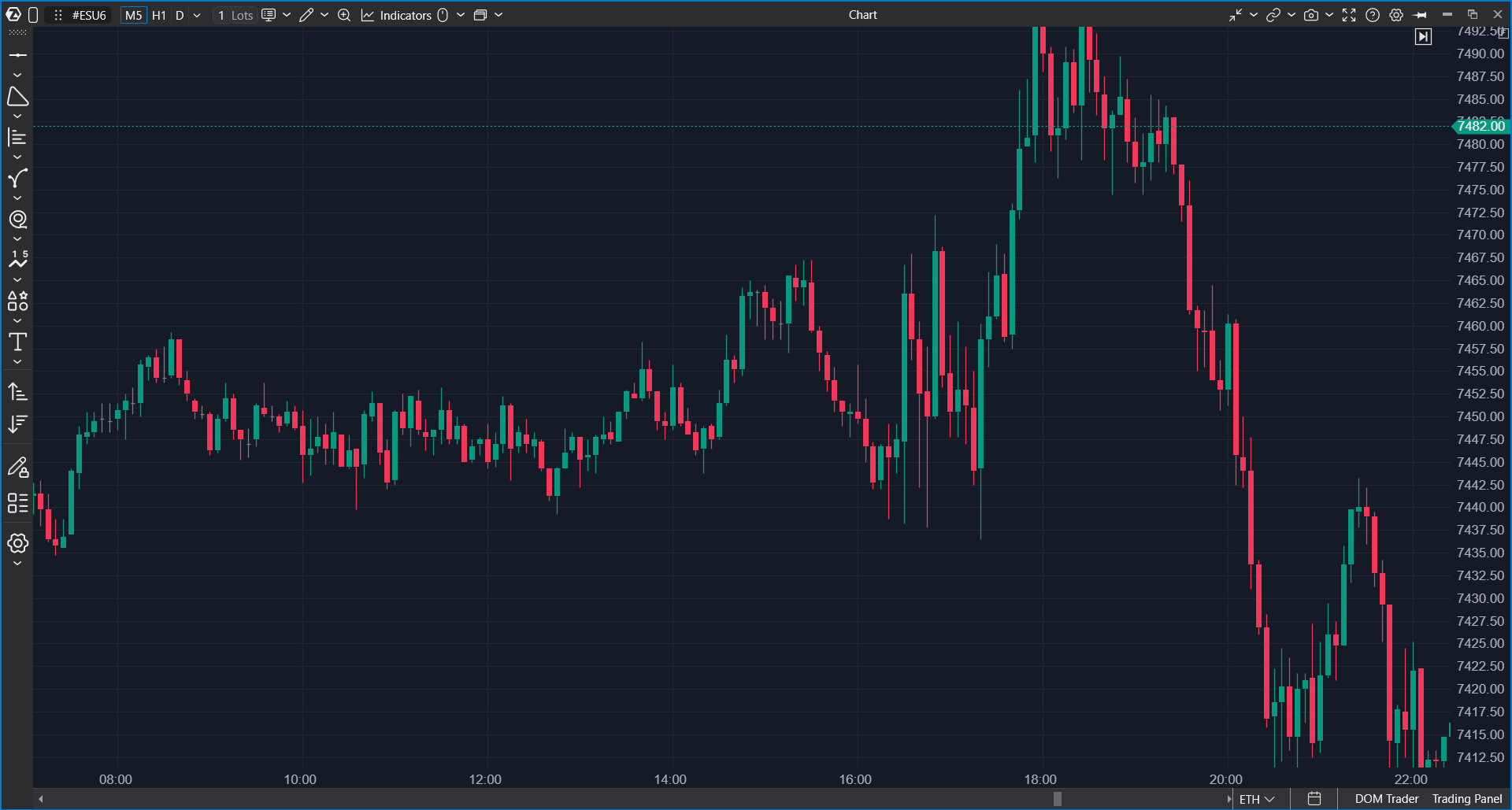
Líneas rápidas en las escalas de precio y tiempo
Si necesita marcar rápidamente un nivel de precio o un punto en el tiempo, utilice las escalas del gráfico.
- Coloque el cursor sobre la escala de precio o la escala de tiempo.
- Haga clic con el botón derecho una vez en el lugar requerido.
- Aparecerá una línea en el gráfico.
- En la escala de precio, se añade una línea horizontal o un rayo.
- En la escala de tiempo, se añade una línea vertical.
Las líneas rápidas son útiles para el marcado rápido del gráfico: marcar un nivel, el momento de una reacción del precio, un límite de sesión o una zona a la que desea volver más tarde.
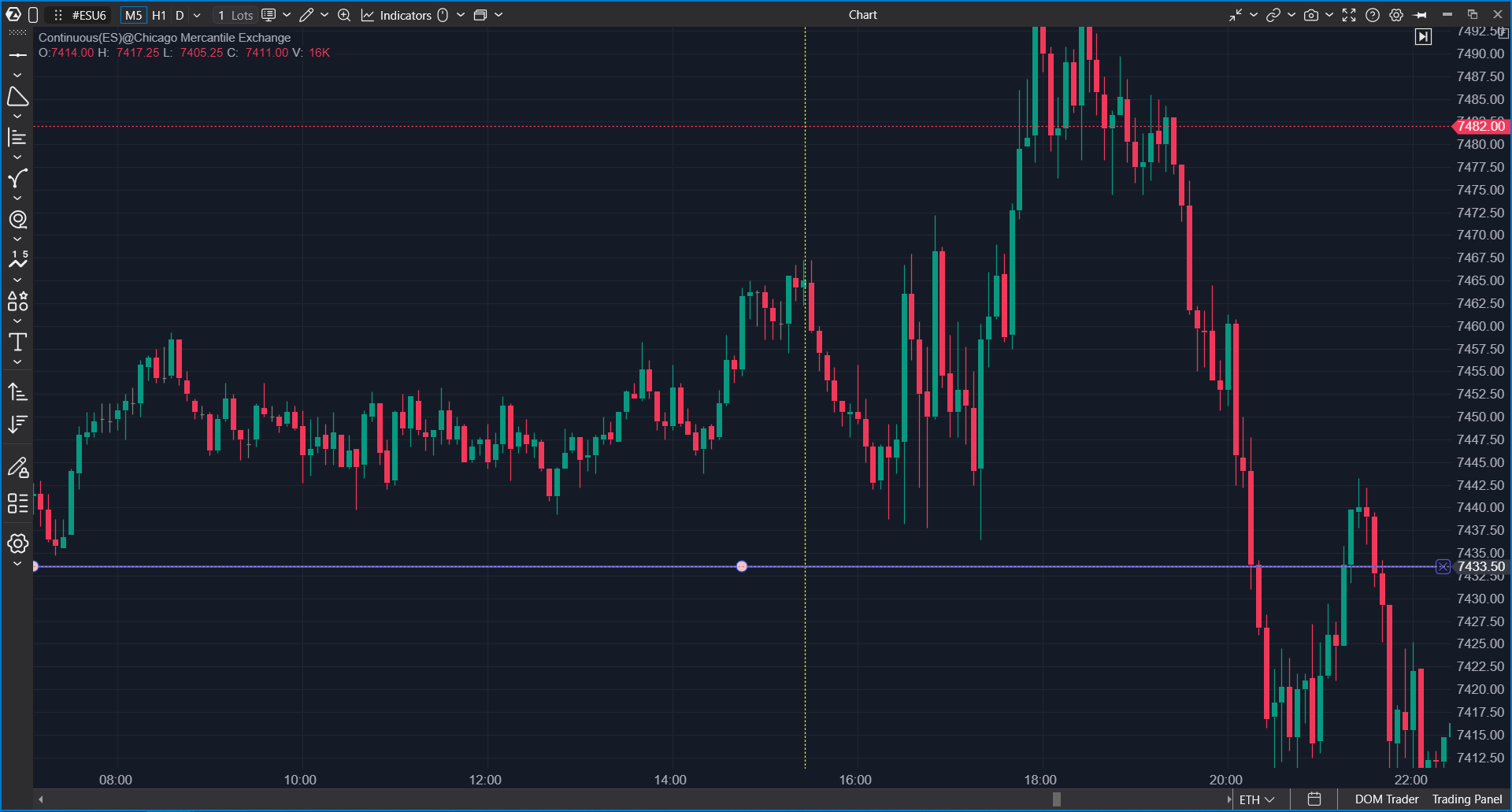
Eliminación de líneas rápidas
Las líneas y los rayos tienen un botón de eliminar junto al objeto. Ayuda a eliminar el marcado sin abrir el menú contextual y sin acciones adicionales.
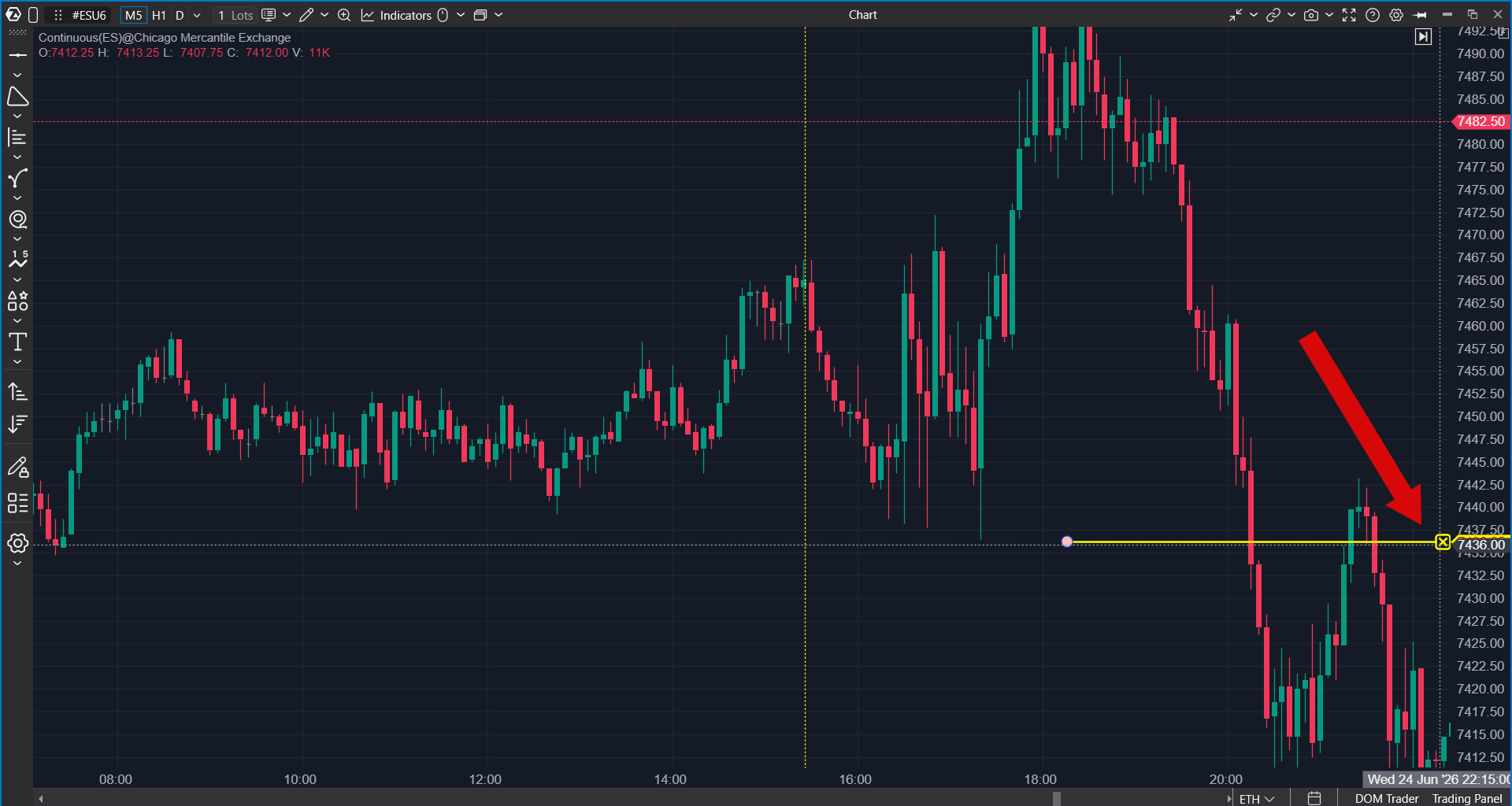
Si el botón no siempre es visible, coloque el cursor sobre el objeto o selecciónelo en el gráfico.
Autoescalado de la escala de precio
Haga doble clic en la escala de precio para activar el autoescalado del gráfico.
Plantillas para líneas y objetos
Los objetos añadidos a través de las escalas del gráfico utilizan la misma lógica que los objetos añadidos a través del panel de dibujo. Esto significa que se les aplican los ajustes normales de objetos y las plantillas.
Si el objeto tiene una plantilla utilizada por última vez, esta puede aplicarse cuando el objeto se añade a través de la escala. Si no hay ninguna plantilla adecuada, se utiliza la apariencia estándar del objeto.
Panel de dibujo
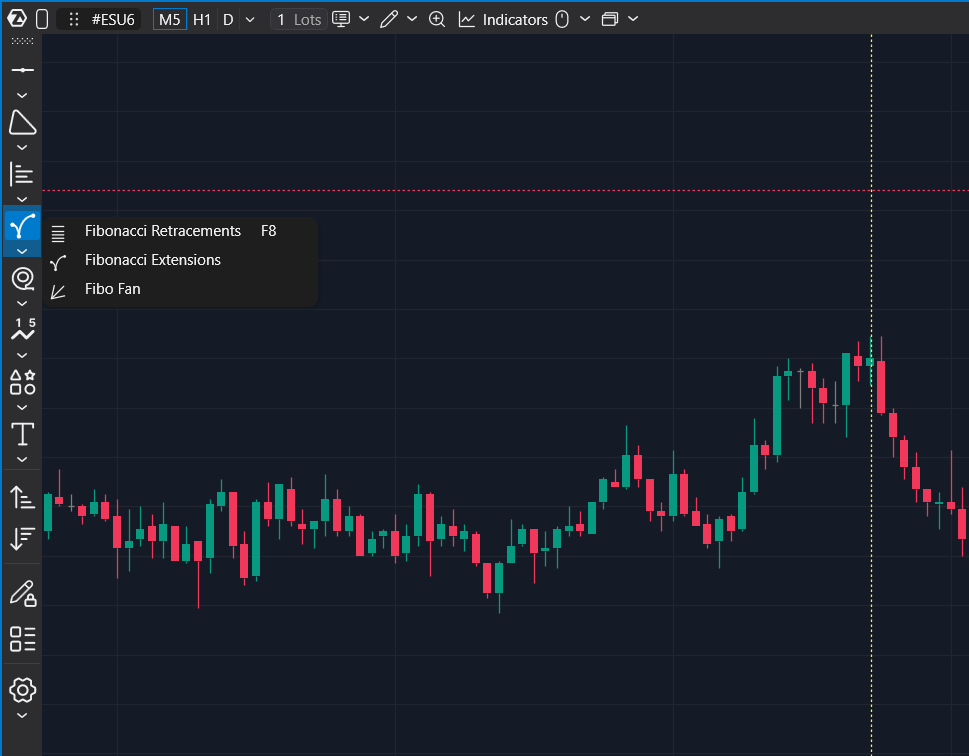
El panel de dibujo se utiliza para añadir objetos gráficos al gráfico: líneas, formas, perfiles y otros objetos de marcado.
A través del panel de dibujo, puede:
- seleccionar un objeto de dibujo;
- añadir un objeto a favoritos;
- usar plantillas de objetos;
- cambiar rápidamente entre herramientas de uso frecuente;
- cambiar el ancho del panel si necesita una vista compacta o ampliada.
Configuración de marcos temporales para objetos de dibujo
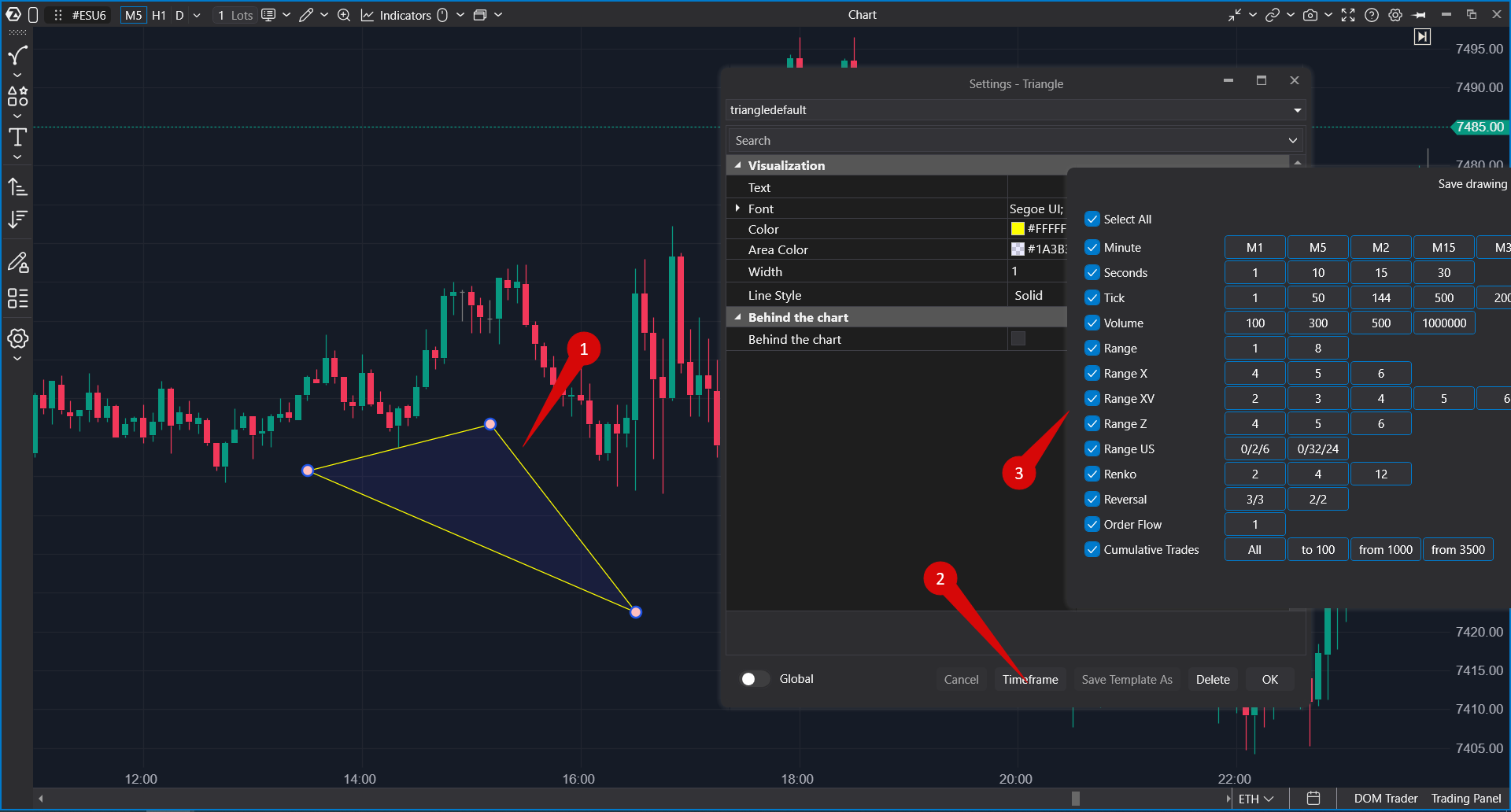
La opción Marcos temporales le permite elegir en qué marcos temporales debe mostrarse un objeto gráfico. Si se seleccionan todos los marcos temporales, el objeto siempre será visible. Si solo se seleccionan marcos temporales específicos, el objeto se mostrará solo en esos marcos temporales y se ocultará en los demás.
Dibujo en varios gráficos
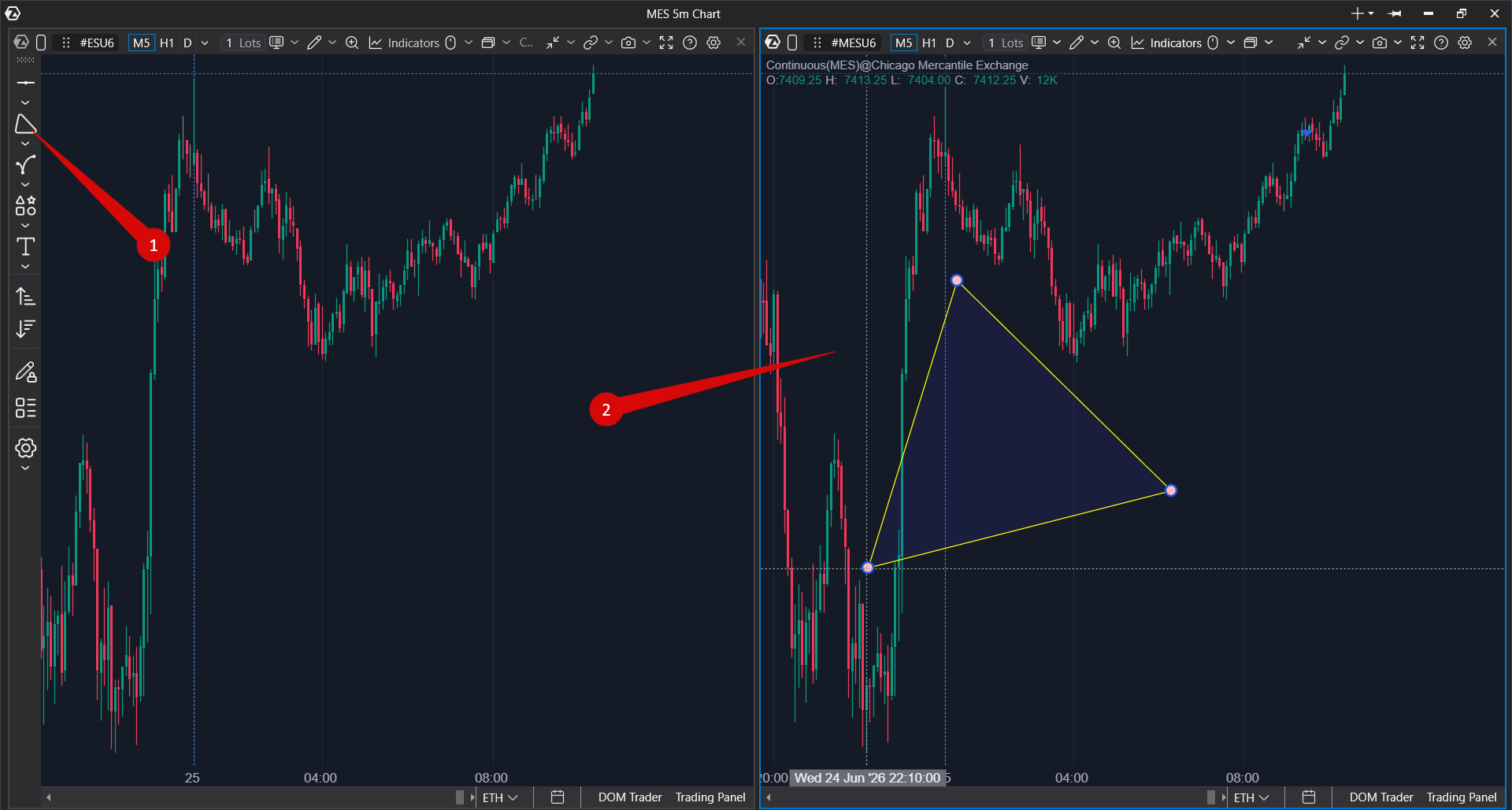
Si hay varios gráficos abiertos, no es necesario activar el panel de dibujo en cada uno de ellos.
Puede seleccionar una herramienta en el panel de un gráfico y luego pasar a otro gráfico y dibujar allí el objeto. Esto resulta práctico cuando trabaja con varios instrumentos, marcos temporales o distintas vistas del mismo mercado.
Si está activado el modo Continuar dibujando, el siguiente objeto se crea en el gráfico en el que haga clic.
Si empieza a dibujar un objeto en un gráfico y luego cambia a otro gráfico, el objeto no terminado en el primer gráfico puede cancelarse y el dibujo comenzará en el nuevo gráfico.
Tamaño del panel de dibujo
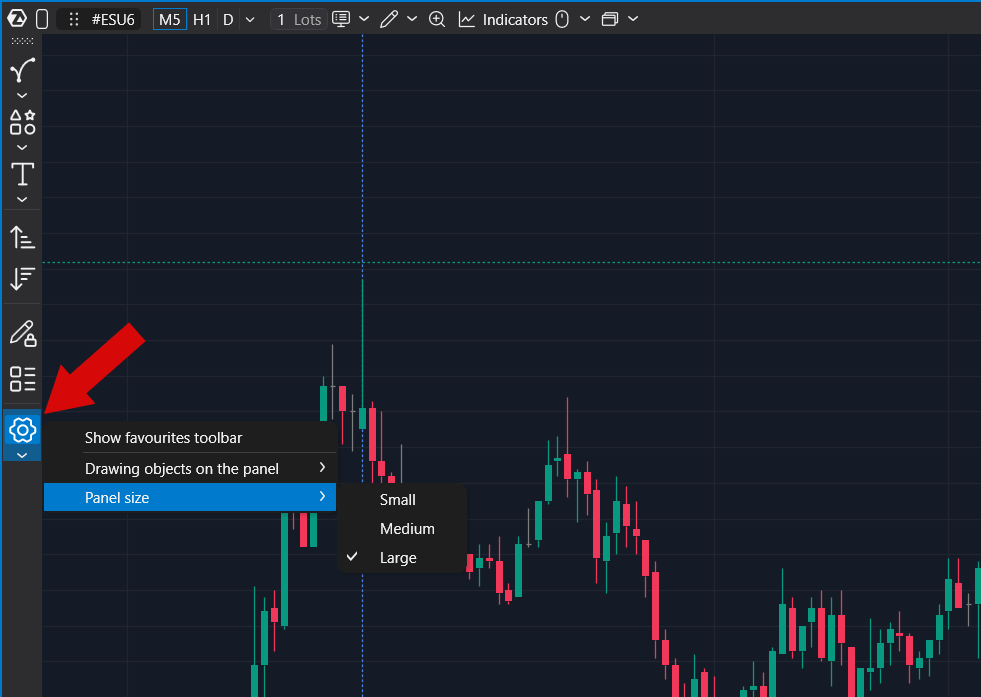
El panel de dibujo puede hacerse más compacto o más ancho. Utilice el tamaño que le resulte conveniente para su espacio de trabajo:
- Pequeño — cuando es importante dejar más espacio para el gráfico;
- Medio — para el trabajo estándar;
- Grande — cuando necesita ver más elementos del panel.
Arrastrar un instrumento entre ventanas
Para abrir rápidamente el mismo instrumento en otro módulo, utilice la función Drag & Drop del instrumento.
- Coloque el cursor sobre el nombre del instrumento o el asa de arrastre en el título del módulo.
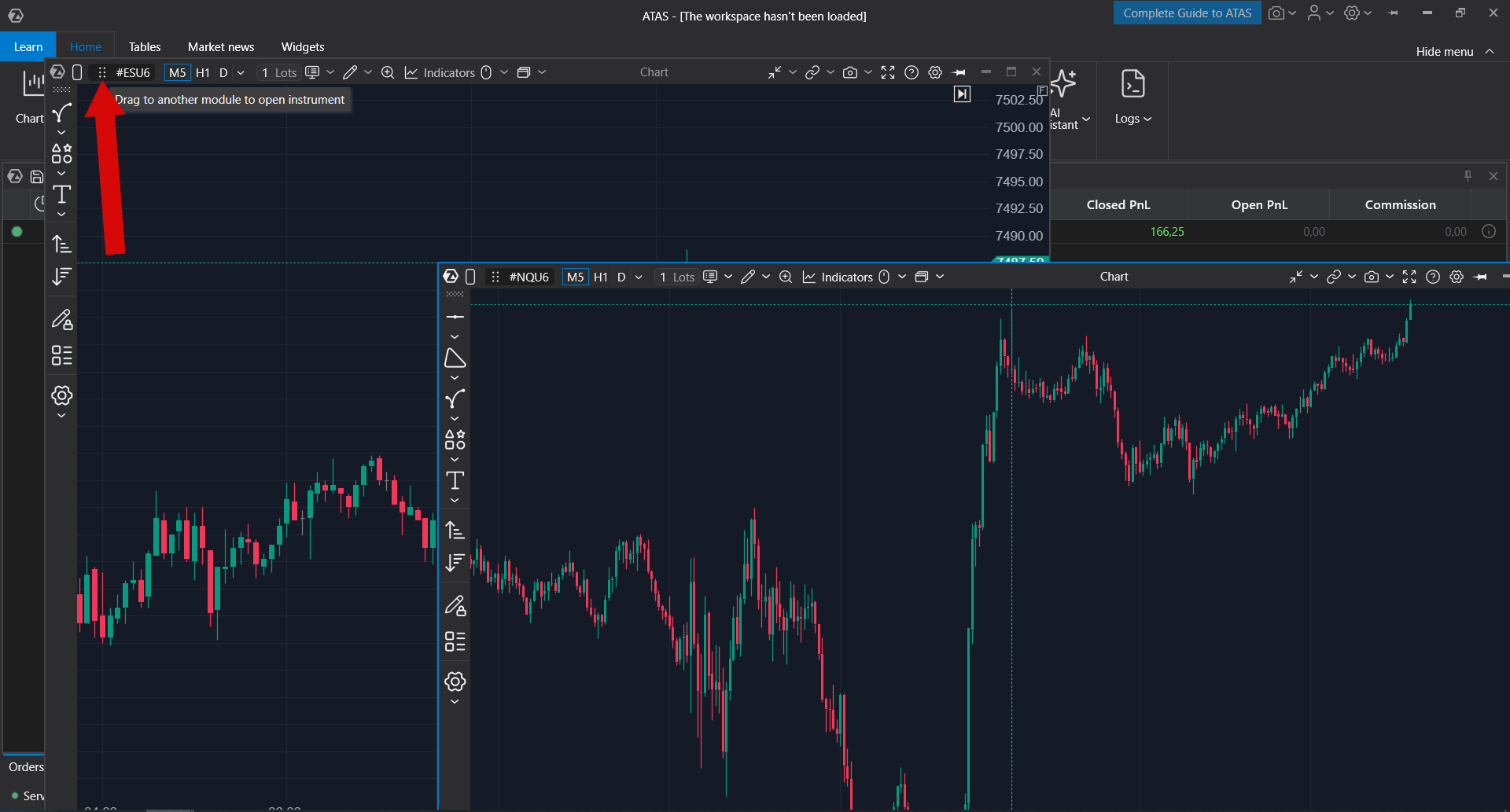
- Haga clic y mantenga presionado el cursor; luego arrastre el instrumento a otro módulo compatible.
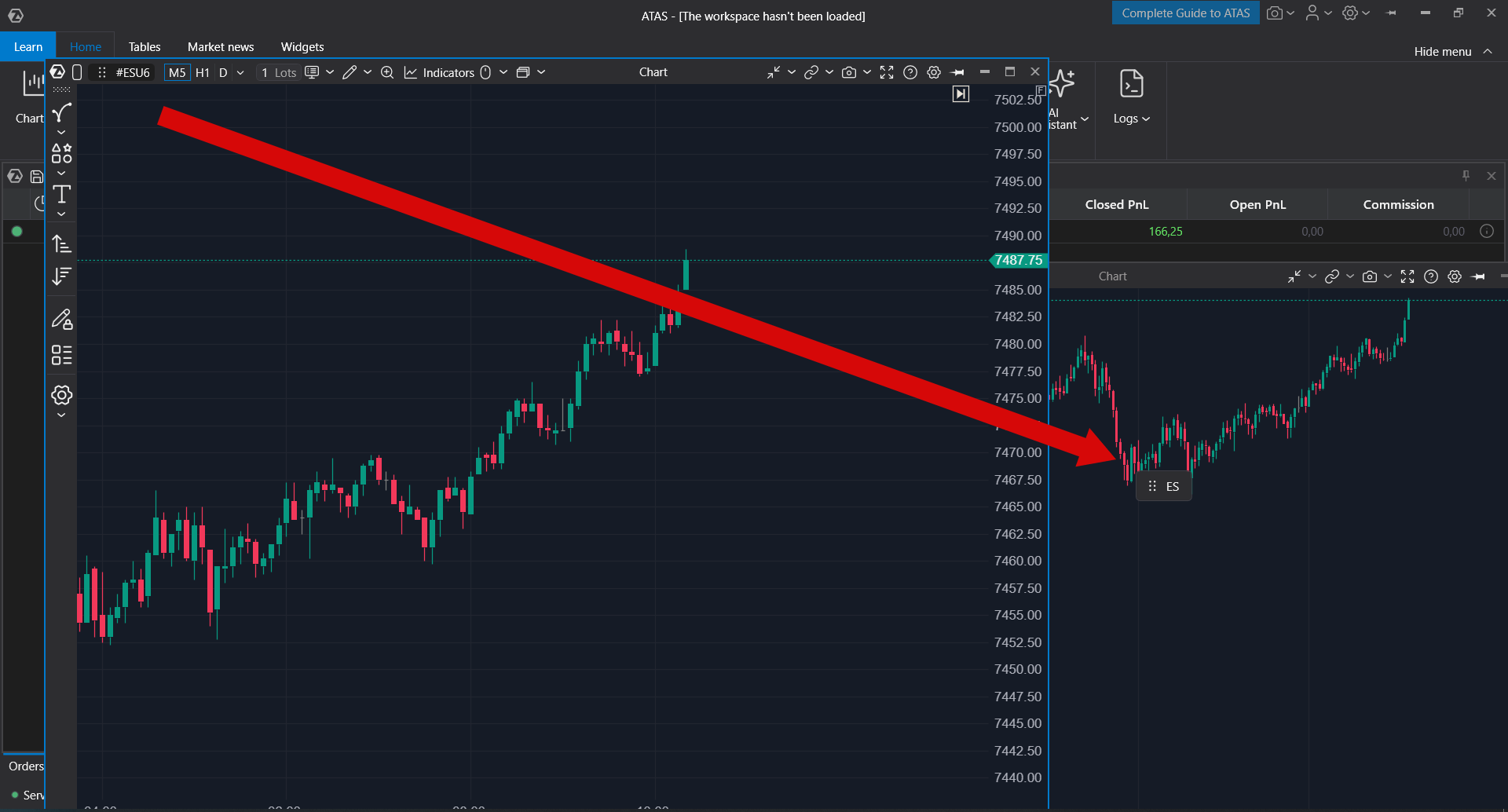
- Suelte el cursor sobre el módulo de destino.
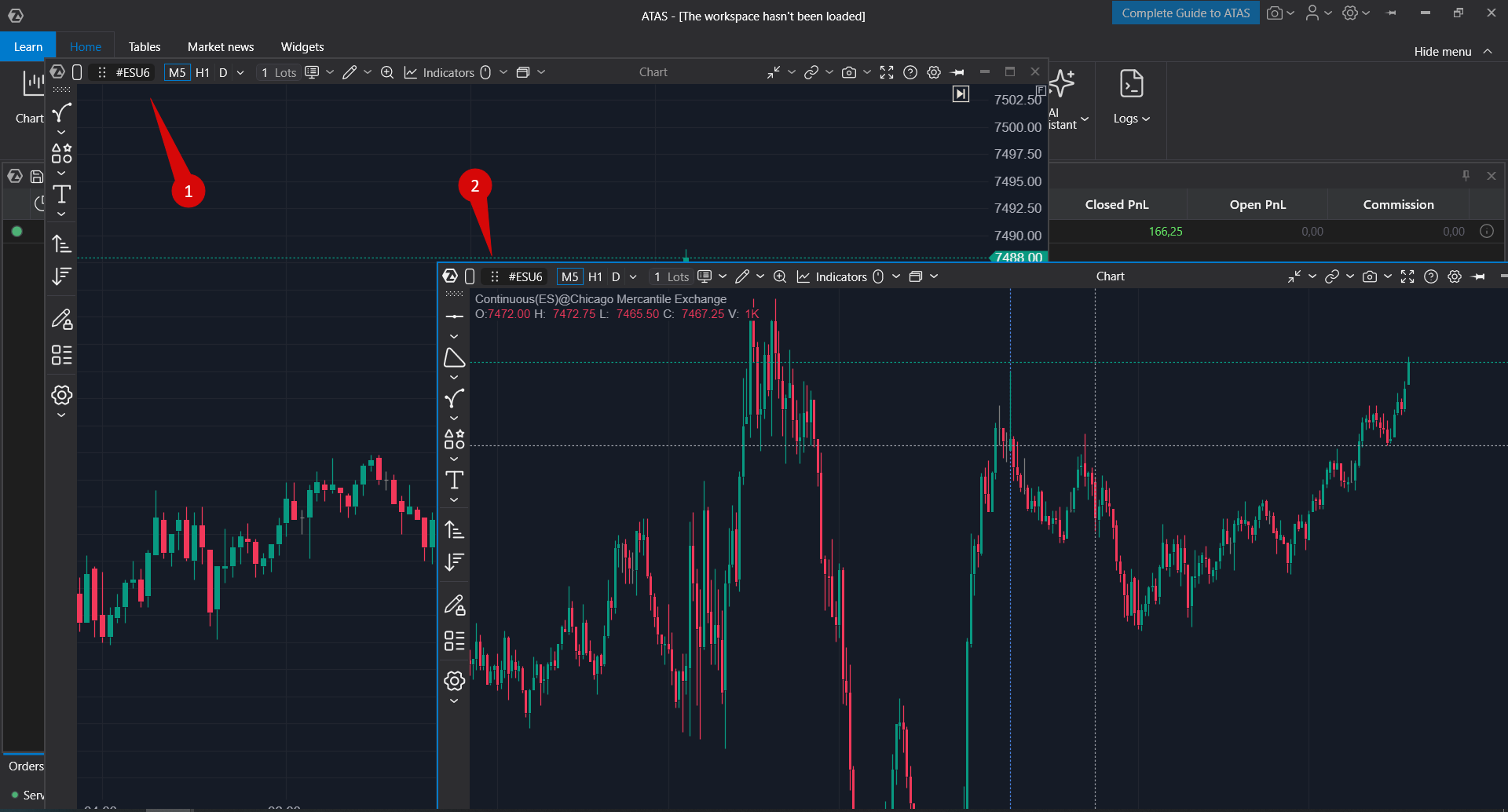
El módulo de destino abre el instrumento seleccionado conservando sus propios ajustes, como el marco temporal, el tipo de gráfico y otros parámetros del módulo. Estos ajustes no se restablecen cuando solo se cambia el instrumento.
Si el destino no admite arrastrar y soltar, la plataforma indica que el instrumento no puede soltarse en esa ubicación.
Dónde se admite arrastrar y soltar instrumentos
La función de arrastrar y soltar instrumentos está disponible entre módulos compatibles que permiten la selección de instrumentos y muestran datos de mercado.
Los escenarios típicos de gráficos incluyen:
- de un Chart a otro Chart;
- de Chart a Smart DOM o Smart Tape;
- de Watchlist a Chart;
- de Chart a otro módulo de análisis compatible.
La lista de destinos compatibles puede variar en función de la versión de la plataforma y del tipo de módulo.
Indicador Rithmic en el gráfico
Cuando una conexión Rithmic está activa, puede mostrarse en el gráfico un indicador de servicio que muestra el proveedor de datos de mercado. Ayuda a identificar la fuente de los datos de mercado y está situado de modo que no obstruya el gráfico ni los indicadores.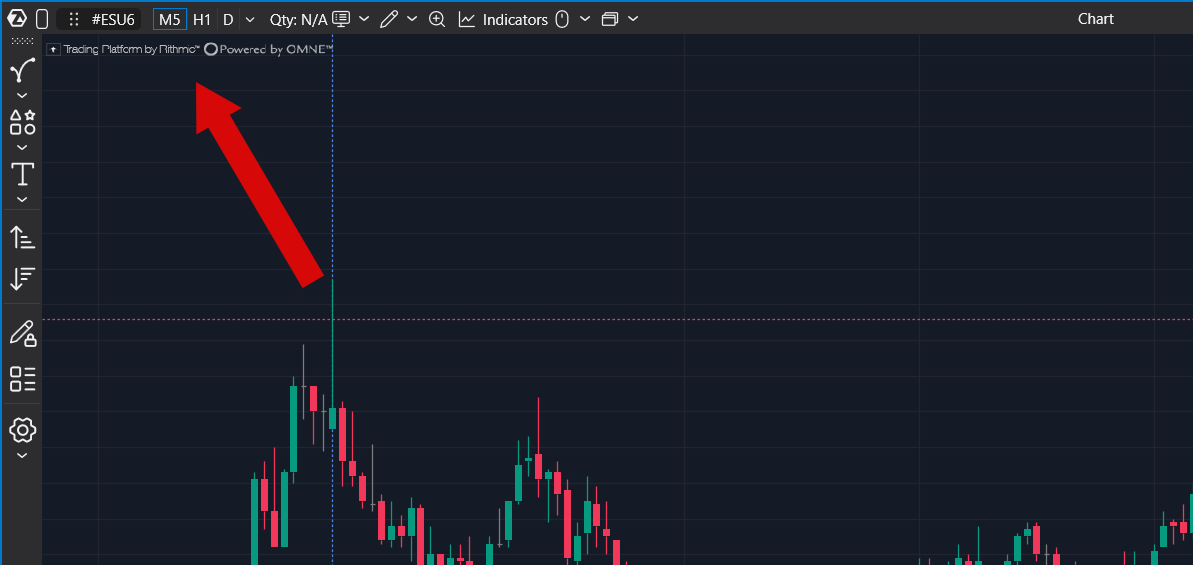
El indicador del proveedor de datos Rithmic no puede ocultarse ni desactivarse.
Este indicador se muestra solo en los módulos que presentan datos de mercado. Puede que no aparezca en tablas u otros elementos de la interfaz donde no proporcione información útil.
¿Le ha sido útil este artículo?
¡Qué bien!
Gracias por sus comentarios
¡Sentimos mucho no haber sido de ayuda!
Gracias por sus comentarios
Sus comentarios se han enviado
Agradecemos su esfuerzo e intentaremos corregir el artículo