Der Chart in ATAS kann schneller mit mehreren zugehörigen Werkzeugen konfiguriert werden: Schnelllinien auf den Preis- und Zeitskalen, dem Zeichenpanel, bevorzugten Vorlagen für Zeichnungsobjekte und dem Drag-and-Drop von Instrumenten zwischen Fenstern.
Diese Funktionen helfen Ihnen, den Chart schneller zu markieren, vorgefertigte Objekt-Einstellungen wiederzuverwenden und das Instrument in einem Modul zu ändern, ohne es manuell in der Liste suchen zu müssen.
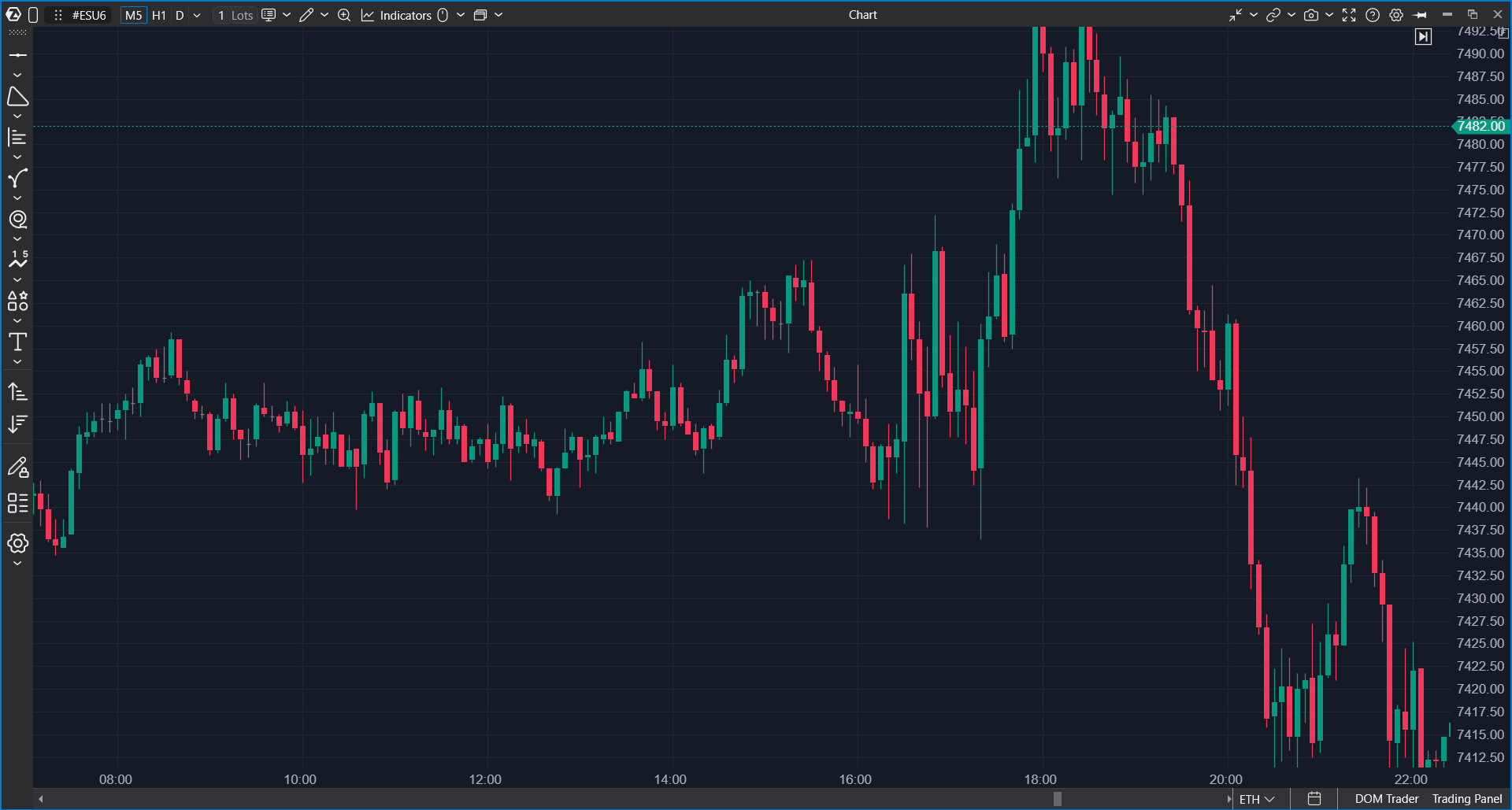
Schnelllinien auf den Preis- und Zeitskalen
Wenn Sie schnell ein Preisniveau oder einen Zeitpunkt markieren müssen, verwenden Sie die Chart-Skalen.
- Bewegen Sie den Cursor über die Preisskala oder die Zeitskala.
- Klicken Sie an der gewünschten Stelle einmal mit der rechten Maustaste.
- Eine Linie wird auf dem Chart erscheinen.
- Auf der Preisskala wird eine horizontale Linie oder ein Strahl hinzugefügt.
- Auf der Zeitskala wird eine vertikale Linie hinzugefügt.
Schnelllinien sind nützlich für eine schnelle Chart-Markierung: das Markieren eines Niveaus, des Zeitpunkts einer Preisreaktion, einer Sitzungsgrenze oder eines Bereichs, zu dem Sie später zurückkehren möchten.
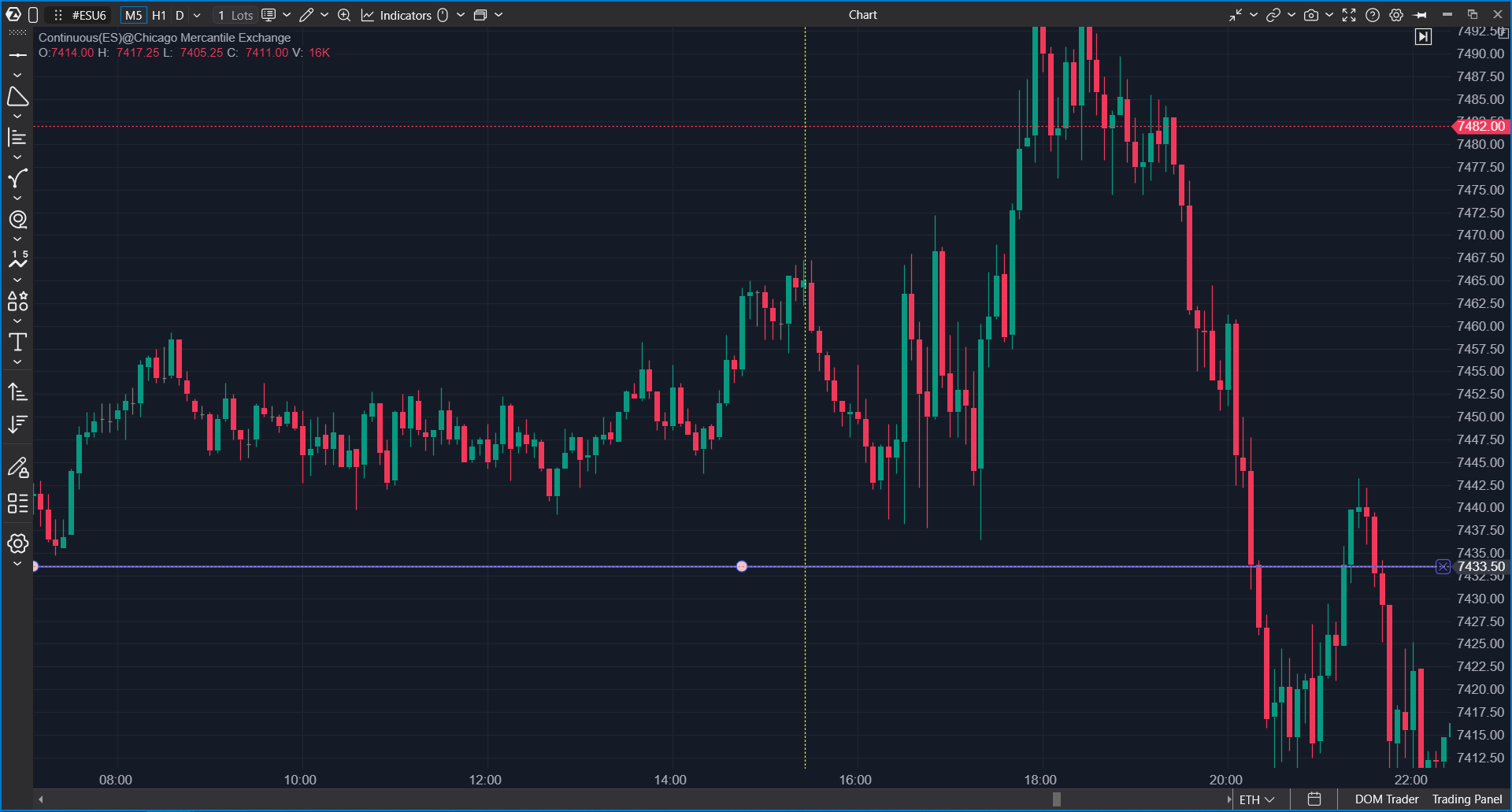
Schnelllinien löschen
Linien und Strahlen haben neben dem Objekt eine Schaltfläche zum Löschen. Sie hilft dabei, Markierungen zu entfernen, ohne das Kontextmenü zu öffnen und ohne zusätzliche Aktionen.
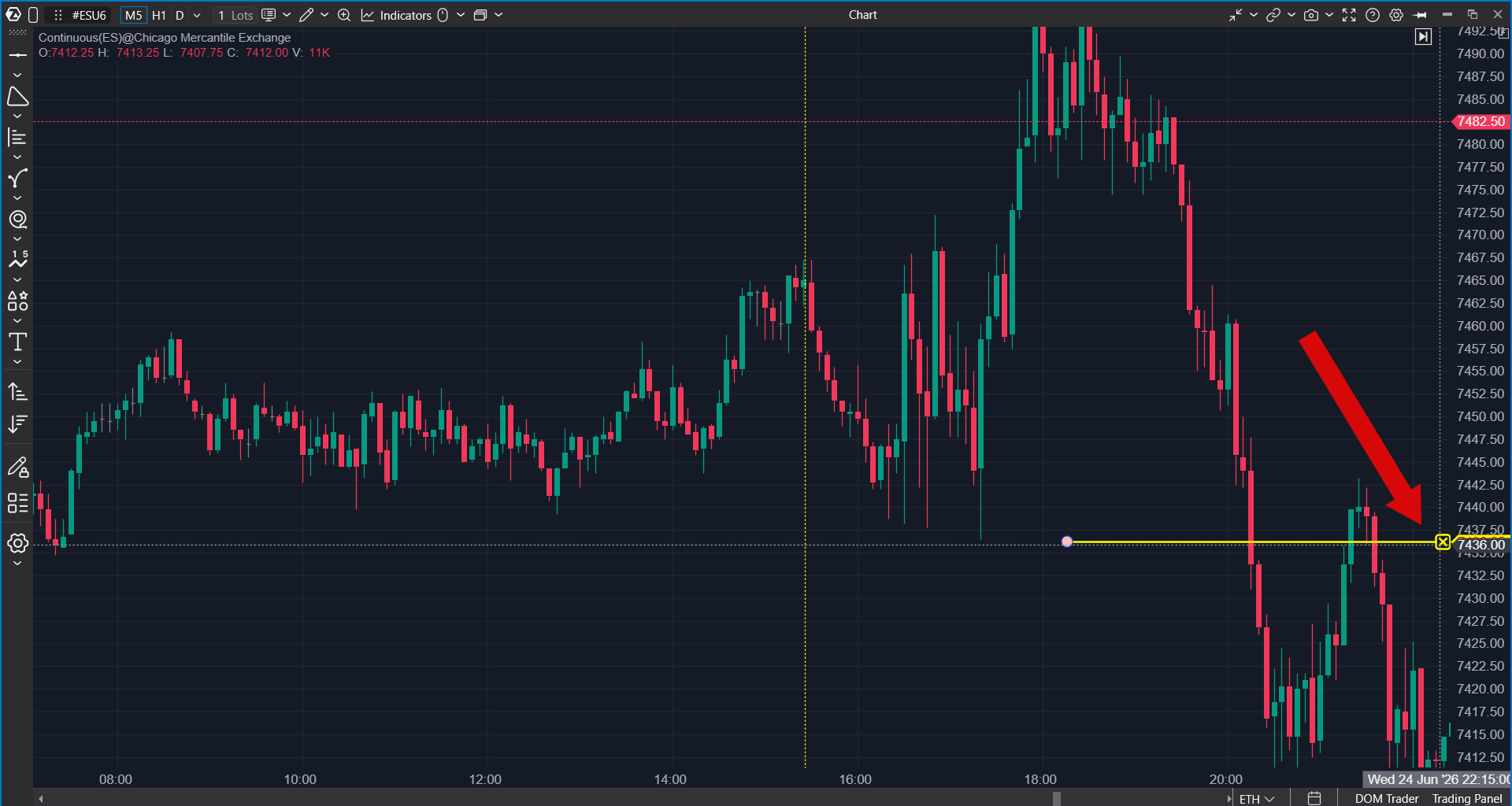
Wenn die Schaltfläche nicht immer sichtbar ist, bewegen Sie den Cursor über das Objekt oder wählen Sie es auf dem Chart aus.
Automatische Skalierung der Preisskala
Doppelklicken Sie auf die Preisskala, um die automatische Chart-Skalierung zu aktivieren.
Vorlagen für Linien und Objekte
Objekte, die über die Chart-Skalen hinzugefügt werden, verwenden dieselbe Logik wie Objekte, die über das Zeichenpanel hinzugefügt werden. Das bedeutet, dass auf sie die regulären Objekteinstellungen und Vorlagen angewendet werden.
Wenn das Objekt eine zuletzt verwendete Vorlage hat, kann diese angewendet werden, wenn das Objekt über die Skala hinzugefügt wird. Wenn keine geeignete Vorlage vorhanden ist, wird das standardmäßige Erscheinungsbild des Objekts verwendet.
Zeichenpanel
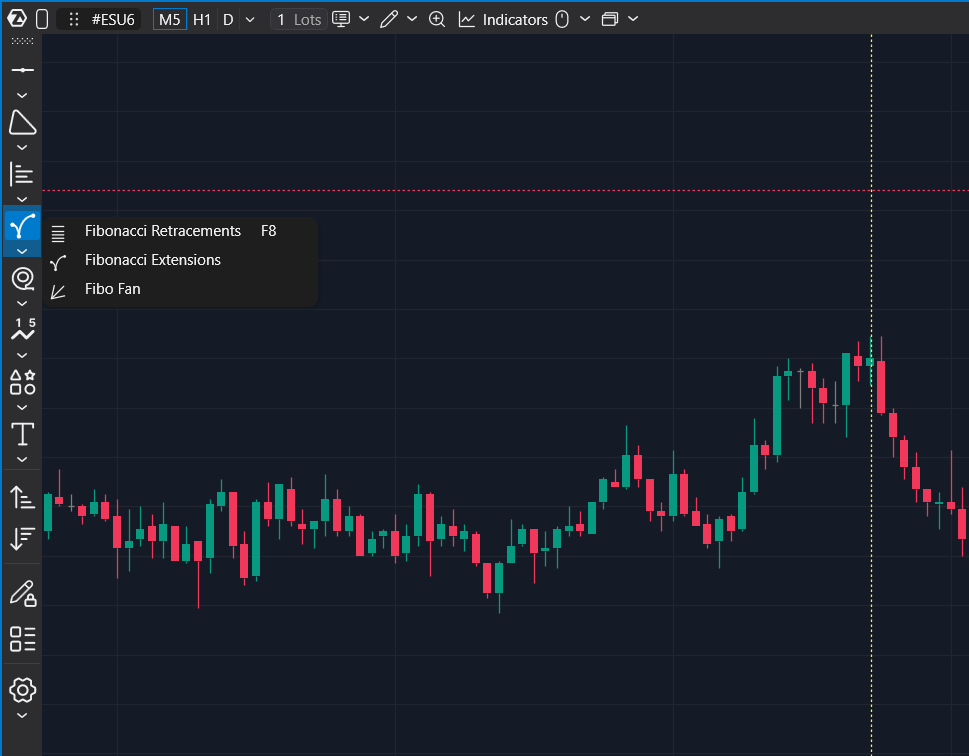
Das Zeichenpanel dient zum Hinzufügen grafischer Objekte zum Chart: Linien, Formen, Profile und andere Markierungsobjekte.
Über das Zeichenpanel können Sie:
- ein Zeichenobjekt auswählen;
- ein Objekt zu den Favoriten hinzufügen;
- Objektvorlagen verwenden;
- schnell zwischen häufig verwendeten Werkzeugen wechseln;
- die Panelbreite ändern, wenn Sie eine kompakte oder erweiterte Ansicht benötigen.
Konfiguration von Zeitrahmen für Zeichnungsobjekte
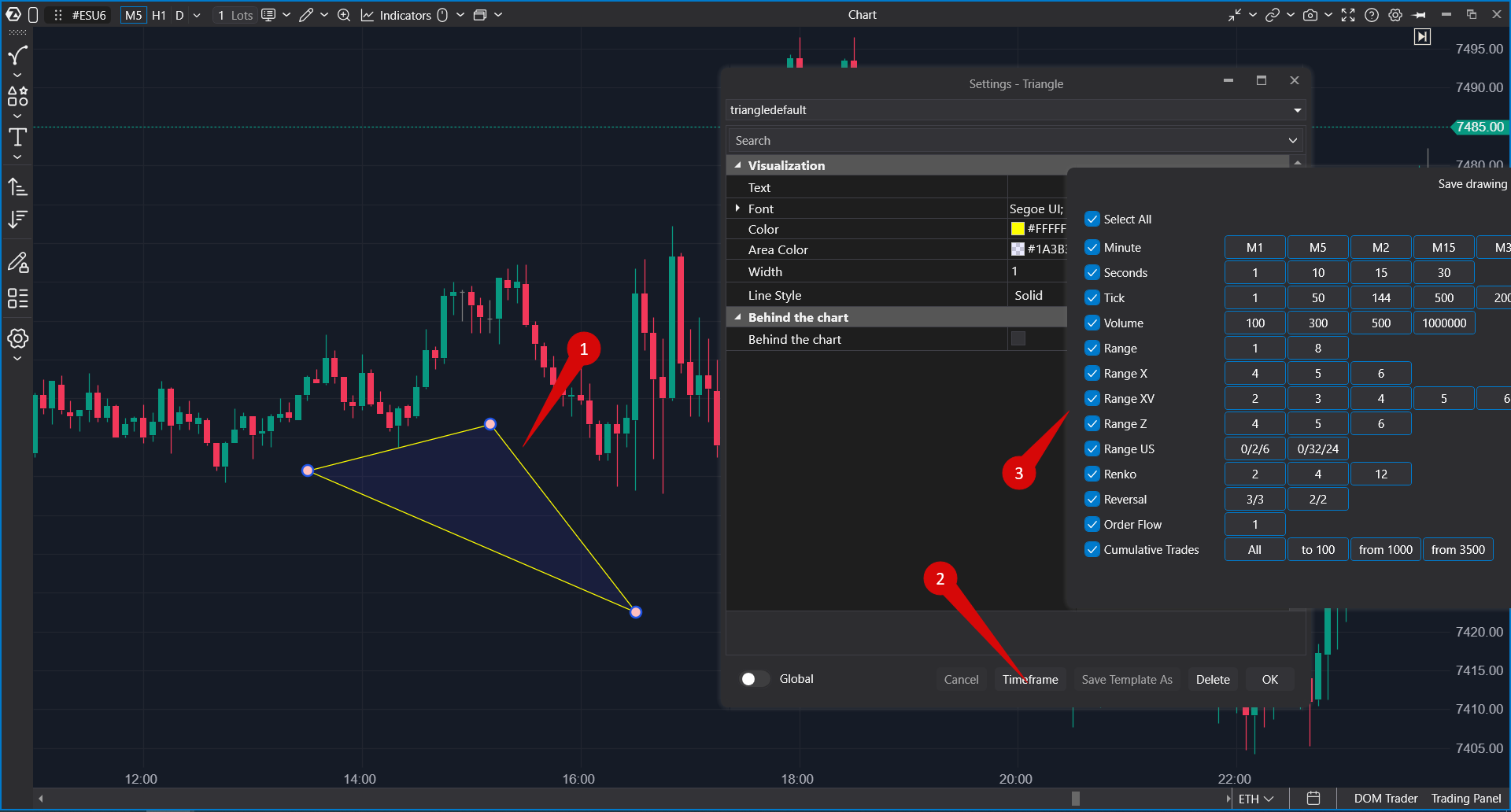
Die Einstellung Timeframes ermöglicht es Ihnen auszuwählen, auf welchen Zeitrahmen ein grafisches Objekt angezeigt werden soll. Wenn alle Zeitrahmen ausgewählt sind, ist das Objekt immer sichtbar. Wenn nur bestimmte Zeitrahmen ausgewählt sind, wird das Objekt nur auf diesen Zeitrahmen angezeigt und auf den anderen ausgeblendet.
Zeichnen auf mehreren Charts
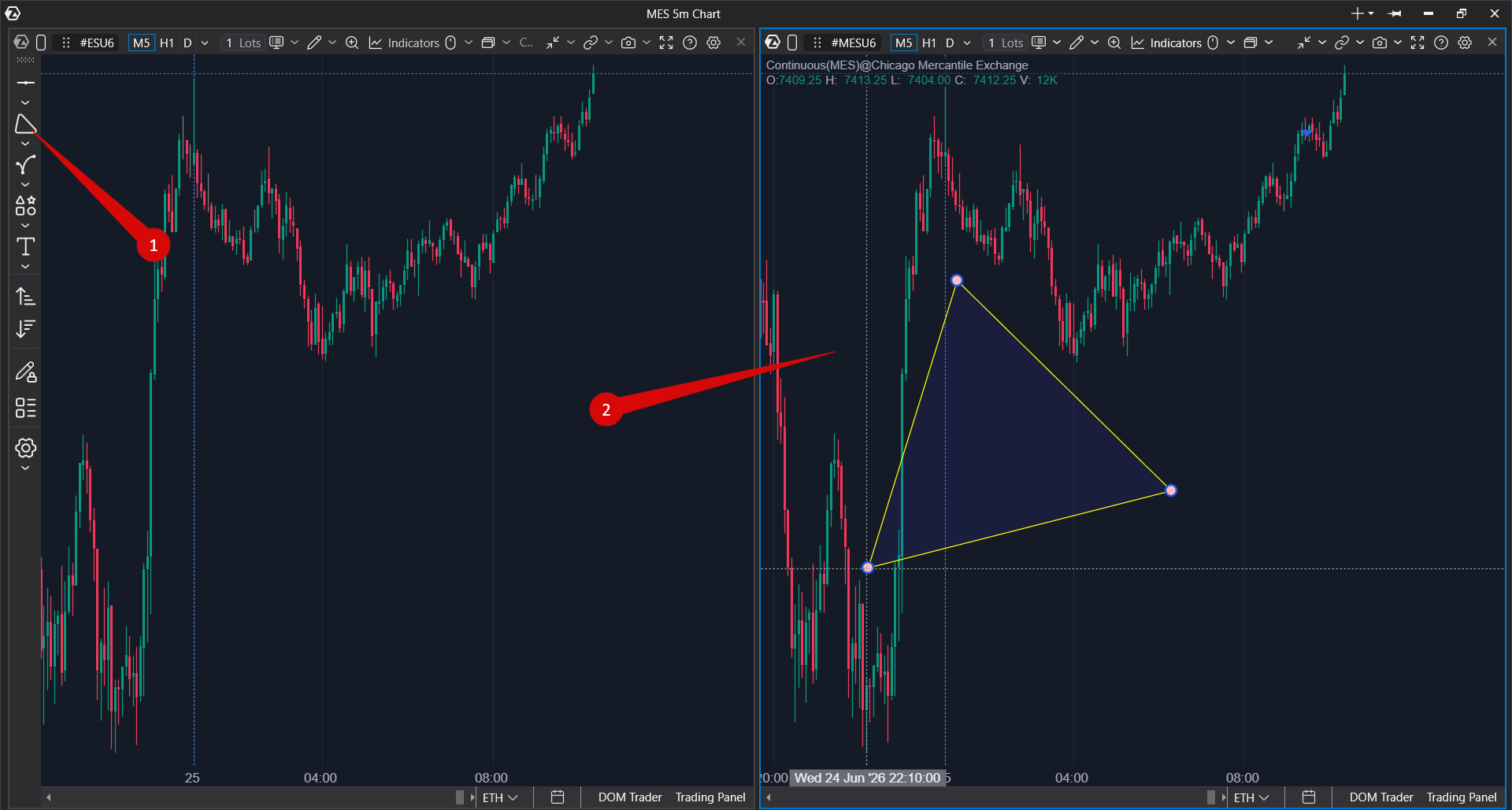
Wenn mehrere Charts geöffnet sind, ist es nicht erforderlich, das Zeichenpanel auf jedem einzelnen zu aktivieren.
Sie können ein Werkzeug auf dem Panel eines Charts auswählen, dann zu einem anderen Chart wechseln und das Objekt dort zeichnen. Dies ist praktisch, wenn Sie mit mehreren Instrumenten, Zeitrahmen oder unterschiedlichen Ansichten desselben Marktes arbeiten.
Wenn der Modus Continue Drawing aktiviert ist, wird das nächste Objekt auf dem Chart erstellt, auf den Sie klicken.
Wenn Sie beginnen, ein Objekt auf einem Chart zu zeichnen, und dann zu einem anderen Chart wechseln, kann das unvollendete Objekt auf dem ersten Chart abgebrochen werden, und das Zeichnen beginnt auf dem neuen Chart.
Größe des Zeichenpanels
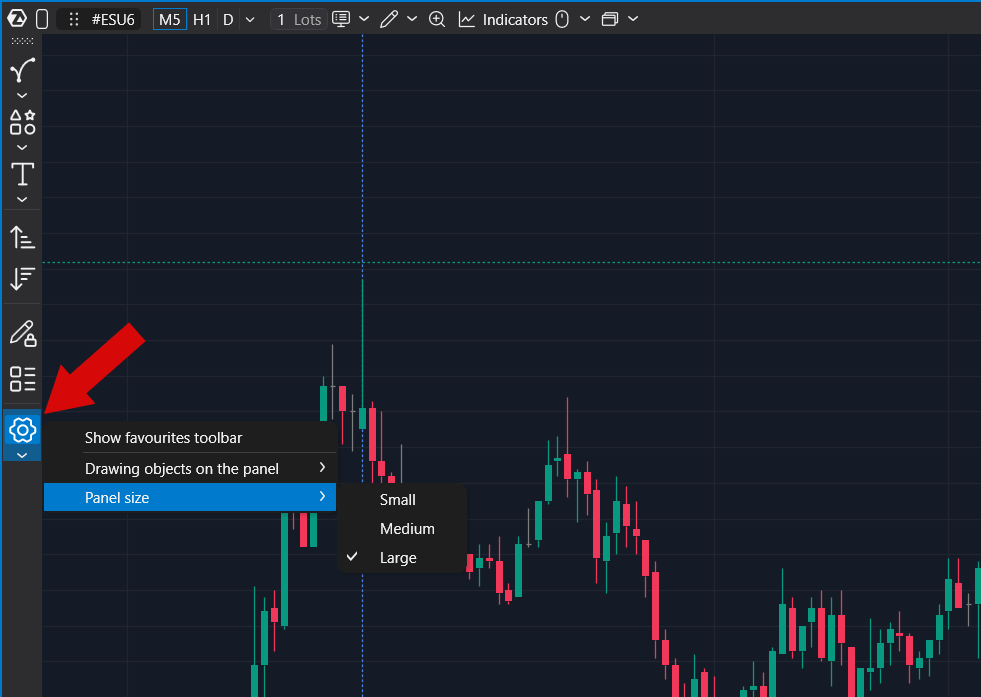
Das Zeichenpanel kann kompakter oder breiter gemacht werden. Verwenden Sie die Größe, die für Ihren Arbeitsbereich praktisch ist:
- Klein — wenn es wichtig ist, mehr Platz für den Chart zu lassen;
- Mittel — für die normale Arbeit;
- Groß — wenn Sie mehr Elemente des Panels sehen müssen.
Verschieben eines Instruments zwischen Fenstern
Um dasselbe Instrument schnell in einem anderen Modul zu öffnen, verwenden Sie die Instrumentenfunktion Drag & Drop.
- Bewegen Sie den Cursor über den Instrumentennamen oder den Ziehgriff im Modultitel.
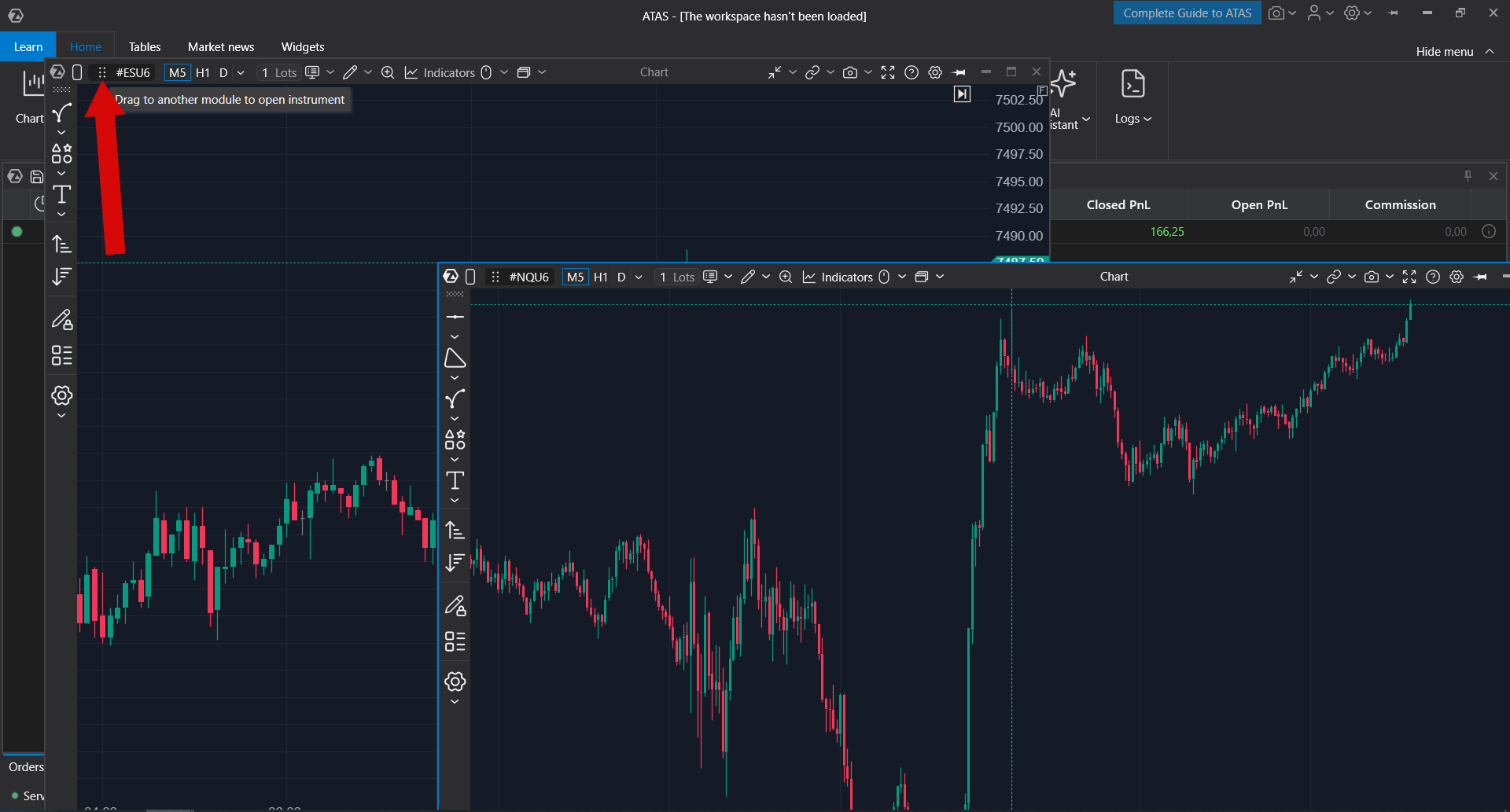
- Klicken Sie den Cursor an und halten Sie ihn gedrückt, dann ziehen Sie das Instrument in ein anderes unterstütztes Modul.
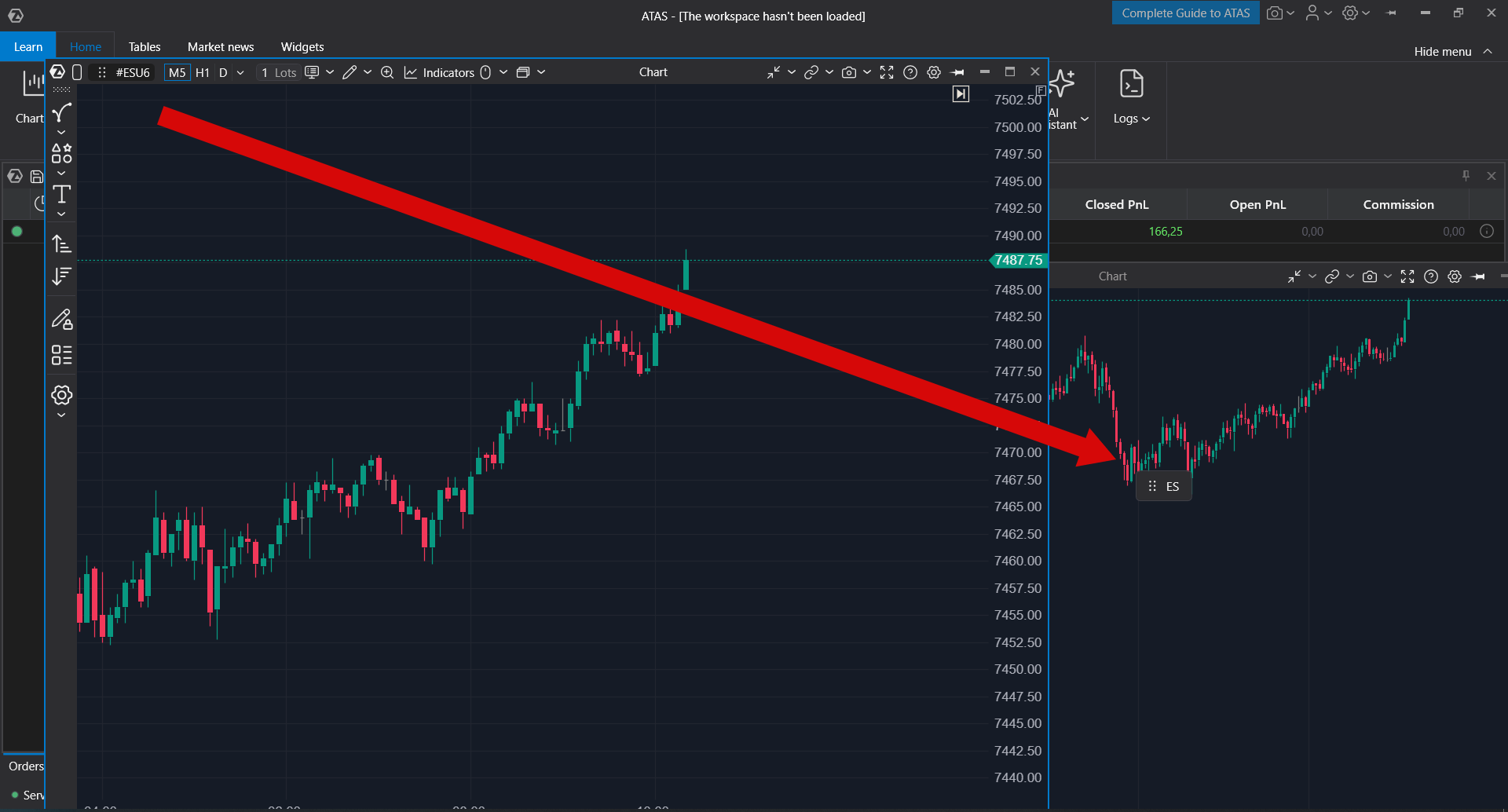
- Lassen Sie den Cursor über dem Zielmodul los.
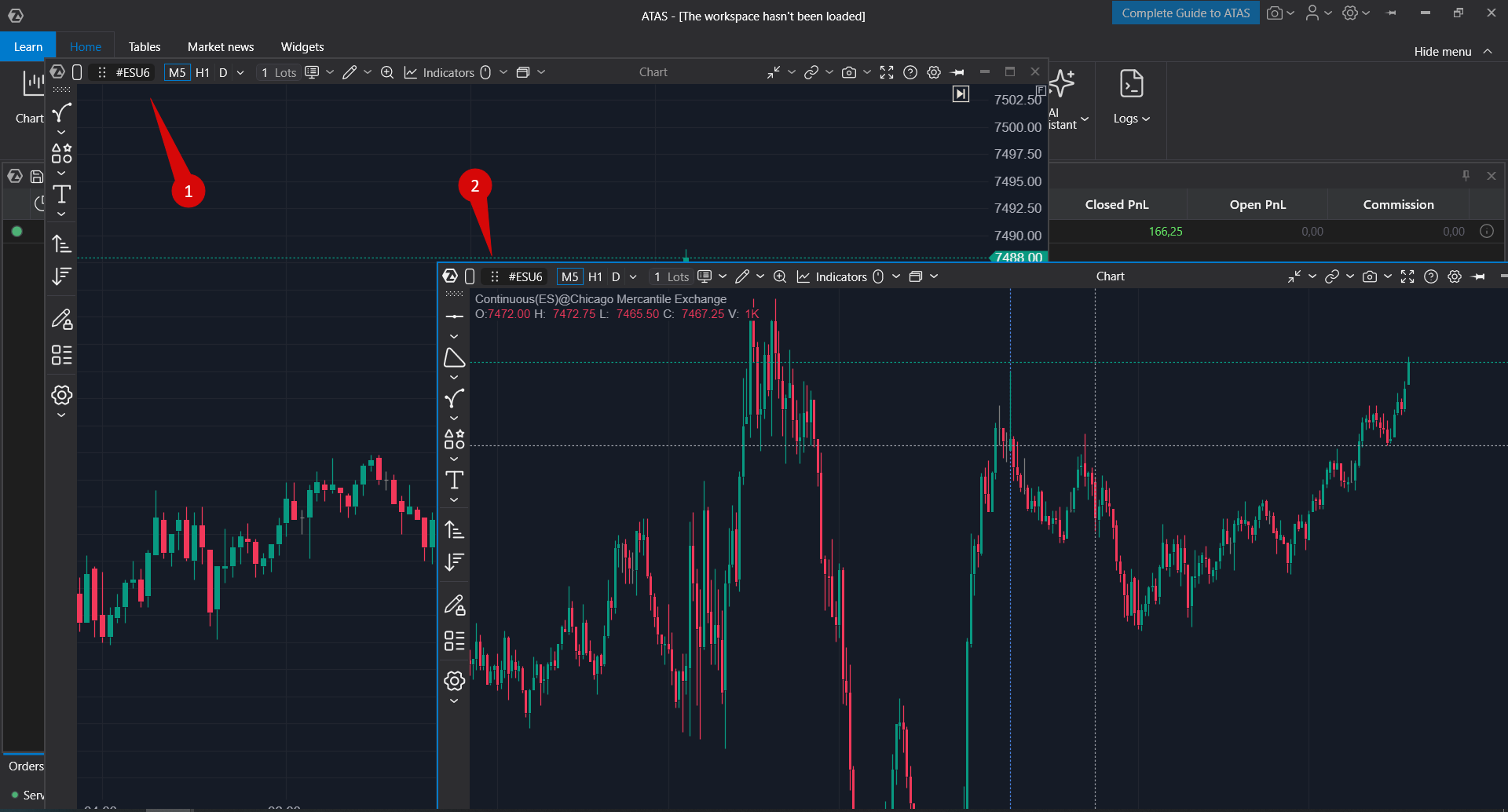
Das Zielmodul öffnet das ausgewählte Instrument und behält dabei seine eigenen Einstellungen bei, wie etwa den Zeitrahmen, den Chart-Typ und andere Modulparameter. Diese Einstellungen werden nicht zurückgesetzt, wenn nur das Instrument geändert wird.
Wenn das Ziel kein Drag-and-Drop unterstützt, zeigt die Plattform an, dass das Instrument dort nicht abgelegt werden kann.
Wo das Drag-and-Drop von Instrumenten unterstützt wird
Das Drag-and-Drop von Instrumenten ist zwischen unterstützten Modulen verfügbar, die die Instrumentenauswahl und die Anzeige von Marktdaten erlauben.
Typische Chart-Szenarien umfassen:
- von einem Chart zu einem anderen Chart;
- von Chart zu Smart DOM oder Smart Tape;
- von Watchlist zu Chart;
- von Chart zu einem anderen unterstützten Analysemodul.
Die Liste der unterstützten Ziele kann je nach Plattformversion und Modultyp variieren.
Rithmic-Indikator auf dem Chart
Wenn eine Rithmic-Verbindung aktiv ist, kann auf dem Chart ein Serviceindikator angezeigt werden, der den Marktdatenanbieter anzeigt. Er hilft, die Quelle der Marktdaten zu identifizieren, und ist so positioniert, dass er den Chart oder die Indikatoren nicht verdeckt.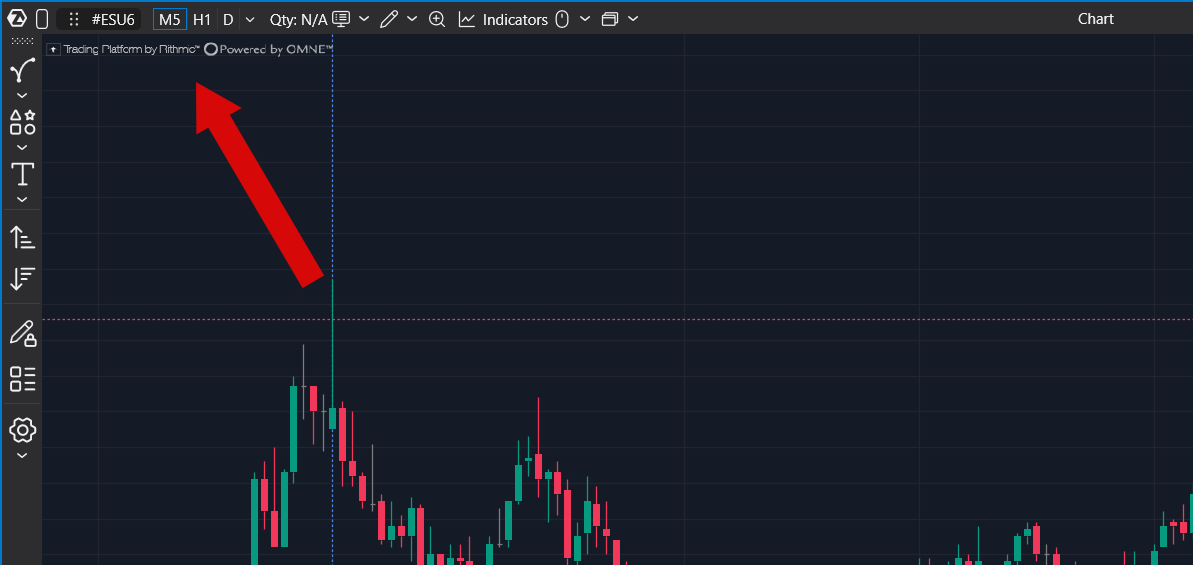
Der Rithmic-Datenanbieter-Indikator kann nicht ausgeblendet oder deaktiviert werden.
Dieser Indikator wird nur in Modulen angezeigt, die Marktdaten anzeigen. Er erscheint möglicherweise nicht in Tabellen oder anderen Oberflächenelementen, in denen er keine nützlichen Informationen liefert.
War dieser Artikel hilfreich?
Das ist großartig!
Vielen Dank für das Feedback
Leider konnten wir nicht helfen
Vielen Dank für das Feedback
Feedback gesendet
Wir wissen Ihre Bemühungen zu schätzen und werden versuchen, den Artikel zu korrigieren