Торговая панель для рынков криптовалют
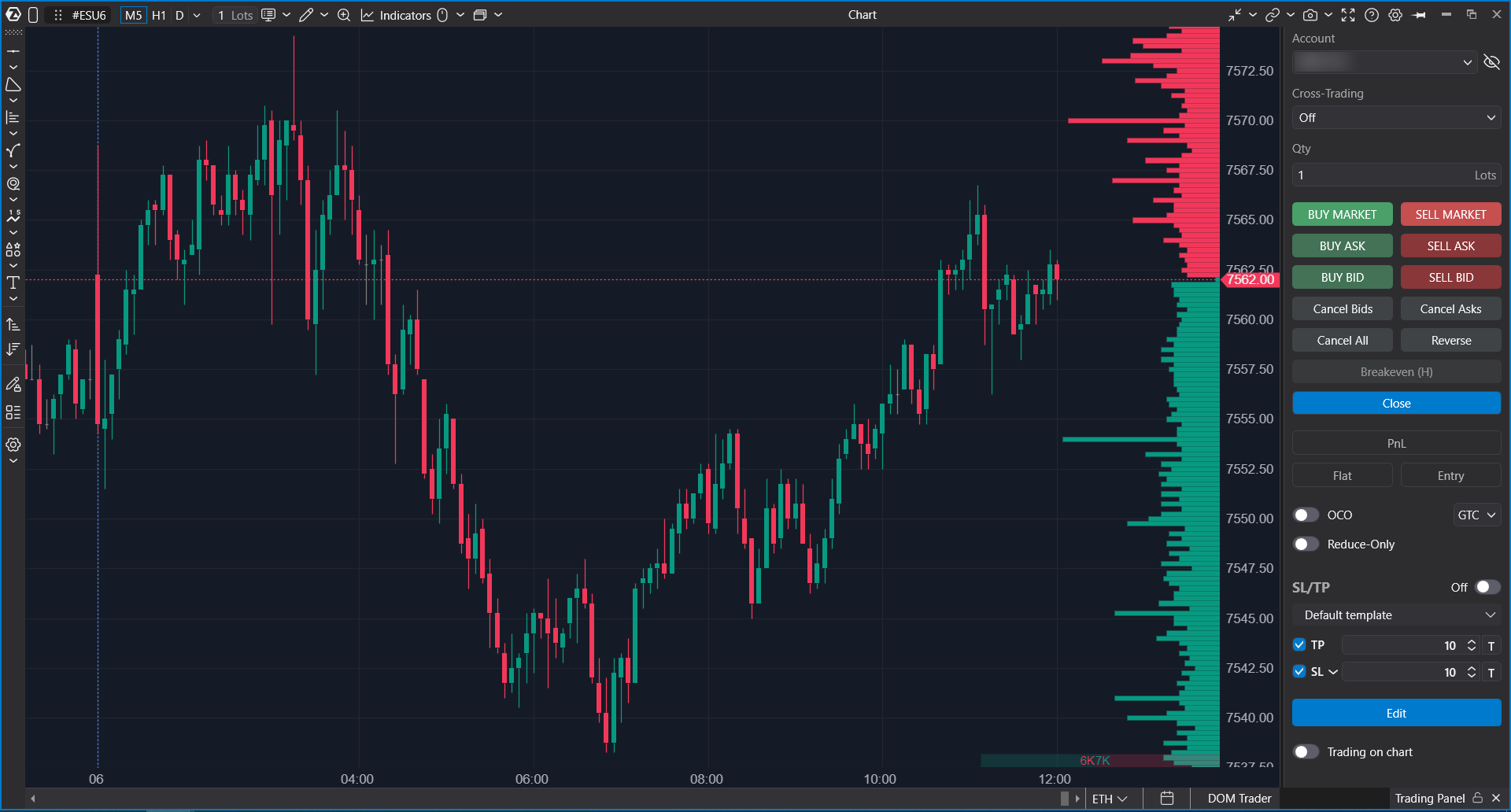
Trading panel — это торговая панель, которая открывается в правой части графика. Для рынков криптовалют она позволяет выбрать криптоторговый счет, задать объем ордера, выбрать параметры маржи и плеча, если они поддерживаются, выставлять рыночные и лимитные ордера, использовать флаги ордеров, управлять активными ордерами и контролировать текущую позицию, не покидая график.
Используйте Trading Panel, когда хотите торговать криптовалютным инструментом напрямую с графика и держать ввод ордеров, информацию о позиции, PnL и анализ графика в одном месте.
Доступность
Trading Panel для рынков криптовалют доступна для поддерживаемых криптоподключений и инструментов. Точный набор доступных элементов управления зависит от выбранной биржи, типа счета, инструмента, режима маржи и возможностей подключения.
Если конкретная биржа не поддерживает функцию, соответствующий элемент управления может быть скрыт, отключен или недоступен.
Открытие Trading Panel
- Откройте график для криптовалютного инструмента.
- Убедитесь, что необходимое криптоторговое подключение настроено.
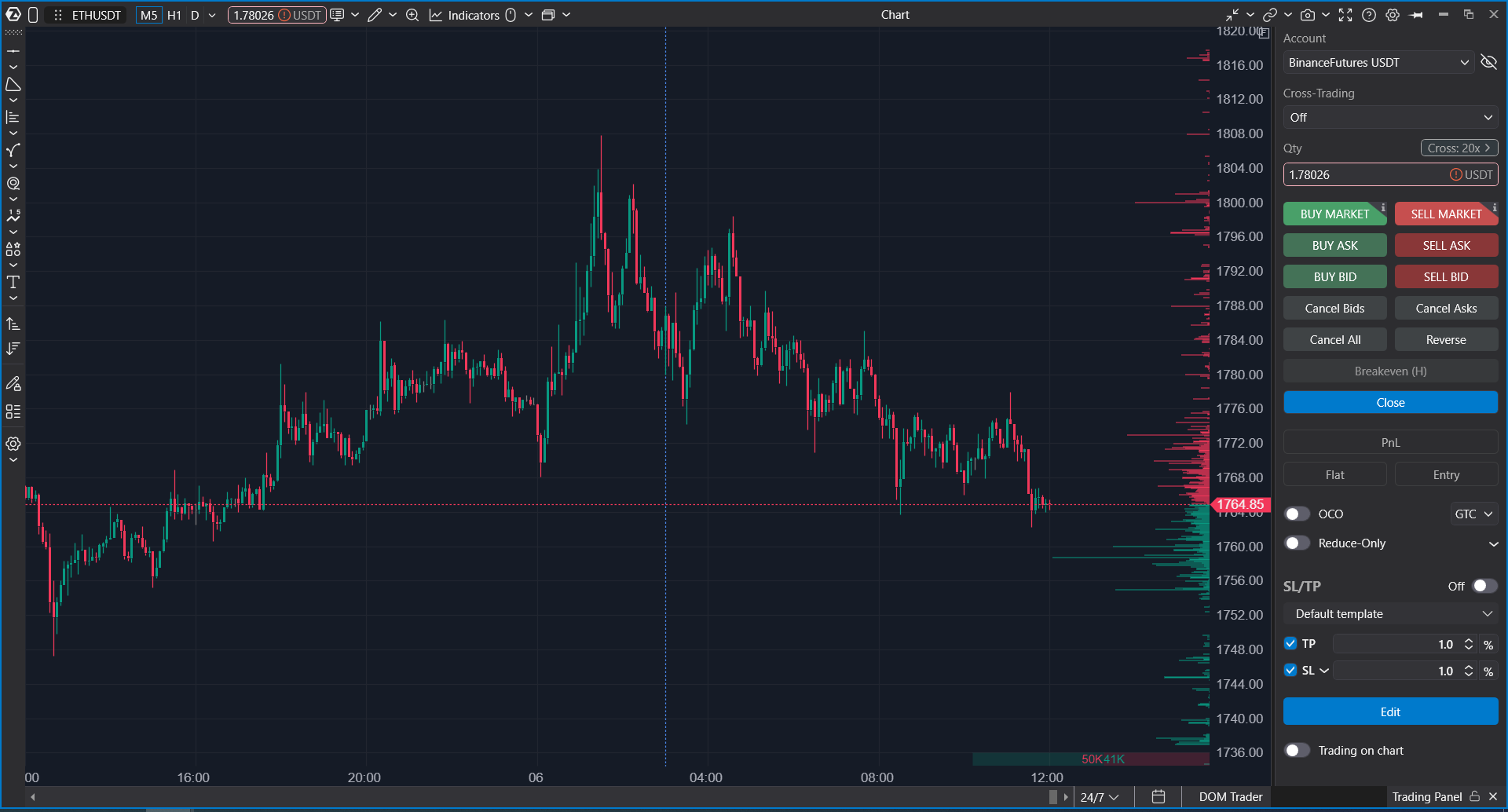
- Нажмите кнопку Trading Panel в нижней правой области окна графика или нажмите T, если активна горячая клавиша по умолчанию.
- Панель Trading Panel появится в правой части графика.
Если торговый счет не выбран, Trading Panel показывает подсказку открыть окно Connections и подключить счет.
Выбор счета
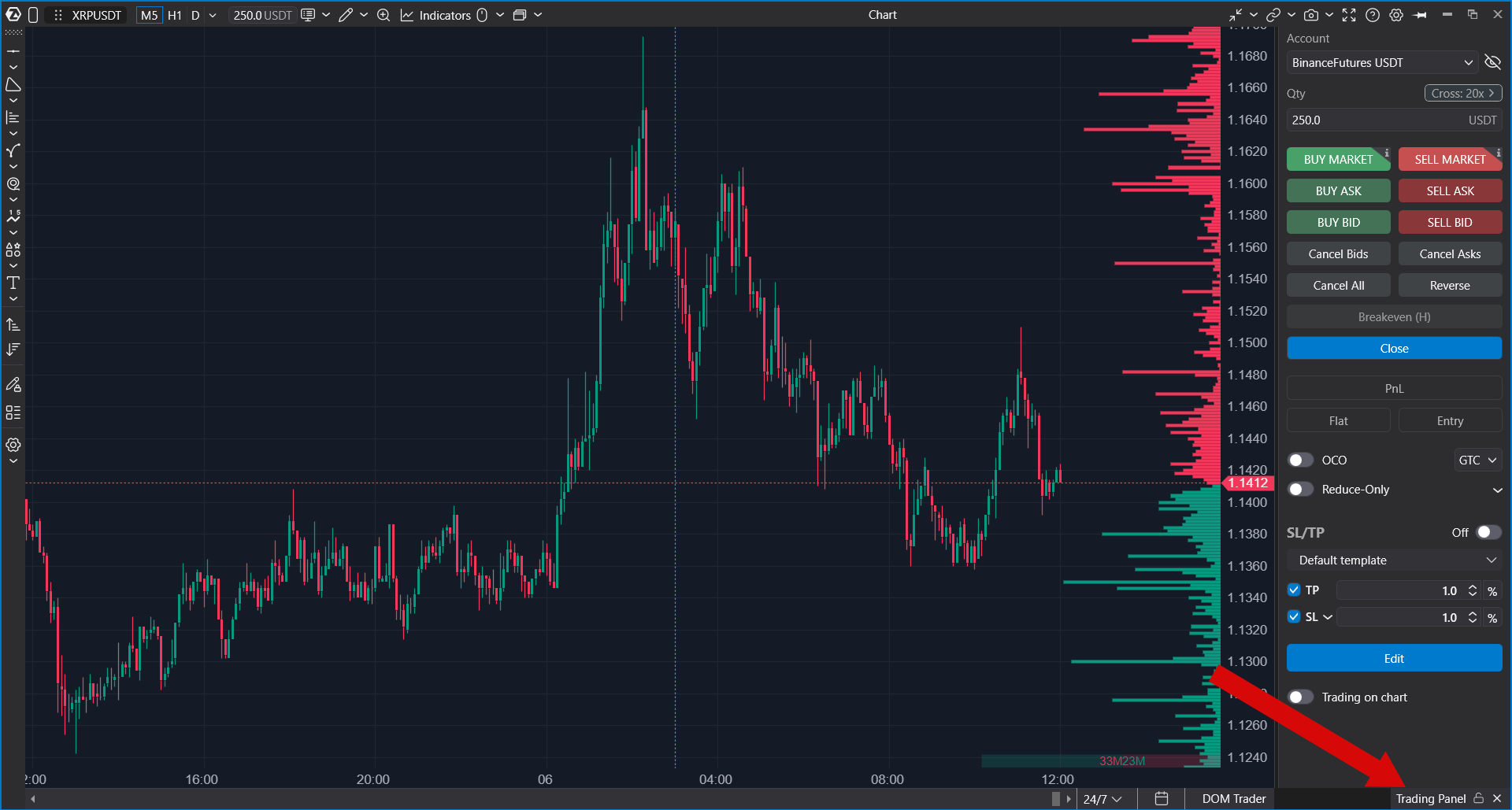
Селектор счета в верхней части Trading Panel показывает текущий выбранный торговый счет. Используйте его для переключения между доступными счетами, подключенными к выбранной бирже.
Область счета также может включать кнопку для открытия окна Connections. Используйте ее, когда нужно добавить, изменить, переподключить или проверить криптоподключение.
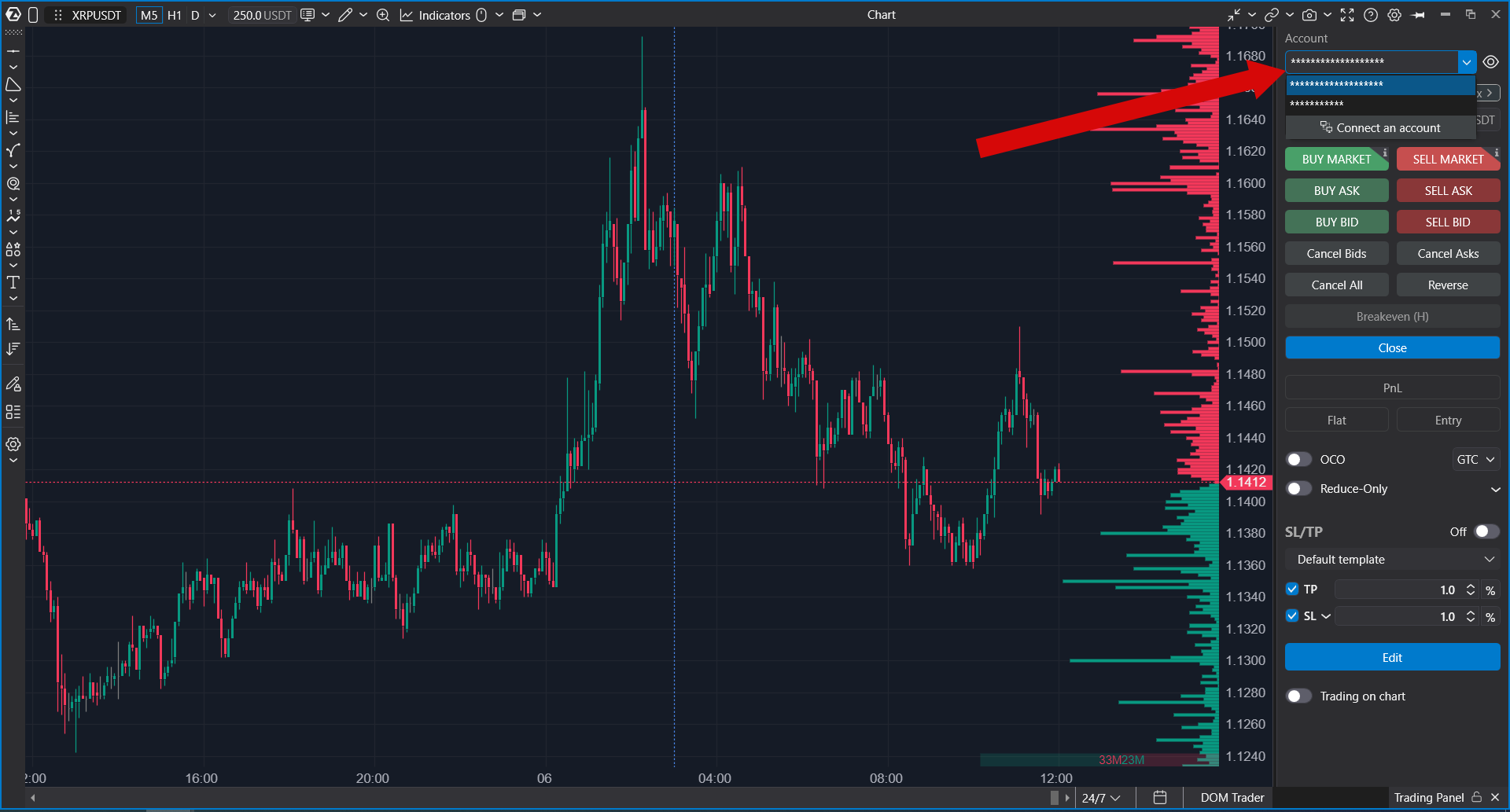
Если включен режим конфиденциальности, значения баланса счета скрываются и заменяются маскированными значениями.
Баланс и доступные средства
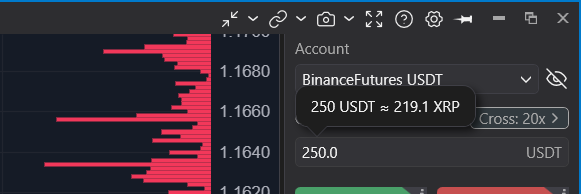
Trading Panel может отображать баланс счета и доступные средства для выбранного счета. Эти значения помогают проверить, достаточно ли на счете средств для выбранного объема ордера.
В зависимости от подключения и типа счета информация о балансе может отображаться в валюте счета или быть недоступной.
Режим маржи и кредитное плечо
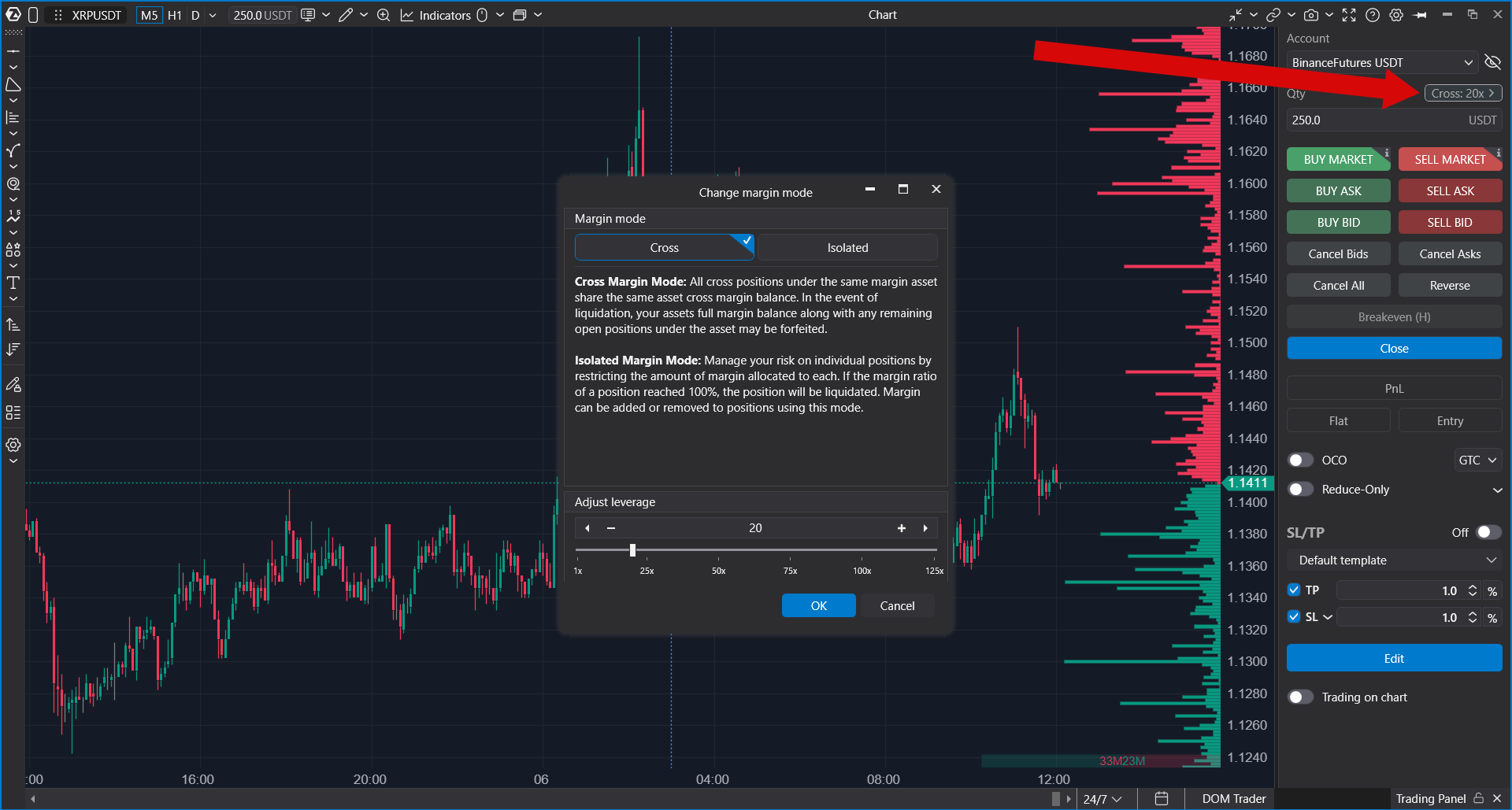
Для криптофьючерсных инструментов Trading Panel может показывать информацию о режиме маржи и кредитном плече рядом с областью объема.
Доступные режимы маржи могут включать:
- Cross — для поддержки позиций может использоваться доступный баланс соответствующего маржинального счета.
- Isolated — маржа выделяется для конкретной позиции, а риск управляется отдельно для этой позиции.
Если изменение маржи и плеча поддерживается биржей и счетом, нажмите элемент управления маржей или плечом, чтобы открыть настройки режима маржи и кредитного плеча.
Изменение режима маржи или кредитного плеча может повлиять на существующие позиции и активные ордера по текущей паре. Некоторые биржи могут ограничивать изменения, если позиция или активный ордер уже существуют.
Объем ордера
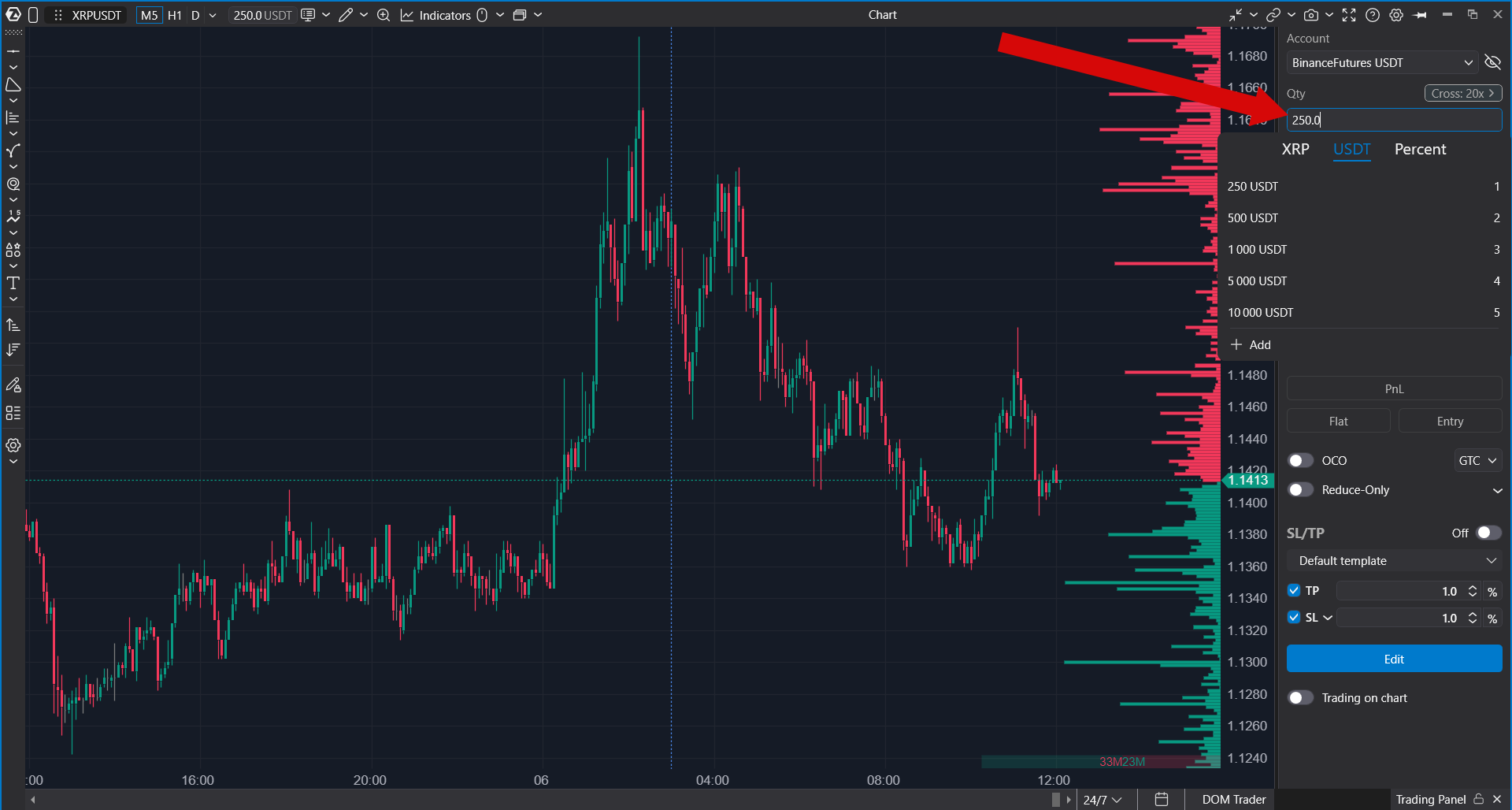
Поле Qty управляет объемом ордера, используемым кнопками Trading Panel и при торговле с графика.
В зависимости от выбранного криптоинструмента и подключения редактор объема может позволять вам:
- вводить размер ордера вручную;
- выбирать сохраненное значение объема;
- выбирать валюту объема, например базовую или котируемую валюту, если поддерживается конвертация;
- задавать объем в процентах от размера счета, если доступен режим процентов.
Всегда проверяйте выбранный объем перед отправкой ордера.
Кнопки ордеров
Trading Panel предоставляет быстрые кнопки для ввода ордеров и управления ордерами.
Основные торговые кнопки
- Buy Market — отправляет рыночный ордер на покупку.
- Sell Market — отправляет рыночный ордер на продажу.
- Buy Ask — размещает лимитный ордер на покупку по текущему лучшему ask.
- Sell Ask — размещает лимитный ордер на продажу по текущему лучшему ask.
- Buy Bid — размещает лимитный ордер на покупку по текущему лучшему bid.
- Sell Bid — размещает лимитный ордер на продажу по текущему лучшему bid.
Кнопки отмены ордеров и управления позицией
- Cancel Bids — отменяет активные ордера на покупку.
- Cancel Asks — отменяет активные ордера на продажу.
- Cancel All — отменяет все активные ордера для выбранного счета и инструмента.
- Reverse — разворачивает текущую позицию, закрывая существующую позицию и открывая противоположную.
- Close — закрывает текущую позицию.
Торговые действия влияют на выбранный реальный или демо-счет. Проверьте счет, инструмент, объем и настройки ордера перед нажатием торговой кнопки.
Срок действия ордера
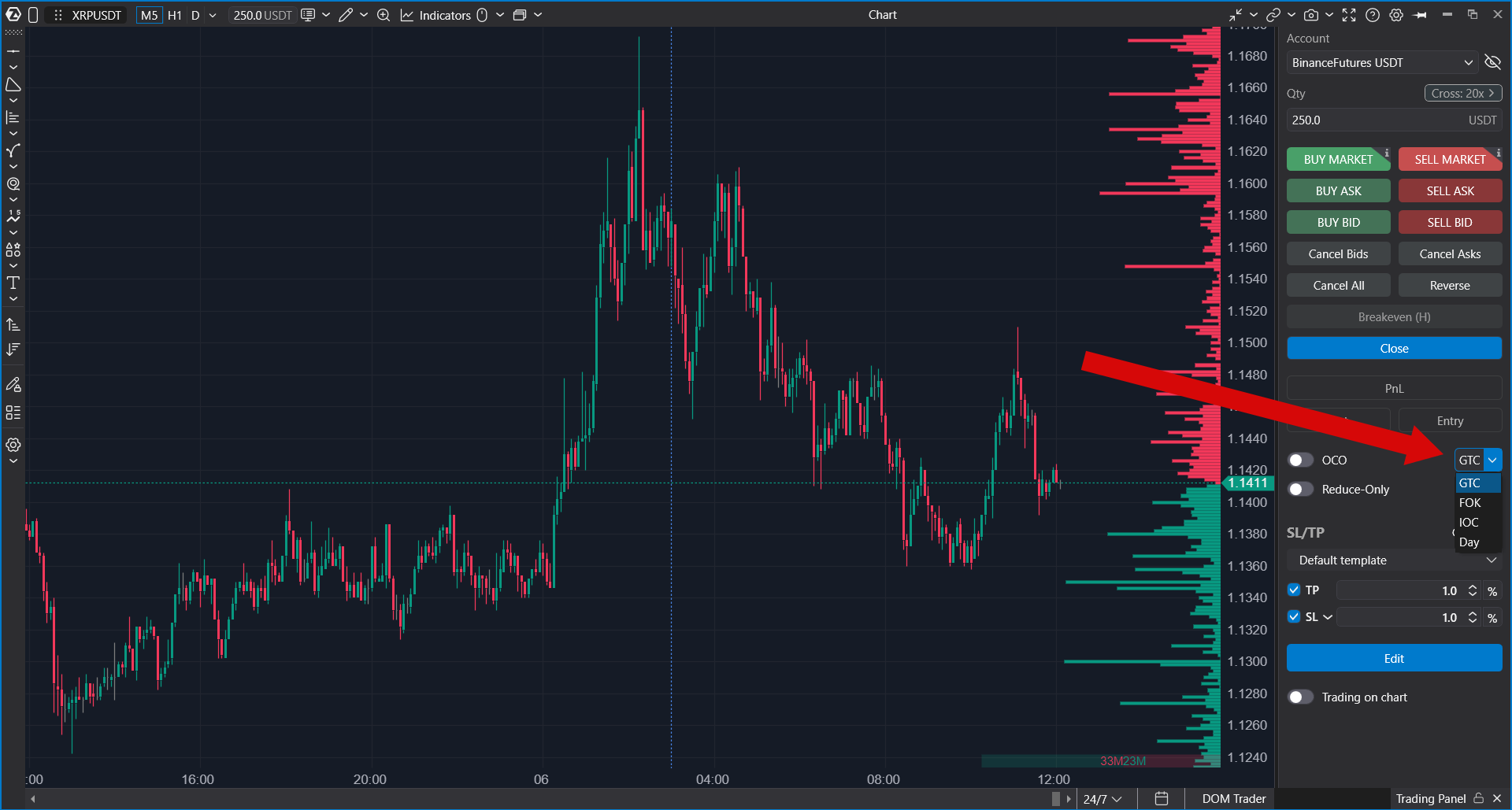
Селектор Time in Force определяет, как долго ордер остается активным. Доступные варианты зависят от выбранного подключения и инструмента.
К распространенным вариантам относятся:
- GTC — Good Till Cancel. Ордер остается активным до исполнения или отмены.
- FOK — Fill Or Kill. Ордер должен быть исполнен немедленно и полностью или отменен.
- IOC — Immediate Or Cancel. Ордер исполняется немедленно максимально возможным объемом, а неисполненная часть отменяется.
- Day — ордер действителен только в течение текущей торговой сессии, если поддерживается.
Режим OCO
OCO означает One Cancels the Other. Он позволяет размещать связанные ордера, при исполнении одного из которых другой отменяется.
В Trading Panel режим OCO используется, когда вам нужны два связанных выходных или условных ордера, например ордер Take Profit и защитный ордер Stop.
Точное поведение OCO зависит от того, поддерживает ли выбранное подключение серверный OCO или ATAS должен управлять связью локально.
Флаги ордеров
Для поддерживаемых криптобирж Trading Panel может показывать дополнительные флаги ордеров.
Доступные флаги могут включать:
- Reduce-Only — ордер может только уменьшить текущий размер позиции.
- Post-Only — ордер должен исполняться только как maker-ордер. Если он должен исполниться немедленно как taker-ордер, биржа может отменить его.
- Close On Trigger — используется для поддерживаемых условных ордеров на закрытие.
Список доступных флагов зависит от выбранной биржи, инструмента и типа ордера.
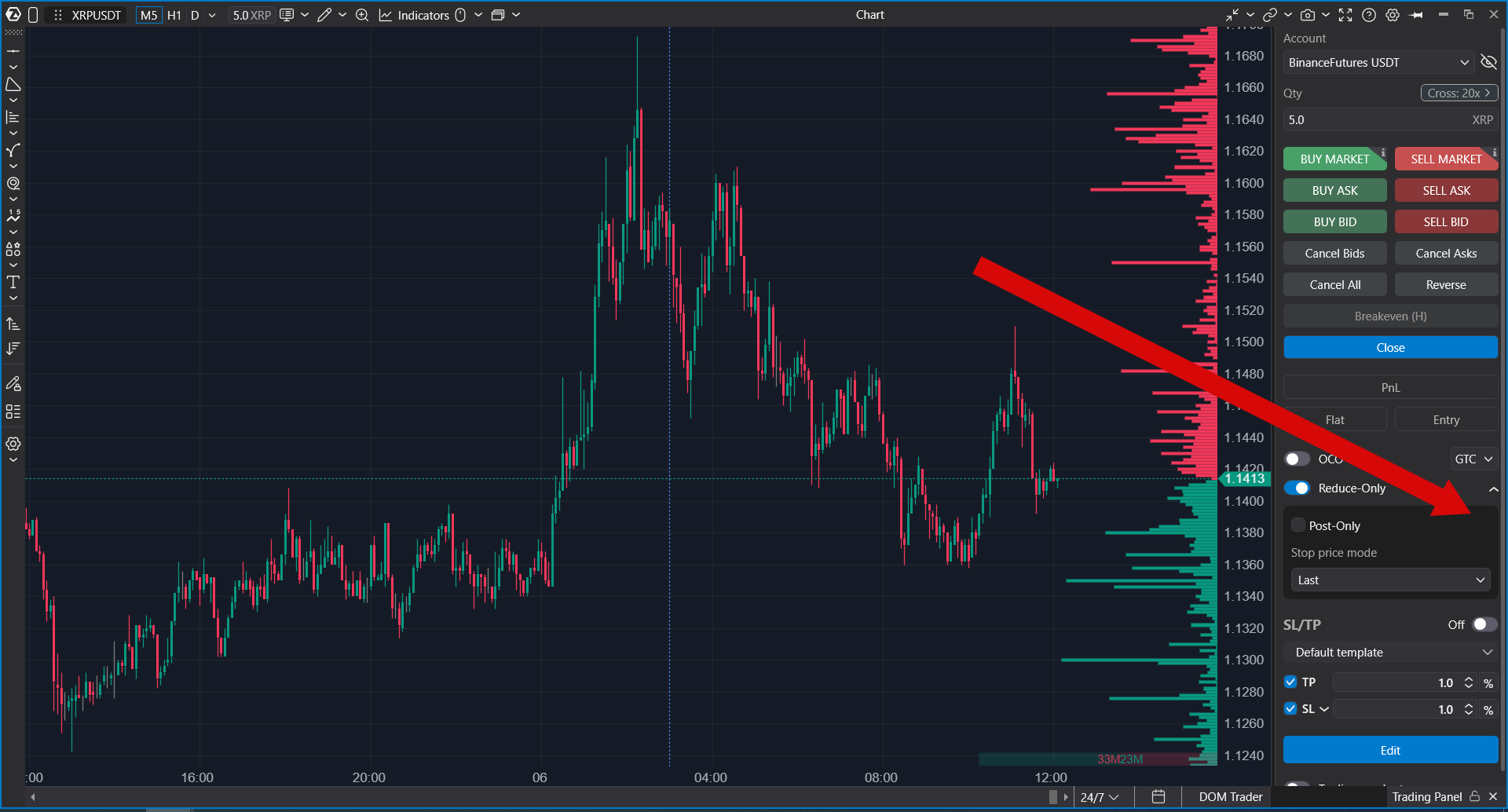
Режим цены триггера Stop
Для условных стоп-ордеров Trading Panel может предоставлять селектор Stop Price Mode. Доступные типы триггерной цены зависят от выбранного криптоподключения.
Возможные типы триггерной цены могут включать:
- Last — в качестве источника триггера используется последняя цена сделки.
- Mark — в качестве источника триггера используется mark price биржи.
- Index — в качестве источника триггера используется index price биржи.
Используйте тип триггерной цены, который соответствует рабочему процессу вашей биржи и правилам риска.
Информация о позиции
Блок позиции показывает информацию для выбранного счета и инструмента.
Он может отображать:
- PnL — текущую прибыль или убыток по открытой позиции;
- Flat / Position Size — текущий объем и направление позиции;
- Entry — среднюю цену входа.
Нажмите на область PnL, чтобы изменить режим отображения PnL. Доступные режимы могут включать валюту, проценты, тики или скрытое отображение.
Информация о позиции появляется только при наличии открытой позиции по выбранному инструменту и счету.
Breakeven
Кнопка Breakeven перемещает защитный ордер на уровень безубытка, когда текущая позиция и состояние стратегии позволяют выполнить это действие.
Используйте ее, когда хотите снизить риск по позиции после того, как рынок пошел в вашу пользу.
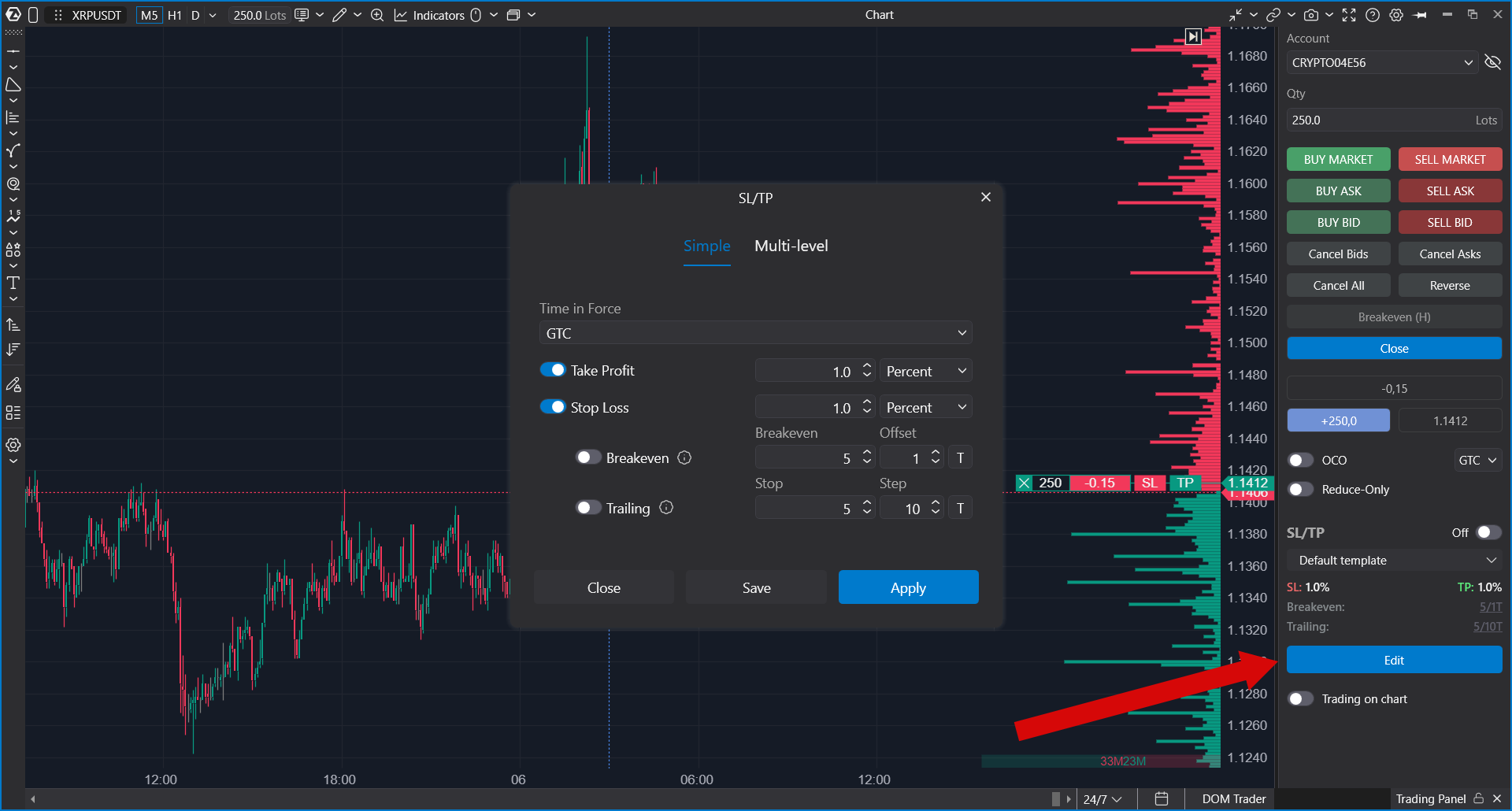
Стратегии выхода
Trading Panel поддерживает элементы управления стратегиями выхода для управления поведением Stop Loss и Take Profit, когда выбранное подключение и счет поддерживают требуемые типы ордеров.
Используйте стратегии выхода, чтобы подготовить автоматические защитные ордера и целевые ордера для позиции. В зависимости от настройки вы можете выбрать или настроить стратегию перед размещением ордера.
Действия Stop Loss и Take Profit также можно управлять с помощью настроенных горячих клавиш.
Торговля с графика
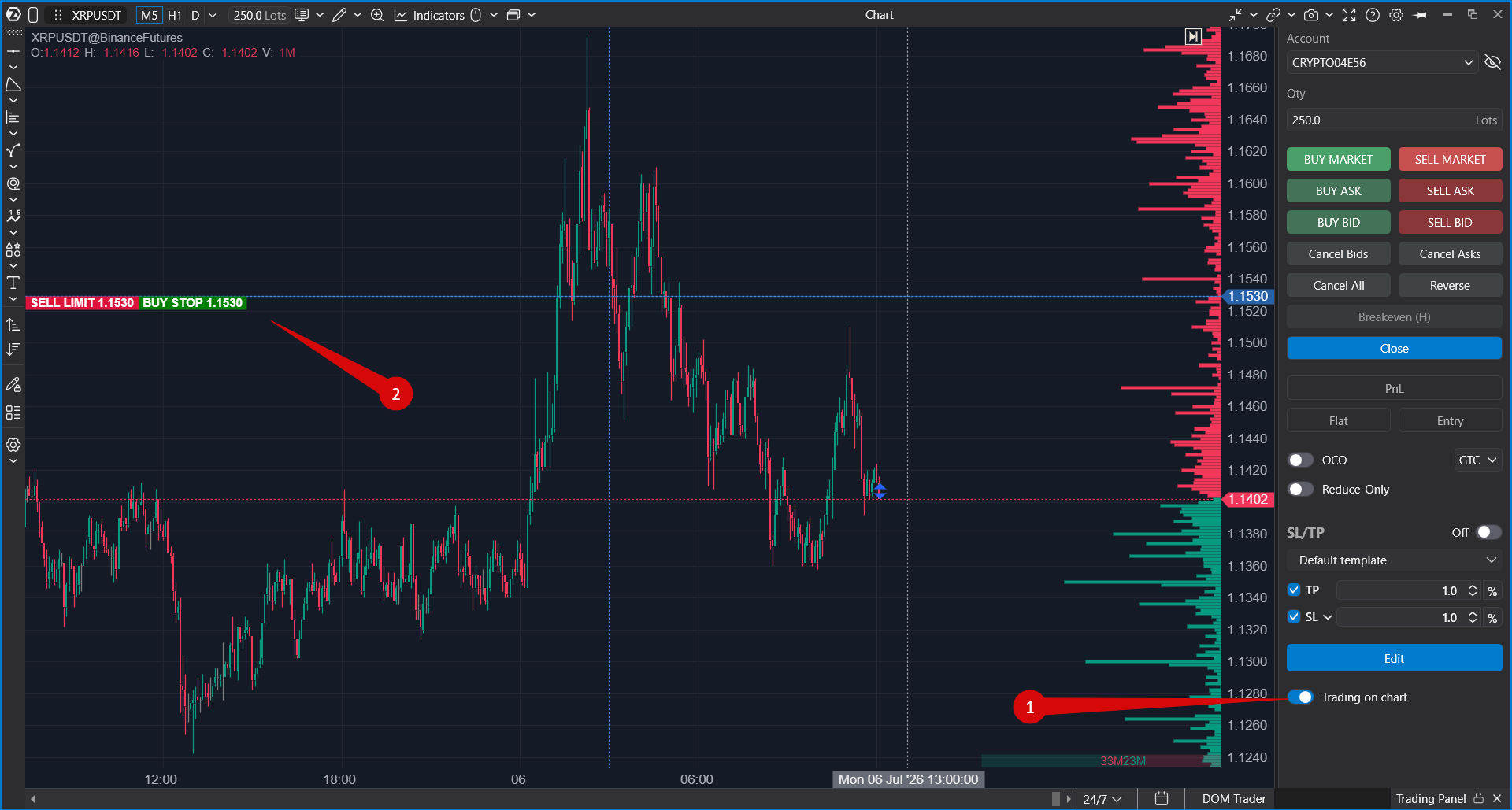
Переключатель Trading from Chart включает размещение ордеров непосредственно из области графика.
Когда этот режим включен, щелчки мышью по ценовым уровням на графике можно использовать для размещения ордеров в соответствии с настройками торговли с графика. Точное направление и тип ордера зависят от выбранного режима торговли с графика и выбранного ценового уровня.
Вы можете включить этот режим с помощью переключателя в Trading Panel или использовать настроенную горячую клавишу. По умолчанию клавиша Space может использоваться для временной активации режима Trading from Chart.
Маршруты и лимиты T+
Некоторые подключения могут отображать дополнительные элементы управления, такие как:
- Route — выбирает доступный торговый маршрут, если подключение предоставляет несколько маршрутов.
- T+ Limit — выбирает вариант лимита T+, если это поддерживается подключением.
Если эти параметры не поддерживаются выбранным подключением или инструментом, они не отображаются.
Горячие клавиши
Большинство действий Trading Panel можно управлять с помощью горячих клавиш, если они настроены в платформе.
Горячие клавиши можно использовать для таких действий, как:
- открытие Trading Panel;
- включение Trading from Chart;
- переключение режимов Reduce-Only или Post-Only;
- установка режима Stop Loss или Take Profit;
- перенос Stop Loss в безубыток;
- выполнение торговых команд.
Чтобы настроить сочетания клавиш, откройте параметры платформы Hot Keys и настройте необходимые торговые действия.
Примечания
- Trading Panel отправляет ордера для текущего выбранного счета и инструмента.
- Доступные элементы управления зависят от выбранной биржи, подключения, типа счета, инструмента и типа ордера.
- Режим маржи, кредитное плечо, Reduce-Only, Post-Only, OCO, типы триггерной цены, маршруты и лимиты T+ могут быть доступны не на каждой криптобирже.
- Рыночные ордера исполняются немедленно по лучшей доступной рыночной цене и могут столкнуться со slippage.
- Флаги ордеров и поведение условных ордеров в конечном счете регулируются правилами биржи.
- Если торговые элементы управления недоступны, проверьте торговое подключение, выбранный счет, выбранный инструмент и права доступа к счету.
Статья помогла?
Отлично!
Спасибо за ваш отзыв
Извините, что не удалось помочь!
Спасибо за ваш отзыв
Комментарий отправлен
Мы ценим вашу помощь и постараемся исправить статью