Trading Panel — это панель, которая открывается в правой части графика. Она предназначена для выставления и управления ордерами непосредственно с графика во время анализа выбранного инструмента.
Для классических рынков Trading Panel можно использовать с поддерживаемыми фьючерсами, акциями и другими не-crypto инструментами, в зависимости от выбранного соединения, счета, биржи и разрешений на инструмент.
Используйте Trading Panel, когда хотите выставлять рыночные и лимитные ордера, управлять активными ордерами, отслеживать текущую позицию, использовать защитные стратегии или торговать непосредственно от ценовых уровней графика.
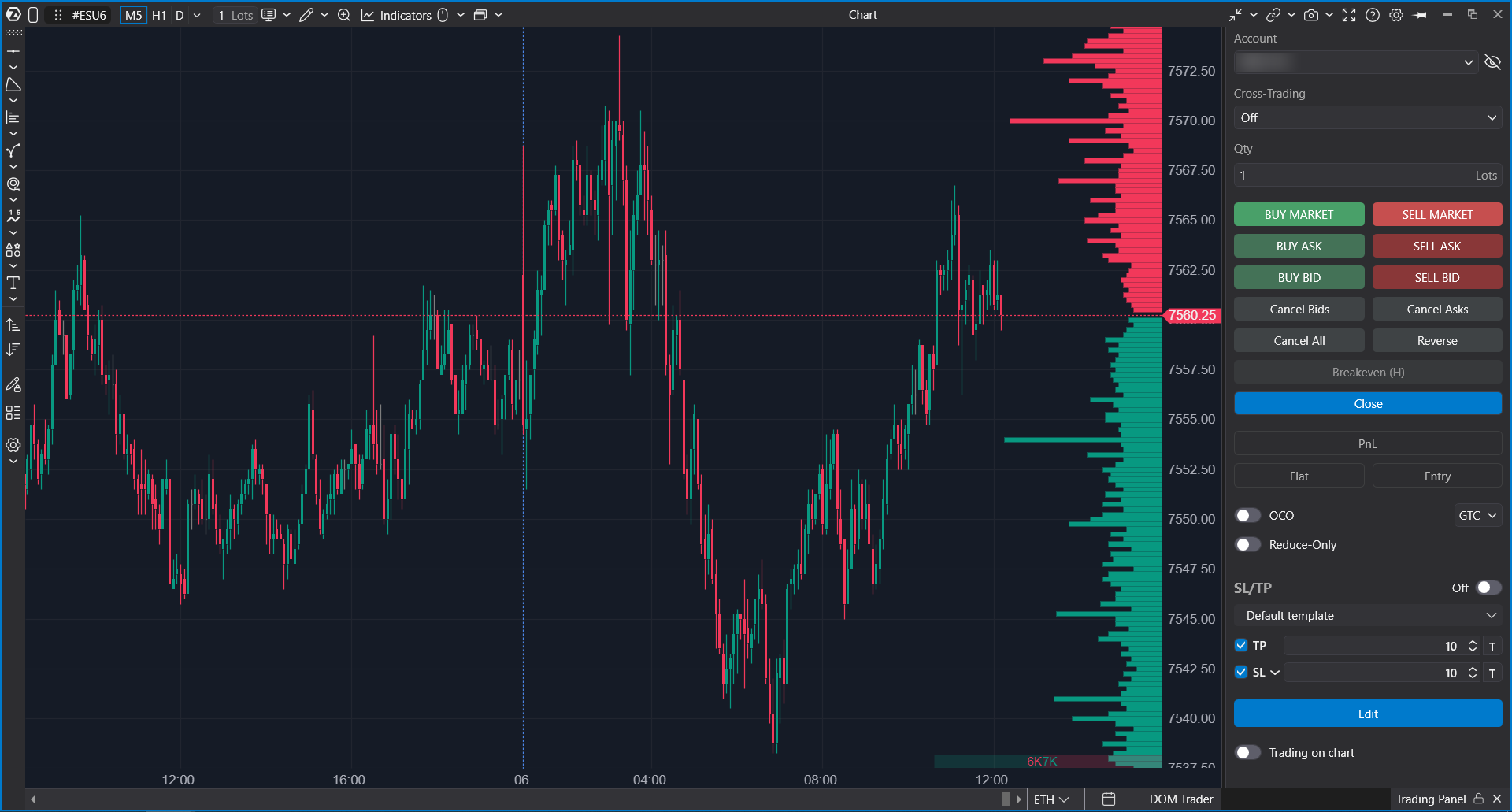
Открытие Trading Panel
- Откройте график для требуемого инструмента классического рынка.
- Убедитесь, что настроены поддерживаемое торговое соединение и счет.
- Нажмите кнопку Trading Panel в нижней правой области окна графика или нажмите T, если активна горячая клавиша по умолчанию.
- Trading Panel появится в правой части графика.
Если торговый счет не выбран, Trading Panel отображает подсказку открыть окно Connections и подключить счет.
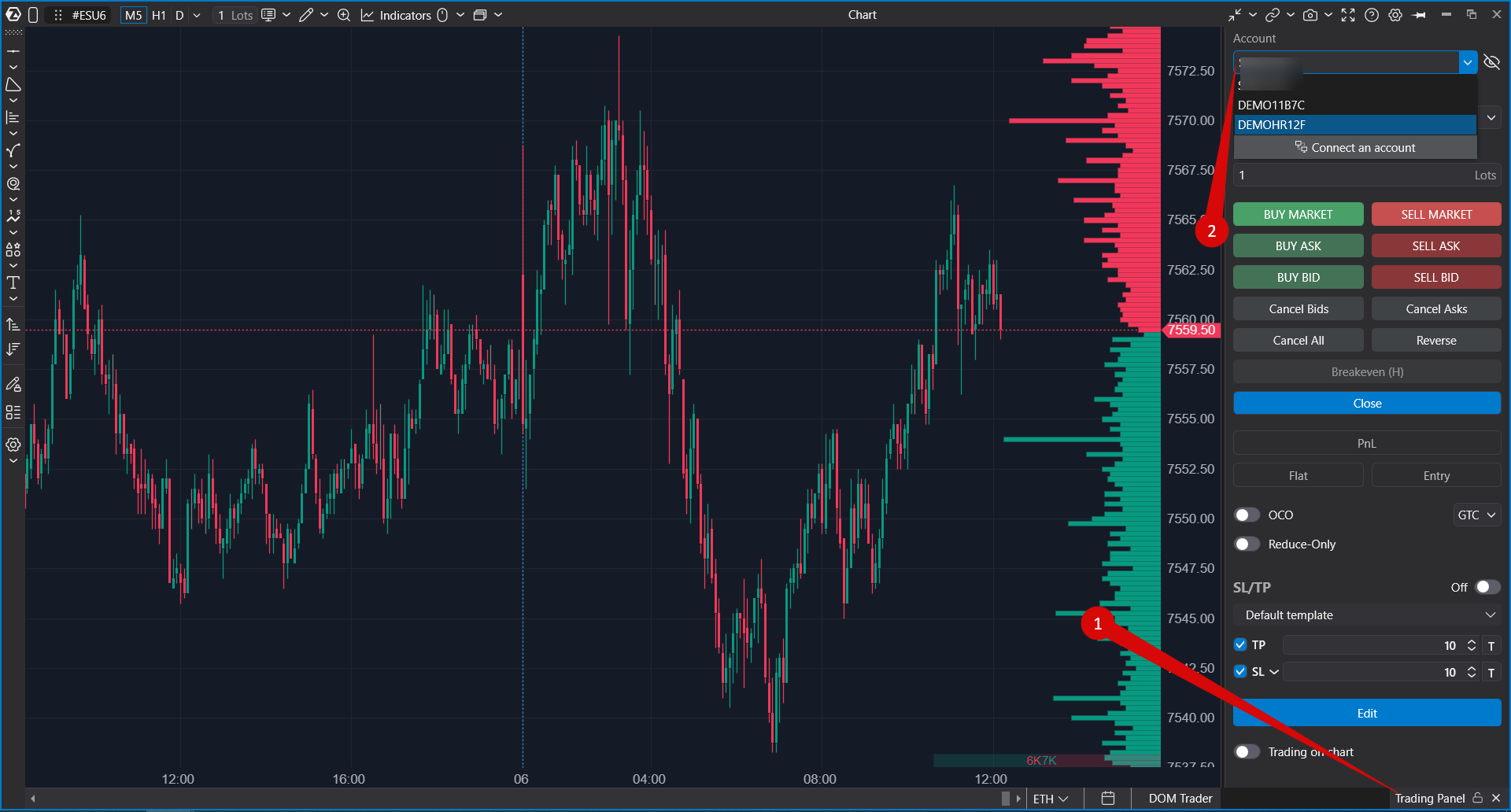
Структура Trading Panel
Trading Panel содержит основные элементы управления, необходимые для торговли с графика:
- Account Selector — выбирает торговый счет.
- Qty — задает объем ордера.
- Trading Buttons — выставляют рыночные и лимитные ордера.
- Position Information — показывает PnL, размер позиции и цену входа.
- OCO and Time in Force — настраивают связанные ордера и срок действия ордера.
- Protective Strategies — выбирают или настраивают поведение Stop Loss и Take Profit.
- Trading from Chart — позволяет выставлять ордера непосредственно от ценовых уровней графика.
Некоторые разделы отображаются только тогда, когда они поддерживаются выбранным коннектором и инструментом.
Выбор счета
Селектор счета в верхней части Trading Panel показывает текущий выбранный торговый счет. Используйте его для переключения между доступными счетами, подключенными к выбранному брокеру или торговому коннектору.
Область счета также может содержать кнопку для открытия окна Connections. Используйте ее, когда нужно добавить, изменить, переподключить или проверить торговое соединение.
Если включен режим конфиденциальности, чувствительные значения счета скрываются.
Объем ордера
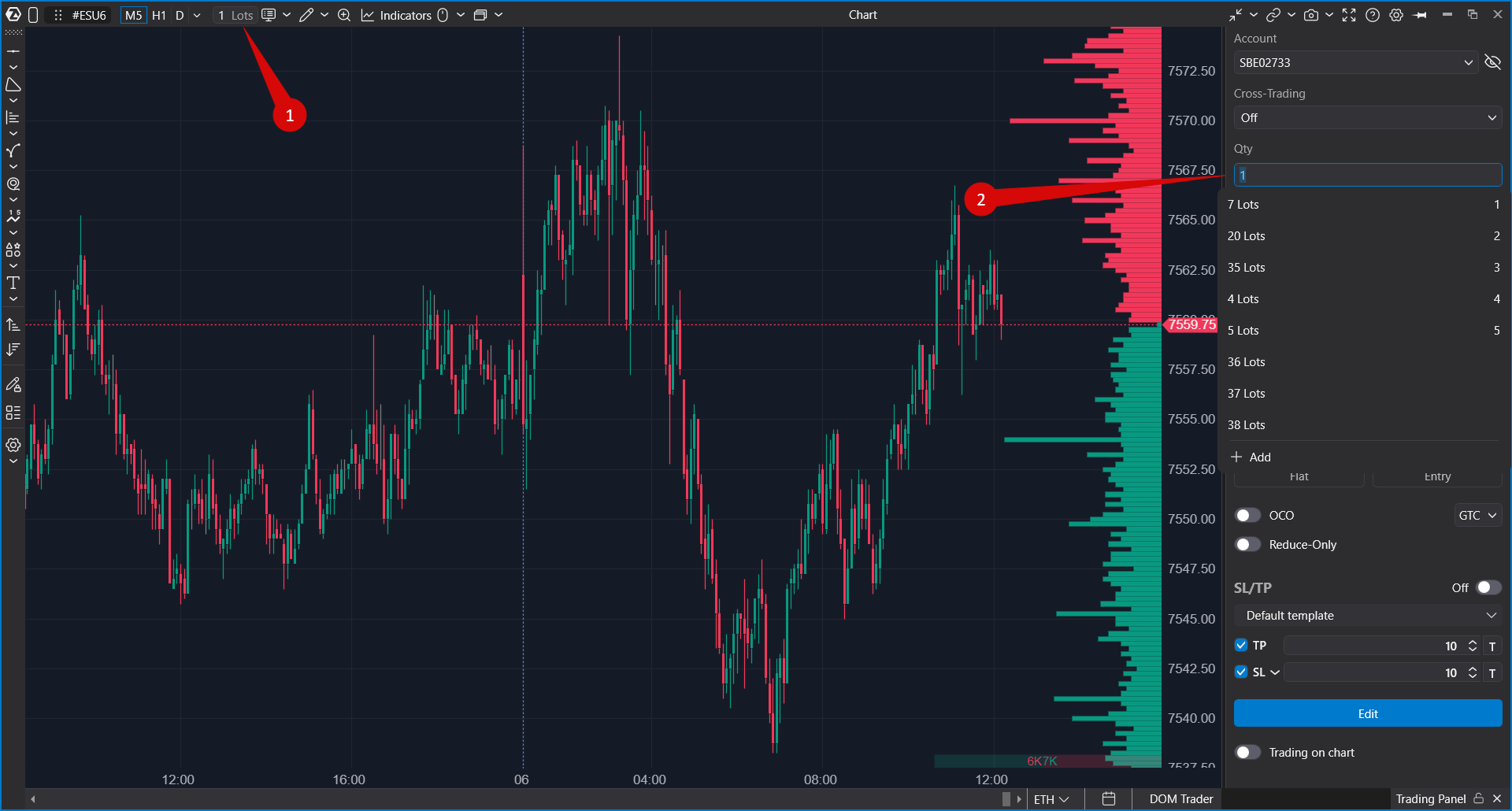
Поле Qty управляет объемом ордера, используемым кнопками Trading Panel и торговлей с графика.
В зависимости от выбранного инструмента и коннектора редактор объема может позволять вам:
- вводить размер ордера вручную;
- выбирать сохраненное значение объема;
- использовать горячие клавиши объема, если они настроены;
- использовать дополнительные режимы объема, если они поддерживаются выбранным инструментом.
Всегда проверяйте выбранный счет, инструмент и объем перед отправкой ордера.
Информация о Best Bid и Best Ask
Trading Panel использует текущие рыночные цены для размещения быстрых лимитных ордеров по лучшему bid или лучшему ask. Панель может отображать или использовать значения Best Bid и Best Ask для кнопок выставления ордеров.
Эти значения зависят от выбранного инструмента и потока рыночных данных.
Торговые кнопки
Trading Panel предоставляет быстрые кнопки для выставления ордеров:
- Buy Market — отправляет рыночный ордер на покупку.
- Sell Market — отправляет рыночный ордер на продажу.
- Buy Ask — размещает лимитный ордер на покупку по текущему лучшему ask.
- Sell Ask — размещает лимитный ордер на продажу по текущему лучшему ask.
- Buy Bid — размещает лимитный ордер на покупку по текущему лучшему bid.
- Sell Bid — размещает лимитный ордер на продажу по текущему лучшему bid.
Рыночные ордера могут исполняться немедленно. Лимитные ордера отправляются по выбранному ценовому уровню и остаются активными в соответствии с настройками Time in Force.
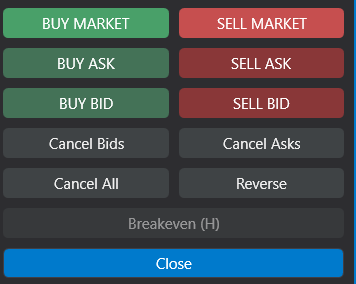
Отмена ордеров и кнопки позиции
Trading Panel также включает кнопки для управления активными ордерами и текущей позицией:
- Cancel Bids — отменяет активные ордера на покупку.
- Cancel Asks — отменяет активные ордера на продажу.
- Cancel All — отменяет все активные ордера для выбранного счета и инструмента.
- Reverse — разворачивает текущую позицию, закрывая существующую позицию и открывая противоположную.
- Close — закрывает текущую позицию и отменяет активные ордера, когда это требуется рабочим процессом закрытия позиции.
Эти действия затрагивают реальные ордера и позиции, когда выбран реальный счет.
Информация о позиции
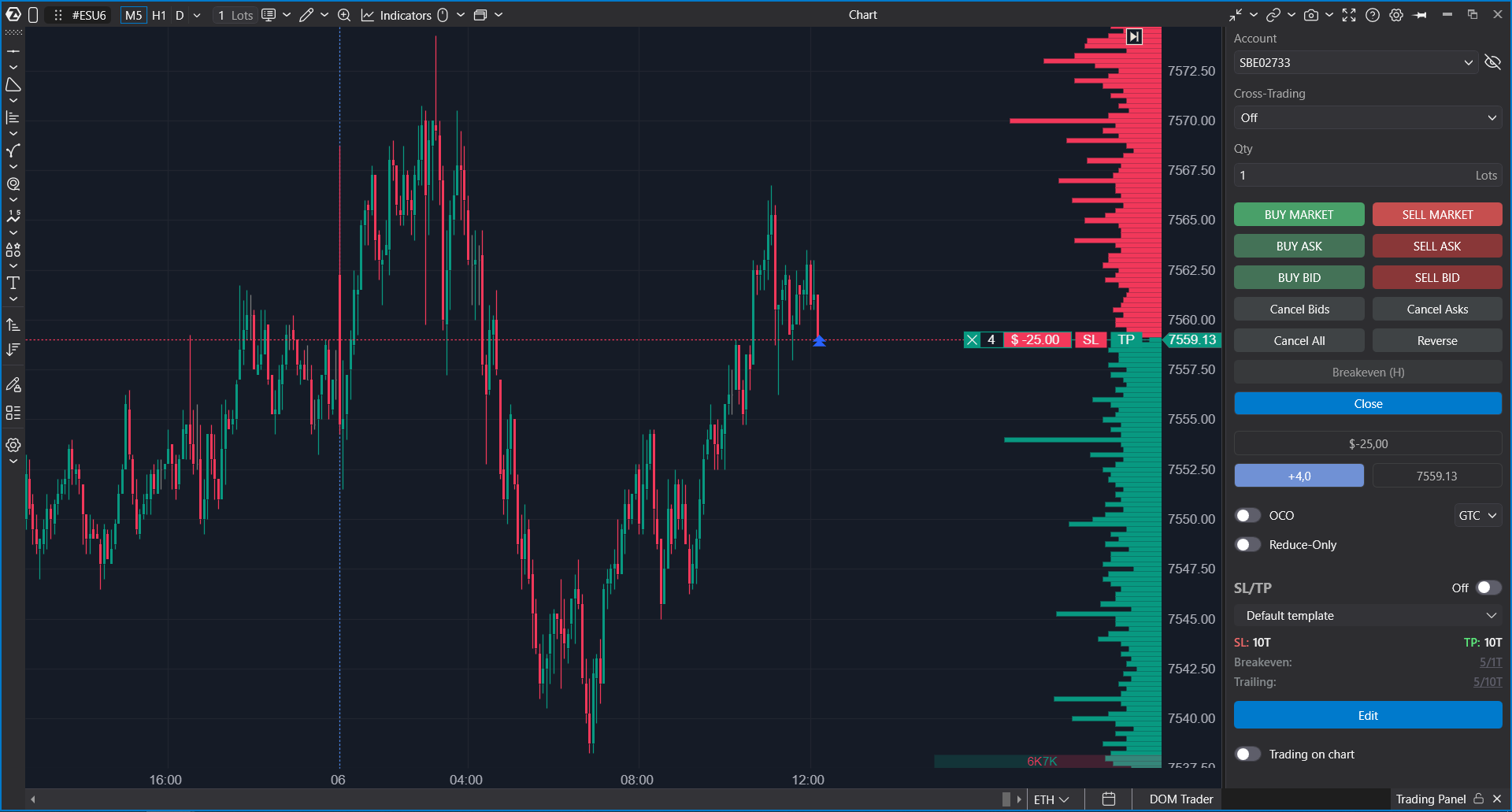
Блок информации о позиции показывает текущее состояние позиции для выбранных счета и инструмента.
Он может отображать:
- PnL — текущую прибыль или убыток по открытой позиции;
- Flat / Position Size — текущий объем и направление позиции;
- Entry — среднюю цену входа.
Нажмите на область PnL, чтобы изменить режим отображения PnL. Доступные режимы могут включать отображение в деньгах, процентах, тиках или скрытое отображение.
Информация о позиции появляется только тогда, когда по выбранным инструменту и счету есть открытая позиция.
OCO и связанные ордера
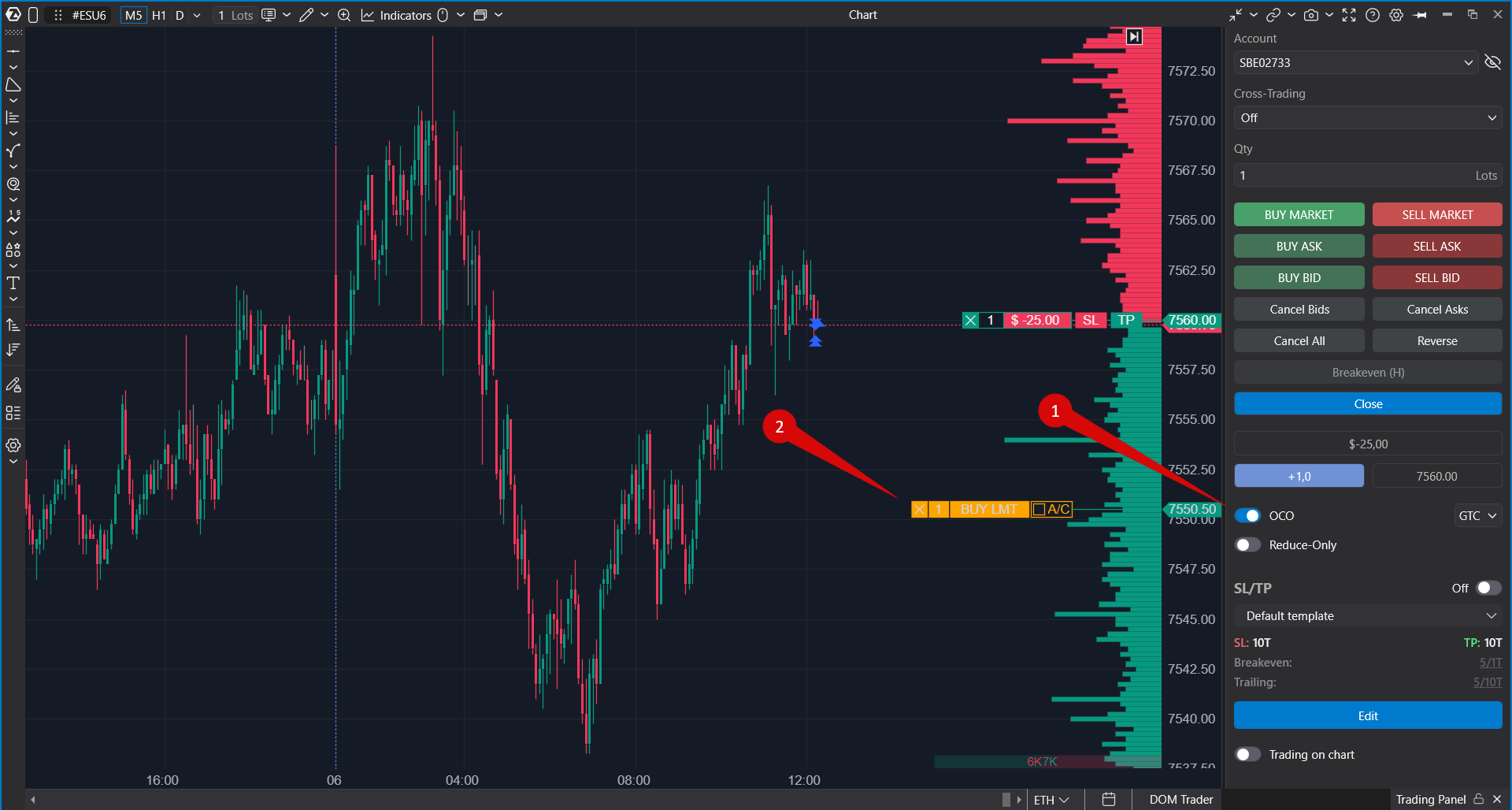
OCO означает One Cancels the Other. Это позволяет размещать связанные ордера, при которых исполнение одного ордера отменяет другой.
В Trading Panel режим OCO полезен, когда нужно разместить два связанных ордера, например целевой ордер и защитный ордер. Когда один ордер из группы исполняется, другой ордер отменяется.
Когда режим OCO активен, ATAS может показывать предварительный просмотр первого ордера до размещения второго связанного ордера. После выбора обеих цен связанные ордера размещаются в соответствии с правилами выбранного счета и коннектора.
Time in Force
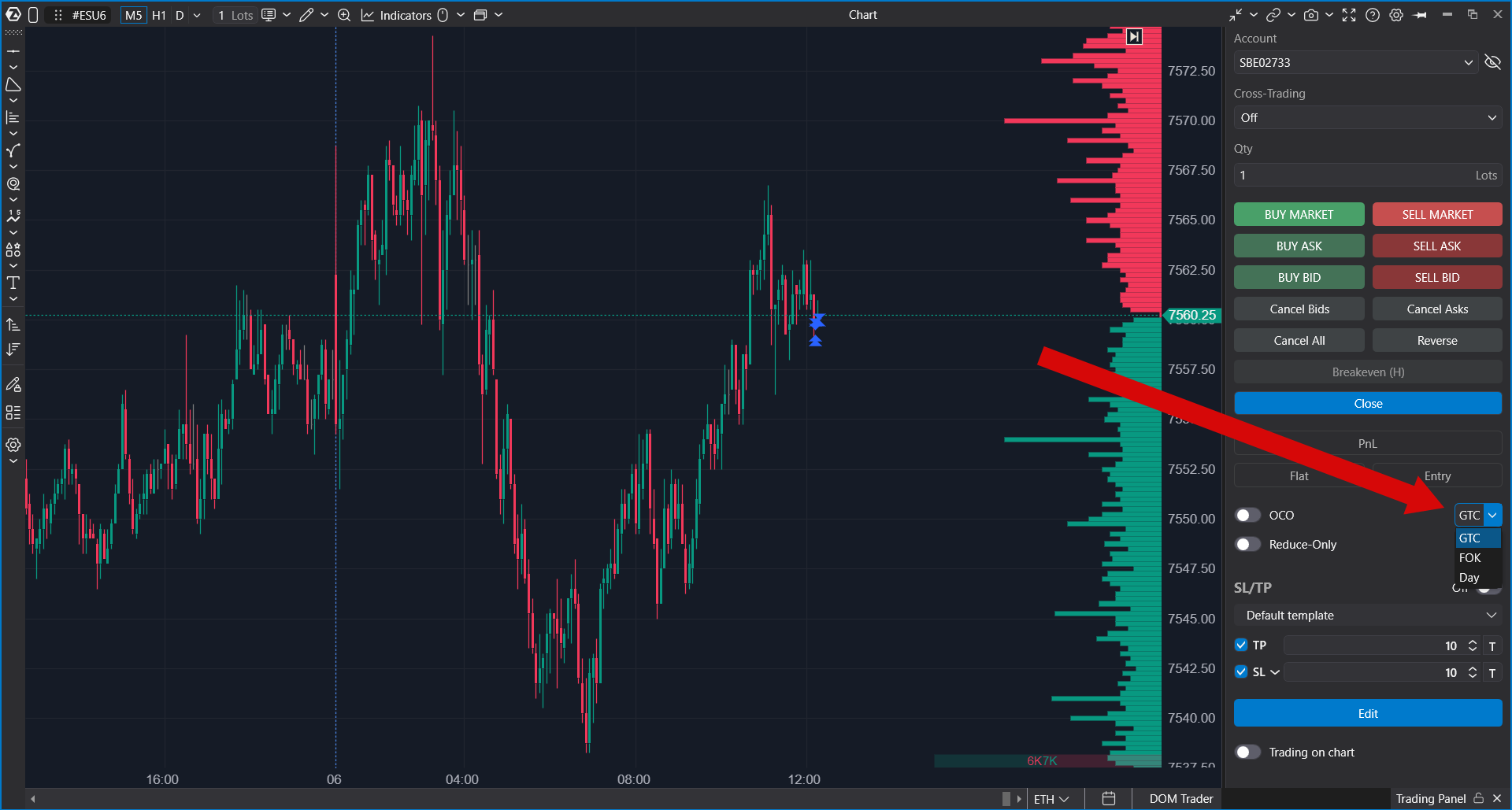
Селектор Time in Force определяет, как долго ордер остается активным. Доступные варианты зависят от выбранного коннектора и инструмента.
К распространенным вариантам относятся:
- Day — ордер действителен до конца текущей торговой сессии.
- GTC — Good Till Cancel. Ордер остается активным до его исполнения или отмены.
- FOK — Fill Or Kill. Ордер должен быть исполнен немедленно и полностью, иначе он отменяется.
- IOC — Immediate Or Cancel. Ордер исполняется немедленно в максимально возможном объеме, а неисполненная часть отменяется.
Не каждый коннектор поддерживает каждый вариант Time in Force.
Защитные стратегии
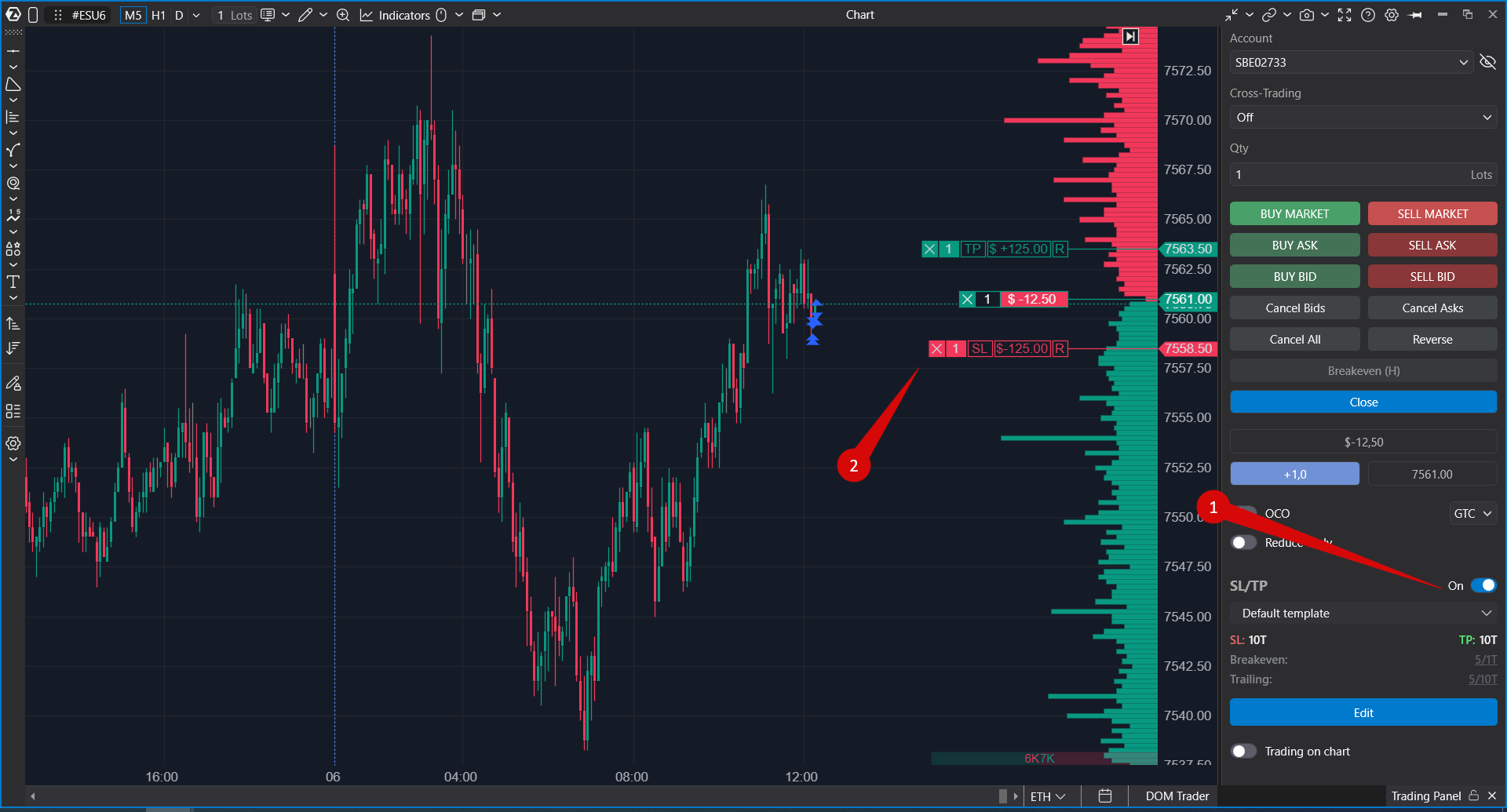
Раздел защитных стратегий позволяет выбирать и настраивать поведение Stop Loss и Take Profit для торговли с графика.
Используйте защитные стратегии, когда хотите, чтобы ATAS подготовила выходные ордера вместе с вашей сделкой или управляла защитными ордерами после открытия позиции.
В зависимости от выбранной стратегии и коннектора вы можете работать с Stop Loss, Take Profit, Breakeven и другой логикой выхода.
Breakeven
Кнопка Breakeven перемещает защитный ордер на уровень безубыточности, когда текущее состояние позиции и стратегии поддерживает это действие.
Используйте ее, когда хотите снизить риск позиции после того, как рынок пошел в вашу сторону.
Торговля с графика
Переключатель Trading from Chart включает выставление ордеров непосредственно от ценовых уровней графика.
Когда этот режим включен, щелчки мышью по графику могут выставлять ордера в соответствии с режимом торговли с графика и выбранными настройками Trading Panel.
Доступные режимы торговли с графика включают:
- Auto Detection — ATAS определяет направление ордера и тип ордера на основе выбранного ценового уровня и кнопки мыши.
- Lclick: Buy. Rclick: Sell — левый щелчок используется для ордеров на покупку, а правый щелчок — для ордеров на продажу.
Вы можете включить режим переключателем в Trading Panel или использовать настроенную горячую клавишу. В существующей статье справки упоминается Space Bar как горячая клавиша по умолчанию для удержания режима торговли с графика.
Маршруты, T+ Limits и дополнительные параметры
Некоторые коннекторы для классических рынков могут отображать дополнительные элементы управления в Trading Panel.
В зависимости от выбранного коннектора и инструмента вы можете видеть:
- Route — выбирает доступный маршрут ордера.
- T+ Limit — выбирает опцию T+ limit, если она поддерживается.
- Order Flags — специфические для коннектора параметры ордера.
- Stop Price Mode — режим триггерной цены для поддерживаемых условных ордеров.
Если опция не поддерживается выбранным коннектором, счетом или инструментом, она может быть скрыта или отключена.
Горячие клавиши
Большинство действий Trading Panel можно выполнять с помощью горячих клавиш, если они настроены в платформе.
Горячие клавиши можно использовать для таких действий, как открытие Trading Panel, включение торговли с графика, отправка торговых команд, установка режима Stop Loss или Take Profit, установка breakeven и переключение поддерживаемых параметров ордеров.
Чтобы изменить горячие клавиши, откройте настройки горячих клавиш платформы и настройте нужные торговые действия.
Важные замечания
- Trading Panel отправляет ордера для выбранных счета и инструмента.
- Доступность торговли зависит от выбранного соединения, брокера, биржи, разрешений счета и инструмента.
- Рыночные ордера могут исполняться немедленно и могут иметь проскальзывание.
- Лимитные ордера, OCO, Time in Force, маршруты, T+ limits и защитные стратегии зависят от поддержки коннектора.
- Если элементы управления торговлей не видны, проверьте, что торговый счет подключен и выбран.
- Если размещение ордера заблокировано, проверьте выбранные счет, инструмент, объем ордера, торговые разрешения и состояние торговой блокировки платформы.
Статья помогла?
Отлично!
Спасибо за ваш отзыв
Извините, что не удалось помочь!
Спасибо за ваш отзыв
Комментарий отправлен
Мы ценим вашу помощь и постараемся исправить статью