Questo manuale serve come guida per collegare l'exchange Binance alla piattaforma ATAS.
Importante: prima di collegarti ad ATAS, assicurati di aver creato un account futures su Binance. Questo può essere fatto nella scheda Futures nel tuo account personale. Senza un account futures attivo, la connessione potrebbe non funzionare correttamente.
Se non hai ancora un account, puoi registrarti sull'exchange al seguente link:
Importante: Binance limita l'accesso agli utenti di alcuni paesi e regioni. Tieni presente che, se non puoi accedere al sito ufficiale di Binance a causa di restrizioni regionali, anche la connessione a Binance in ATAS non funzionerà.
Per operare tramite ATAS, è necessario attivare la modalità di posizione one-way. La modalità hedging non è disponibile in ATAS. È possibile modificare la modalità di posizione sull'exchange nelle impostazioni del grafico:
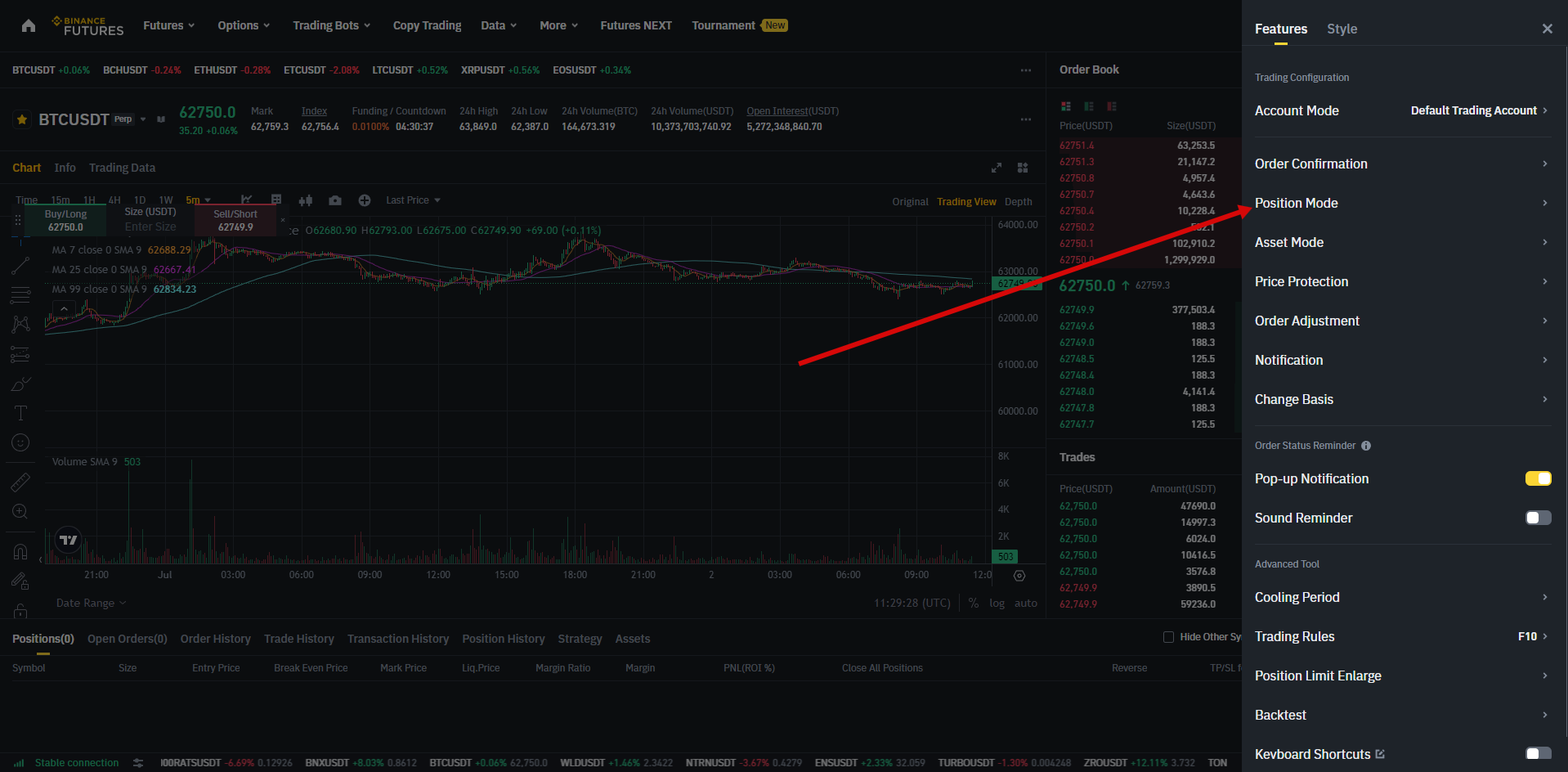
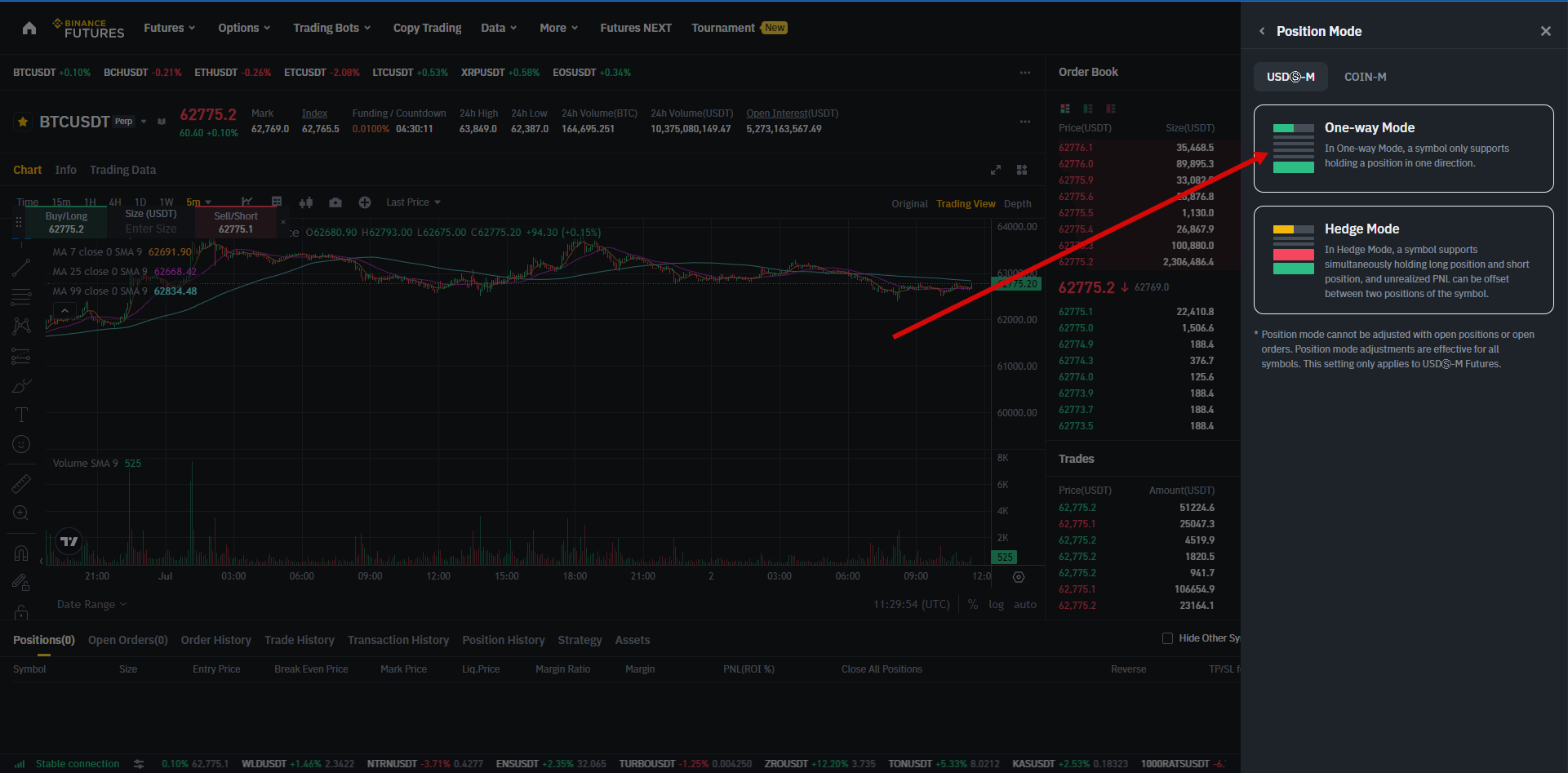
Video su come collegare un account Binance:
Guida passo dopo passo alla connessione
1. Crea la chiave API
Per collegare il tuo account in ATAS, devi creare una chiave API. Puoi farlo nel tuo account personale seguendo questo link: https://www.binance.com/en/my/settings/api-management
2. Limitazioni e impostazioni API
Accesso illimitato per IP (per indirizzi IP dinamici) - devi deselezionare la casella nella parte superiore dell'elenco delle chiavi API per attivare spot e futures.

3. Utilizzare le chiavi in ATAS
Collega il tuo account utilizzando le chiavi generate in ATAS. Per farlo, nella finestra principale della piattaforma, fai clic su Connections → Add → Binance, quindi fai clic sul pulsante Next.
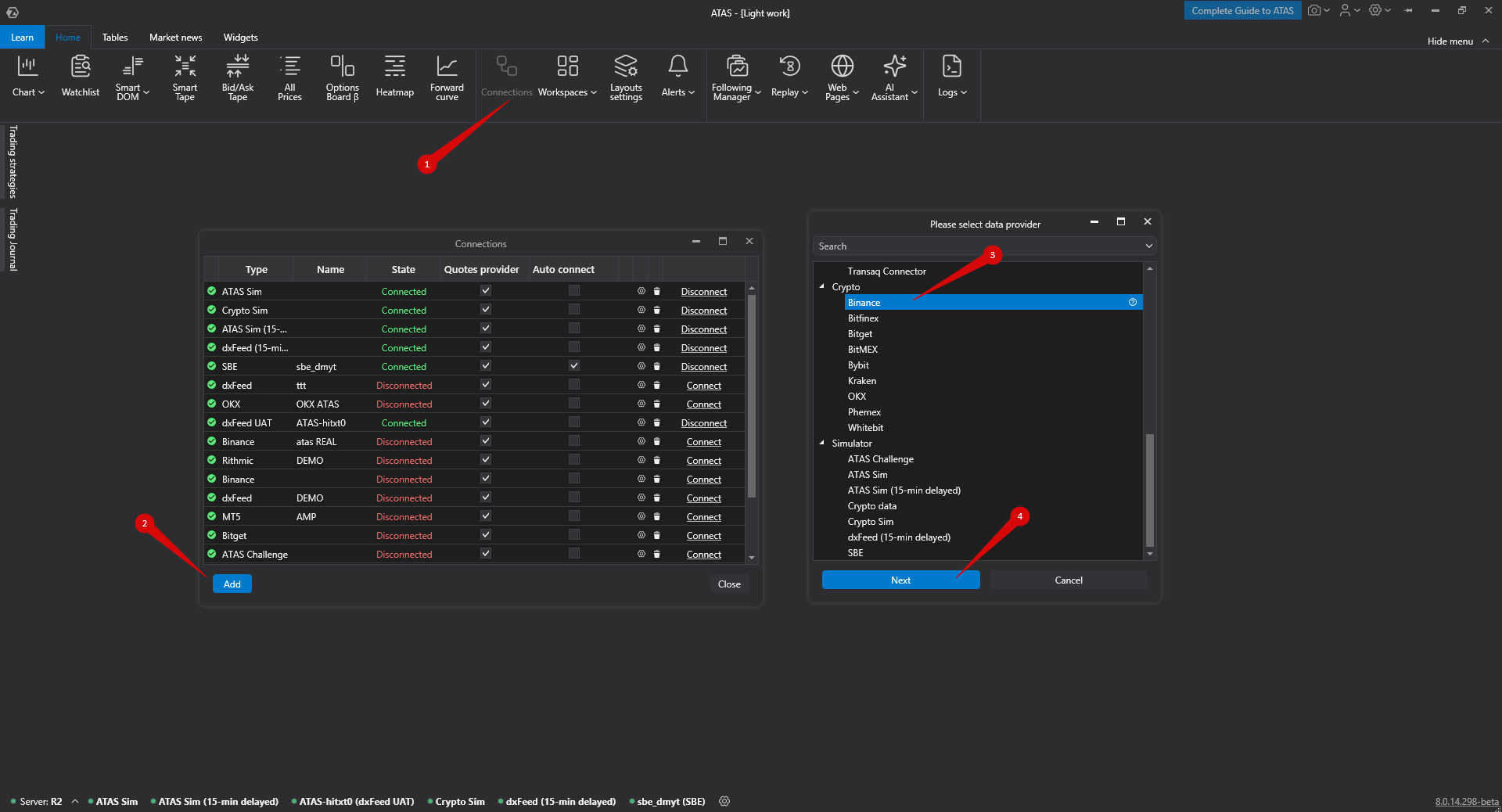
Successivamente, si aprirà una finestra per firmare l'accordo:

Gli ordini OCO (one cancels other) per la connessione Binance sono emulati localmente sul tuo computer. Ciò significa che la piattaforma deve essere connessa al tuo broker affinché gli ordini OCO funzionino correttamente. Se sei disconnesso e uno degli ordini OCO viene eseguito, gli altri ordini di quel gruppo NON verranno annullati!
4. Configurazione della connessione
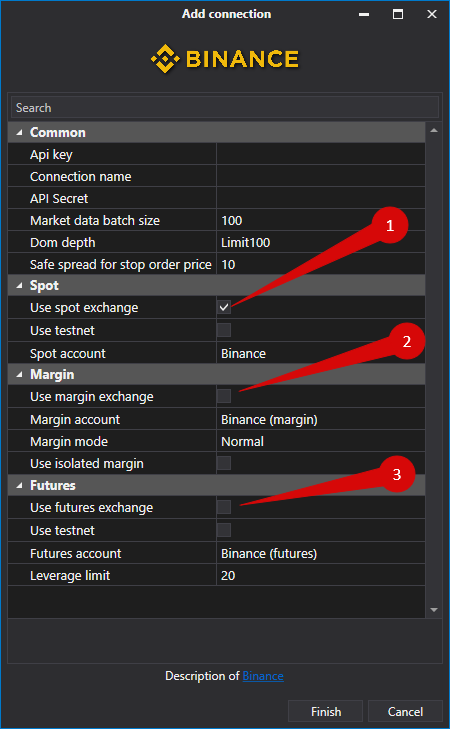
API key, Secret key - chiavi generate sul sito web.
Use the test environment - attiva questa opzione se stai collegando un account testnet.
Per attivare un account futures, spot o margin, è necessario selezionare le caselle nelle impostazioni del connettore.
*Dopo aver configurato la connessione, essa apparirà come una riga separata nell'elenco delle connessioni:
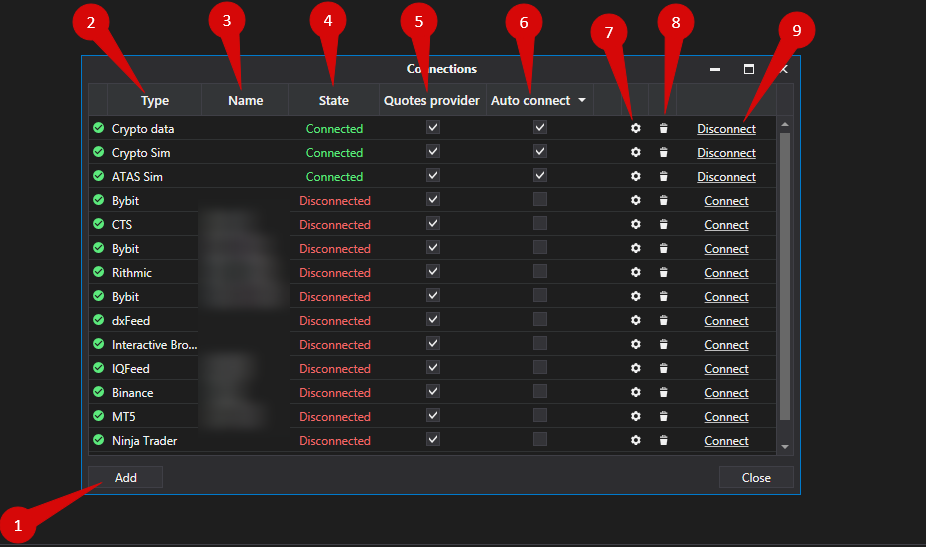
- Add - aggiungi una nuova connessione
- Type - fonte della connessione
- Name - nome della connessione che puoi impostare autonomamente
- State - stato della connessione
- Is market data - opzione per selezionare un provider di quotazioni (questa connessione verrà utilizzata come provider di quotazioni)
- Auto connect - se desideri che la connessione avvenga automaticamente all'avvio della piattaforma, devi abilitare questa opzione
- Connection settings button
- Remove connection from the list button
- Connect/Disconnect - connetti/disconnetti il connettore
Questa risposta ti è stata utile?
Fantastico!
Grazie per il tuo feedback
Siamo spiacenti di non poterti essere di aiuto
Grazie per il tuo feedback
Feedback inviato
Apprezziamo il tuo sforzo e cercheremo di correggere l’articolo