Configurazione dei tasti rapidi
I tasti rapidi consentono di eseguire le azioni della piattaforma in modo più efficiente, tra cui l’apertura dei moduli, il controllo dei grafici, la gestione di Smart DOM, la realizzazione di screenshot, il posizionamento e la gestione degli ordini e il controllo delle posizioni aperte.
È possibile utilizzare le scorciatoie da tastiera predefinite oppure assegnare combinazioni personalizzate in base al proprio flusso di lavoro.
Apertura delle impostazioni dei tasti rapidi
Per configurare i tasti rapidi:
- Aprire la finestra principale di ATAS.
- Selezionare Settings → Hot Keys.
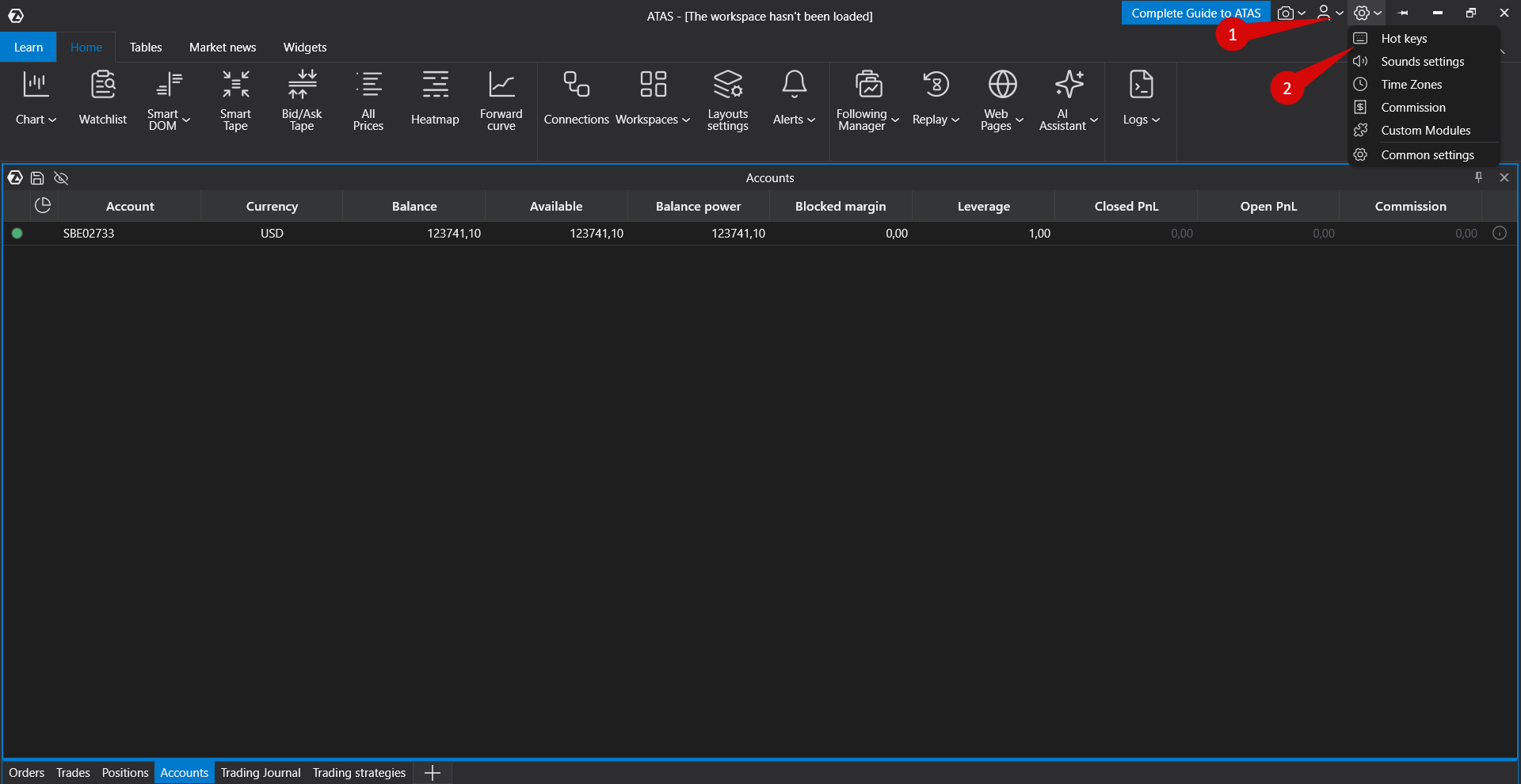
La finestra Hot Keys contiene le seguenti sezioni:
- Global — azioni a livello di piattaforma, gestione dei moduli, layout, Market Replay, avvisi e azioni dell’area di lavoro.
- Trading — inserimento ordini, annullamento ordini, gestione delle posizioni, comandi SL/TP e preset di volume.
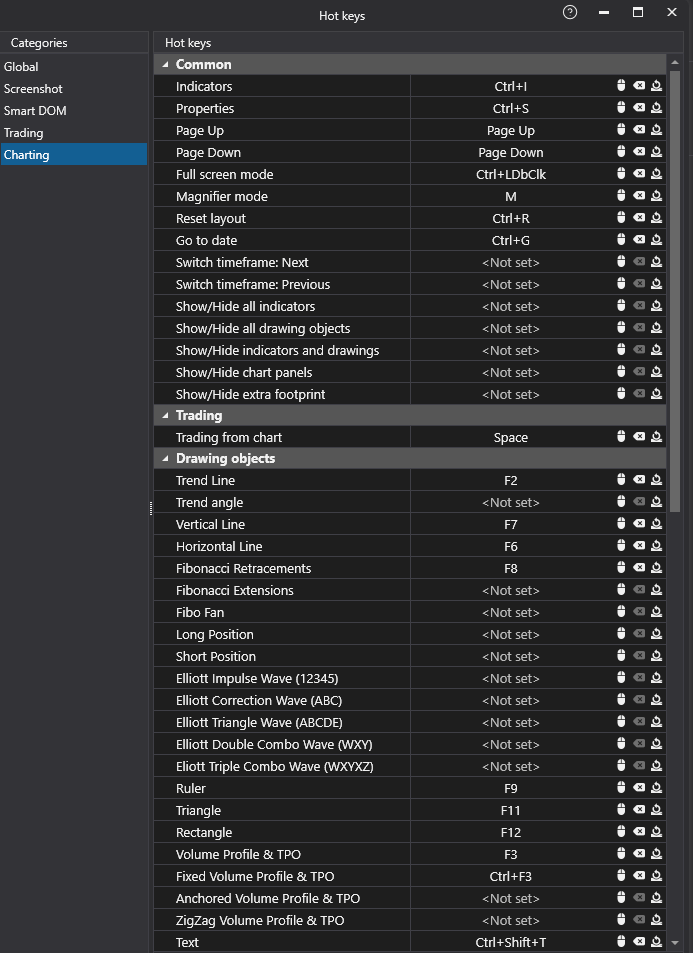
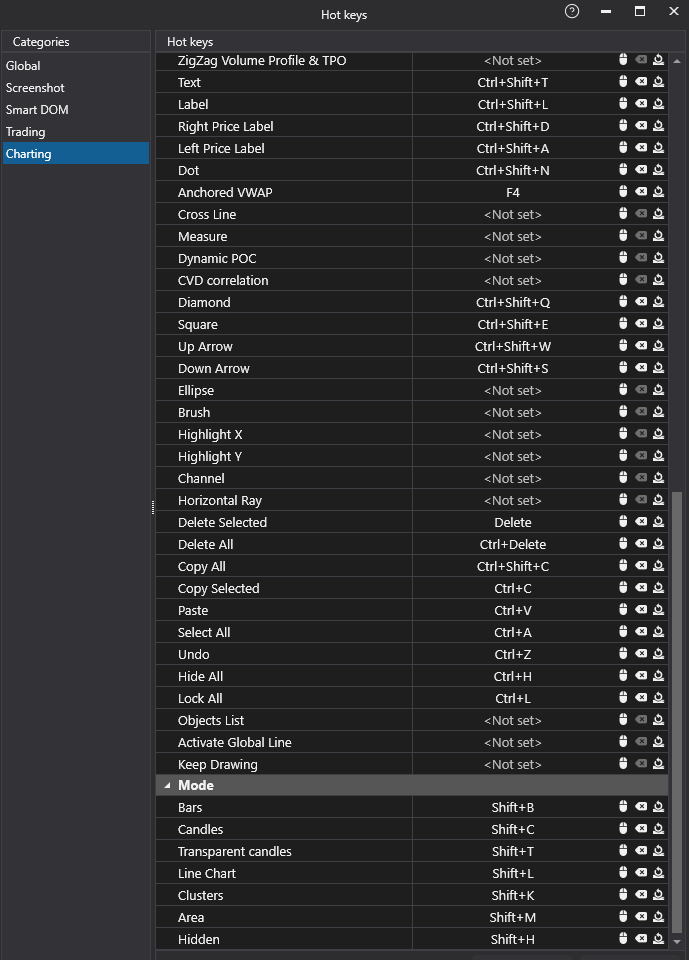
- Charting — controlli del grafico, indicatori, strumenti di disegno e azioni di Chart Trader.
- Smart DOM — navigazione in Smart DOM, scalatura e cancellazione dei dati.
- Screenshot — creazione, copia, download e condivisione degli screenshot.
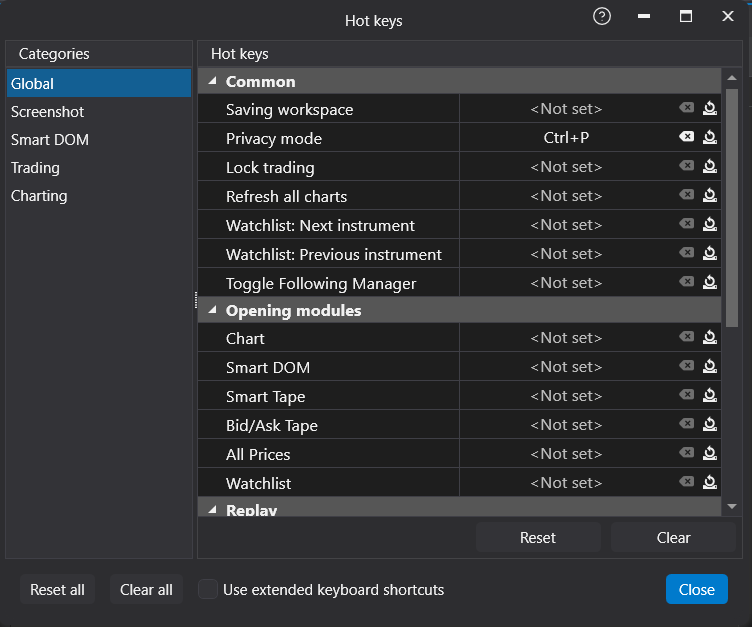
Assegnazione o modifica di un tasto rapido
Per assegnare o modificare una scorciatoia da tastiera:
- Aprire la sezione del tasto rapido richiesta.
- Selezionare l’azione da configurare.
- Fare clic sul campo del tasto rapido.
- Premere il tasto o la combinazione di tasti desiderata.
- Chiudere la finestra delle impostazioni per salvare le modifiche.
Per rimuovere una scorciatoia, cancellare il campo del tasto rapido corrispondente.
Utilizzare Reset per ripristinare le scorciatoie predefinite oppure Clear per rimuovere tutte le scorciatoie assegnate all’interno della sezione corrente.
Se la combinazione di tasti selezionata è già assegnata a un’altra azione, ATAS visualizza un avviso di conflitto. È possibile mantenere l’assegnazione esistente oppure sostituirla con quella nuova.
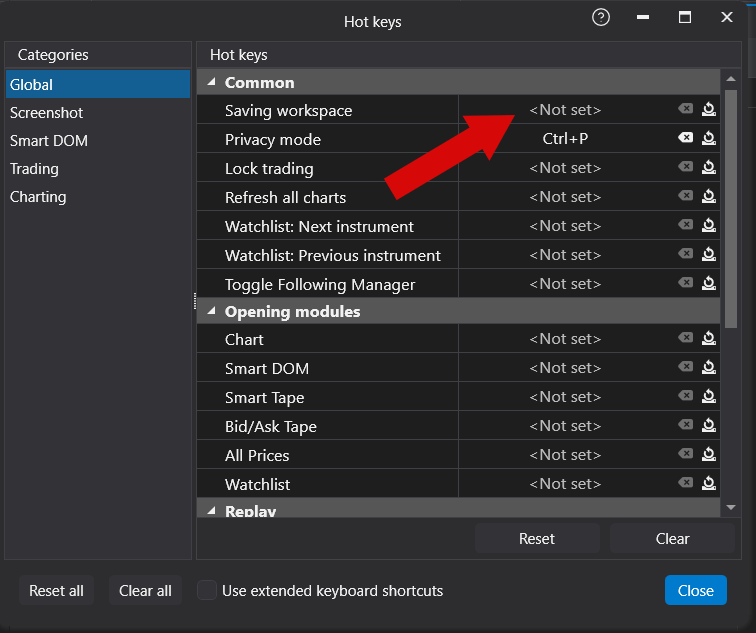
Tasti rapidi di trading
I tasti rapidi di trading funzionano nei moduli di trading come Chart Trader e Smart DOM, purché l’account selezionato, la connessione e lo strumento supportino l’azione richiesta.
Azioni di trading disponibili
- Buy Market / Sell Market
- Buy at Bid / Buy at Ask
- Sell at Bid / Sell at Ask
- Cancel All Orders
- Cancel Limit Orders
- Cancel Stop Orders
- Cancel Buy or Sell Orders
- Close Position (Flatten)
- Reverse Position
- Set Stop Loss
- Set Take Profit
- Move Stop Loss to Breakeven
- Select Volume Presets
Tasti rapidi di trading predefiniti
| Azione | Scorciatoia predefinita |
| Buy Market | W |
| Sell Market | S |
| Flatten Position | Q |
| Cancel All Orders | E |
| Reverse Position | R |
| Buy at Bid | A |
| Sell at Ask | D |
| Cancel Limit Orders | Z |
| Cancel Stop Orders | X |
| Temporary Reduce Only | C |
| Set Stop Loss | F |
| Set Take Profit | J |
| Set Breakeven | H |
| Volume Presets | 1–5 |
Alcune azioni non sono assegnate per impostazione predefinita e possono essere configurate manualmente.
Uso sicuro dei tasti rapidi di trading
Prima di utilizzare le scorciatoie di trading, verificare:
- l’account di trading selezionato;
- lo strumento selezionato;
- il volume dell’ordine configurato;
- lo stato della connessione.
Se la modalità One-Click è abilitata, i comandi di trading vengono inviati immediatamente senza conferma. In caso contrario, ATAS visualizza una finestra di conferma prima di eseguire l’azione.
Alcune azioni di trading sono disponibili solo in condizioni specifiche:
- Reverse richiede una posizione aperta.
- Stop Loss e Take Profit richiedono che la funzionalità SL/TP sia disponibile.
- Breakeven richiede una posizione aperta con condizioni SL/TP valide.
- I comandi di annullamento richiedono ordini attivi esistenti.
Tasti rapidi Stop Loss e Take Profit
Le scorciatoie Set Stop Loss e Set Take Profit attivano temporaneamente la modalità di posizionamento mentre il tasto viene tenuto premuto.
Spostare il cursore al livello di prezzo desiderato in Chart Trader o Smart DOM, quindi fare clic per piazzare l’ordine protettivo. Rilasciando il tasto rapido si esce dalla modalità di posizionamento.
Tasti rapidi Smart DOM
La sezione Smart DOM contiene scorciatoie per le azioni specifiche del modulo.
Le azioni disponibili includono:
- Center Smart DOM
- Center All Smart DOM Windows
- Clear Current Trades
- Clear Bid/Ask Current Trades
- Clear Depth Changes
- Reset Volume Profile
- Apply Auto Scale
- Change Scale
Tasti rapidi predefiniti per la scala di Smart DOM
- Apply Auto Scale — Ctrl+A / Cmd+A
- Change Scale — Ctrl / Cmd
- Large Scale Change — Shift+Ctrl / Shift+Cmd
- Increase Scale — +
- Decrease Scale — -
Queste scorciatoie interessano solo la finestra Smart DOM attiva.
Tasti rapidi di charting
La sezione Charting contiene scorciatoie per la navigazione del grafico, gli indicatori, gli strumenti di disegno, le proprietà del grafico, la selezione del timeframe, Chart Trader e i controlli dell’interfaccia.
Tasti rapidi per screenshot
La sezione Screenshot consente di configurare le scorciatoie per le operazioni di screenshot.
Azioni disponibili:
- Copy Image
- Copy Link
- Download Image
Tasti rapidi predefiniti per screenshot
- Copy Image — Ctrl+Shift+I / Cmd+Shift+I
- Copy Link — Ctrl+K / Cmd+K
- Download Image — Ctrl+Alt+C / Cmd+Alt+C
Risoluzione dei problemi
Se un tasto rapido non funziona:
- Verificare che il modulo richiesto sia attivo.
- Assicurarsi che l’azione sia disponibile per lo strumento e l’account di trading selezionati.
- Controllare se la stessa scorciatoia è assegnata a un altro comando.
- Provare ad assegnare una combinazione di tasti diversa.
- Ripristinare le impostazioni predefinite, se necessario.
Note importanti
• I tasti rapidi possono comportarsi in modo diverso a seconda del modulo attivo.
• I tasti rapidi di trading possono inviare comandi di trading live e devono essere configurati con attenzione.
• Alcuni comandi sono disponibili solo quando supportati dalla connessione del broker selezionata e dall’account di trading.
• Su macOS, utilizzare Cmd invece di Ctrl dove applicabile.
Questa risposta ti è stata utile?
Fantastico!
Grazie per il tuo feedback
Siamo spiacenti di non poterti essere di aiuto
Grazie per il tuo feedback
Feedback inviato
Apprezziamo il tuo sforzo e cercheremo di correggere l’articolo