Configuration des raccourcis clavier
Les raccourcis clavier vous permettent d’effectuer plus efficacement les actions de la plateforme, notamment l’ouverture des modules, le contrôle des graphiques, la gestion de Smart DOM, la prise de captures d’écran, le passage et la gestion des ordres, ainsi que le contrôle des positions ouvertes.
Vous pouvez utiliser les raccourcis clavier par défaut ou attribuer vos propres combinaisons afin de les adapter à votre flux de travail.
Ouverture des paramètres des raccourcis clavier
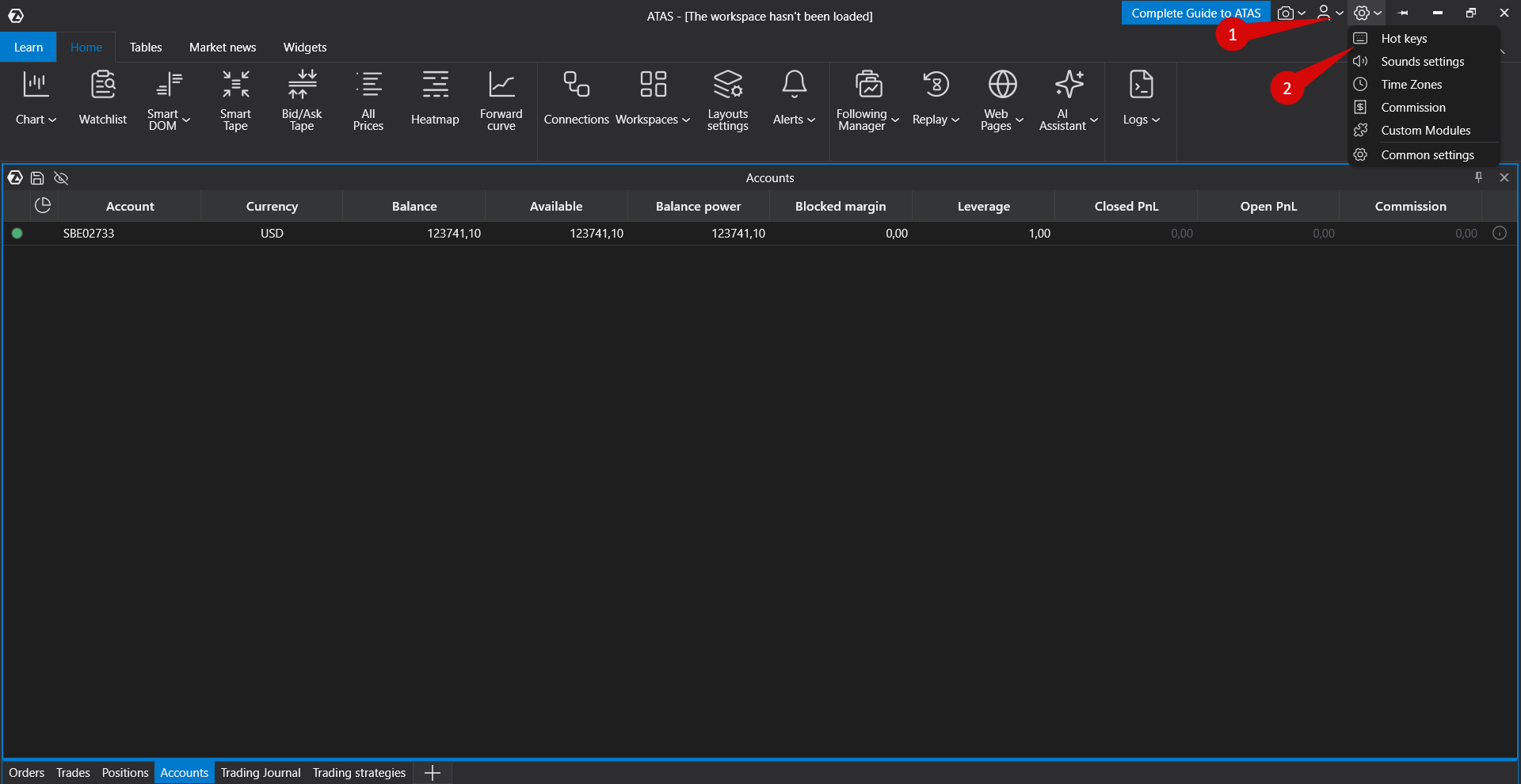
Pour configurer les raccourcis clavier :
- Ouvrez la fenêtre principale d’ATAS.
- Sélectionnez Settings → Hot Keys.
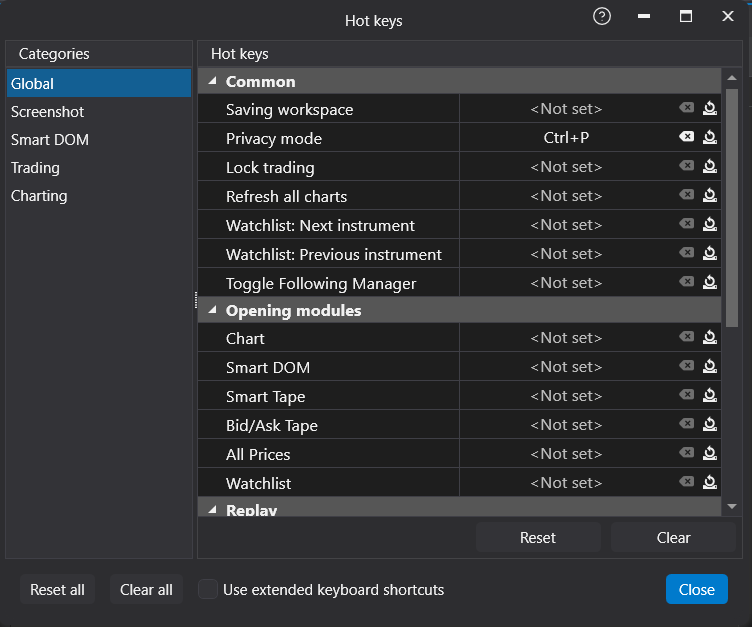
La fenêtre Hot Keys contient les sections suivantes :
- Global — actions à l’échelle de la plateforme, gestion des modules, mises en page, Market Replay, alertes et actions de l’espace de travail.
- Trading — passage d’ordres, annulation d’ordres, gestion des positions, commandes SL/TP et préréglages de volume.
- Charting — contrôles du graphique, indicateurs, outils de dessin et actions de Chart Trader.
- Smart DOM — navigation dans Smart DOM, mise à l’échelle et effacement des données.
- Screenshot — création, copie, téléchargement et partage de captures d’écran.
Affectation ou modification d’un raccourci clavier
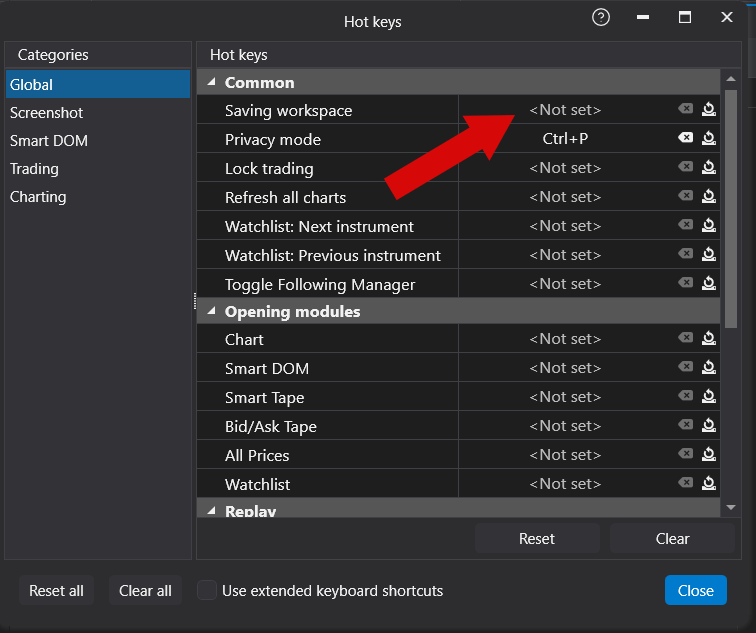
Pour affecter ou modifier un raccourci clavier :
- Ouvrez la section de raccourcis clavier souhaitée.
- Sélectionnez l’action que vous souhaitez configurer.
- Cliquez sur le champ du raccourci clavier.
- Appuyez sur la touche ou la combinaison de touches souhaitée.
- Fermez la fenêtre des paramètres pour enregistrer les modifications.
Pour supprimer un raccourci, effacez le champ du raccourci clavier correspondant.
Utilisez Reset pour restaurer les raccourcis par défaut ou Clear pour supprimer tous les raccourcis attribués dans la section actuelle.
Si la combinaison de touches sélectionnée est déjà attribuée à une autre action, ATAS affiche un avertissement de conflit. Vous pouvez conserver l’affectation existante ou la remplacer par la nouvelle.
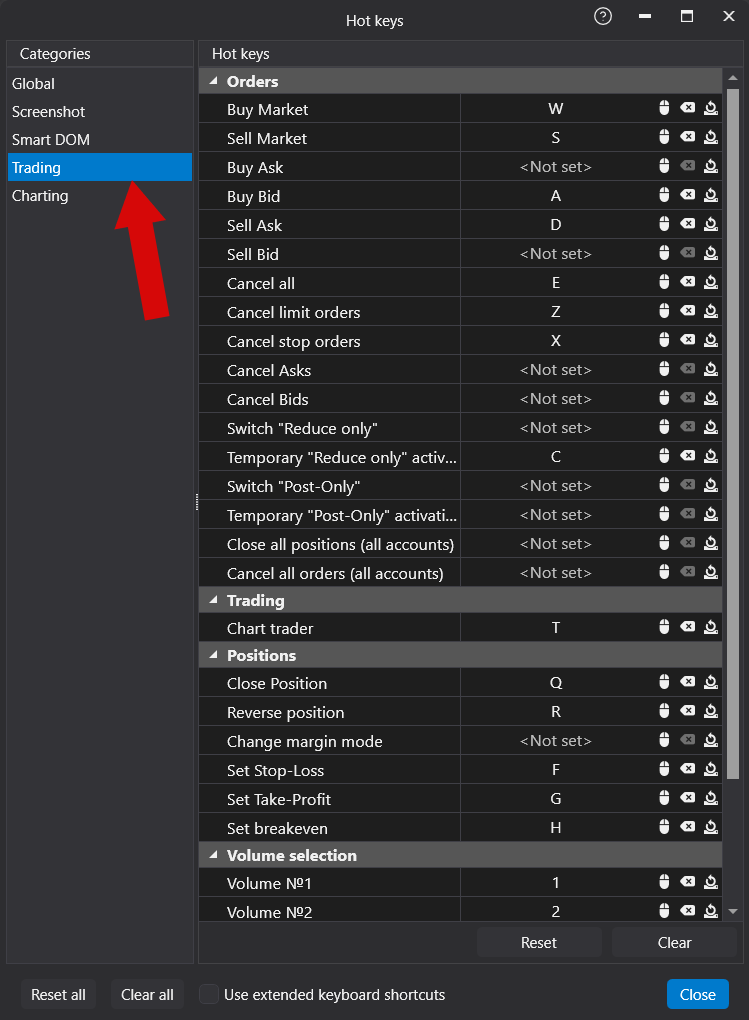
Raccourcis clavier de trading
Les raccourcis clavier de trading fonctionnent dans les modules de trading tels que Chart Trader et Smart DOM, à condition que le compte, la connexion et l’instrument sélectionnés prennent en charge l’action demandée.
Actions de trading disponibles
- Buy Market / Sell Market
- Buy at Bid / Buy at Ask
- Sell at Bid / Sell at Ask
- Cancel All Orders
- Cancel Limit Orders
- Cancel Stop Orders
- Cancel Buy or Sell Orders
- Close Position (Flatten)
- Reverse Position
- Set Stop Loss
- Set Take Profit
- Move Stop Loss to Breakeven
- Select Volume Presets
Raccourcis clavier de trading par défaut
| Action | Raccourci par défaut |
| Buy Market | W |
| Sell Market | S |
| Flatten Position | Q |
| Cancel All Orders | E |
| Reverse Position | R |
| Buy at Bid | A |
| Sell at Ask | D |
| Cancel Limit Orders | Z |
| Cancel Stop Orders | X |
| Temporary Reduce Only | C |
| Set Stop Loss | F |
| Set Take Profit | J |
| Set Breakeven | H |
| Volume Presets | 1–5 |
Certaines actions ne sont pas attribuées par défaut et peuvent être configurées manuellement.
Utilisation sécurisée des raccourcis clavier de trading
Avant d’utiliser les raccourcis de trading, vérifiez :
- le compte de trading sélectionné ;
- l’instrument sélectionné ;
- le volume d’ordre configuré ;
- l’état de la connexion.
Si le mode One-Click est activé, les commandes de trading sont envoyées immédiatement sans confirmation. Sinon, ATAS affiche une boîte de dialogue de confirmation avant d’exécuter l’action.
Certaines actions de trading ne sont disponibles que dans des conditions spécifiques :
- Reverse nécessite une position ouverte.
- Stop Loss et Take Profit nécessitent que la fonctionnalité SL/TP soit disponible.
- Breakeven nécessite une position ouverte avec des conditions SL/TP valides.
- Les commandes d’annulation nécessitent des ordres actifs existants.
Raccourcis clavier Stop Loss et Take Profit
Les raccourcis Set Stop Loss et Set Take Profit activent temporairement le mode de placement tant que la touche est maintenue enfoncée.
Déplacez le curseur au niveau de prix souhaité dans Chart Trader ou Smart DOM, puis cliquez pour placer l’ordre de protection. Le relâchement du raccourci clavier quitte le mode de placement.
Raccourcis clavier Smart DOM
La section Smart DOM contient des raccourcis pour les actions spécifiques au module.
Les actions disponibles incluent :
- Center Smart DOM
- Center All Smart DOM Windows
- Clear Current Trades
- Clear Bid/Ask Current Trades
- Clear Depth Changes
- Reset Volume Profile
- Apply Auto Scale
- Change Scale
Raccourcis clavier par défaut pour l’échelle de Smart DOM
- Apply Auto Scale — Ctrl+A / Cmd+A
- Change Scale — Ctrl / Cmd
- Large Scale Change — Shift+Ctrl / Shift+Cmd
- Increase Scale — +
- Decrease Scale — -
Ces raccourcis n’affectent que la fenêtre Smart DOM active.
Raccourcis clavier du charting
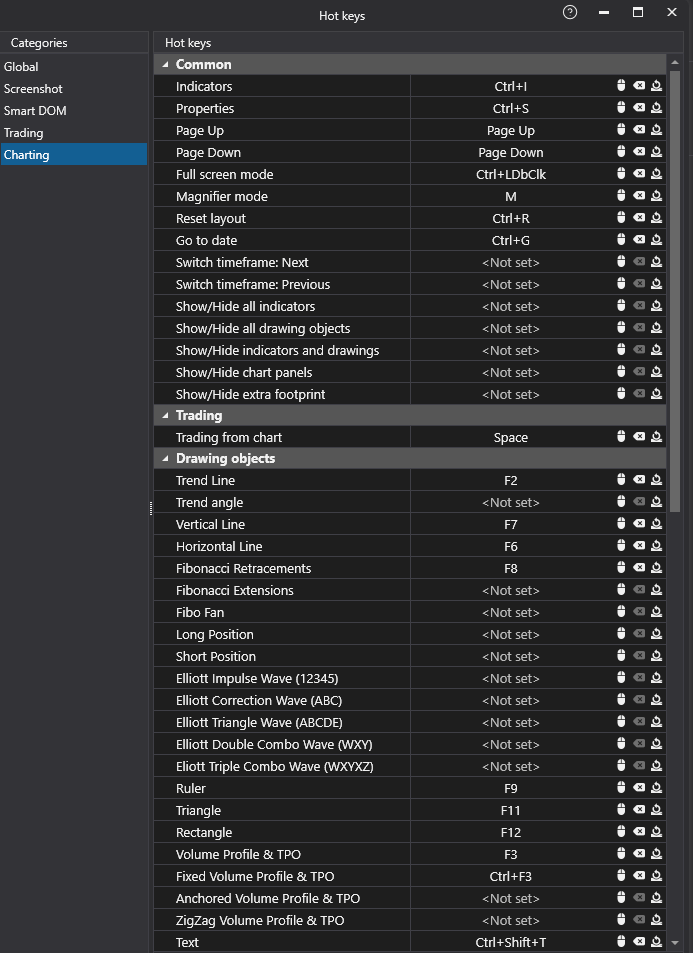
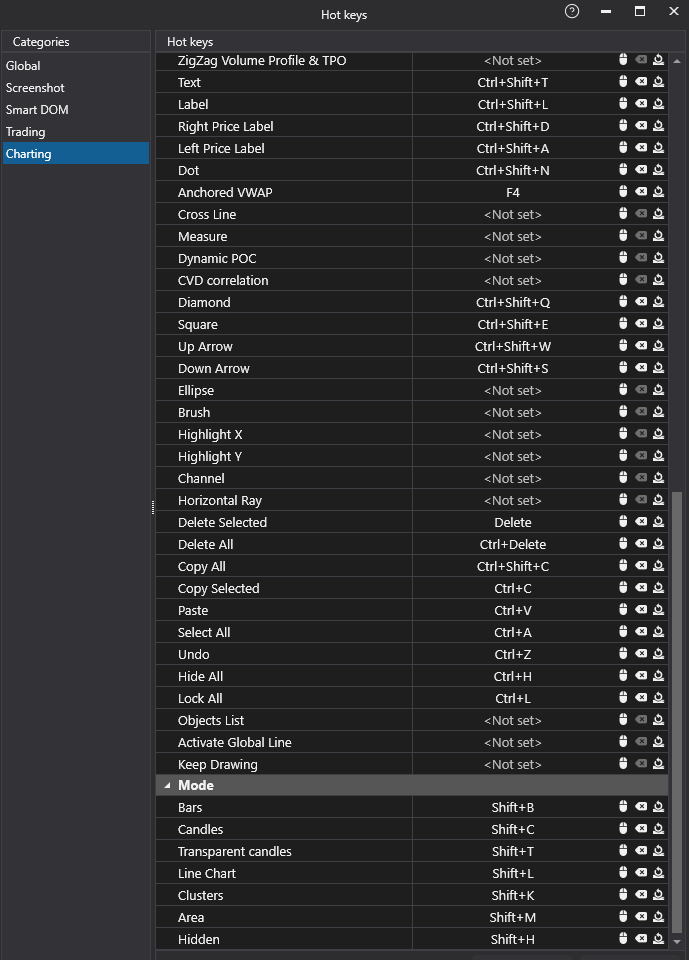
La section Charting contient des raccourcis pour la navigation dans le graphique, les indicateurs, les outils de dessin, les propriétés du graphique, la sélection de l’unité de temps, Chart Trader et les commandes de l’interface.
Raccourcis clavier de capture d’écran
La section Screenshot vous permet de configurer des raccourcis pour les opérations de capture d’écran.
Actions disponibles :
- Copy Image
- Copy Link
- Download Image
Raccourcis clavier de capture d’écran par défaut
- Copy Image — Ctrl+Shift+I / Cmd+Shift+I
- Copy Link — Ctrl+K / Cmd+K
- Download Image — Ctrl+Alt+C / Cmd+Alt+C
Dépannage
Si un raccourci clavier ne fonctionne pas :
- Vérifiez que le module requis est actif.
- Assurez-vous que l’action est disponible pour l’instrument et le compte de trading sélectionnés.
- Vérifiez si le même raccourci est attribué à une autre commande.
- Essayez d’attribuer une autre combinaison de touches.
- Restaurez les paramètres par défaut si nécessaire.
Remarques importantes
• Les raccourcis clavier peuvent se comporter différemment selon le module actif.
• Les raccourcis clavier de trading peuvent envoyer des commandes de trading en direct et doivent être configurés avec précaution.
• Certaines commandes ne sont disponibles que si elles sont prises en charge par la connexion du courtier et le compte de trading sélectionnés.
• Sur macOS, utilisez Cmd au lieu de Ctrl lorsque cela est applicable.
Cet article a-t-il été utile ?
C'est super !
Merci pour votre commentaire
Désolé ! Nous n'avons pas pu vous être utile
Merci pour votre commentaire
Commentaires envoyés
Nous apprécions vos efforts et nous allons corriger l'article