Le aree di lavoro sono strutture che includono un insieme di livelli di lavoro e le finestre al loro interno che utilizzi regolarmente. È possibile creare tutte le diverse aree di lavoro necessarie per il proprio sistema di trading e caricare rapidamente quella di cui si ha bisogno.
Il video qui sotto mostra come configurare e salvare le aree di lavoro in ATAS.
- Aree di lavoro
- Aree di lavoro, impostazioni
- Aree di lavoro, gestione dell'area di lavoro aperta corrente:
- Posso salvare i miei modelli e le mie aree di lavoro se desidero reinstallare la piattaforma?
Aree di lavoro
Le aree di lavoro consentono di organizzare le finestre dell'area di lavoro aggiungendole a livelli separati. Per ulteriori informazioni sulla configurazione delle aree di lavoro, fare riferimento all'articolo su Workspace Settings.
Aree di lavoro, impostazioni:
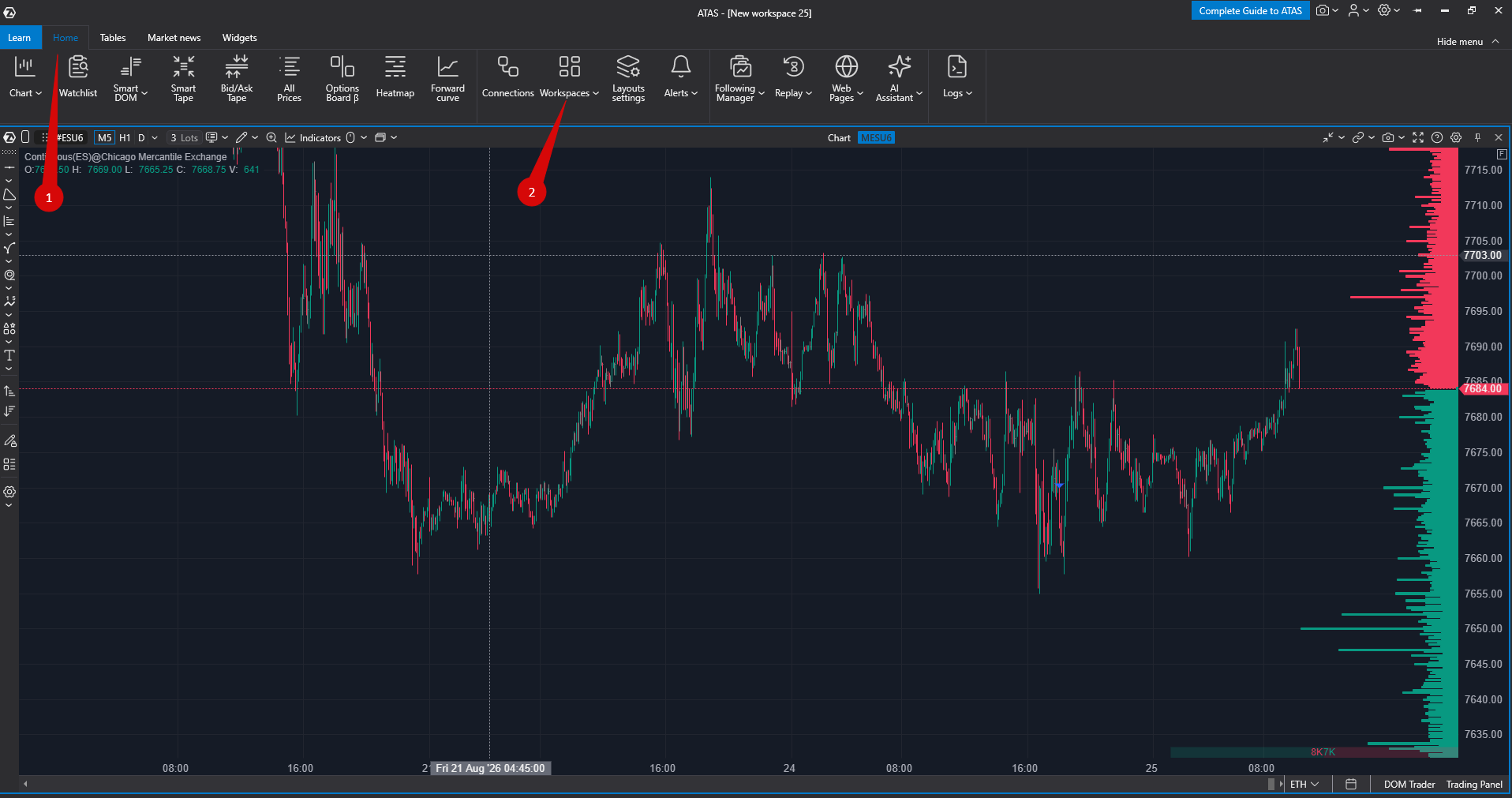
Nella finestra principale del programma, fare clic sull'opzione Workspaces.
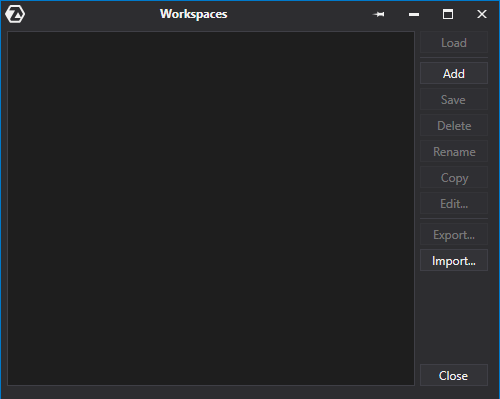
Successivamente si aprirà la finestra Workspace:
Nome | Descrizione |
Carica | Per caricare un'area di lavoro, selezionarla e fare clic su Carica. |
Aggiungi | Questa funzione consente di creare una nuova area di lavoro. |
Salva | Per salvare un'area di lavoro, inserire il suo nome nel campo di testo della finestra Workspaces. Quindi fare clic sul pulsante Save e verrà visualizzata nell'elenco. |
Elimina | Per eliminare un'area di lavoro indesiderata, selezionarla dall'elenco nella finestra Workspaces e quindi fare clic su Delete. |
Rinomina | Per modificare il nome corrente, selezionare l'area di lavoro, fare clic su Rename, e quindi inserire il nuovo nome. |
Copia | Copia l'area di lavoro. |
Modifica | Questa funzione consente di modificare un'area di lavoro. La modifica potrebbe essere necessaria per ottimizzare un'area di lavoro sovraccarica (è possibile rimuovere un modulo, un oggetto grafico oppure eseguire le correzioni consigliate nel modulo). È possibile modificare l'area di lavoro senza aprirla o caricare i grafici. |
Esporta | Questa funzione consente di salvare le impostazioni in un file sul proprio PC o su qualsiasi altro dispositivo di archiviazione. |
Importa | Carica le impostazioni salvate sul proprio PC o su qualsiasi altro dispositivo di archiviazione. |
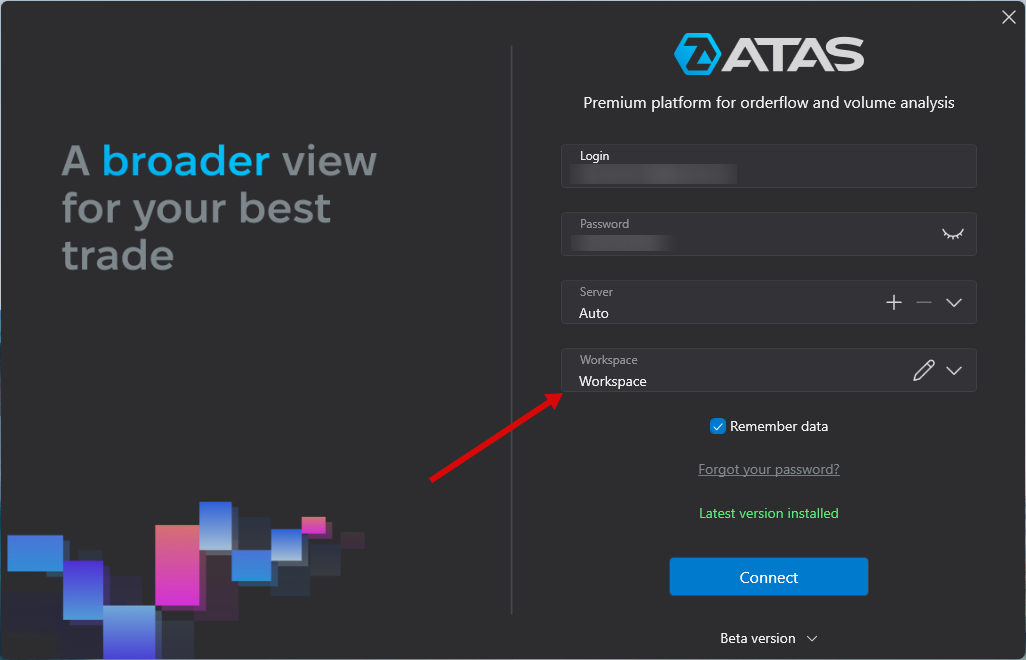
È inoltre possibile selezionare e caricare l'area di lavoro desiderata all'avvio del programma.
Questa opzione di caricamento è disponibile se sono già state salvate aree di lavoro.
Se si elimina un'area di lavoro, verranno eliminate anche tutte le aree di lavoro e le finestre in essa salvate!
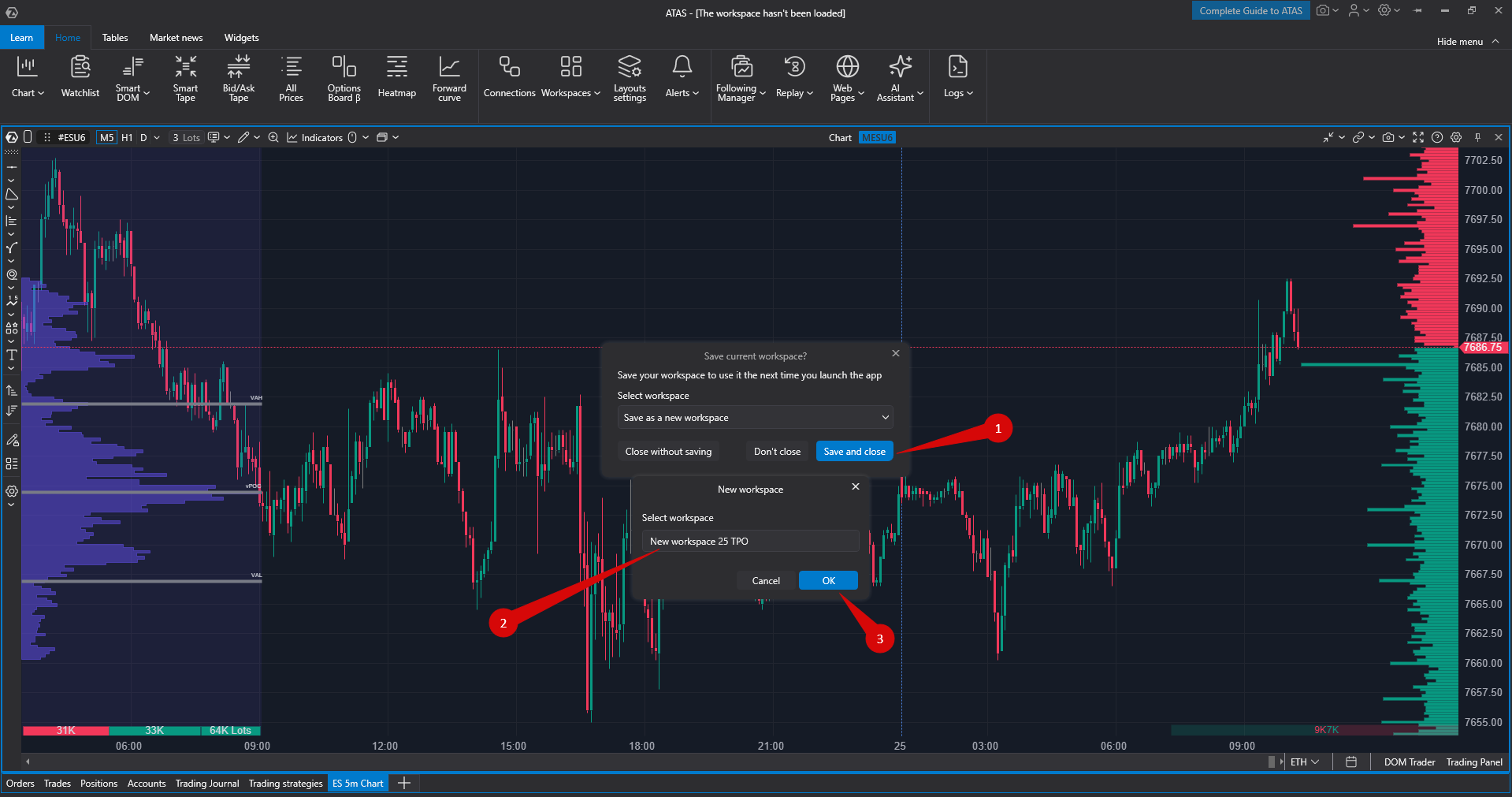
Seguire questi passaggi per salvare l'area di lavoro corrente alla chiusura della piattaforma:
Selezionare Save and close
Inserire un nome per l'area di lavoro
Fare clic su OK.
Aree di lavoro, gestione dell'area di lavoro aperta corrente:
Nella finestra principale del programma, andare al menu Settings.
Quindi fare clic sulla finestra Workspaces - la parte inferiore con la freccia, e fare clic su Edit.
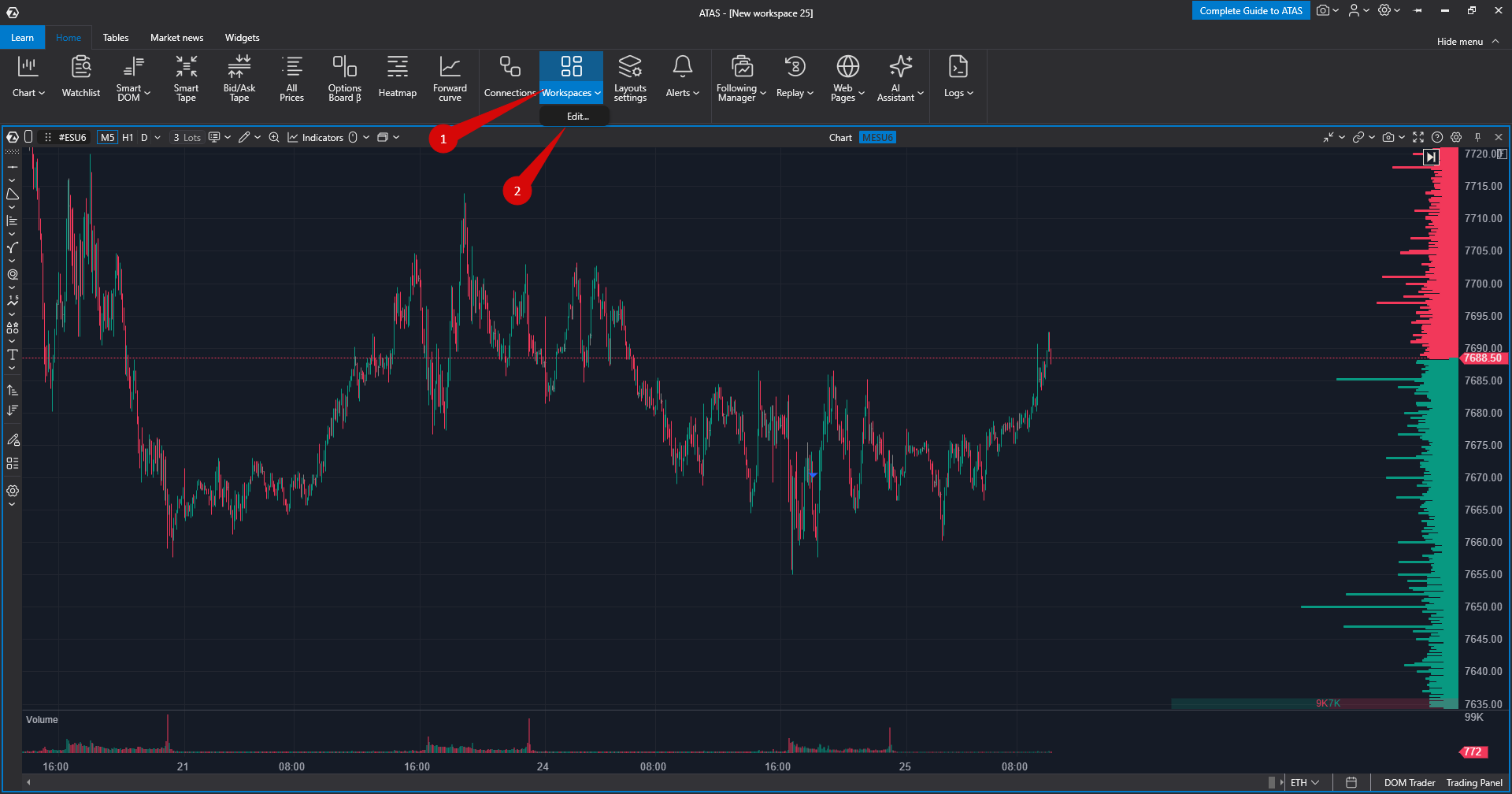
Si aprirà quindi la finestra dell'editor dell'area di lavoro (Manage workspace):
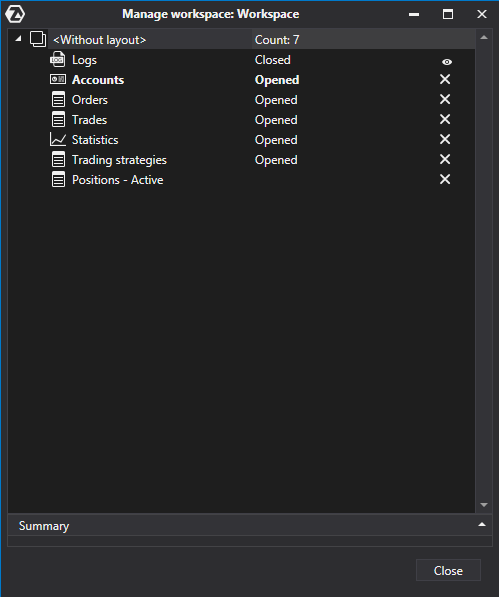
Nell'editor, è possibile modificare l'area di lavoro corrente.
Posso salvare i miei modelli e le mie aree di lavoro se desidero reinstallare la piattaforma?
Sì, è possibile farlo. Per farlo, è necessario salvare le cartelle con i propri dati, che per impostazione predefinita si trovano nell'unità C, nella cartella \Documents\ATAS\ (non in Program Files).
I modelli del grafico si trovano nella cartella C:\Users\Username\Appdata\Roaming\ATAS\Chart \Templates.
Snapshot: C:\Users\Username\Appdata\Roaming\ATAS\Chart \Snapshots
Aree di lavoro: C:\Users\Username\Appdata\Roaming\ATAS\Workspaces_v3
SmartDOM: C:\Users\Username\Appdata\Roaming\ATAS\SmartDOM\Templates
Log: C:\Users\Username\Appdata\Roaming\ATAS\Logs
Questa risposta ti è stata utile?
Fantastico!
Grazie per il tuo feedback
Siamo spiacenti di non poterti essere di aiuto
Grazie per il tuo feedback
Feedback inviato
Apprezziamo il tuo sforzo e cercheremo di correggere l’articolo