Cette instruction sert de guide pour connecter la bourse Bybit à la plateforme ATAS.
Si vous n’avez pas encore de compte, inscrivez-vous ici : https://www.bybit.com/
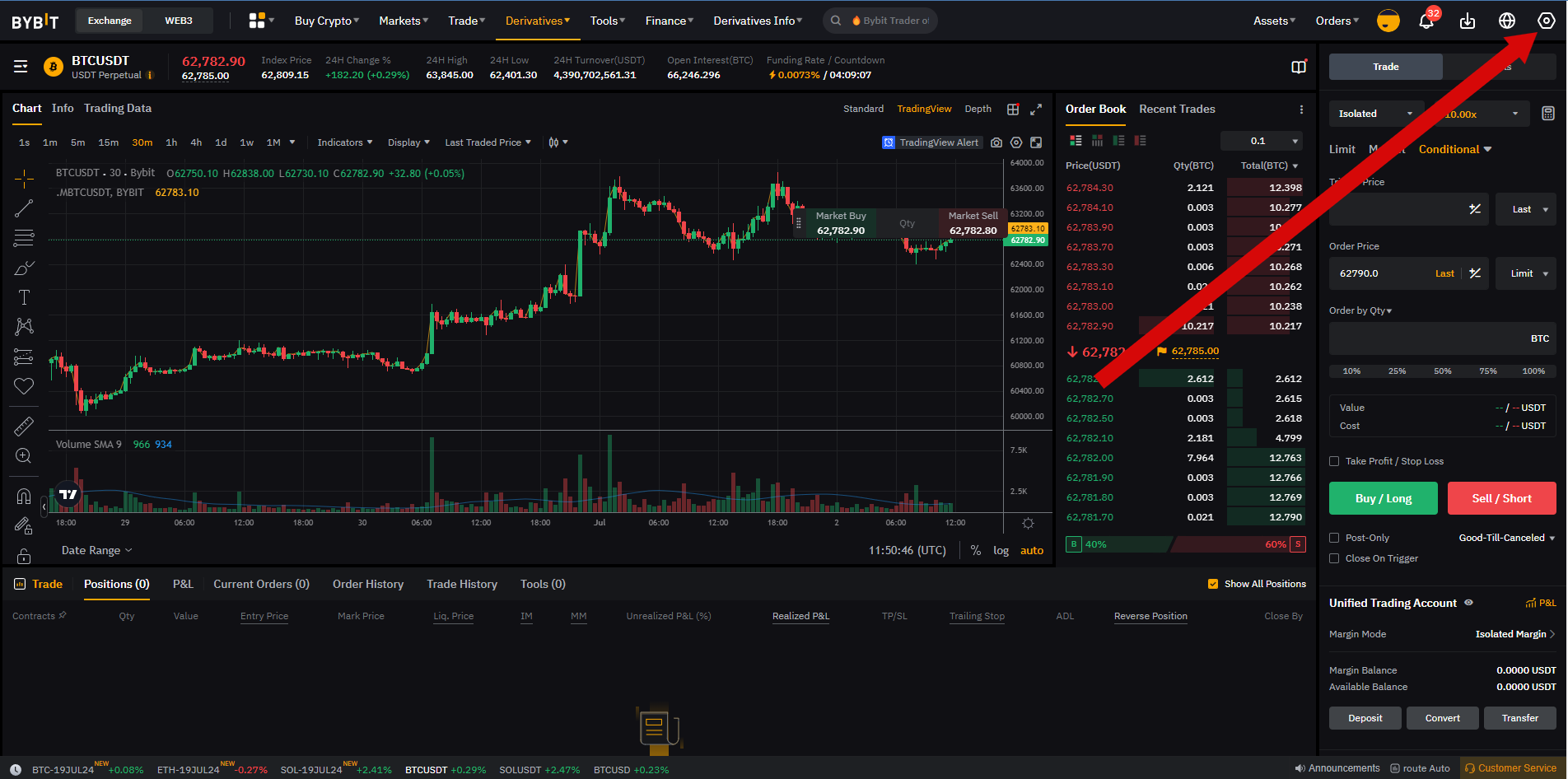
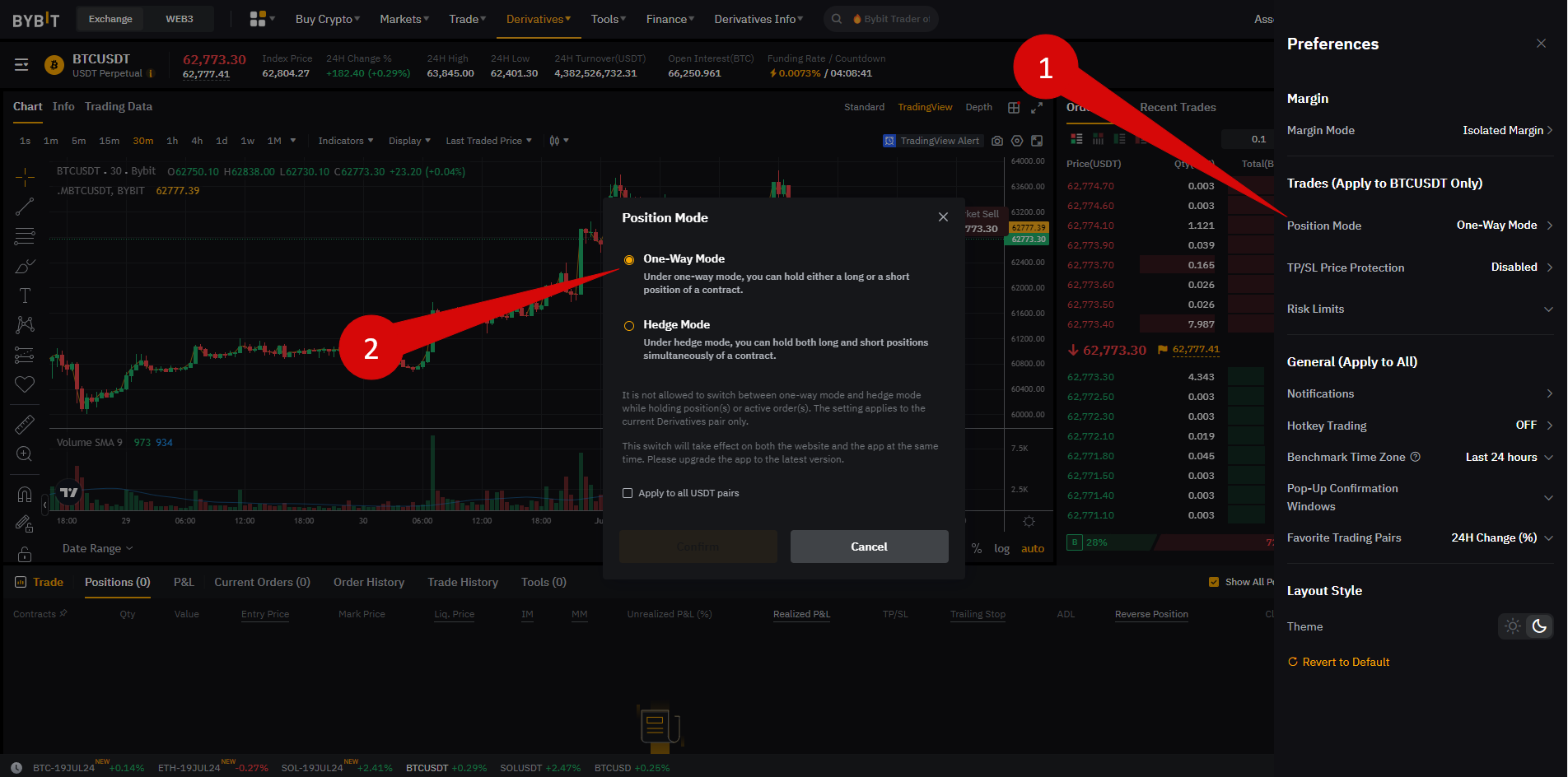
Étape 1. Définir le mode de position one-way
Pour trader via ATAS, vous devez activer le mode de position one-way. Le mode hedging n’est pas pris en charge. Vous pouvez modifier ce mode dans les paramètres du graphique sur Bybit.
Étape 2. Créer une clé API
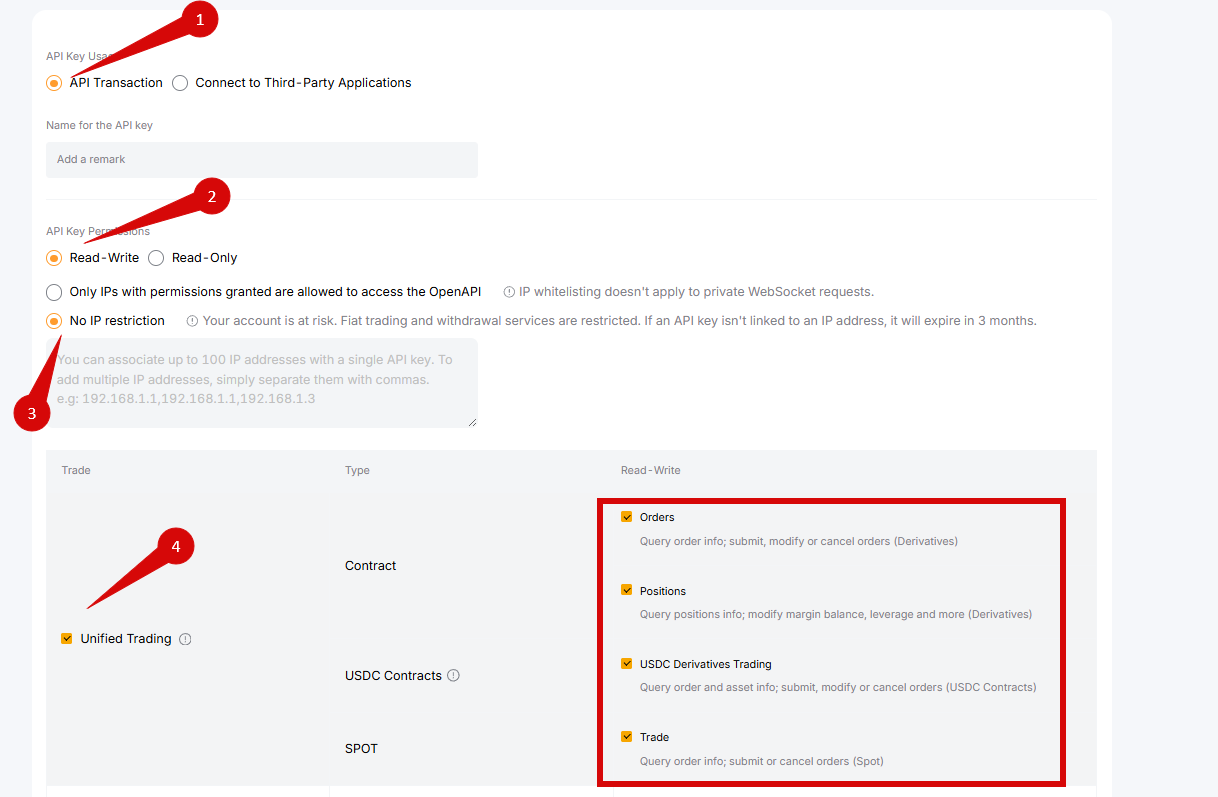
1. Générer une clé API
Créez-la dans votre compte à l’adresse : https://www.bybit.com/app/user/api-management
2. Paramètres et restrictions de l’API
Configurez-les correctement afin d’autoriser la connexion avec ATAS :
Étape 3. Connecter votre compte dans ATAS
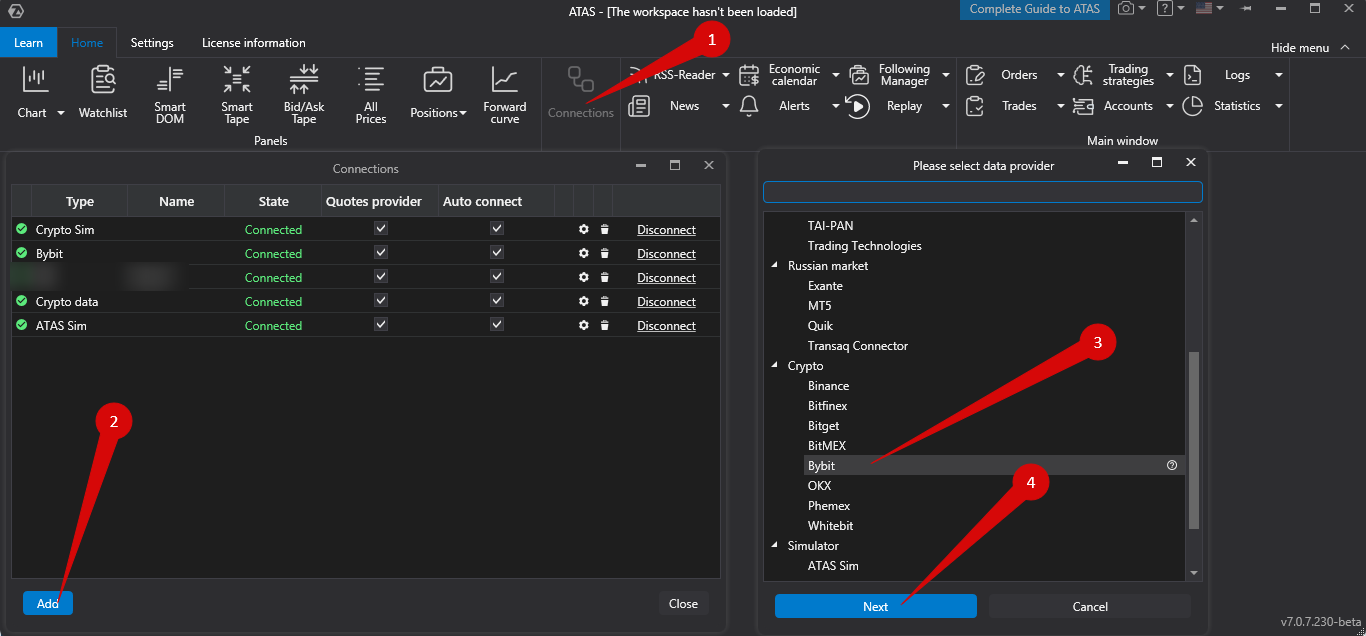
Dans la fenêtre principale d’ATAS, allez à Connections → Add → Bybit, puis cliquez sur Next.
Une fenêtre s’ouvrira pour la signature de l’accord :
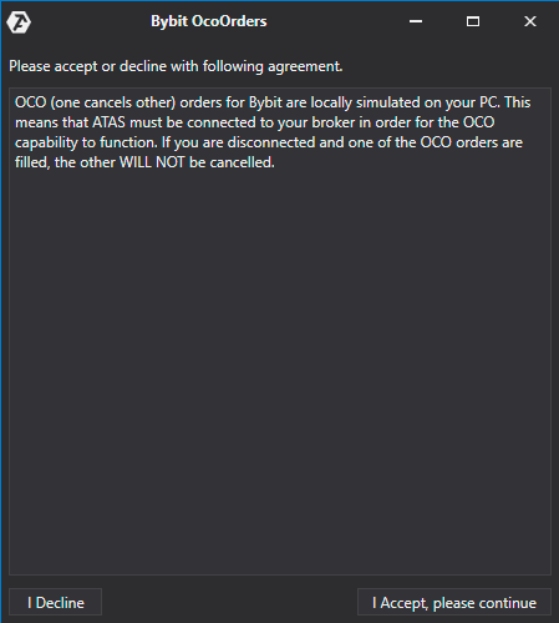
Les ordres OCO (One Cancels Other) dans ATAS sont émulés localement sur votre ordinateur. Cela signifie que la plateforme doit être connectée à votre broker pour que les ordres OCO fonctionnent. En cas de déconnexion et si un ordre OCO est exécuté, les autres ordres du groupe NE SERONT PAS annulés !
Étape 4. Configurer la connexion dans ATAS
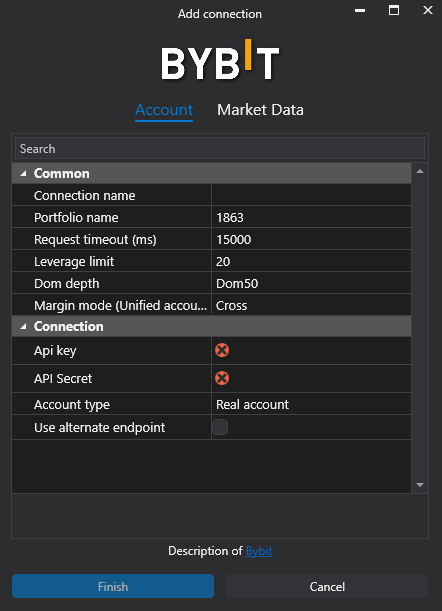
- API key, Secret key – collez les clés générées depuis Bybit.
- Use alternative endpoint – cochez pour utiliser api.bytick.com. Décochez pour api.bybit.com. Utile si api.bybit.com est bloqué.
- Connection name – affiché dans la liste des connexions.
- Portfolio name – identifiant facultatif pour plusieurs portefeuilles.
- Request timeout – temps d’attente maximal pour les données avant erreur. Peut être laissé par défaut.
- Limit leverage – effet de levier maximal autorisé.
- DOM depth – profondeur du carnet d’ordres.
- Margin mode (Unified account) – paramètre de marge par défaut.
Fenêtre de la liste des connexions
Une fois configurée, la connexion apparaîtra comme une ligne séparée dans la liste.
Pour plus d’informations, visitez : Connection settings window
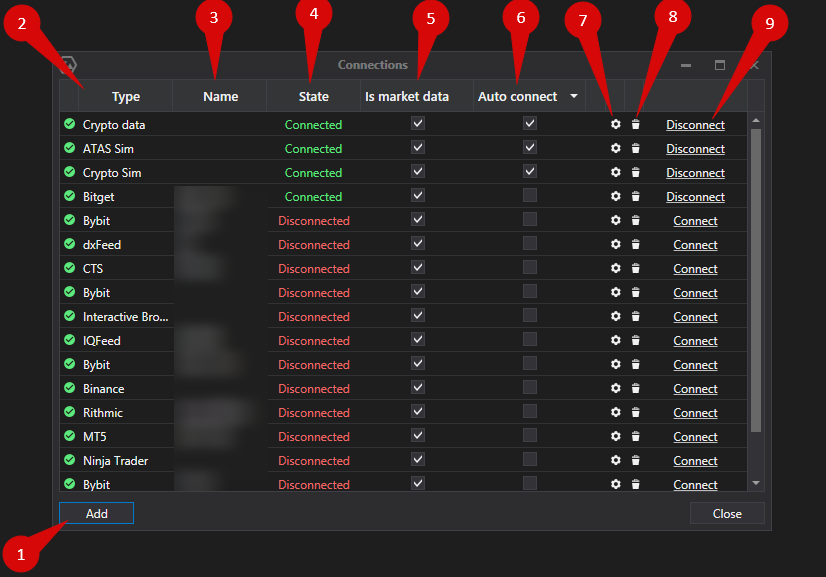
- Add – ajouter une nouvelle connexion.
- Type – source de connexion.
- Name – nom que vous attribuez à la connexion.
- Status – état actuel de la connexion.
- Quote Provider – attribuer cette connexion comme fournisseur de cotations.
- Auto-Connect – activer la connexion automatique au lancement de la plateforme.
- Connection settings button
- Remove connection button
- Connect/Disconnect – activer ou désactiver la connexion.
Cet article a-t-il été utile ?
C'est super !
Merci pour votre commentaire
Désolé ! Nous n'avons pas pu vous être utile
Merci pour votre commentaire
Commentaires envoyés
Nous apprécions vos efforts et nous allons corriger l'article