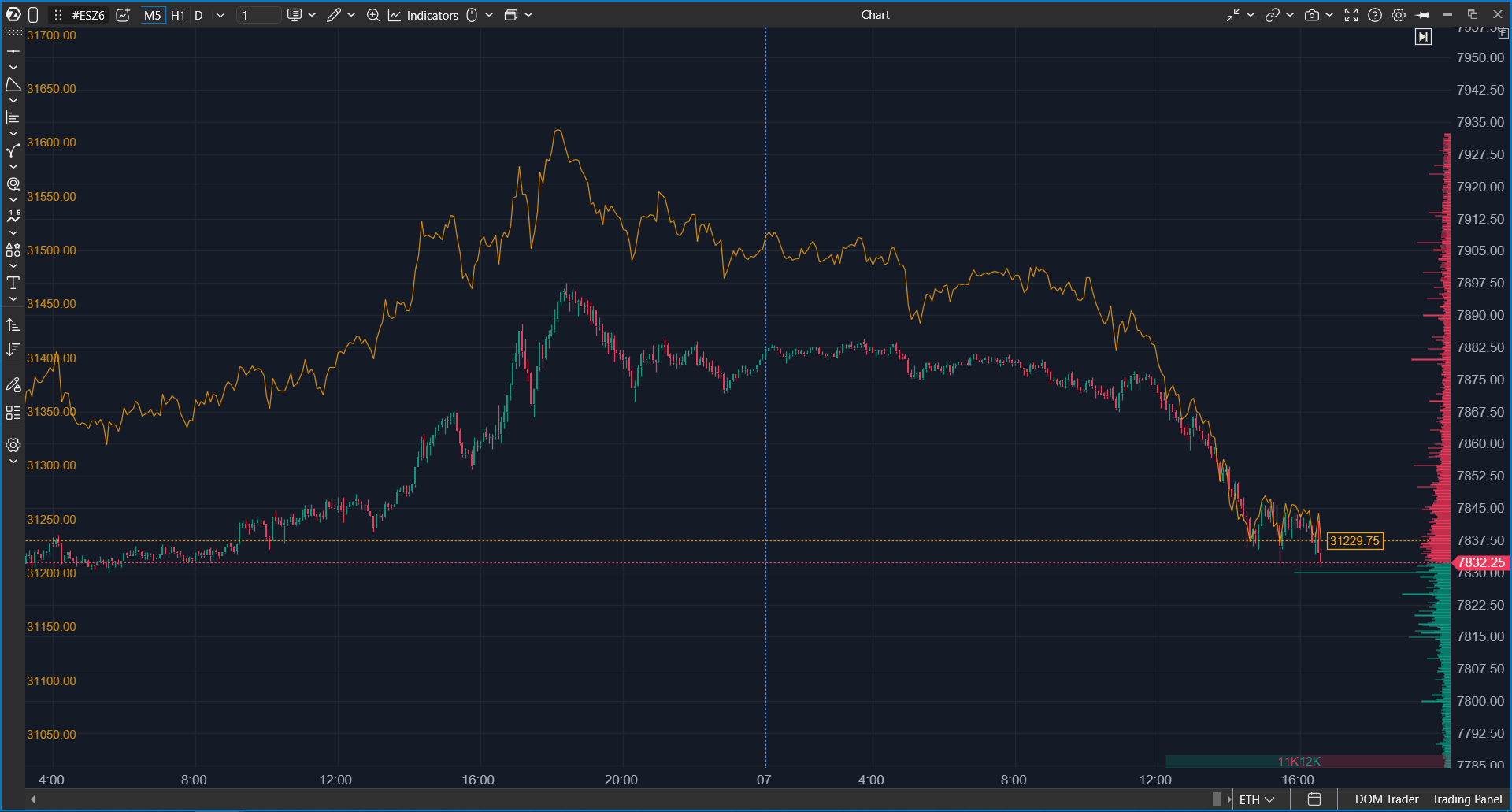
Overlay dessine un second instrument par-dessus votre graphique. Par exemple, vous pouvez voir NQ directement sur votre graphique ES, sans ouvrir une autre fenêtre et sans trader NQ.
Pourquoi l’utiliser
Les marchés liés évoluent souvent ensemble. Lorsqu’ils cessent d’évoluer ensemble, cela peut constituer une information utile. Avec un overlay, vous pouvez comparer deux instruments barre par barre sur votre graphique de travail :
- voir si NQ confirme un mouvement sur ES ou accuse du retard ;
- voir quel instrument casse un niveau en premier ;
- comparer une action avec son indice, ou un contrat avec un contrat lié.
Un overlay sert uniquement à la comparaison visuelle. Vous ne pouvez pas trader l’instrument overlay depuis le graphique, et les indicateurs sur le graphique ne sont pas calculés à partir de ses données.
Ce que vous devez savoir avant de commencer
| Version | ATAS 8.0.15 et versions ultérieures, dans ATAS et ATAS X. |
| Timeframe | L’overlay utilise toujours le timeframe du graphique et change avec lui. Les types de barres Time, tick, volume, Delta, Range, Renko et autres sont pris en charge. Les overlays ne sont pas disponibles sur les graphiques Order Flow et Cumulative Trades. |
| Historique | L’overlay charge la même période que le graphique, mais pas plus de 30 jours. Sur un graphique avec un historique plus profond, l’overlay ne couvre que la partie la plus récente. |
| Nombre d’overlays | Vous pouvez ajouter plusieurs overlays à un seul graphique. |
| Enregistrement | Les overlays sont enregistrés avec le modèle de graphique et l’espace de travail. |
| Données | L’instrument overlay doit être disponible dans vos connexions, comme tout instrument que vous ouvrez sur un graphique. |
Comment ajouter un overlay
- Dans l’en-tête du graphique, cliquez sur le bouton Overlay. Il s’agit d’une icône représentant un petit graphique avec un signe plus, juste après le sélecteur d’instrument.
- Le Instruments Manager s’ouvre. Choisissez l’instrument, par exemple NQ.
L’overlay apparaît immédiatement sur le graphique. Il n’y a pas de fenêtre de paramètres à cette étape ; vous pourrez tout modifier plus tard.
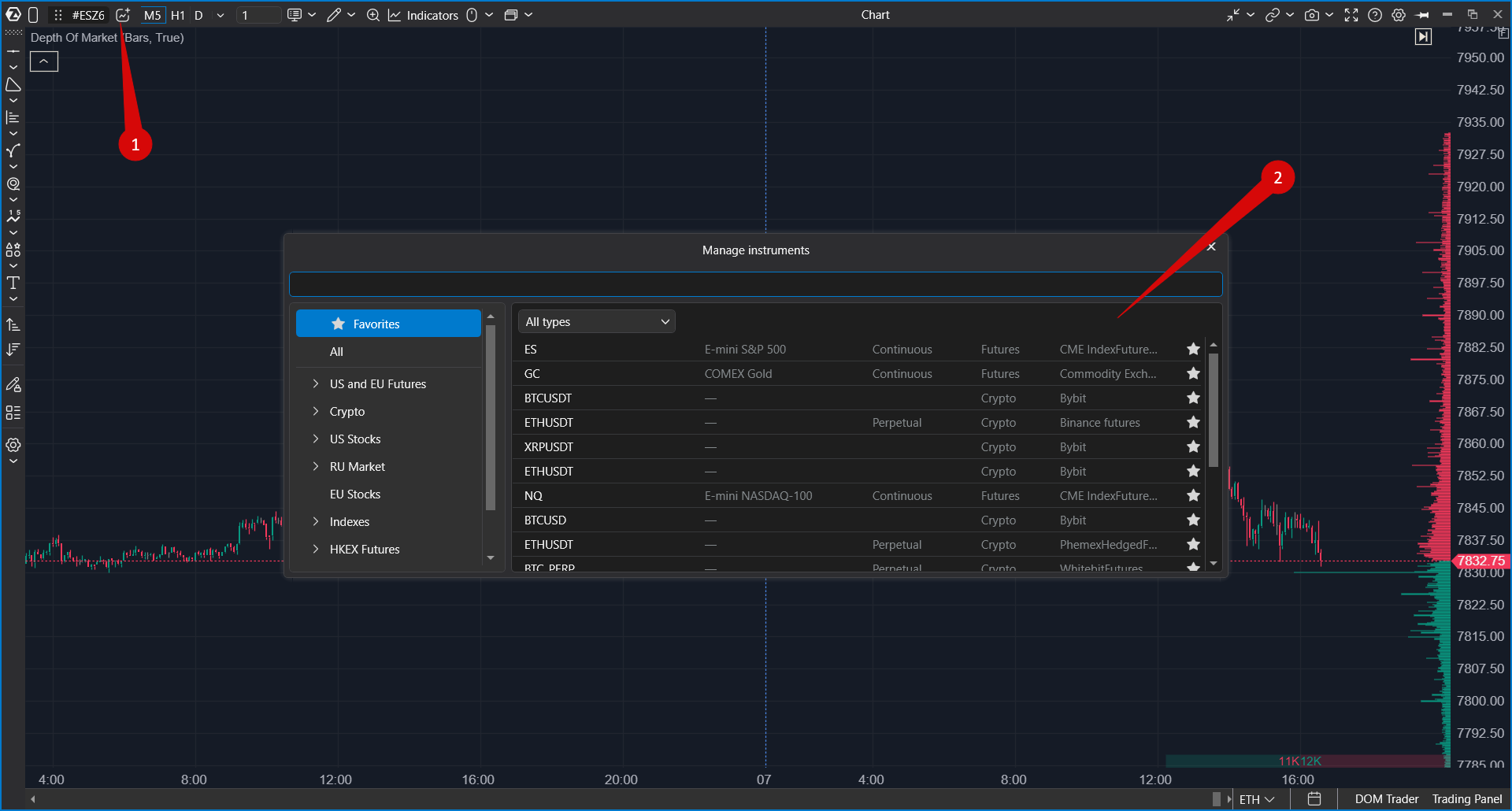
Le bouton est inactif sur les graphiques Order Flow et Cumulative Trades, ainsi que dans Market Replay lorsque le changement d’instrument n’est pas autorisé.
Ce que vous voyez sur le graphique
| Élément | Signification |
| Ligne, chandeliers ou zone | L’instrument overlay. Une ligne selon son prix Close est affichée par défaut. |
| Échelle à gauche | La propre échelle de l’overlay. L’échelle principale des prix à droite ne change pas. |
| Ligne pointillée et étiquette de prix à droite | Le dernier prix de l’instrument overlay. |
| Ligne dans la légende | Couleur de l’overlay, nom de l’instrument, variation du dernier prix par rapport à l’ouverture du dernier jour en %, et facteur d’échelle s’il n’est pas égal à 1. Trois boutons à droite : masquer ou afficher, paramètres, supprimer. |
Les barres sont appariées par leur heure d’ouverture. Si l’instrument overlay ne possède pas de barre à un moment donné (par exemple, si les sessions sont différentes), la ligne et la zone continuent à partir du dernier Close connu, et aucun chandelier n’est dessiné pour cette barre.
Pendant le chargement des données, la légende affiche Loading.... Si les données ne peuvent pas être chargées, elle affiche Loading error.
Paramètres de l’overlay
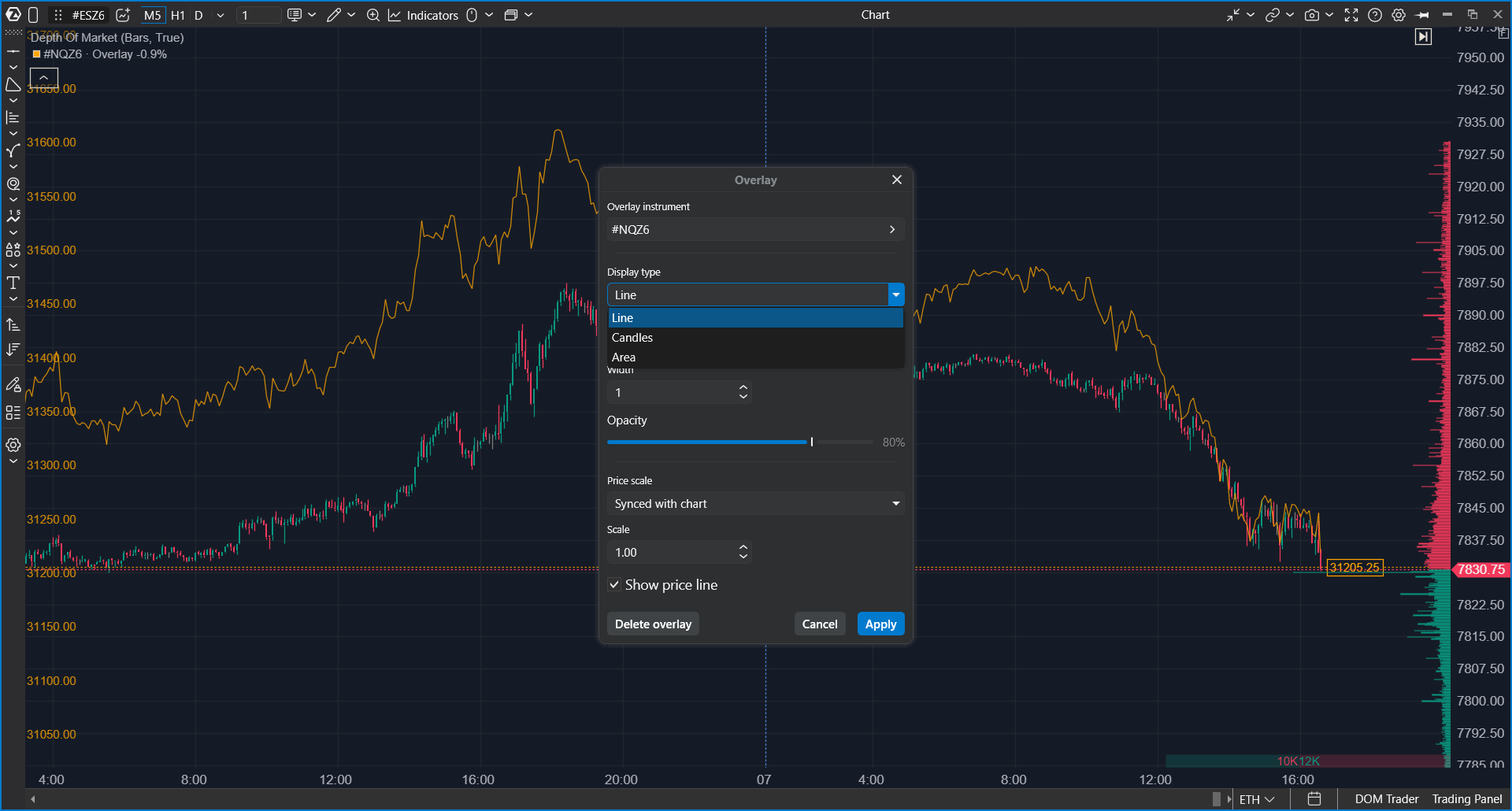
Ouvrez les paramètres à l’aide du bouton de paramètres dans la ligne de légende, ou faites un clic droit sur la ligne de l’overlay et choisissez Settings. Les modifications sont appliquées sur le graphique au fur et à mesure. Cancel ou Esc les annule, Apply ou Enter les conserve.
| Paramètre | Fonction |
| Instrument overlay | Modifie l’instrument overlay sans supprimer l’overlay. |
| Type d’affichage | Line (par défaut), Candles ou Area. |
| Couleur | Couleur de la ligne ou de la zone. Elle est également utilisée pour la légende et l’échelle de l’overlay. Orange par défaut. |
| Up candle color / Down candle color | Affiché à la place de Color lorsque le type d’affichage est Candles. |
| Width | Largeur de la ligne de 1 à 10. Par défaut : 1. Non disponible pour les chandeliers : ils prennent la largeur des barres du graphique. |
| Opacity | De 10 à 100 %. Par défaut : 80 %. Pour masquer complètement l’overlay, utilisez le bouton de masquage dans la légende. |
| Price scale | La manière dont l’overlay est placé par rapport au prix du graphique. Voir la section suivante. |
| Scale | Étire ou compresse le mouvement de l’overlay, de 0.01 à 100. Par défaut : 1. Disponible uniquement en mode Synced with chart. |
| Show price line | Affiche la ligne pointillée du dernier prix et l’étiquette de prix. Activé par défaut. |
| Delete overlay | Supprime l’overlay du graphique. |
Modes de Price Scale
| Mode | Fonctionnement |
| Synced with chart | Par défaut. L’overlay commence au prix du graphique au début de son historique, puis suit ses propres mouvements en pourcentage, multipliés par Scale. Utile pour comparer la direction et la force des mouvements, par exemple ES et NQ. |
| % of visible range | L’overlay est affiché comme une variation en pourcentage, adaptée à la partie visible du graphique. |
| Separate axis | L’overlay utilise son propre axe des prix à gauche, dans ses propres prix. |
| Main price scale | L’overlay est dessiné dans ses prix réels sur l’échelle principale des prix. Utile pour les instruments dont les prix sont proches, par exemple deux mois de contrat du même future. |
Seul le premier overlay avec sa propre échelle affiche l’échelle à gauche. Les autres overlays sont dessinés sans libellés d’axe.
Travailler avec l’overlay sur le graphique
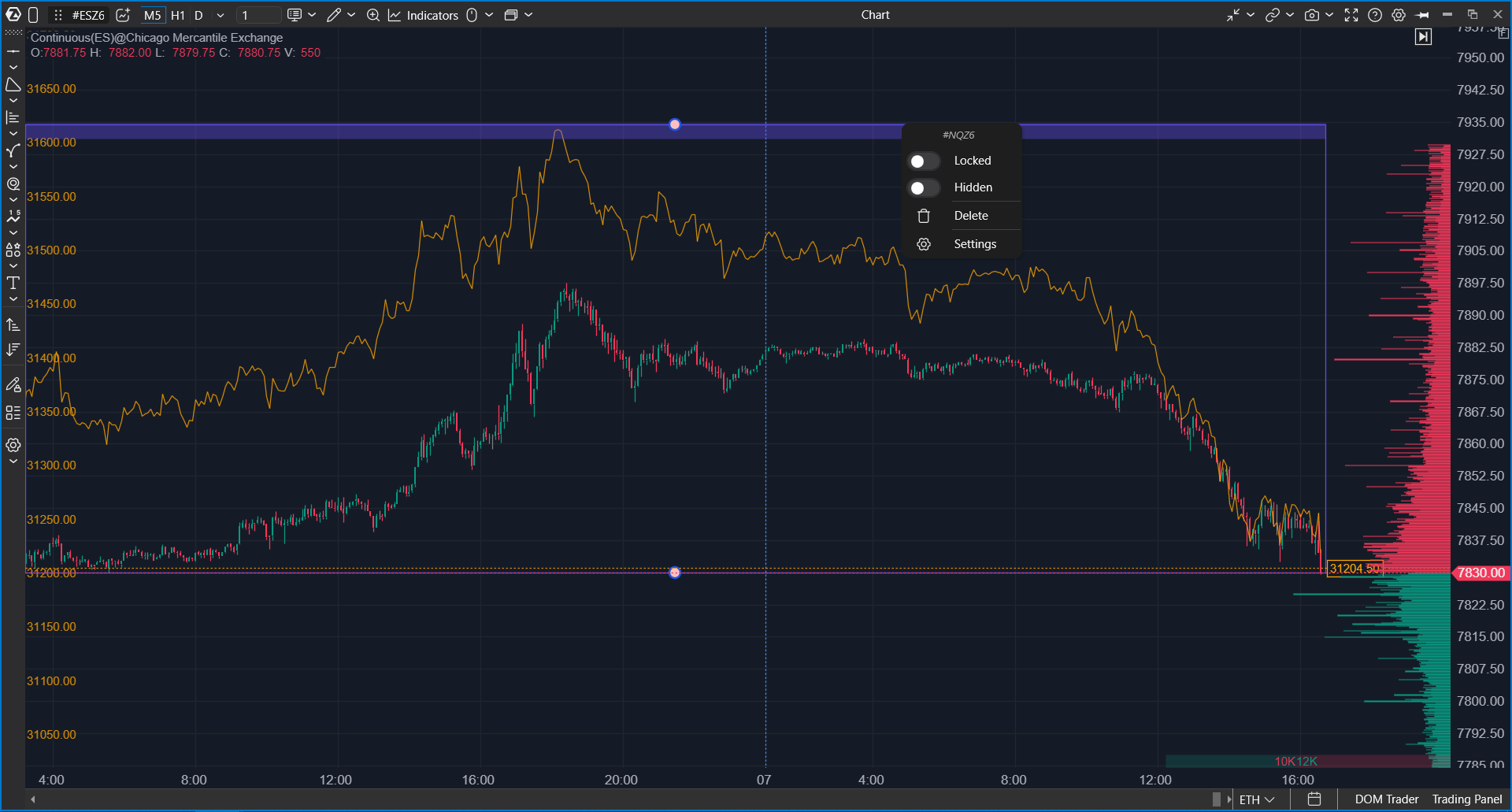
- Sélectionner : cliquez sur la ligne de l’overlay. Un cadre avec des poignées apparaît en haut et en bas.
- Déplacer : faites glisser la ligne vers le haut ou vers le bas. Un glissement latéral fait défiler le graphique comme d’habitude.
- Étendre ou compresser : faites glisser la poignée supérieure ou inférieure du cadre.
- Agrandir l’échelle de l’overlay : faites glisser l’échelle de gauche ou utilisez la molette de la souris dessus. Double-cliquez sur l’échelle pour revenir à un redimensionnement automatique.
- Supprimer : sélectionnez l’overlay et appuyez sur Delete. Esc supprime la sélection.
- Menu contextuel : faites un clic droit sur la ligne pour ouvrir Locked, Hidden, Delete et Settings. Un overlay verrouillé ne peut pas être sélectionné, déplacé ou mis à l’échelle par erreur.
En mode Synced with chart, un décalage manuel est enregistré avec le graphique. Dans les autres modes, la mise à l’échelle manuelle est réinitialisée lorsque le graphique est rouvert.
Si quelque chose ne va pas
| Problème | Vérifications à effectuer |
| Le bouton Overlay est inactif | Le graphique utilise des barres Order Flow ou Cumulative Trades, ou vous êtes dans Market Replay où le changement d’instrument n’est pas autorisé. Passez à un autre type de graphique. |
| "Instrument ... is not available" | L’instrument n’est pas disponible dans vos connexions actuelles. Vérifiez que la connexion qui le fournit est active. |
| Loading error dans la légende | La plateforme n’a pas pu charger les données de l’instrument overlay. Vérifiez la connexion, puis supprimez l’overlay et ajoutez-le à nouveau. Si le graphique utilise une session de trading personnalisée, essayez la session standard. |
| L’overlay ne couvre pas tout le graphique | L’historique de l’overlay est limité à 30 jours. Sur les barres plus anciennes, l’overlay n’est pas dessiné. |
| L’overlay paraît plat ou trop pentu | Modifiez Scale en mode Synced with chart, ou faites glisser les poignées du cadre. Vous pouvez également essayer % of visible range. |
| Un message concernant la limite du tarif | L’overlay compte comme un instrument ouvert supplémentaire. Votre abonnement peut limiter le nombre d’instruments ou de timeframes que vous pouvez ouvrir. |
| Le second overlay n’a pas d’échelle | C’est normal : seul le premier overlay avec sa propre échelle l’affiche. |
Cet article a-t-il été utile ?
C'est super !
Merci pour votre commentaire
Désolé ! Nous n'avons pas pu vous être utile
Merci pour votre commentaire
Commentaires envoyés
Nous apprécions vos efforts et nous allons corriger l'article