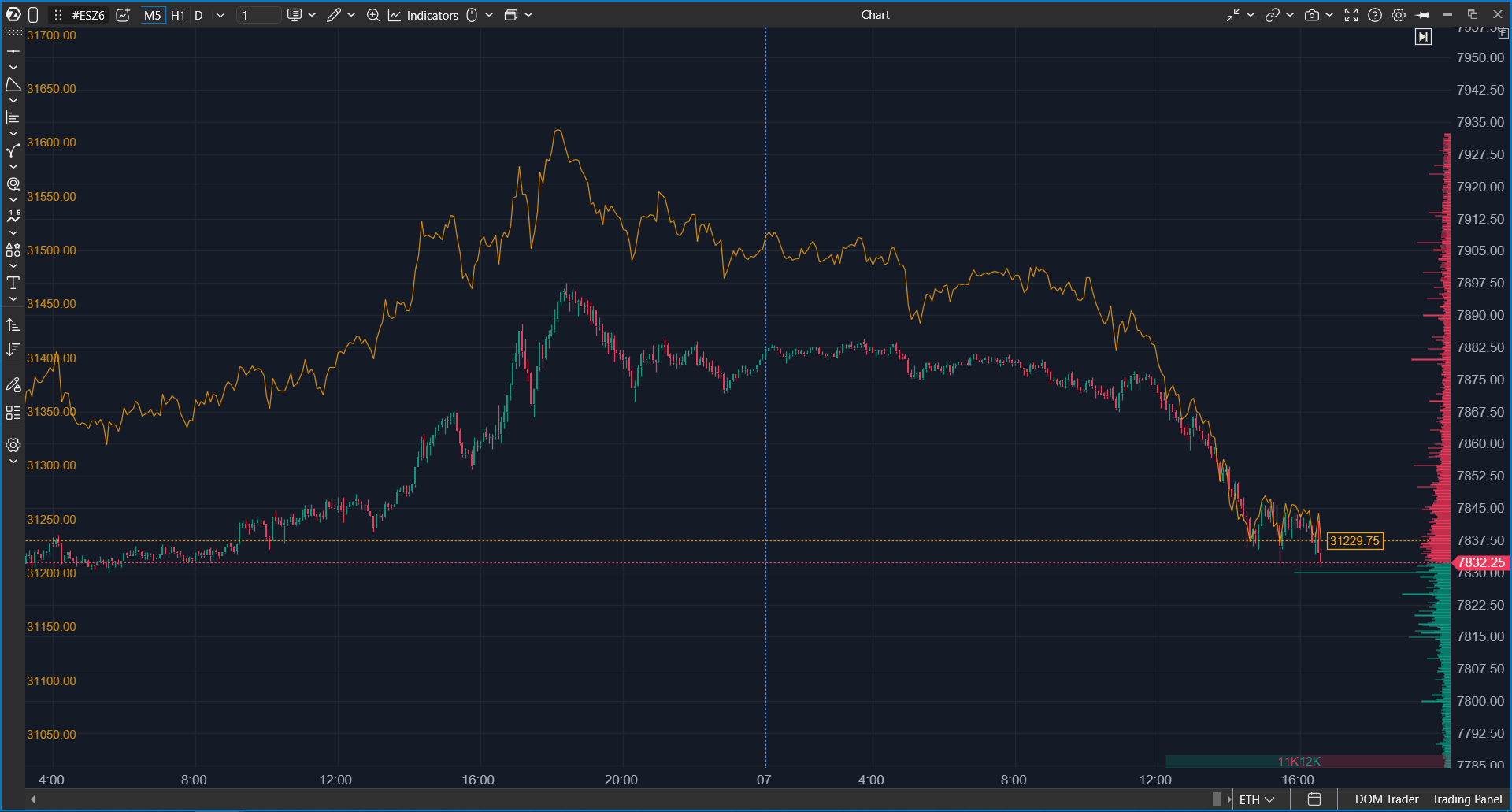
Overlay disegna un secondo strumento sopra il grafico. Ad esempio, puoi vedere NQ direttamente sul tuo grafico ES, senza aprire un'altra finestra e senza fare trading su NQ.
Perché usarlo
I mercati correlati spesso si muovono insieme. Quando smettono di muoversi insieme, può essere un’informazione utile. Con un overlay puoi confrontare due strumenti barra per barra sul tuo grafico di lavoro:
- vedere se NQ conferma un movimento su ES o è in ritardo;
- vedere quale strumento rompe per primo un livello;
- confrontare un’azione con il suo indice, oppure un contratto con uno correlato.
Un overlay serve solo per il confronto visivo. Non puoi fare trading dello strumento overlay dal grafico, e gli indicatori sul grafico non vengono calcolati dai suoi dati.
Cosa devi sapere prima di iniziare
| Versione | ATAS 8.0.15 e successive, sia in ATAS che in ATAS X. |
| Timeframe | L’overlay utilizza sempre il timeframe del grafico e cambia con esso. Sono supportati Time, tick, volume, Delta, Range, Renko e altri tipi di barre. Gli overlay non sono disponibili sui grafici Order Flow e Cumulative Trades. |
| Cronologia | L’overlay carica lo stesso periodo del grafico, ma non più di 30 giorni. Su un grafico con una cronologia più estesa, l’overlay copre solo la parte più recente. |
| Numero di overlay | Puoi aggiungere diversi overlay a un solo grafico. |
| Salvataggio | Gli overlay vengono salvati con il template del grafico e con l’area di lavoro. |
| Dati | Lo strumento overlay deve essere disponibile nelle tue connessioni, proprio come qualsiasi strumento che apri su un grafico. |
Come aggiungere un overlay
- Nell’intestazione del grafico, fai clic sul pulsante Overlay. È un’icona con un piccolo grafico e un segno più, subito dopo il selettore dello strumento.
- Si apre il Manager degli strumenti. Scegli lo strumento, ad esempio NQ.
L’overlay appare subito sul grafico. In questa fase non c’è una finestra di impostazioni; potrai modificare tutto in seguito.
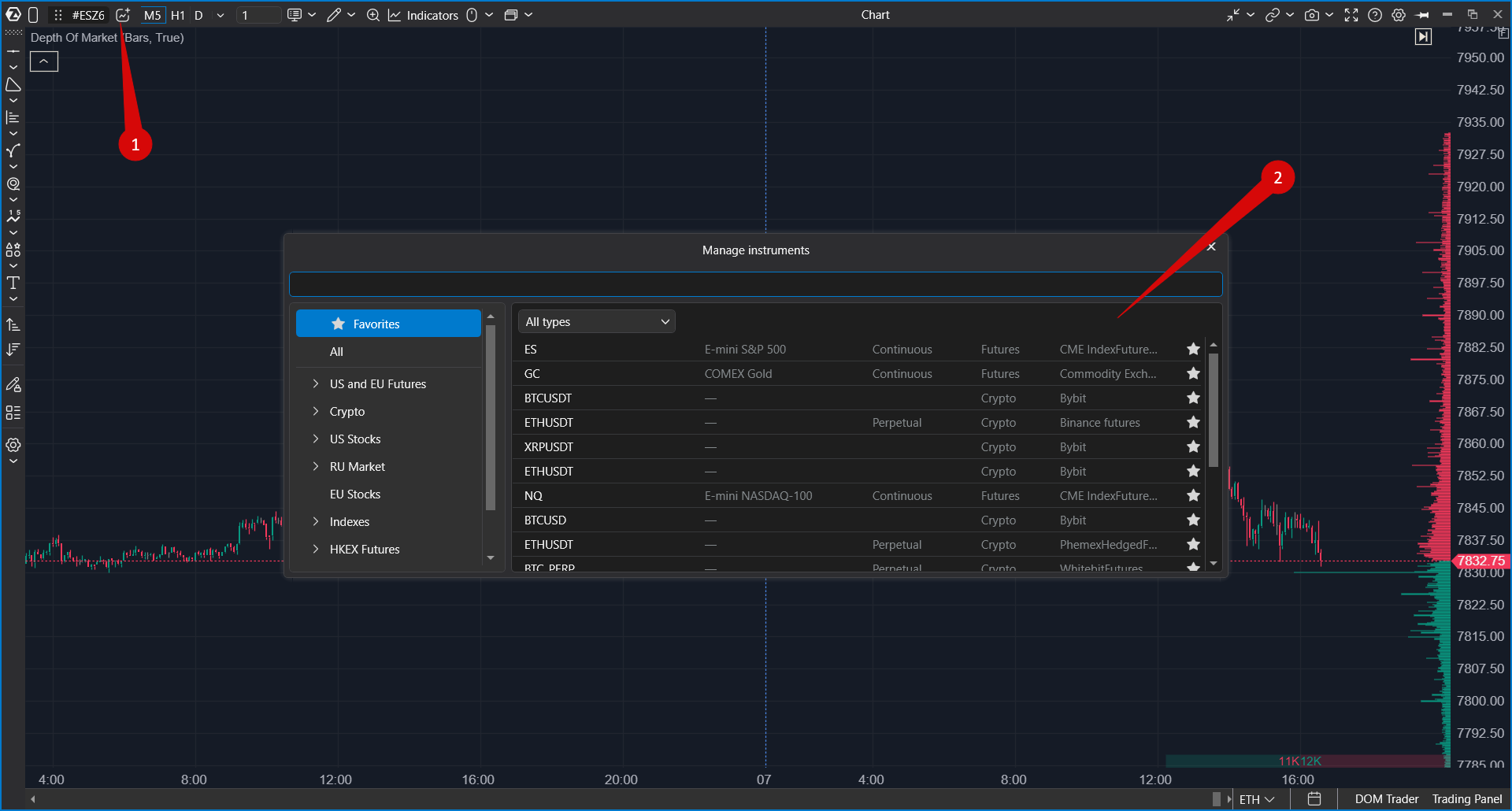
Il pulsante è inattivo sui grafici Order Flow e Cumulative Trades, e in Market Replay mentre non è consentito cambiare lo strumento.
Cosa vedi sul grafico
| Elemento | Significato |
| Linea, candele o area | Lo strumento overlay. Per impostazione predefinita viene mostrata una linea in base al prezzo Close. |
| Scala a sinistra | La scala propria dell’overlay. La scala principale dei prezzi a destra non cambia. |
| Linea tratteggiata e etichetta del prezzo a destra | L’ultimo prezzo dello strumento overlay. |
| Riga nella legenda | Colore dell’overlay, nome dello strumento, variazione dell’ultimo prezzo dall’apertura dell’ultimo giorno in %, e il fattore di scala se non è 1. Tre pulsanti a destra: nascondi o mostra, impostazioni, elimina. |
Le barre vengono abbinate in base all’orario di apertura. Se lo strumento overlay non ha una barra in un certo momento (ad esempio, le sessioni sono diverse), la linea e l’area continuano dall’ultimo Close noto, e per quella barra non vengono disegnate candele.
Durante il caricamento dei dati, la legenda mostra Loading.... Se i dati non possono essere caricati, mostra Loading error.
Impostazioni dell’overlay
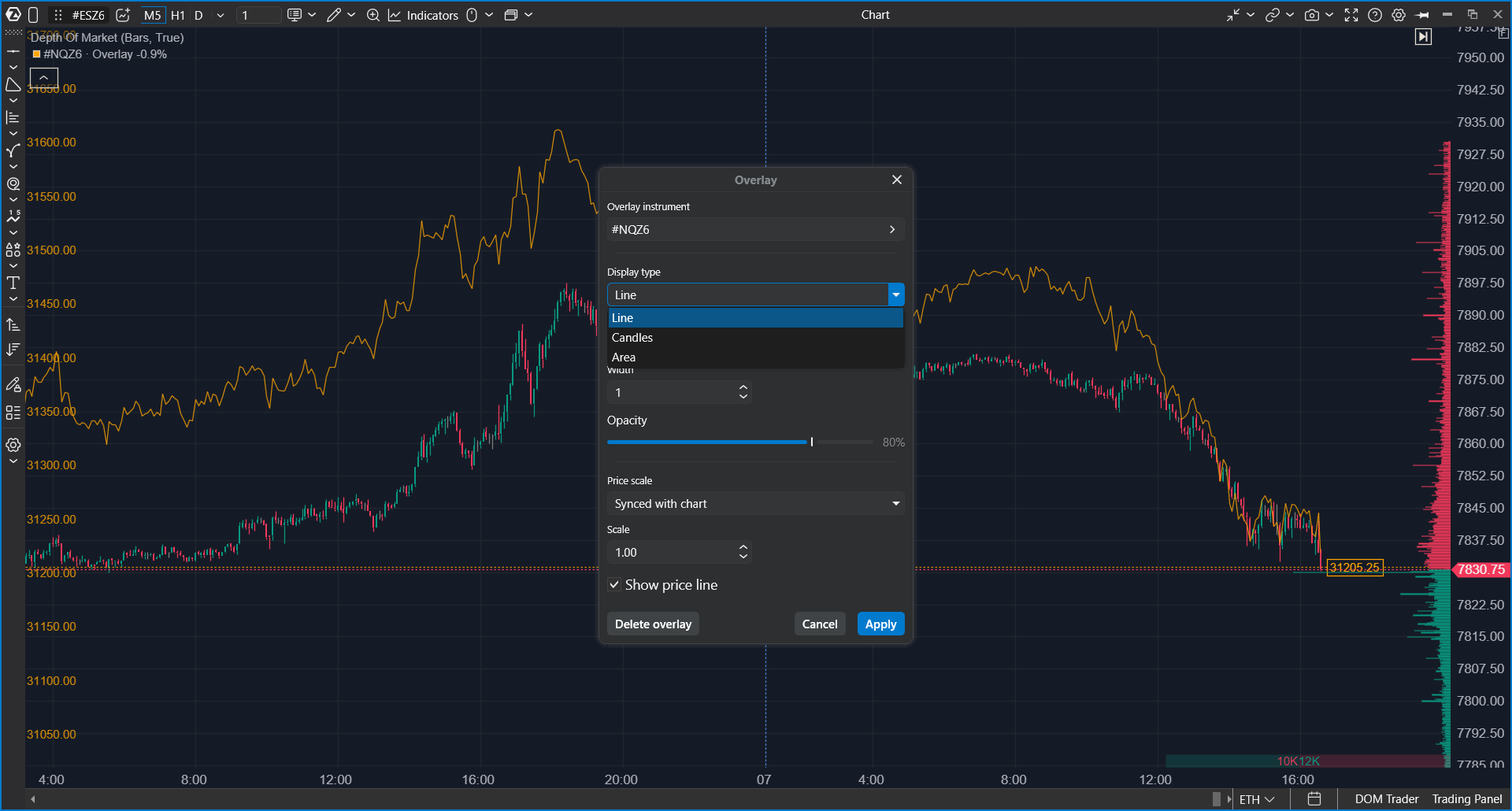
Apri le impostazioni con il pulsante delle impostazioni nella riga della legenda, oppure fai clic con il tasto destro sulla linea dell’overlay e scegli Settings. Le modifiche vengono applicate sul grafico mentre le esegui. Cancel o Esc le annulla, Apply o Enter le mantiene.
| Impostazione | Cosa fa |
| Overlay instrument | Cambia lo strumento overlay senza rimuovere l’overlay. |
| Display type | Line (predefinito), Candles o Area. |
| Color | Colore della linea o dell’area. Viene usato anche per la legenda e per la scala dell’overlay. Predefinito: arancione. |
| Up candle color / Down candle color | Viene mostrato al posto di Color quando Display type è Candles. |
| Width | Larghezza della linea da 1 a 10. Predefinito: 1. Non disponibile per le candele: usano la larghezza delle barre del grafico. |
| Opacity | Da 10 a 100%. Predefinito: 80%. Per nascondere completamente l’overlay, usa il pulsante nascondi nella legenda. |
| Price scale | Come l’overlay viene posizionato rispetto al prezzo del grafico. Vedi la sezione successiva. |
| Scale | Allunga o comprime il movimento dell’overlay, da 0.01 a 100. Predefinito: 1. Disponibile solo nella modalità Synced with chart. |
| Show price line | Mostra la linea tratteggiata dell’ultimo prezzo e l’etichetta del prezzo. Attiva per impostazione predefinita. |
| Delete overlay | Rimuove l’overlay dal grafico. |
Modalità della scala dei prezzi
| Modalità | Come funziona |
| Synced with chart | Predefinita. L’overlay parte dal prezzo del grafico all’inizio della sua cronologia e poi segue i propri movimenti percentuali, moltiplicati per Scale. È adatta per confrontare la direzione e la forza dei movimenti, ad esempio ES e NQ. |
| % of visible range | L’overlay viene mostrato come variazione percentuale, adattato alla parte visibile del grafico. |
| Separate axis | L’overlay utilizza il proprio asse dei prezzi a sinistra, nei propri prezzi. |
| Main price scale | L’overlay è disegnato nei suoi prezzi reali sulla scala principale dei prezzi. Utile per strumenti con prezzi vicini, ad esempio due mesi di contratto dello stesso future. |
Solo il primo overlay con una propria scala mostra la scala a sinistra. Gli altri overlay vengono disegnati senza etichette dell’asse.
Lavorare con l’overlay sul grafico
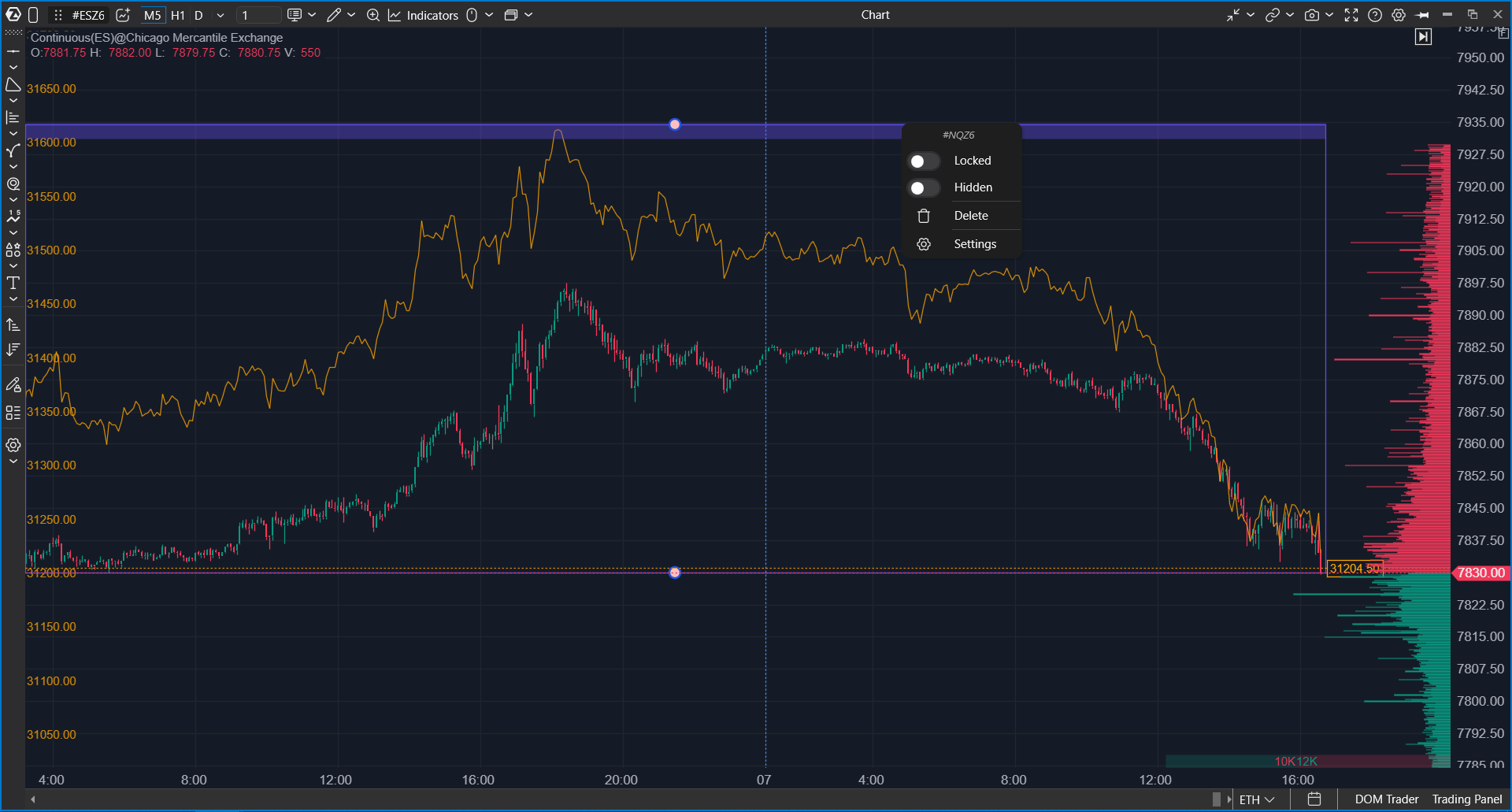
- Selezionare: fai clic sulla linea dell’overlay. Appare un riquadro con maniglie nella parte superiore e inferiore.
- Spostare: trascina la linea verso l’alto o verso il basso. Il trascinamento lateralmente scorre il grafico come di consueto.
- Allungare o comprimere: trascina la maniglia superiore o inferiore del riquadro.
- Zoom della scala dell’overlay: trascina la scala a sinistra oppure ruota la rotellina del mouse sopra di essa. Fai doppio clic sulla scala per tornare alla scalatura automatica.
- Eliminare: seleziona l’overlay e premi Delete. Esc rimuove la selezione.
- Menu contestuale: fai clic con il tasto destro sulla linea per aprire Locked, Hidden, Delete e Settings. Un overlay bloccato non può essere selezionato, spostato o scalato per errore.
Nella modalità Synced with chart, uno spostamento manuale viene salvato con il grafico. Nelle altre modalità, la scalatura manuale viene reimpostata quando il grafico viene riaperto.
Se qualcosa va storto
| Problema | Cosa controllare |
| Il pulsante Overlay è inattivo | Il grafico utilizza barre Order Flow o Cumulative Trades, oppure ti trovi in Market Replay dove non è consentito cambiare lo strumento. Passa a un altro tipo di grafico. |
| "Instrument ... is not available" | Lo strumento non è disponibile nelle connessioni attuali. Verifica che la connessione che lo fornisce sia attiva. |
| Loading error nella legenda | La piattaforma non è riuscita a caricare i dati per lo strumento overlay. Controlla la connessione, poi elimina l’overlay e aggiungilo di nuovo. Se il grafico usa una sessione di trading personalizzata, prova la sessione standard. |
| L’overlay non copre tutto il grafico | La cronologia dell’overlay è limitata a 30 giorni. Sulle barre più vecchie l’overlay non viene disegnato. |
| L’overlay sembra piatto o troppo ripido | Cambia Scale nella modalità Synced with chart, oppure trascina le maniglie del riquadro. Puoi anche provare % of visible range. |
| Un messaggio sul limite della tariffa | L’overlay conta come uno strumento aperto aggiuntivo. Il tuo piano può limitare il numero di strumenti o timeframe che puoi aprire. |
| Il secondo overlay non ha scala | È normale: solo il primo overlay con una propria scala la mostra. |
Questa risposta ti è stata utile?
Fantastico!
Grazie per il tuo feedback
Siamo spiacenti di non poterti essere di aiuto
Grazie per il tuo feedback
Feedback inviato
Apprezziamo il tuo sforzo e cercheremo di correggere l’articolo