La Chart Window es el espacio de trabajo principal para visualizar datos de mercado, analizar el movimiento del precio, trabajar con indicadores y objetos de dibujo, y colocar o gestionar órdenes desde el gráfico cuando el trading está habilitado.
Utilice la Chart Window cuando desee analizar un instrumento, cambiar el tipo de gráfico o el timeframe, aplicar templates, añadir indicadores, dibujar niveles, abrir módulos vinculados, tomar capturas de pantalla o habilitar herramientas de trading como Trading Panel y DOM Trader.
Abrir un gráfico
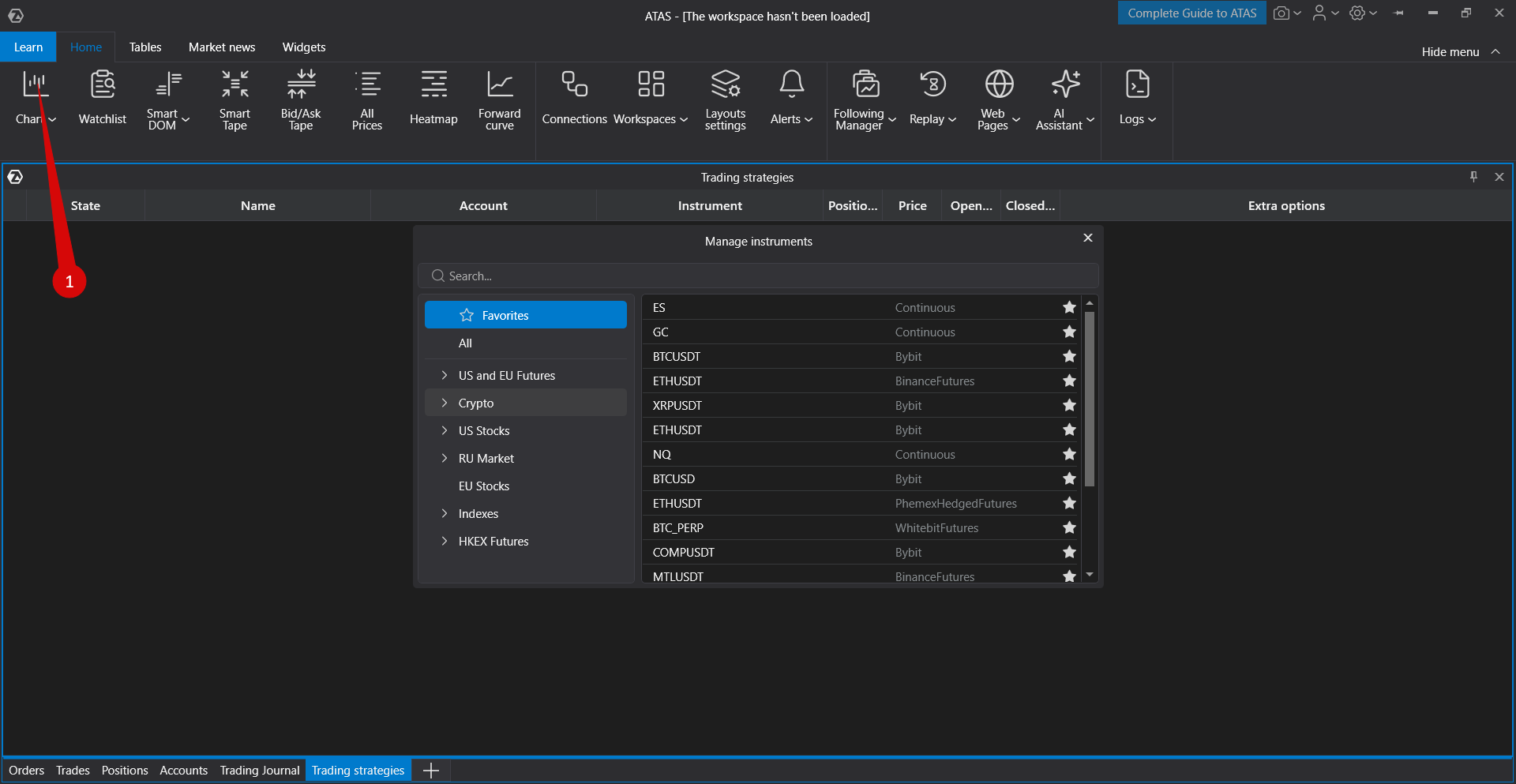
Para abrir un gráfico:
- Abra la ventana principal de ATAS.
- Haga clic en Chart.
- Seleccione un instrumento en Instruments Manager.
- Haga doble clic en el instrumento o confirme la selección.
Se abrirá una nueva Chart Window para el instrumento seleccionado. Después podrá cambiar el instrumento, timeframe, tipo de gráfico, indicadores y ajustes visuales sin abrir un nuevo espacio de trabajo.
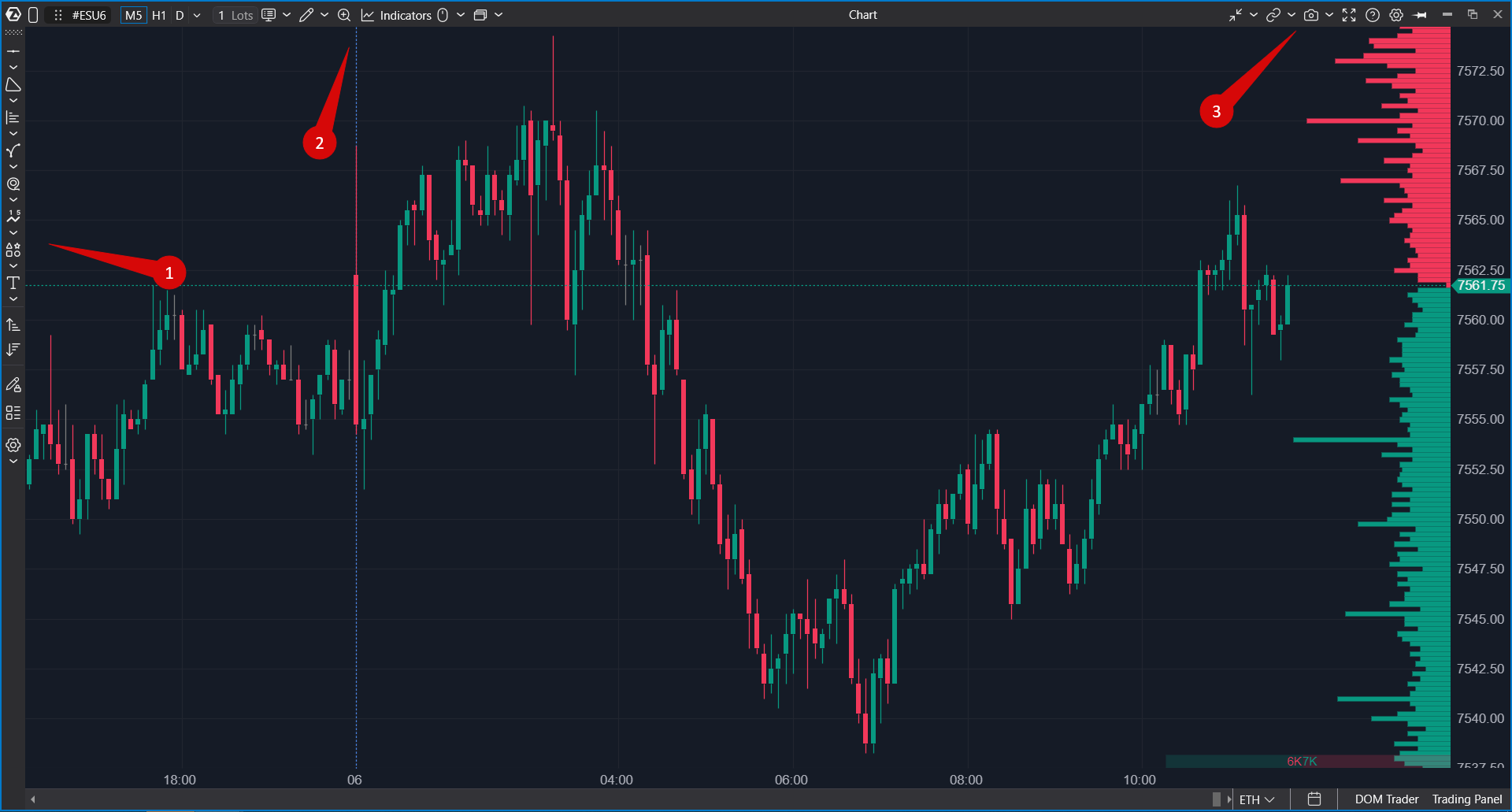
Estructura de la Chart Window
La Chart Window contiene varias áreas principales:
- Top Toolbar — contiene los controles de instrumento, overlay, timeframe, tipo de gráfico, dibujo, indicadores, templates, captura de pantalla, pantalla completa y ajustes.
- Chart Area — muestra velas, barras, clusters, gráfico de líneas u otro modo de gráfico seleccionado.
- Price Scale — muestra los niveles de precio y puede utilizarse para escalado y acciones rápidas de dibujo.
- Time Scale — muestra el tiempo o la secuencia de barras y ayuda a navegar por el historial del gráfico.
- Drawing Toolbar — ofrece acceso rápido a las herramientas de dibujo cuando está habilitada.
- Chart Trader Panel — aparece cuando Chart Trader está habilitado.
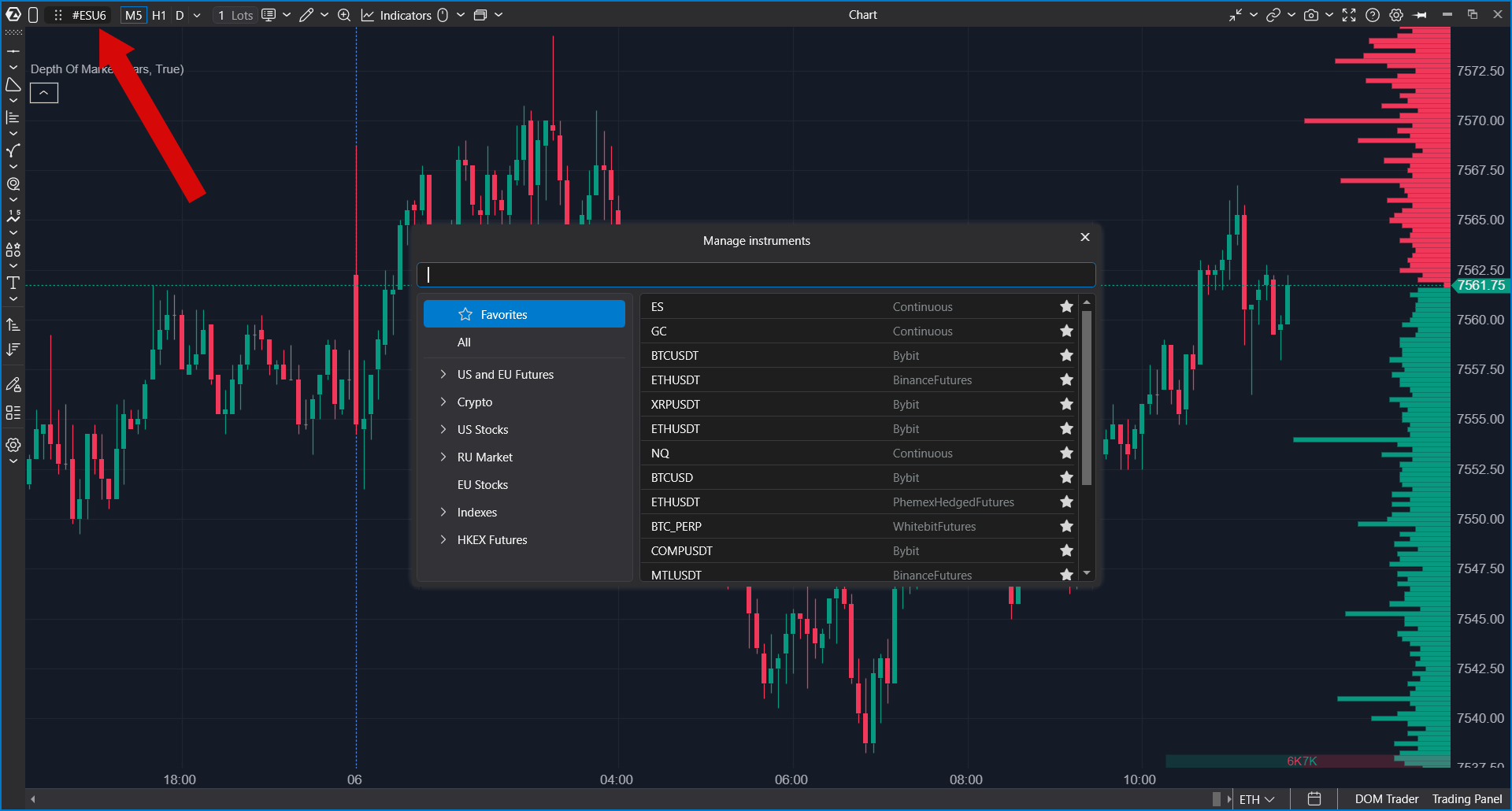
Agrupación de instrumento y ventana
El selector de instrumento muestra el instrumento actual del gráfico. Úselo cuando desee cambiar el instrumento en la misma Chart Window manteniendo la configuración del gráfico, los indicadores, los objetos de dibujo y los templates.
Si la Chart Window está asignada a un grupo de ventanas, al cambiar el instrumento también pueden actualizarse otras ventanas del mismo grupo. Esto resulta útil cuando varios módulos deben seguir el mismo símbolo.
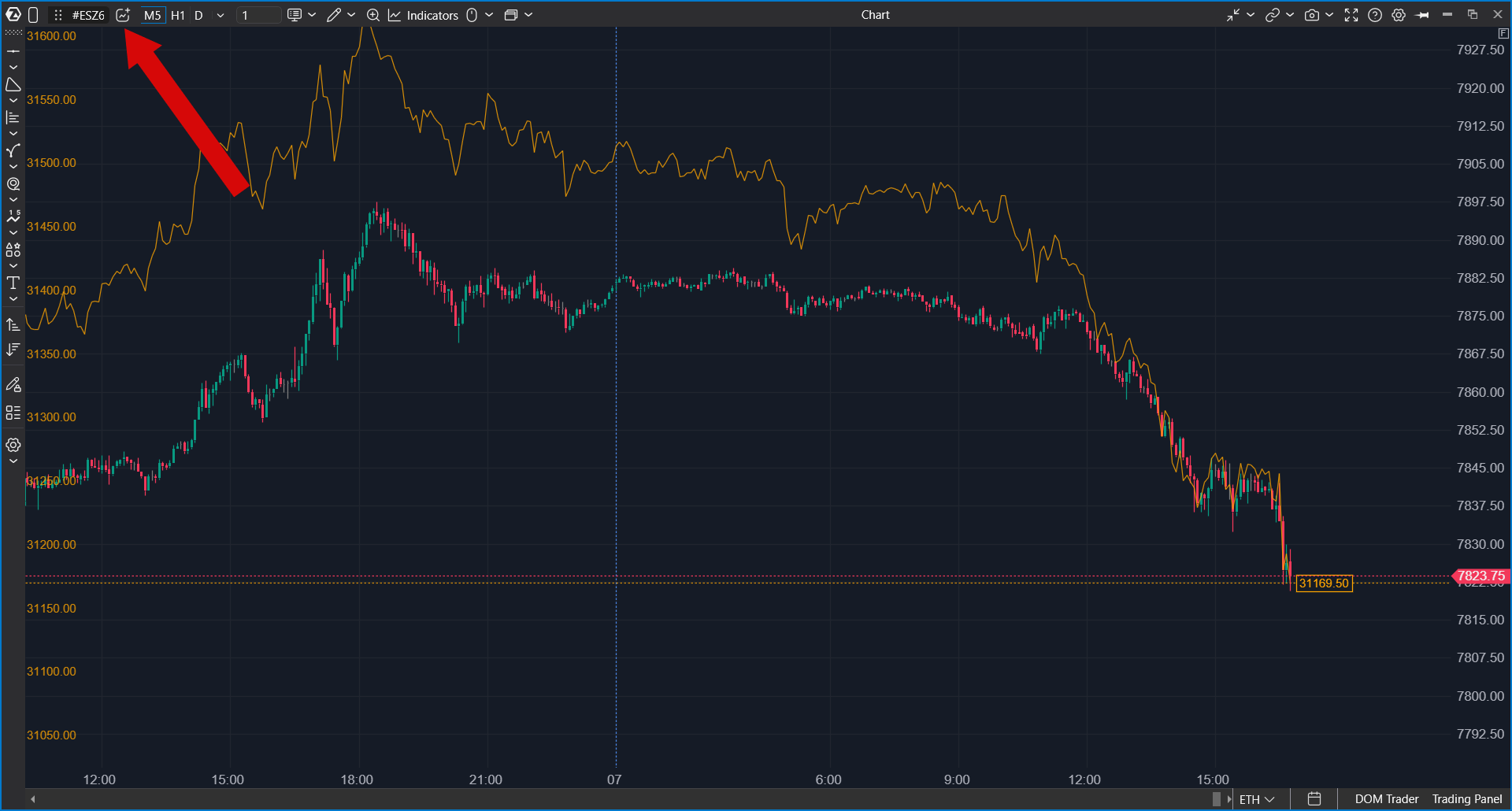
Overlay
El botón Overlay junto al selector de instrumento añade un segundo instrumento encima del gráfico, por ejemplo NQ sobre un gráfico ES. El overlay utiliza el timeframe del gráfico y tiene su propia escala a la izquierda, de modo que puede comparar dos mercados barra por barra sin abrir otra ventana. Para aprender a añadir, configurar y eliminar un overlay, lea Overlay: Another Instrument on the Chart.
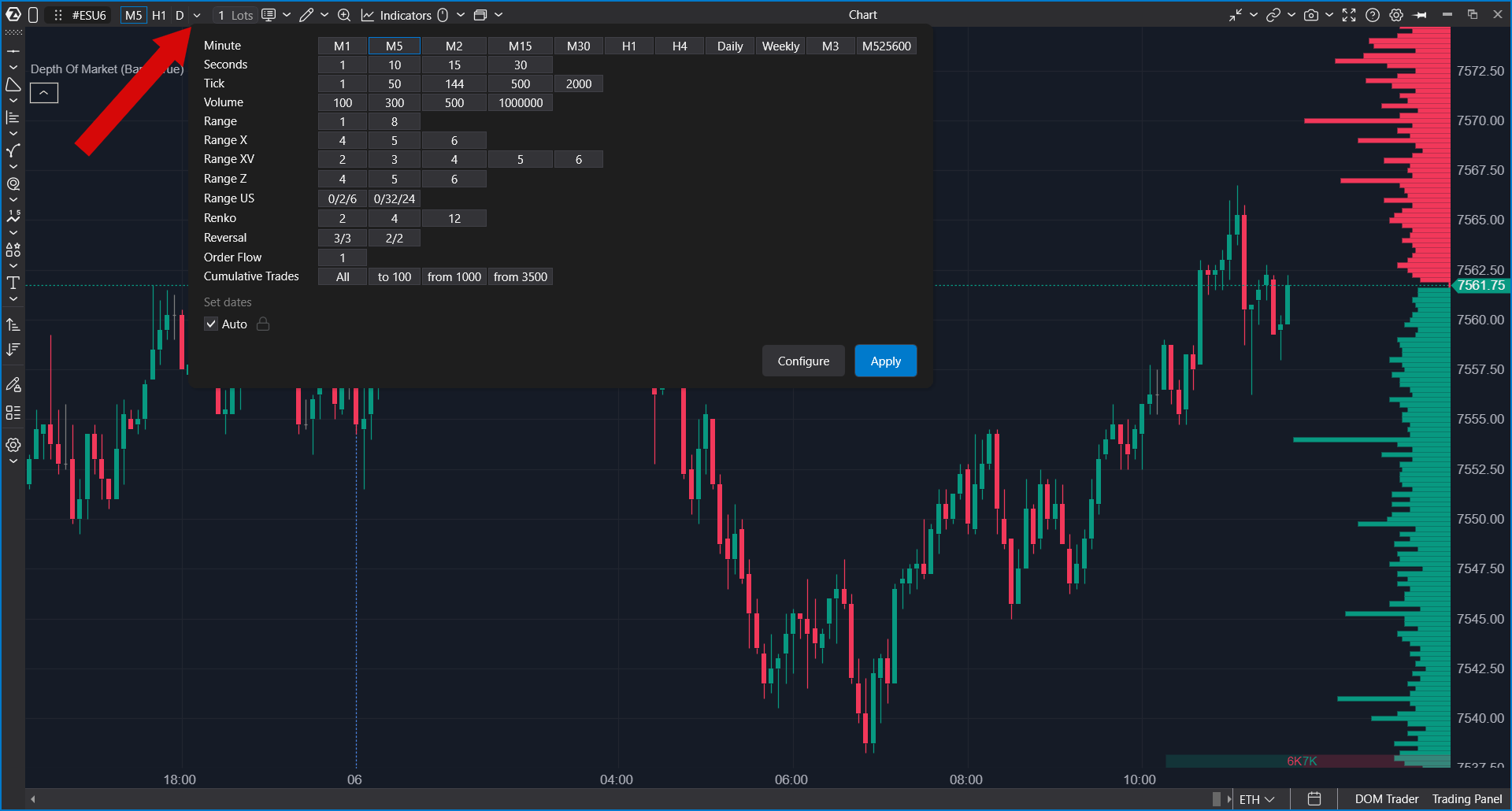
Timeframe y periodo del gráfico
El selector de timeframe controla el periodo o tipo de gráfico utilizado para construir las barras. Según el mercado y los datos seleccionados, puede utilizar periodos basados en tiempo y otros tipos de gráfico, como tick, volumen, range, delta u otros periodos de gráficos ATAS disponibles.
También puede usar timeframes favoritos para cambiar rápidamente.
Modo de visualización del gráfico
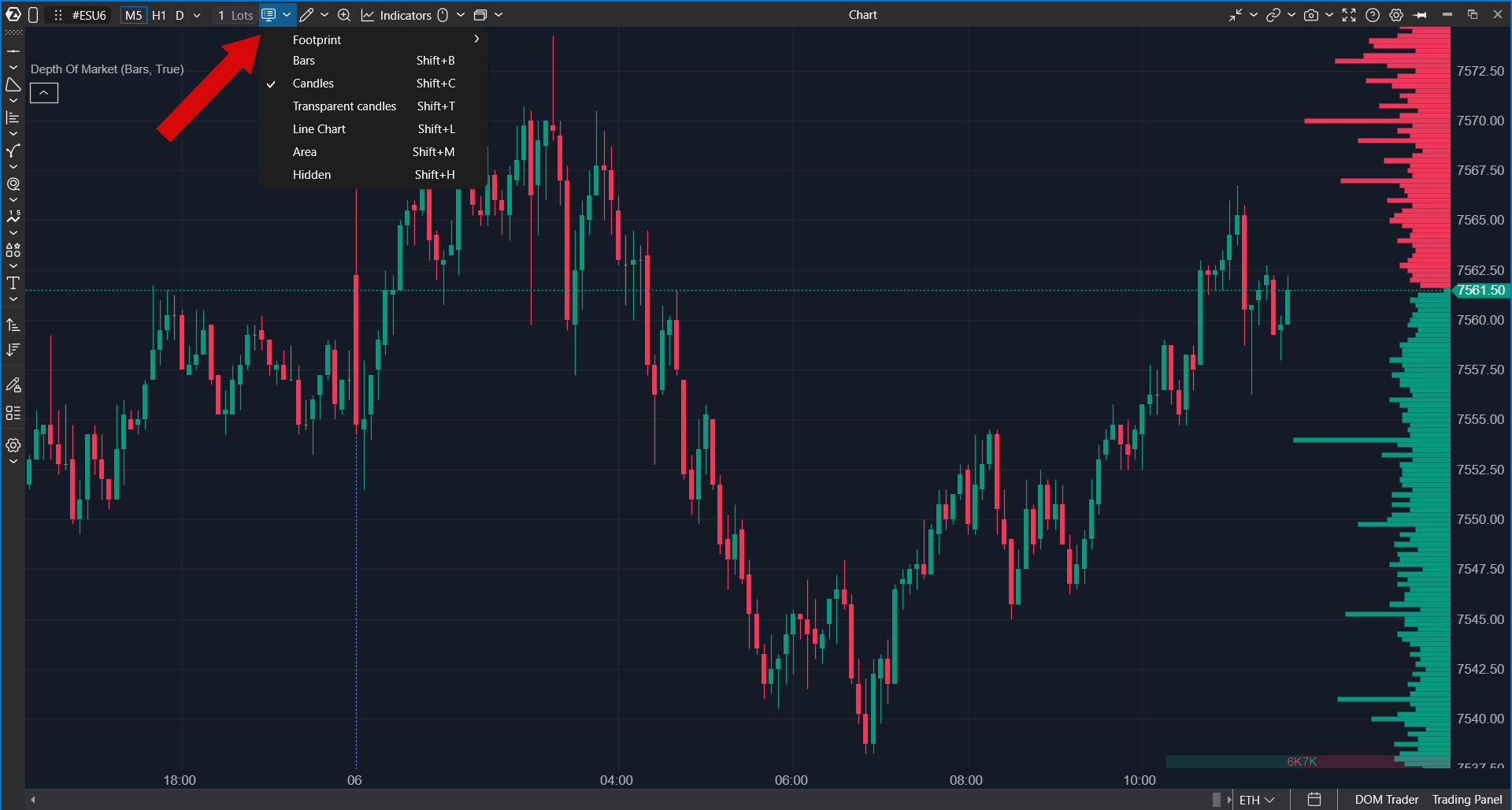
El modo de visualización del gráfico controla cómo se dibujan los datos del gráfico.
Los modos de visualización disponibles pueden incluir:
- Bars
- Candles
- Transparent Candles
- Line Chart
- Clusters
- Mountain Chart
- Hidden
Utilice los modos de visualización para alternar entre una vista clásica del precio, análisis footprint o cluster, análisis basado en líneas o un modo simplificado de precio oculto.
Selector de volumen para trading
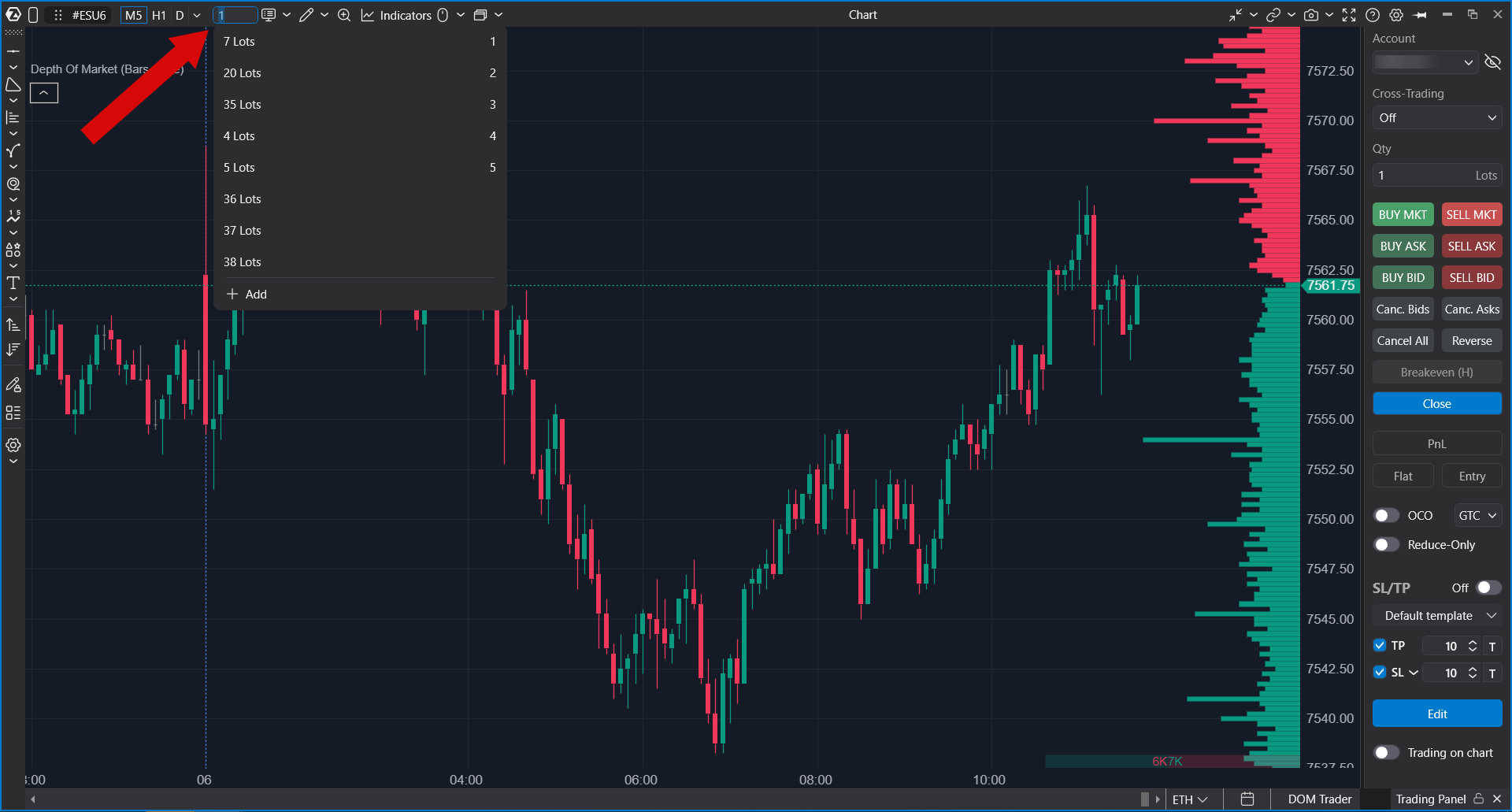
El selector de volumen le permite elegir el volumen de orden utilizado por las acciones de trading desde la Chart Window y Chart Trader.
Normalmente puede:
- seleccionar un volumen predefinido;
- introducir manualmente un valor personalizado;
- cambiar el volumen mediante hotkeys si los hotkeys de volumen están configurados.
El volumen seleccionado se utiliza para las acciones de trading en el gráfico y los botones de trading. Compruébelo siempre antes de colocar una orden.
Modos de ratón y crosshair
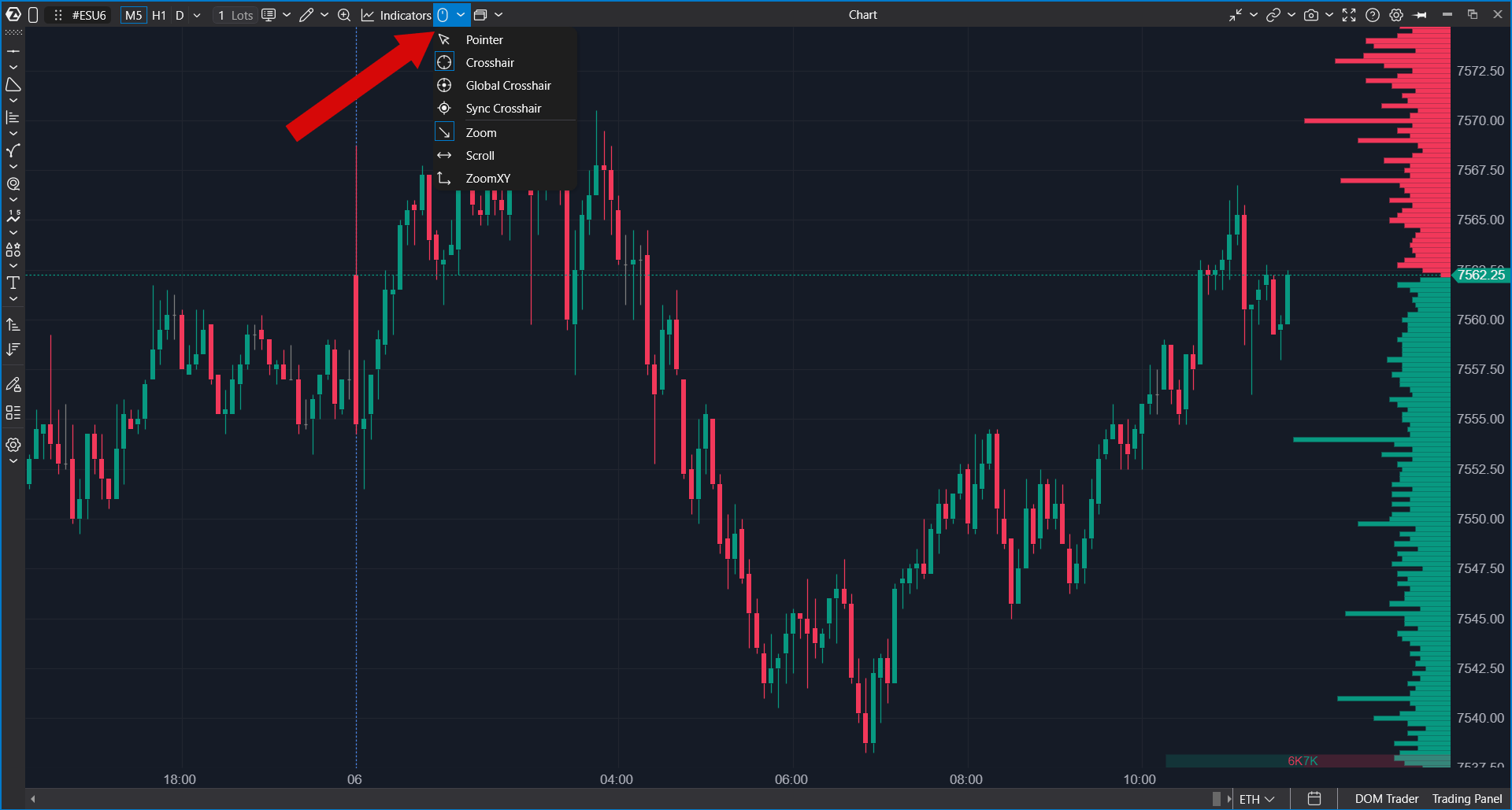
El menú de ratón y crosshair controla el comportamiento del cursor en el gráfico.
Los modos disponibles pueden incluir:
- Pointer — cursor normal del gráfico.
- Crosshair — muestra líneas de crosshair vertical y horizontal.
- Global Crosshair — sincroniza el comportamiento del crosshair en todas las ventanas vinculadas compatibles.
- Sync Crosshair — sincroniza la posición del crosshair con las herramientas de gráfico vinculadas.
El mismo menú también puede incluir el comportamiento de la rueda del ratón, como zoom, desplazamiento o zoom en ambos ejes.
Modo de lupa
Magnifier Mode le permite ampliar una parte seleccionada del gráfico. Esto resulta especialmente útil al trabajar con clusters o datos footprint dentro de las velas.
Puede habilitarlo desde la barra de herramientas o con el hotkey asignado si está configurado en los ajustes de hotkeys.
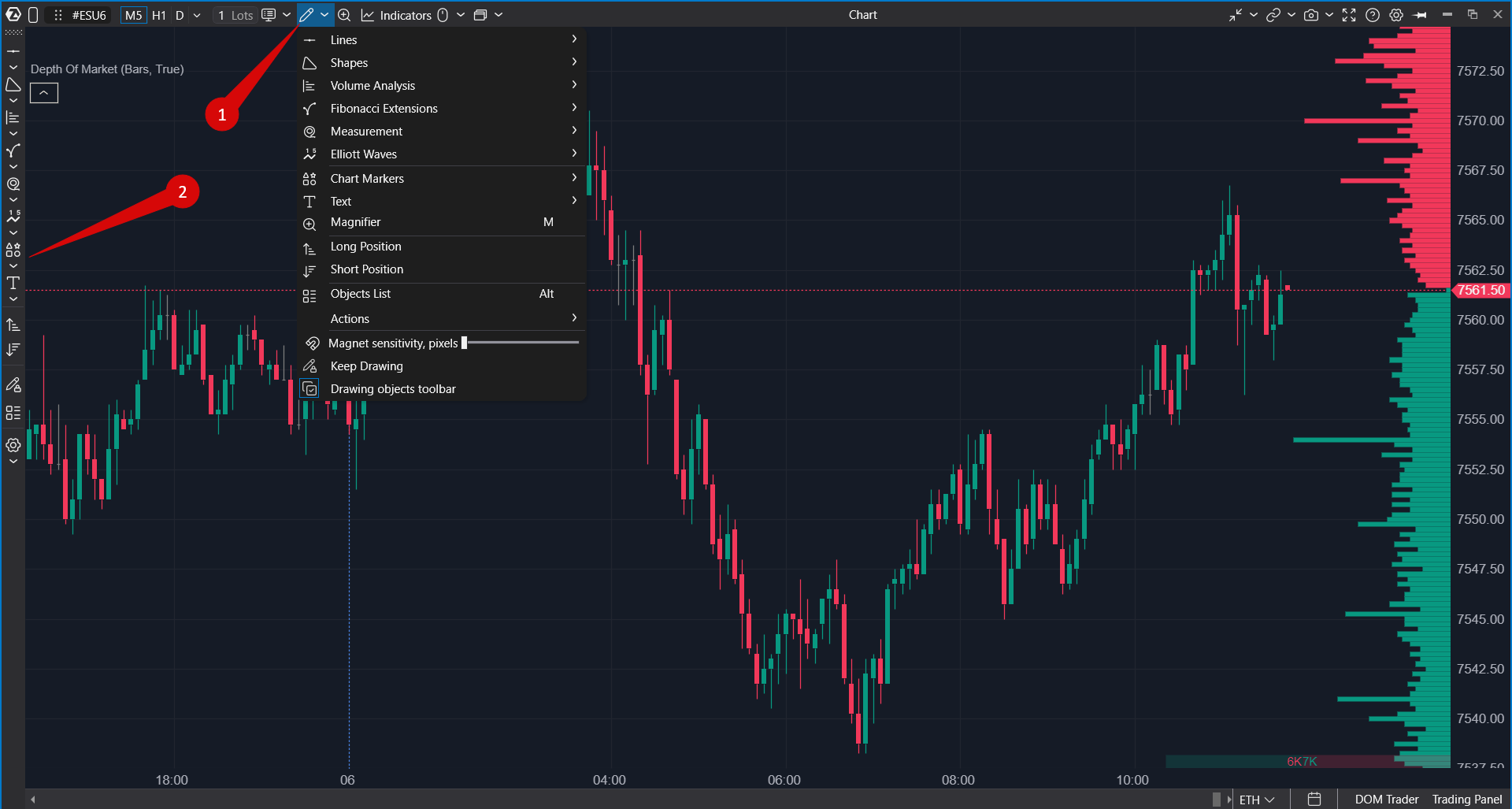
Objetos de dibujo
El menú de herramientas de dibujo le permite añadir marcadores y objetos de análisis al gráfico.
Las herramientas disponibles pueden incluir:
- línea de tendencia, ángulo, línea vertical, línea horizontal y rayo horizontal;
- brush, cross line, price channel, triangle, rectangle y ellipse;
- market profile, fixed market profile, anchored market profile, VWAP, Dynamic POC y CVD correlation;
- herramientas de Fibonacci, regla y herramientas de medición;
- marcadores de gráfico, texto, etiquetas y etiquetas de precio;
- herramientas de dibujo de posición larga y posición corta;
- herramientas de Elliott Wave.
El menú de herramientas de dibujo también proporciona acciones como lista de objetos, mantener modo de dibujo, visibilidad de la barra de dibujo, bloquear objetos, ocultar objetos, copiar, pegar, deshacer y eliminar los objetos de dibujo seleccionados o todos.
Indicators
El botón Indicators abre la ventana de gestión de indicadores para el gráfico actual. Úselo para añadir, eliminar, configurar o reordenar indicadores.
Los indicadores añadidos al gráfico se guardan con los templates del gráfico o con los ajustes del espacio de trabajo, según cómo guarde su configuración.

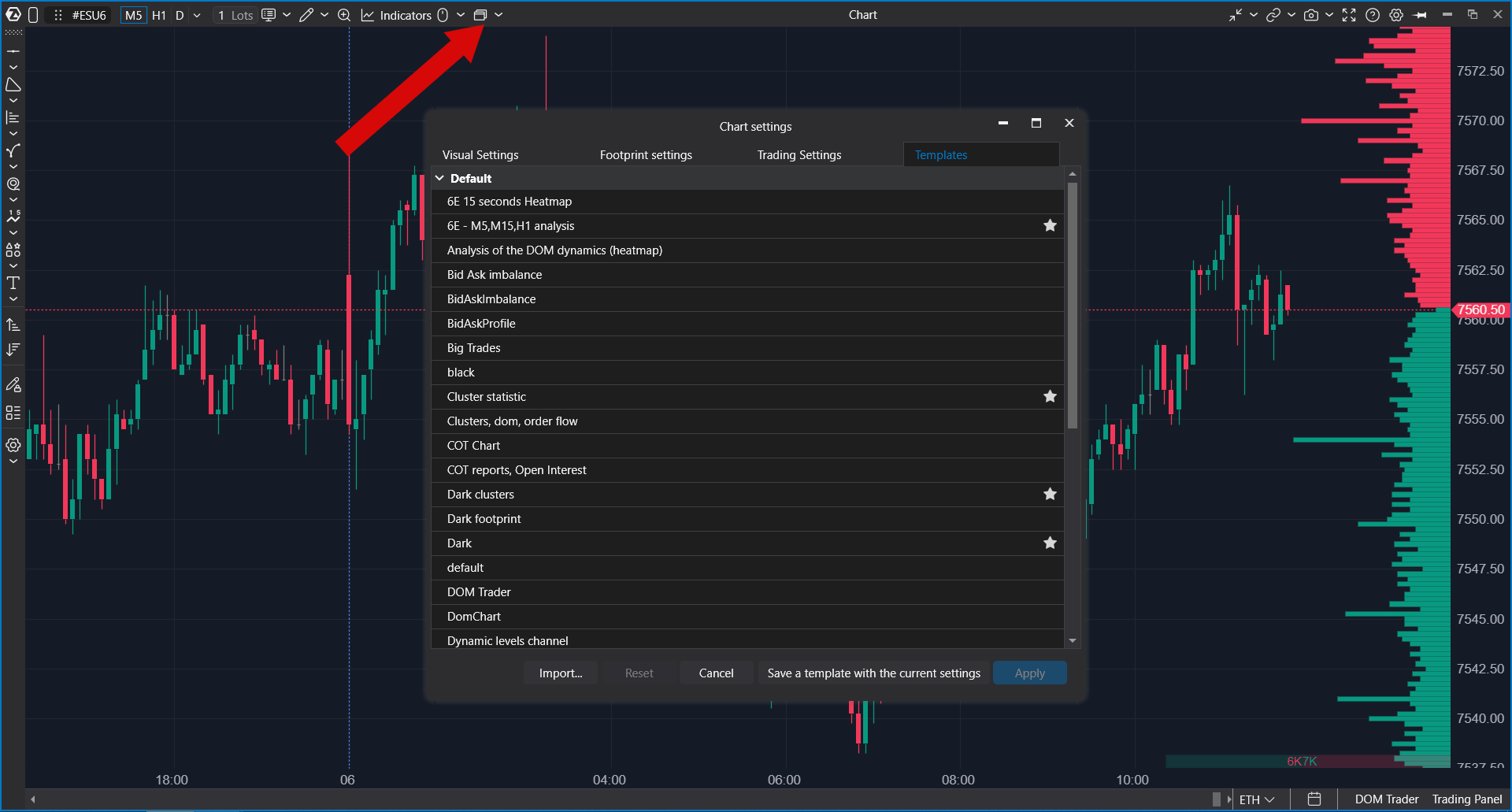
Templates
El menú Templates ofrece acceso rápido a los templates del gráfico.
Utilice templates cuando desee reutilizar una configuración del gráfico, incluido el tipo de gráfico, los ajustes visuales, los indicadores y otra configuración guardada.
El menú puede mostrar templates favoritos. Abra Settings dentro del menú Templates para gestionarlos.
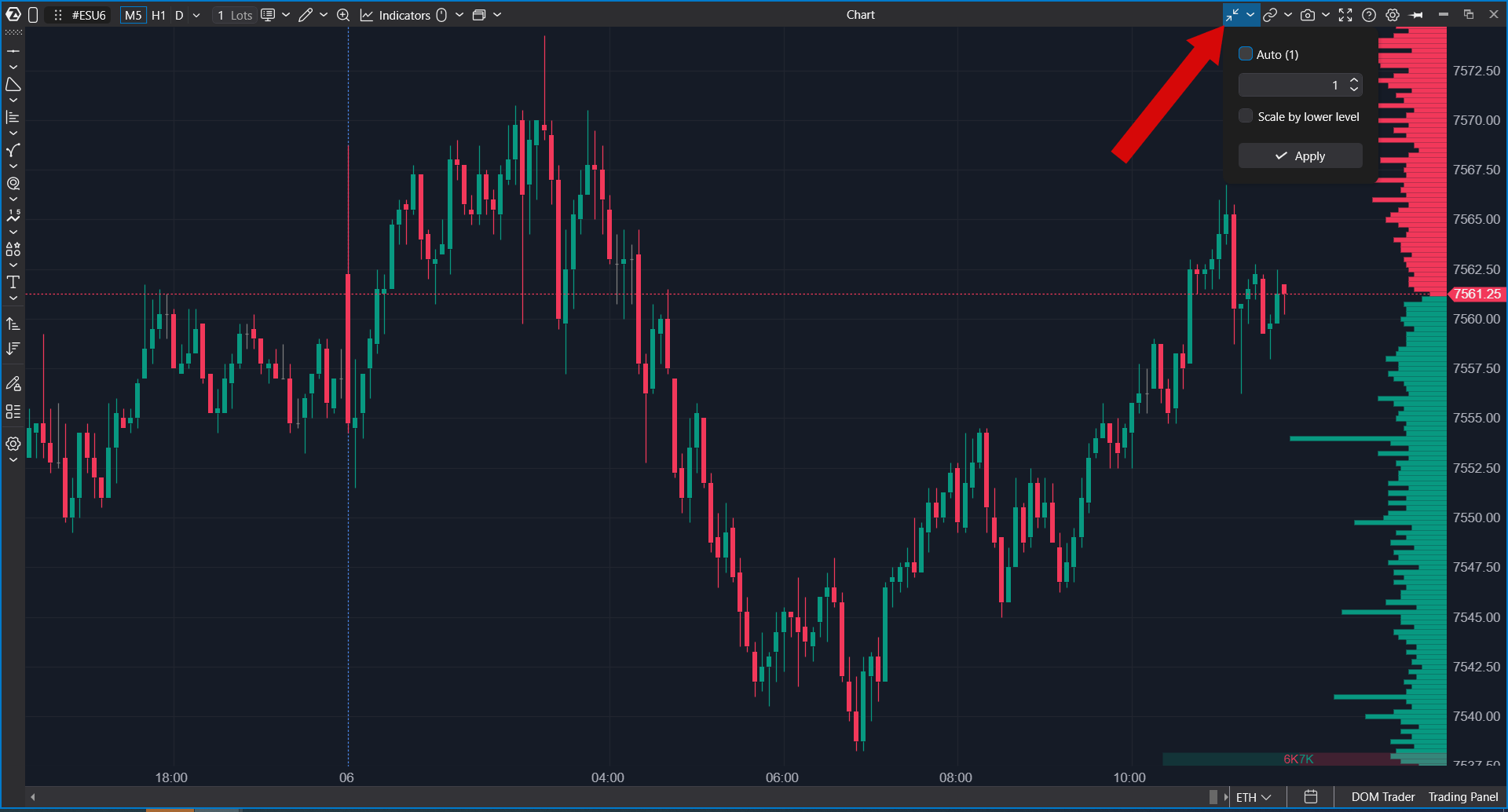
Scale
El menú Scale abre los ajustes de escala del gráfico. Úselo para ajustar cómo se comporta la escala de precios y cómo se muestra el gráfico verticalmente.
Los ajustes de escala son útiles cuando el gráfico está demasiado comprimido, demasiado expandido o cuando necesita más control sobre el comportamiento del eje de precios.
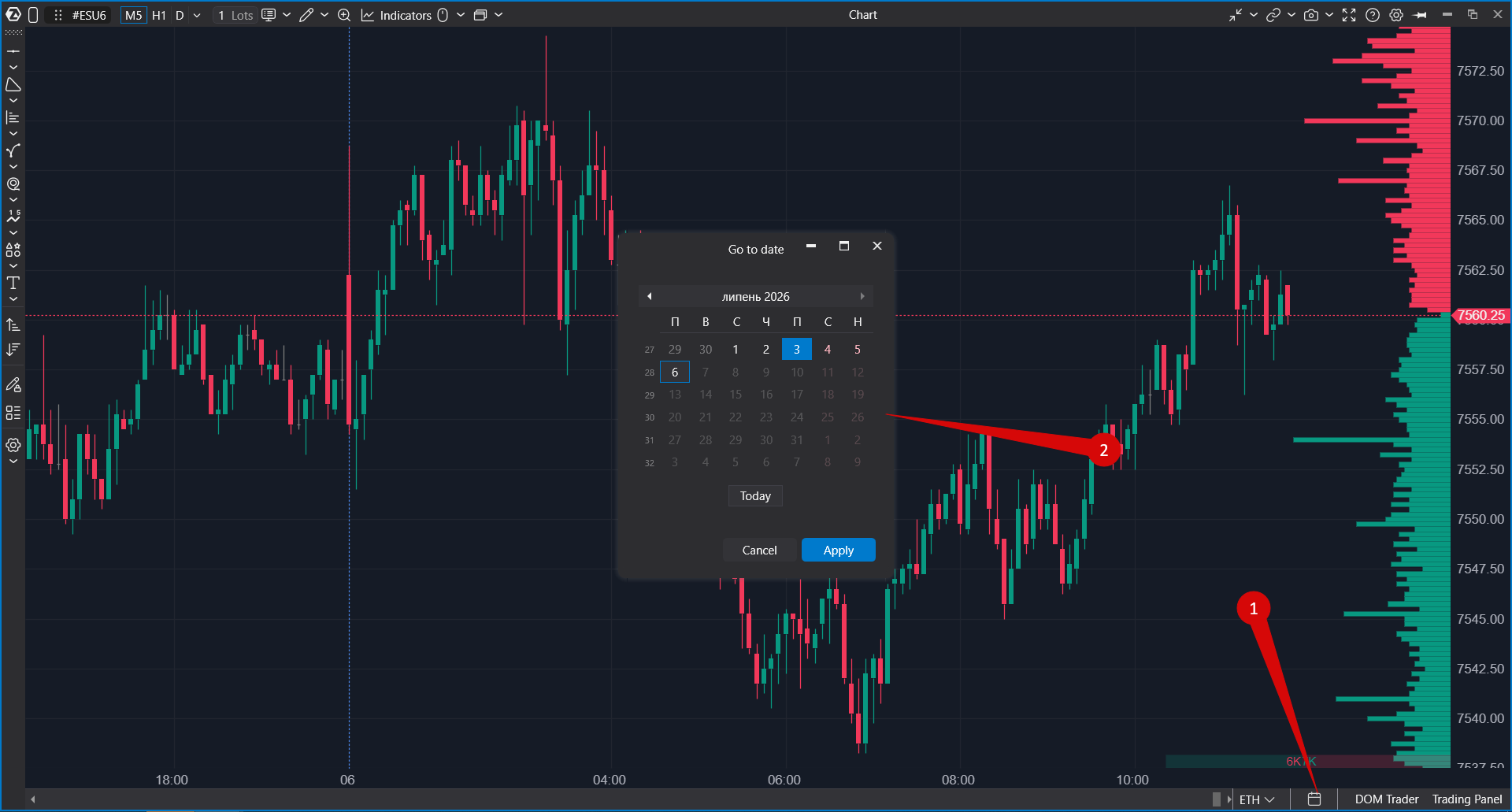
Go to Date
El comando Go to Date le permite navegar a una fecha u hora específica en el historial del gráfico.
Úselo cuando necesite revisar una sesión de trading pasada, analizar un evento histórico o volver a un punto conocido del gráfico.
Linked Windows
El menú Linked Windows le permite trabajar con otros módulos conectados al mismo instrumento o contexto del gráfico.
Según su configuración, puede abrir módulos vinculados como Smart Tape o Bid/Ask Tape y elegir el modo de ventanas vinculadas.
Las ventanas vinculadas pueden funcionar de dos maneras principales:
- Real-Time Mode — las ventanas vinculadas siguen el instrumento y los datos actuales en tiempo real.
- Historical Mode — las ventanas vinculadas pueden utilizarse para inspeccionar datos históricos de un rango de gráfico seleccionado.
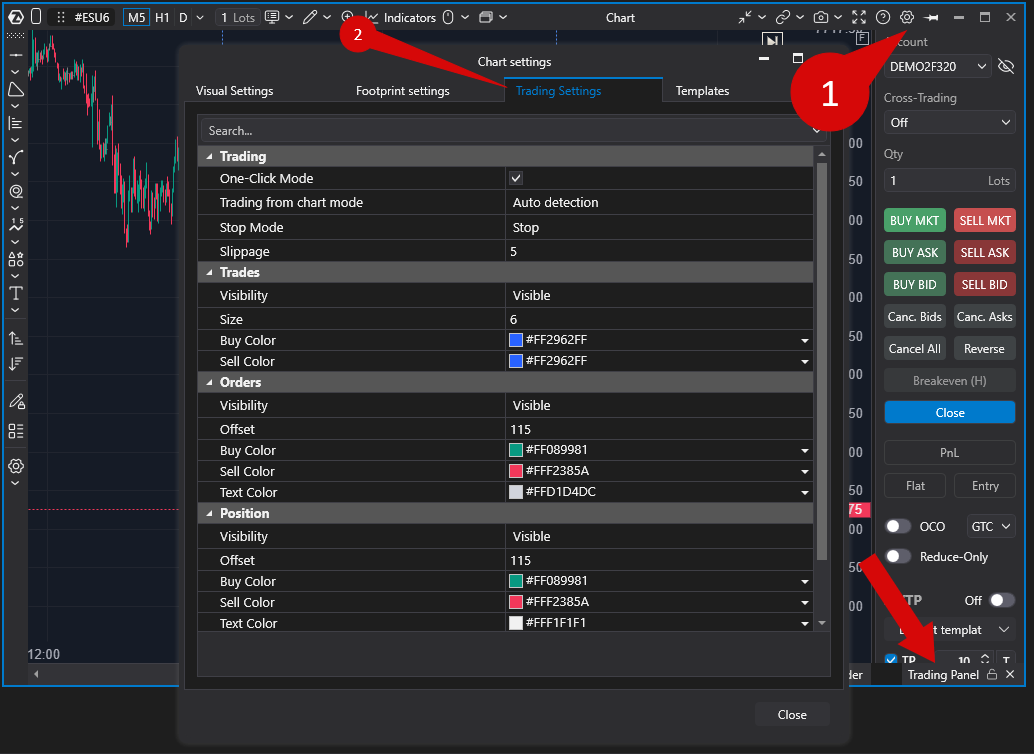
Trading
El menú Trading contiene los controles de Trading Panel y acceso a los ajustes relacionados con el trading.
Según la conexión actual y la configuración de la plataforma, puede:
- habilitar o deshabilitar Trading Panel;
- configurar Trading Settings;
- gestionar los controles de trading disponibles en el gráfico.
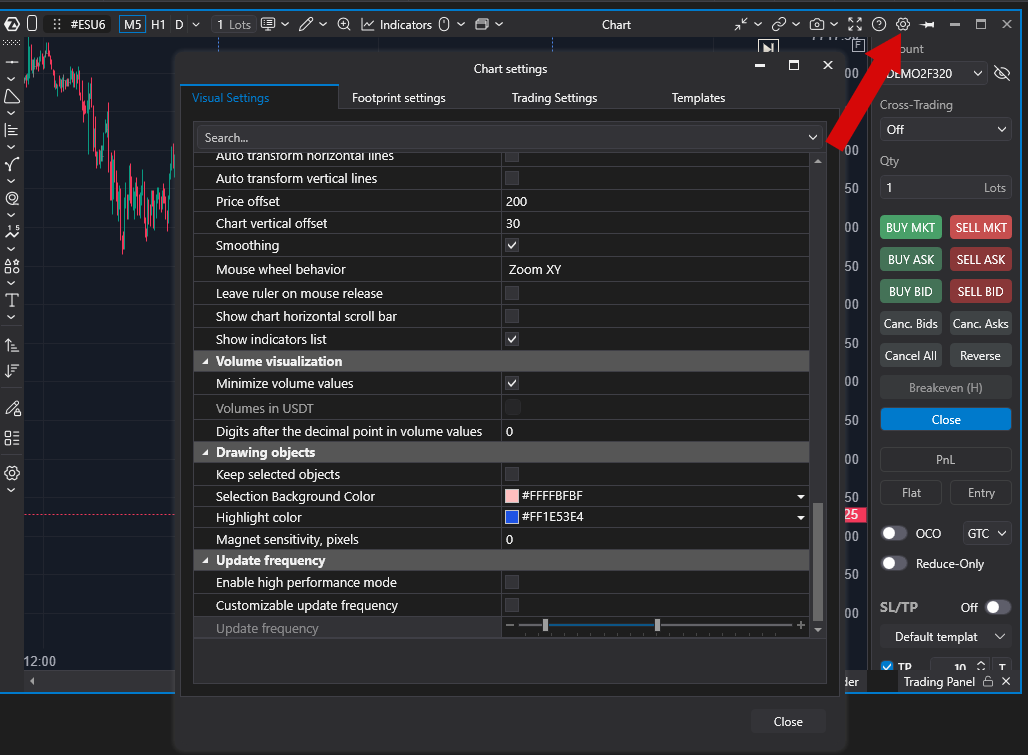
Settings
El menú Settings abre la ventana de configuración del gráfico.
Aquí puede personalizar la apariencia del gráfico, el comportamiento del trading, el escalado, los elementos visuales, las sesiones, los indicadores, los colores, los templates y otros parámetros específicos del gráfico.
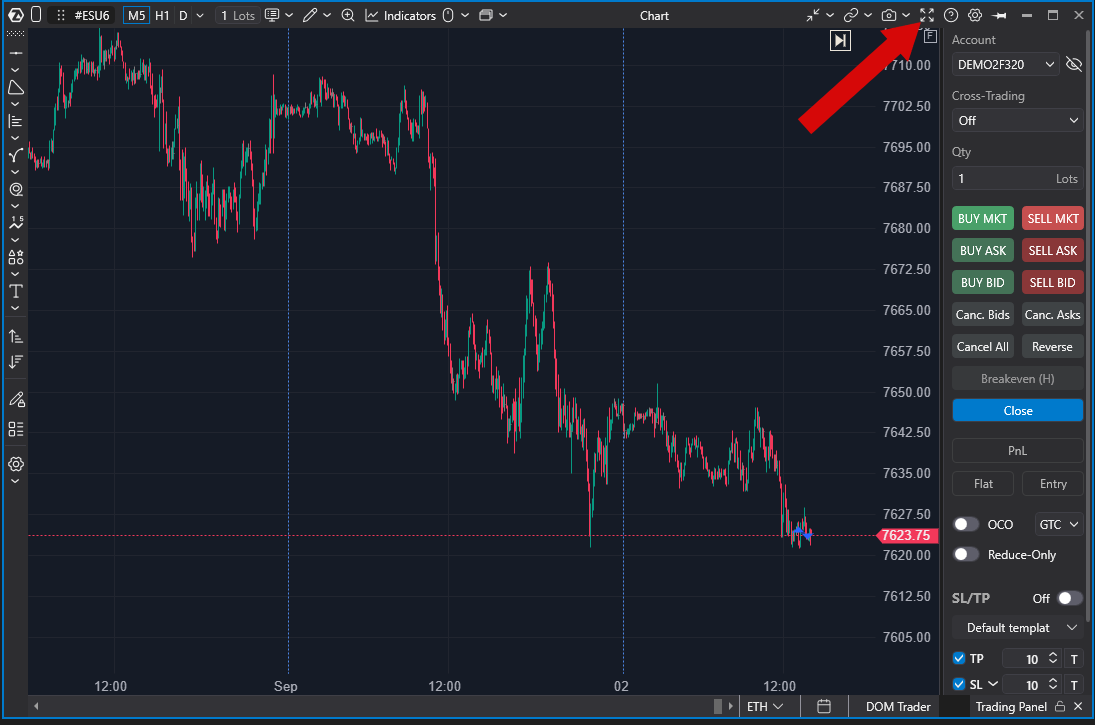
Full Screen
El botón Full Screen amplía el gráfico actual para que ocupe el máximo espacio de trabajo disponible.
Utilice este modo cuando necesite más espacio para el análisis del gráfico o al trabajar con múltiples indicadores y objetos de dibujo.
Resumen
La barra de herramientas del gráfico proporciona acceso rápido a las funciones del gráfico más utilizadas. Desde una sola barra de herramientas puede:
- cambiar tipos de gráfico y timeframes;
- modificar la navegación y el escalado del gráfico;
- gestionar indicadores, templates y capturas;
- añadir objetos de dibujo;
- configurar alertas y trading;
- abrir los ajustes del gráfico;
- navegar por datos históricos;
- trabajar con ventanas vinculadas;
- poner el gráfico en modo de pantalla completa.
Los botones disponibles pueden variar según la versión de su plataforma
¿Le ha sido útil este artículo?
¡Qué bien!
Gracias por sus comentarios
¡Sentimos mucho no haber sido de ayuda!
Gracias por sus comentarios
Sus comentarios se han enviado
Agradecemos su esfuerzo e intentaremos corregir el artículo