```html
Este artículo describe errores comunes en ATAS y en las conexiones con exchanges de criptomonedas, así como las formas de solucionarlos.
La ventana de autorización permanece para siempre en el estado Checking updates
Descripción: La ventana de autorización permanece para siempre en el estado Checking updates.
Motivo: Algo está bloqueando la conexión con los servidores de actualización, como software antivirus, firewall, restricciones del proveedor de Internet o limitaciones de red. Esto suele ocurrir en las oficinas de grandes empresas.
Solución: Es posible que el archivo Autoupdater.cnf se haya dañado después de una actualización debido a OneDrive, software de limpieza como CCleaner, software antivirus o el propio sistema operativo.
Pasos para corregirlo:
- Cierre la plataforma ATAS.
- Vaya a C:\Users\Username\AppData\Roaming\ATAS y elimine el archivo Autoupdater.cnf.
- Inicie ATAS de nuevo.
Después de pulsar Connect, aparece el error Remote host terminated the connection
Descripción: Después de pulsar Connect, aparece el error Remote host terminated the connection.
Motivo: Algo está bloqueando la conexión con los servidores, como software antivirus, firewall, restricciones del proveedor de Internet o limitaciones de red. Esto suele ocurrir en las oficinas de grandes empresas.
Solución: Desactive el software de protección, cambie la conexión a Internet o pida al administrador del sistema de la oficina que desbloquee los puertos necesarios.
Los órdenes se han enviado, pero no se recibió la respuesta
Descripción: Aparece el mensaje Los órdenes se han enviado, pero no se recibió la respuesta.
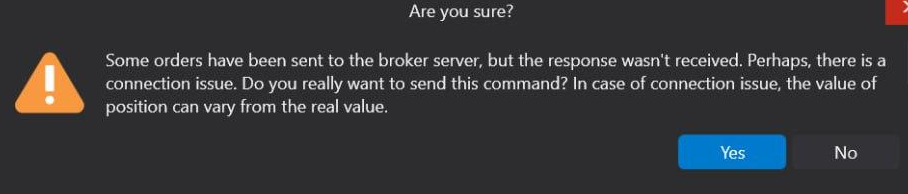
Motivo: Esto significa que algo salió mal mientras ATAS intentaba recibir una respuesta del conector.
Solución: Desconecte el conector y vuelva a conectarlo, o reinicie ATAS.
Error al recibir datos. El almacenamiento no está vacío
Descripción: El error Error al recibir datos. El almacenamiento no está vacío aparece al abrir un gráfico.
Motivo: Hay problemas con el almacenamiento de datos.
Solución: Cierre ATAS y elimine la carpeta Cachev2. Puede encontrarla aquí: C:\Users\Username\Documents\ATAS\Cachev2.
Errores y soluciones del exchange de criptomonedas
Invalid API Key
Descripción: La clave API proporcionada es incorrecta.
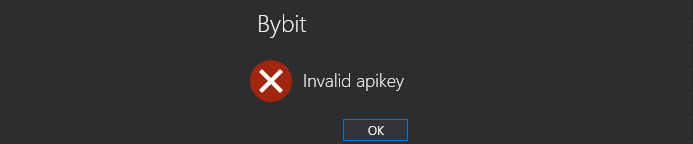
Motivo: La clave API utilizada no es válida o es incorrecta.
Solución: Verifique que la clave API introducida sea correcta. Genere una nueva clave si es necesario y asegúrese de que esté correctamente configurada en los ajustes del exchange.
Forbidden
Descripción: El acceso está bloqueado debido a restricciones de IP, restricciones regionales o una prohibición en el exchange.
Motivo: El acceso está restringido debido a los ajustes de seguridad del exchange, como bloqueos por IP o regionales, o la cuenta puede estar prohibida.
Solución: Revise las políticas del exchange sobre restricciones de IP y regionales. Si la cuenta está prohibida, póngase en contacto con el equipo de soporte del exchange para resolver el problema.
Parameter Error
Descripción: Falta un parámetro obligatorio o es incorrecto.
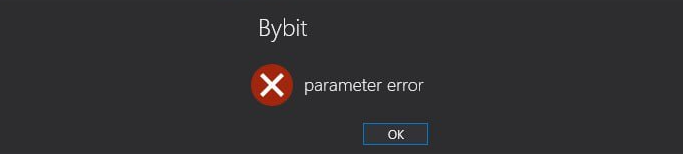
Motivo: Es necesario activar el modo de posición de una sola dirección en el exchange.
Solución: Active el modo de posición de una sola dirección en los ajustes de su exchange para resolver este problema.
Permission Denied
Descripción: No hay permisos suficientes para acceder a la API o realizar ciertas acciones.
Motivo: Los permisos de la API no están configurados correctamente.
Solución: Verifique los permisos de la API en los ajustes de acuerdo con la documentación de la API del exchange y realice los ajustes necesarios.
IP Mismatch
Descripción: El acceso está bloqueado debido a una configuración incorrecta seleccionada en el exchange.
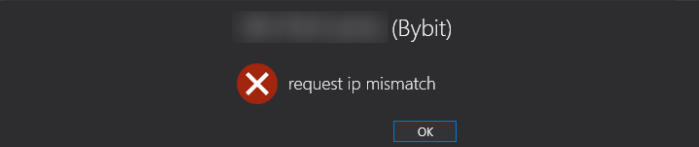
Motivo: El acceso está restringido debido a los ajustes del exchange, como las restricciones de IP.
Solución: Seleccione la opción No IP Restrictions en los ajustes del exchange para resolver este problema.
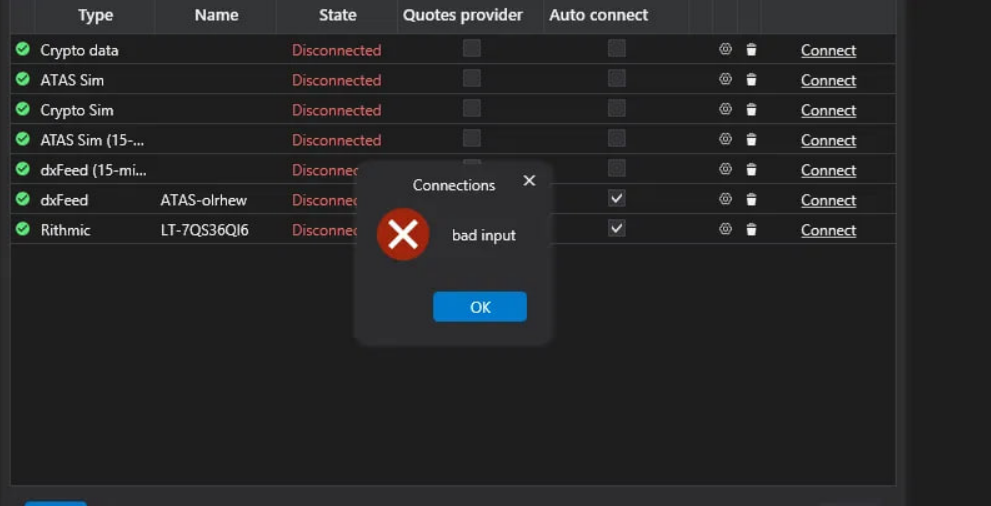
Bad Input
Descripción: Aparece el error Bad Input.
Motivo: El formato de fecha y hora en el PC no está configurado según el calendario gregoriano.
Solución: Cambie el formato de fecha y hora en el PC al calendario gregoriano.
```
¿Le ha sido útil este artículo?
¡Qué bien!
Gracias por sus comentarios
¡Sentimos mucho no haber sido de ayuda!
Gracias por sus comentarios
Sus comentarios se han enviado
Agradecemos su esfuerzo e intentaremos corregir el artículo